乐于分享
好东西不私藏

OpenClaw(小龙虾)本地部署教程,三步轻松搞定!

OpenClaw(小龙虾)本地部署教程,三步轻松搞定!
01
 部署OpenClaw 环境
  1. 安装 Node.js(核心依赖)下载地址: https://nodejs.org/zh-cn/官网(选择「Windows 安装包 );安装时勾选「Add to PATH」(自动添加环境变量,默认已勾选),一路下一步完成安装;
  2. 安装 Git(推荐)OpenClaw 的某些依赖需要从 Git 仓库拉取,所以需要先安装 Git:下载Git for Windows: https://git-scm.com/install/windows安装时注意勾选"Add Git to PATH"(默认已勾选),确保 Git 命令能在 PowerShell 中直接调用。
  3. 放开 PowerShell 执行权限
默认情况下PowerShell 限制脚本执行,需以 管理员身份 打开PowerShell,执行:`Set-ExecutionPolicy RemoteSigned -Scope CurrentUser -Force`提示「执行策略更改」时,输入 Y 确认即可。
02
 安装OpenClaw
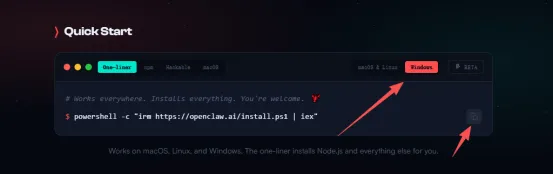
https://openclaw.ai/
在主页下滑到上面图片位置,去复制上面的代码到命令行回车 ,或者输入 `pm i -g openclaw` 回车;执行上面的安装命令后,顺利的话大概等几分钟左右就可以安装好。
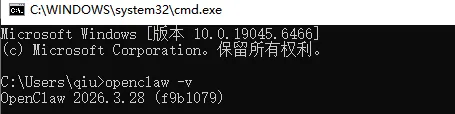
检查安装是否成功 , 在命令行输入 `openclaw -v`
显示输出版本号就成功了,恭喜,小龙虾已经安装到你的电脑里了,但是还需要进行一些基本配置才可以使用。
03
 配置OpenClaw 接入大模型
初始化配置
配置openclaw , 初始化
命令行输入: `openclaw onboard`
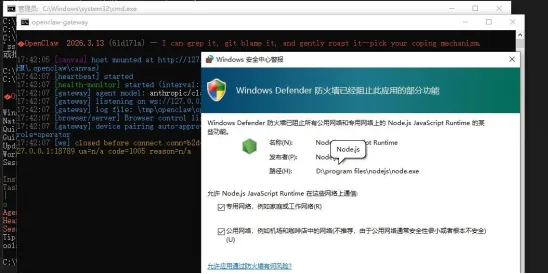
静默初始化,整个过程等待完成即可,期间如果有windows防火墙提示,都勾选上允许 。
启动成功后,会有一个弹窗窗口,这个窗口不要关。
选择并配置大模型
初始化成功后, 配置模型
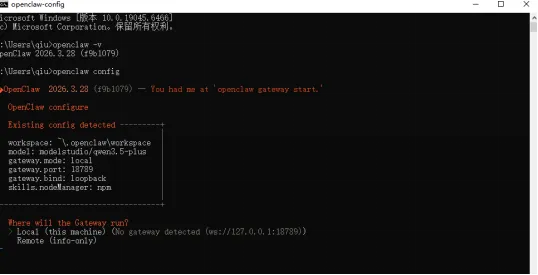
命令行下输入 : `openclaw config`
选择`>Local (this machine) (Gateway reachable (ws://127.0.0.1:18789))`
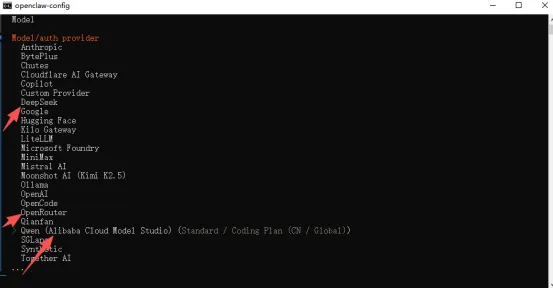
按回车,选择model 出现 模型选择界面( 可以使用键盘上下移动进行选择,有DeepSeek和千问等各种大模型可选,我选的千问,大家选自己喜欢常用的就好。 
选千问的话在这里需要去百炼大模型去注册个账号并设置API,登录阿里云百炼控制台,https://bailian.console.aliyun.com/去创建 API Key,生成并保存你的 API Key(以 sk- 开头)。其他模型需要去对应的平台去生成API Key,复制到剪切板待用。
后续在向导中选择「Custom OpenAI Compatible API」,填入 ( 可直接粘贴) 你的 API Key 后回车,等待系统配置完成即可。
启动并验证接入
停止临时服务(若已启动)
若之前尝试过启动OpenClaw,先执行停止命令:`openclaw gateway stop`然后再执行启动命令`openclaw gateway run` 或者`openclaw status`
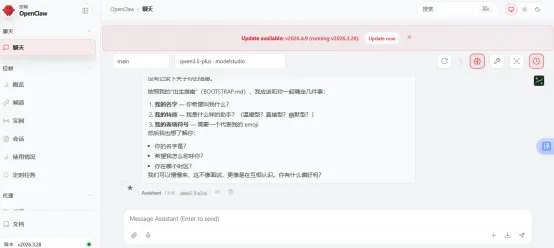
启动 后打开 web界面 , 可以命令行输入 `openclaw dashboard` , 也可直接输入地址 `http://127.0.0.1:18789/` 进行访问。
成功后会直打开小龙虾对话网页,输入请你介绍一下你自己, 若能收到Qwen 的回复(而非报错),说明接入成功。
至此基本配置安装完成,你就可以给他命令培养你的OpenClaw(小龙虾)了,你可以和他对话并让他执行你的命令,如果他不能执行的话会告诉你原因,后续用到某些软件或者模型,如果能接入的话都有相应的说明文件,按照说明进行接入后使用即可。当然,你让你的小龙虾做的一切工作都是需要token的,包括你们的对话,所以如果不想花超的话,去你的模型控制台里面设置一下token耗尽即停止使用,要不然玩几天下来不知道你会欠费多少
04
openClaw功能介绍
OpenClaw 不仅是一个 AI 聊天工具,更是一个集成了多种自动化能力的智能网关。其核心功能模块围绕「人机交互」和「任务自动化」两大核心展开,以下是各模块的详细介绍:
1. 聊天模块(Chat)
这是OpenClaw 的入口和核心交互界面,提供了与 AI 模型 直接对话的能力。
核心能力:
  • 支持多会话管理,可同时开启多个独立对话上下文。
  • 支持文本、图片等多模态输入,满足复杂任务描述需求。
  • 可快速切换不同的AI 模型(如千问、DeepSeek 等),灵活应对不同场景。
典型应用:
  • 日常问题咨询、代码编写、文案创作等直接交互场景。
  • 作为其他自动化任务的「大脑」,接收自然语言指令并拆解执行。
2. 定时任务模块(Cron)
这是OpenClaw 最强大的自动化能力之一,允许你将任何任务设置为定时执行,彻底解放双手。
核心能力:
  • 提醒类:定时提醒开会、吃药、休息,或在重要日期(生日、纪念日、截止日)发送通知。
  • 信息检查:定期检查邮箱新邮件、日历upcoming 事件、监控网站/服务状态,甚至根据天气提醒带伞。
  • 文件/数据:定时备份重要文件、自动整理下载文件夹、清理临时文件、同步数据到云端。
  • 自动化:定时发送消息/报告、执行脚本或命令、调用 API 获取数据、生成日报/周报。
  • 子代理任务:定时启动子代理处理复杂任务、隔离执行特定工作流、向其他会话发送消息。
典型应用:
  • 每日自动备份工作文档到云端。
  • 每周一生成上周工作周报并发送到指定邮箱。
  • 每天整理行业热点新闻并整理成报告。
  • 每小时监控服务器状态,异常时立即告警。
3. 控制模块(Control)
该模块提供了对OpenClaw 网关和底层服务的精细控制能力。
核心子模块:
  • 概览:查看网关运行状态、连接的AI 模型、资源占用等关键信息。
  • 频道:管理与不同通信渠道(如Telegram、Web UI)的连接和认证。
  • 实例:查看和管理正在运行的AI 代理实例,可进行启动、停止、重启等操作。
  • 会话:管理所有聊天会话,可查看历史、切换上下文或清理无效会话。
  • 使用情况:统计AI 模型的调用次数、Token 消耗等数据,帮助你监控成本和使用频率。
4. 代理模块(Proxy)
该模块让OpenClaw 成为一个强大的中间层,可对接多种 AI 服务和自定义能力。
核心子模块:
  • 代理:配置和管理AI 模型提供商(如千问、DeepSeek、OpenAI 等),包括 API 密钥、Base URL、默认模型等。
  • 技能:定义和扩展OpenClaw 的能力,如文件操作、系统命令执行、API 调用等,让 AI 能直接与你的系统交互。
  • 节点:管理分布式计算节点,可将任务分发到不同的机器上执行,提升处理能力。
5. 设置模块(Settings)
提供了对OpenClaw 全局配置的管理入口。
核心子模块:
  • 配置:编辑核心配置文件config.json,调整网关模式、认证方式、日志级别等。
  • 调试:开启调试模式,查看详细的网络请求和内部日志,用于排查问题。
  • 日志:查看和管理历史日志文件,支持实时日志追踪(`openclaw logs --follow`),是定位错误的关键工具。
05
OpenClaw 常用命令(适配千问/DeepSeek)
核心启动命令(按使用场景分类)
  • 前台启动网关(带实时日志) -需注意,命令窗口关闭则服务停止:`openclaw gateway run --allow-unconfigured`
  • 安装为Windows 计划任务 - 长期后台运行,(需先配置`gateway.mode: local`):`openclaw gateway install`
  • 启动后台网关服务 - 长期使用 - 安装后执行,关闭终端不影响:`openclaw gateway start`
  • 一键启动+自动打开面板:`openclaw`
  • 停止后台网关服务:`openclaw gateway stop`
  • 重启后台网关,适用于修改配置后生效:`openclaw gateway restart`
  • 卸载后台服务 - 彻底清理Windows 计划任务:`openclaw gateway uninstall`
  • 重新初始化配置--切换模型(千问/DeepSeek)、更新 API 密钥:`openclaw onboard`
  • 自动修复配置错误: `openclaw doctor --fix`
  • 查看服务状态,确认网关是否正常监听端口: `openclaw status`
  • 查看实时日志,定位报错原因(如模型未知、限流): `openclaw logs --follow`