夜雨聆风
夜雨聆风适配行空板 M10,本地deb包安装,全程实操干货,含详细步骤、命令、注意事项,新手可直接对照操作。
一、前置准备
1.1 设备准备
•行空板 M10:需刷入官方最新系统;
•电脑:安装有Mind+软件(V1.8.1 RC3.0);
•Wi-Fi:行空板连接稳定网络,需访问飞书、智谱开放平台。
1.2 工具与资料准备
•终端:行空板自带;
•picoclaw_aarch64.deb:文件名不可修改,修改会导致安装失败;附件中提供安装包。
•飞书账号:个人账号即可,无需企业认证;
1.3行空板M10联网(仅支持2.4G WiFi)
•打开Mind+软件Python模式,在扩展中添加“行空板M10”,然后再连接设备(行空板M10通过USB线与电脑连接可靠);
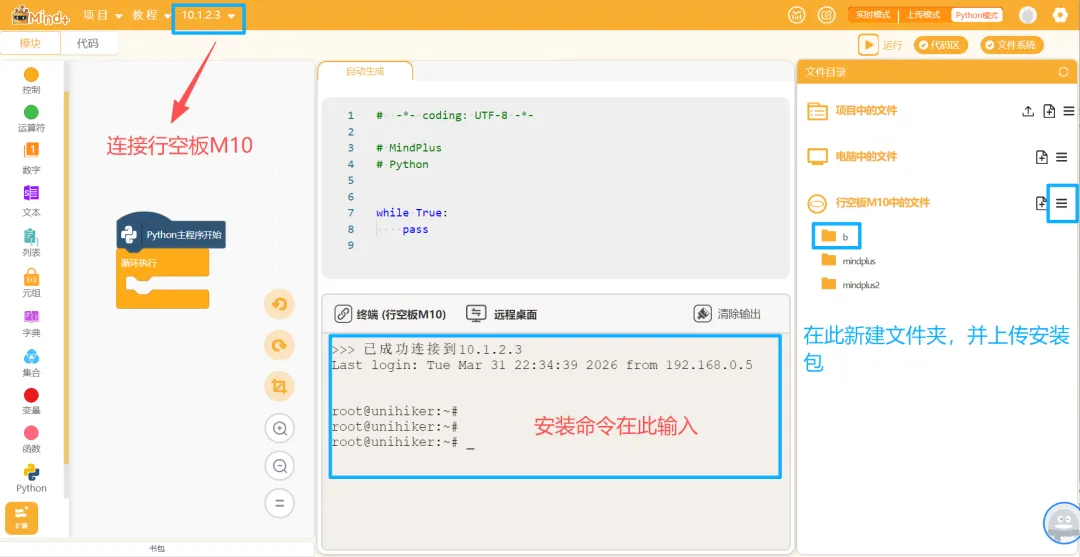
•通过网页端:10.1.2.3操作(使用浏览器操作)
•点击扫描WiFi,选择你的2.4G WiFi热点,输入密码后连接;
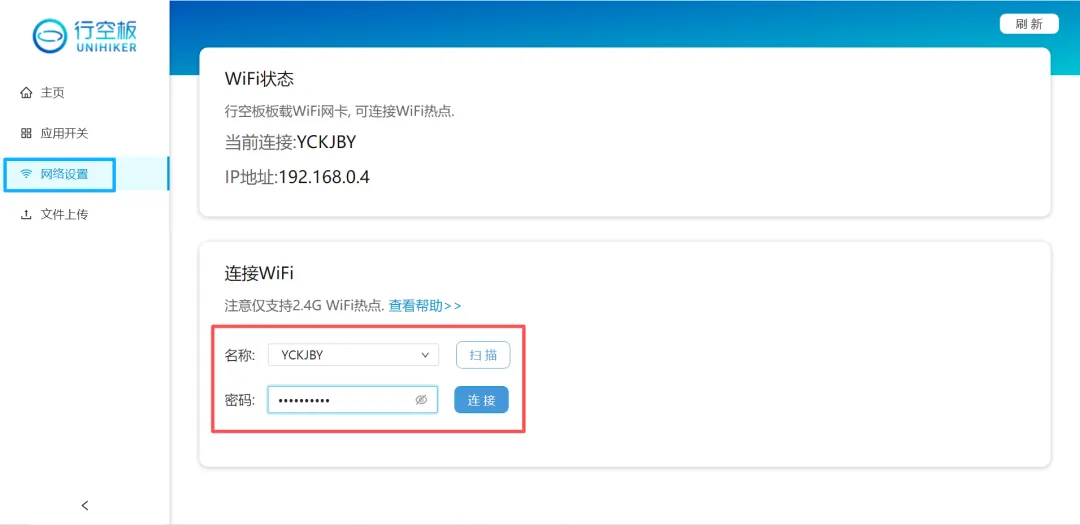
•连接成功后,屏幕会显示IP地址(如上图,截图时,网络之前已经配置好),确认网络通畅即可。
二、分步安装 PicoClaw(本地deb包版)
步骤 1:准备好安装包
直接下载附件(picoclaw_aarch64.deb),也可通过网络下载(https://github.com/sipeed/picoclaw/)(下载最新版)
步骤 2:上传安装包
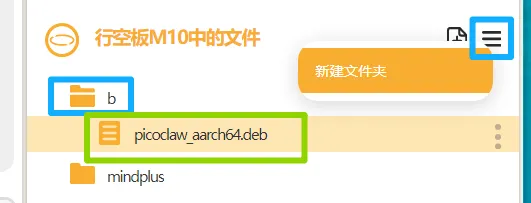
在Mind+软件中打开右侧“文件系统”创建文件夹“b”(随意),然后将准备好的安装包拖进文件夹中,如上图。
步骤 3:本地安装deb包
1.进入文件夹 bcd b 2.安装picoclaw sudo dpkg -i picoclaw_aarch64.deb 3.测试是否安装成功(出现版本和命令说明即成功) picoclaw |
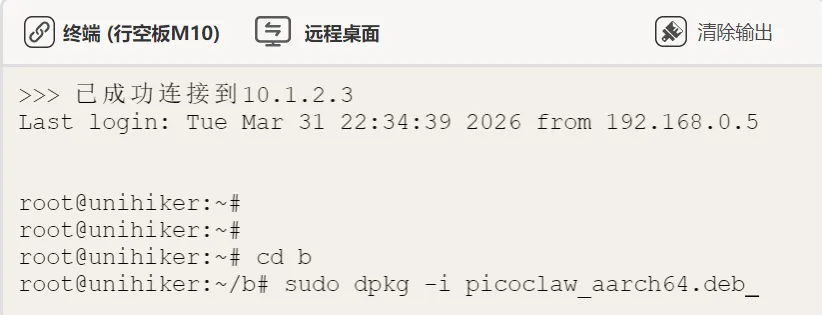
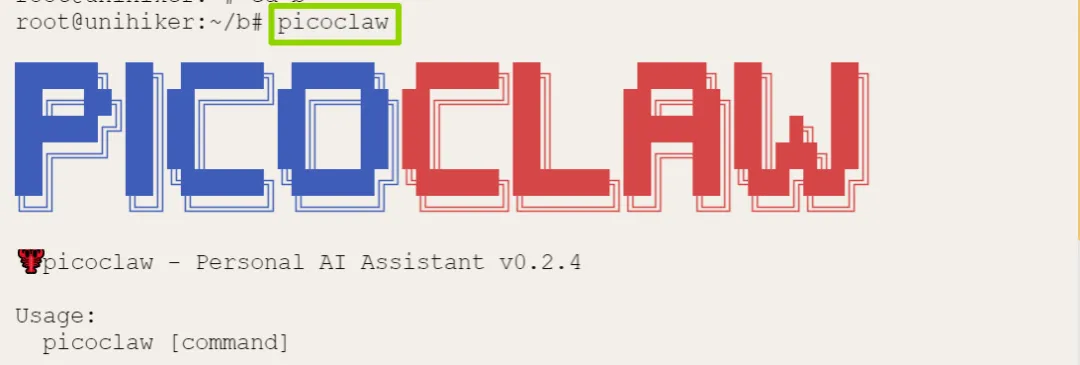
成功标志:终端输出picoclaw - Personal AI Assistant v0.2.4及各类可用命令。
步骤 4:初始化 PicoClaw
bash picoclaw onboard |
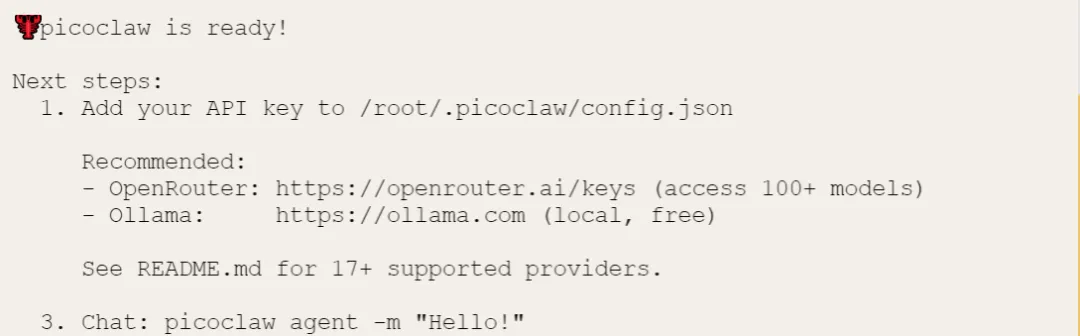
成功标志:终端输出picoclaw is ready!,并在~目录生成.picoclaw隐藏文件夹(内含核心配置文件config.json)。
三、获取飞书app_id和app_secret,并配置飞书机器人
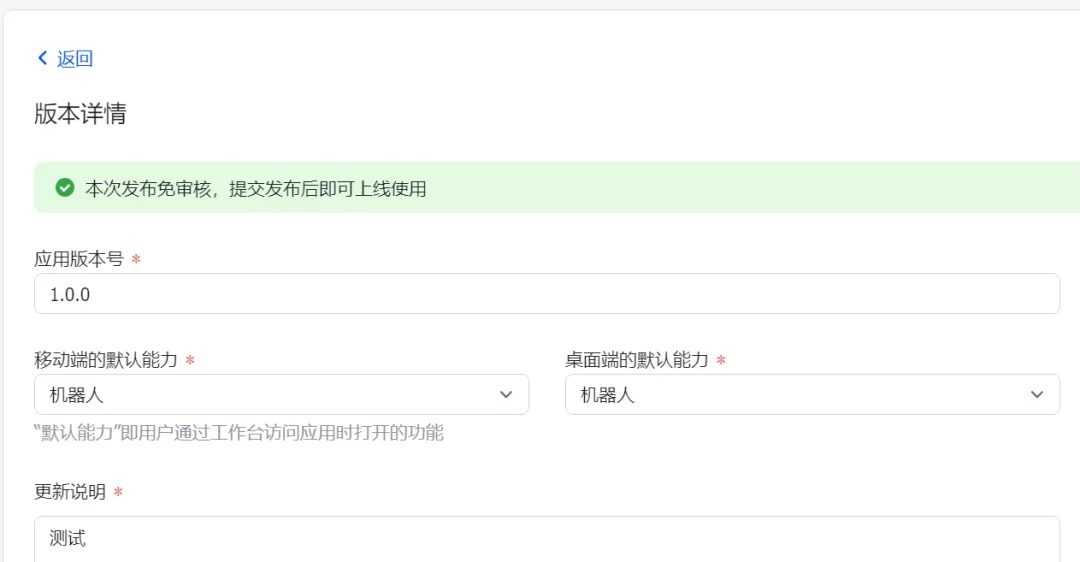
1.登录飞书开放平台https://open.feishu.cn/app/,创建企业自建应用;

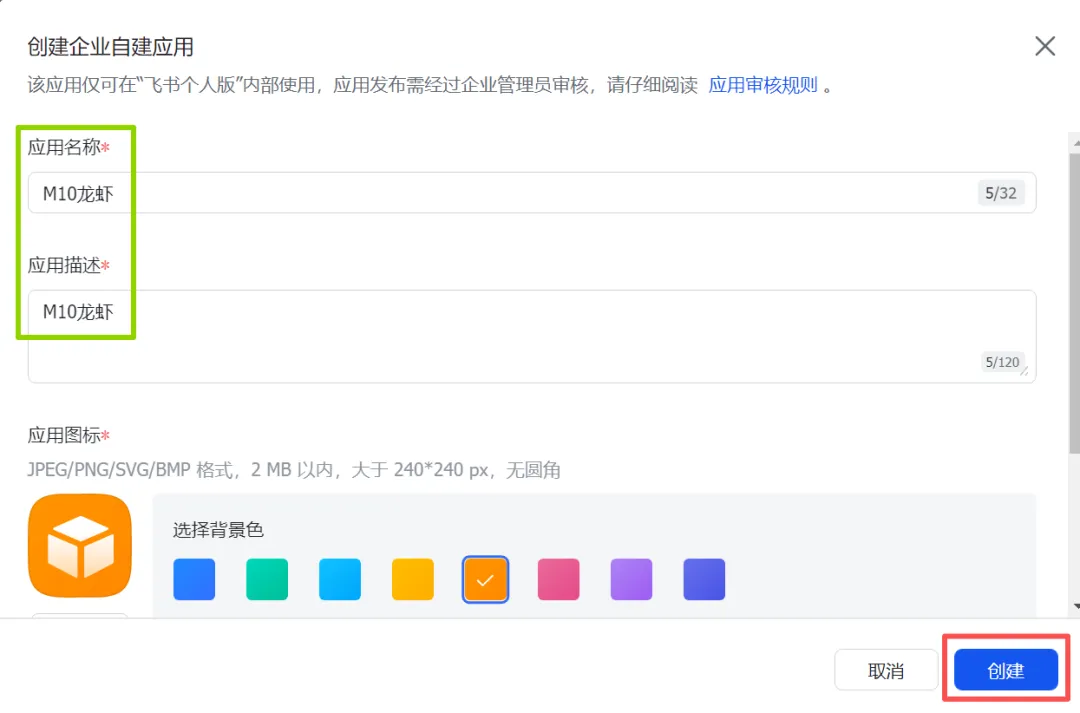
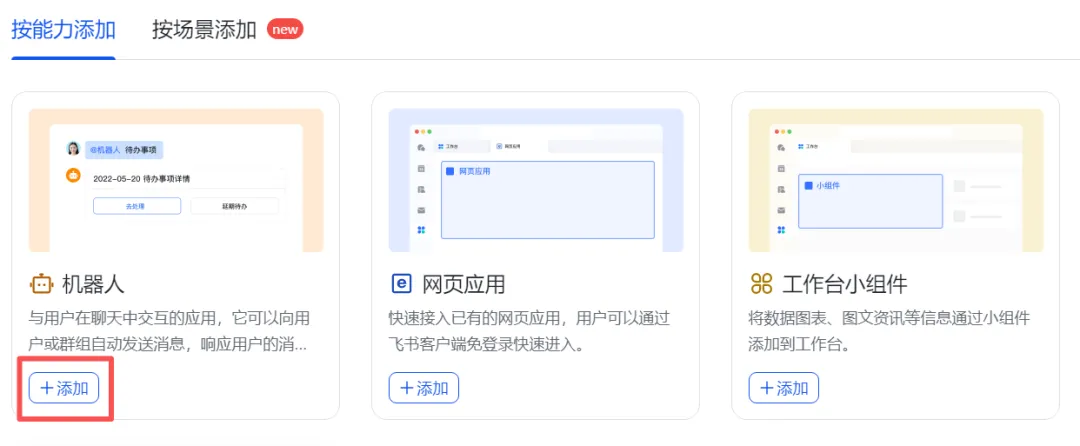

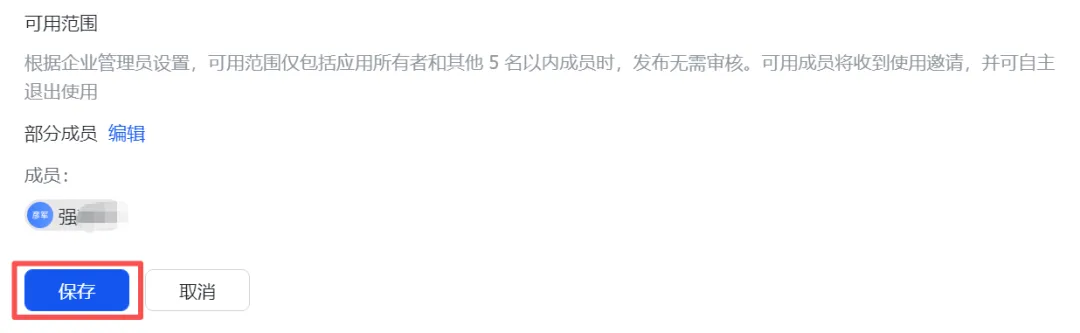
向下滑动点击“保存”
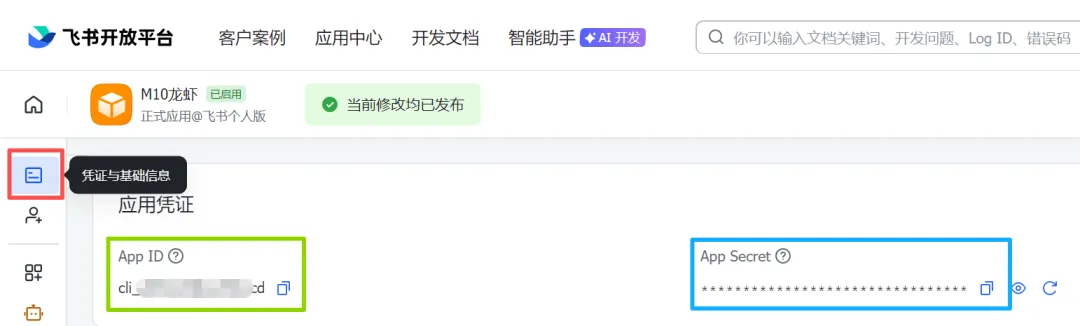
2.进入应用后台,“凭证与基础信息”中复制App ID、App Secret,粘贴到配置文件对应位置(无多余空格);
3.“权限管理”开启3个权限:im:message、im:message:send_as_bot、im:resource,勾选后确认;
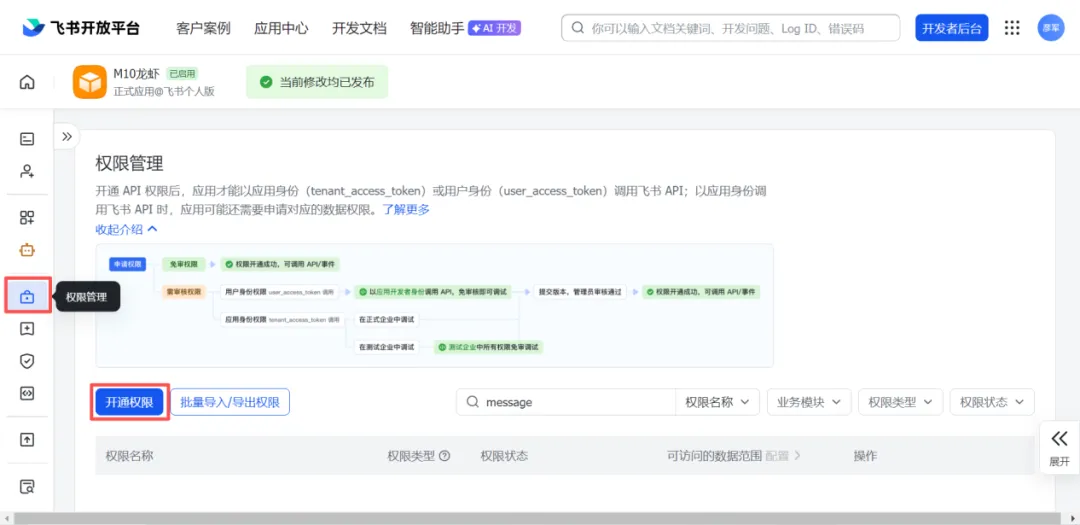
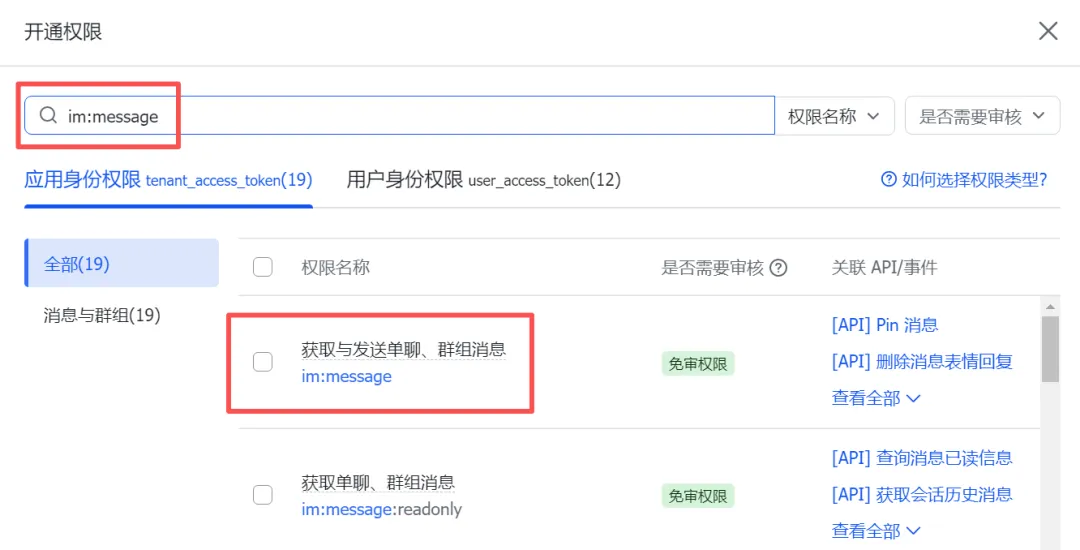
依次添加开启3个权限。
4.“事件与回调”选择长连接,添加事件只勾选“接收消息”,订阅方式选长连接。
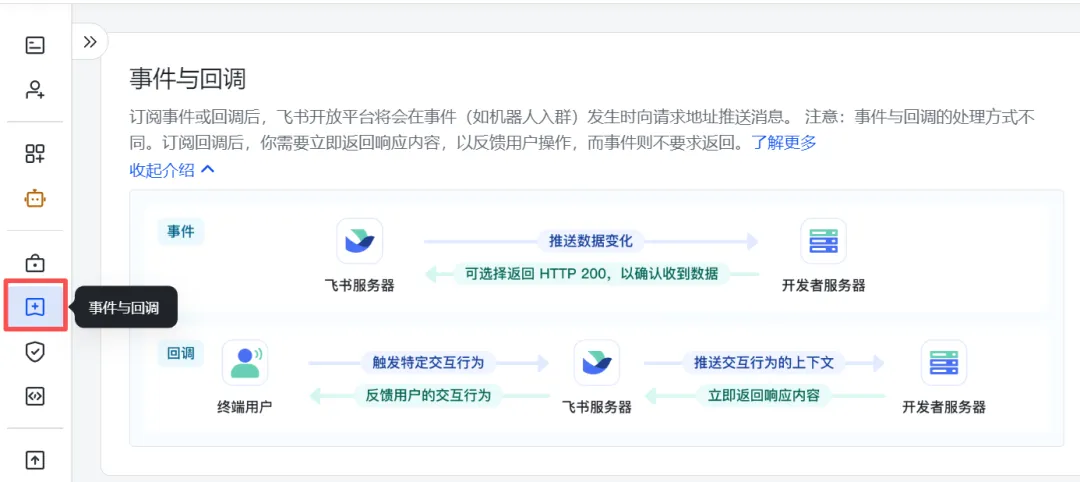
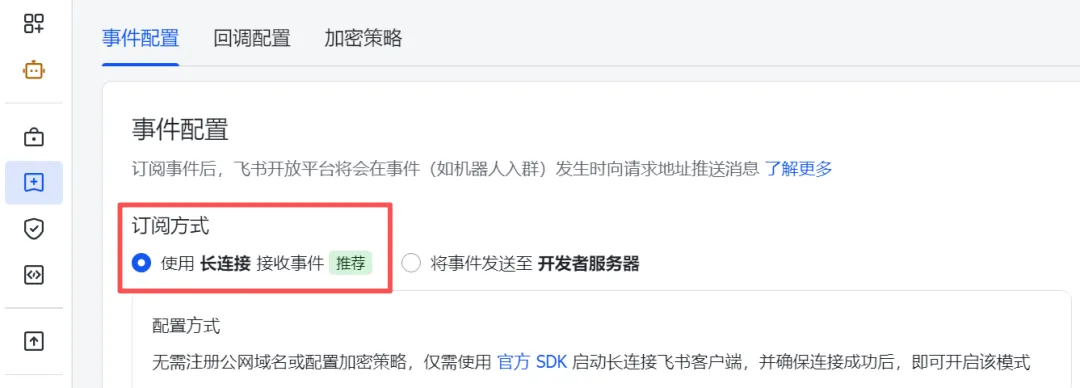
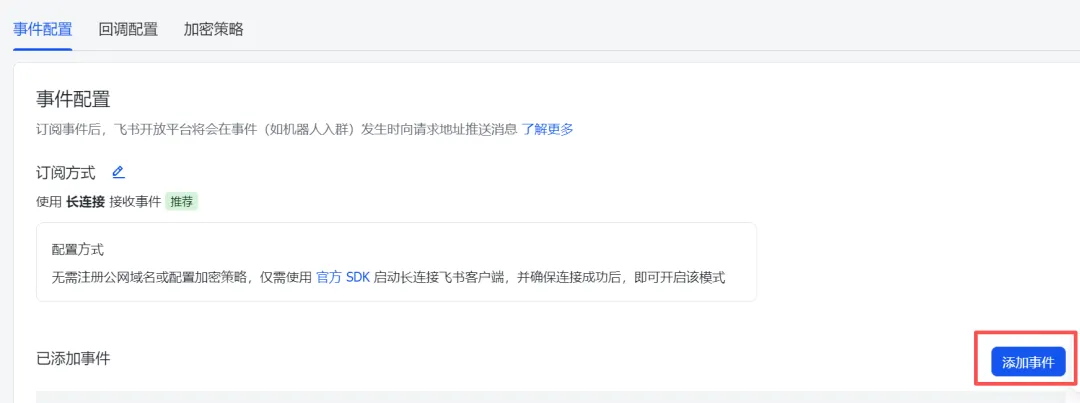
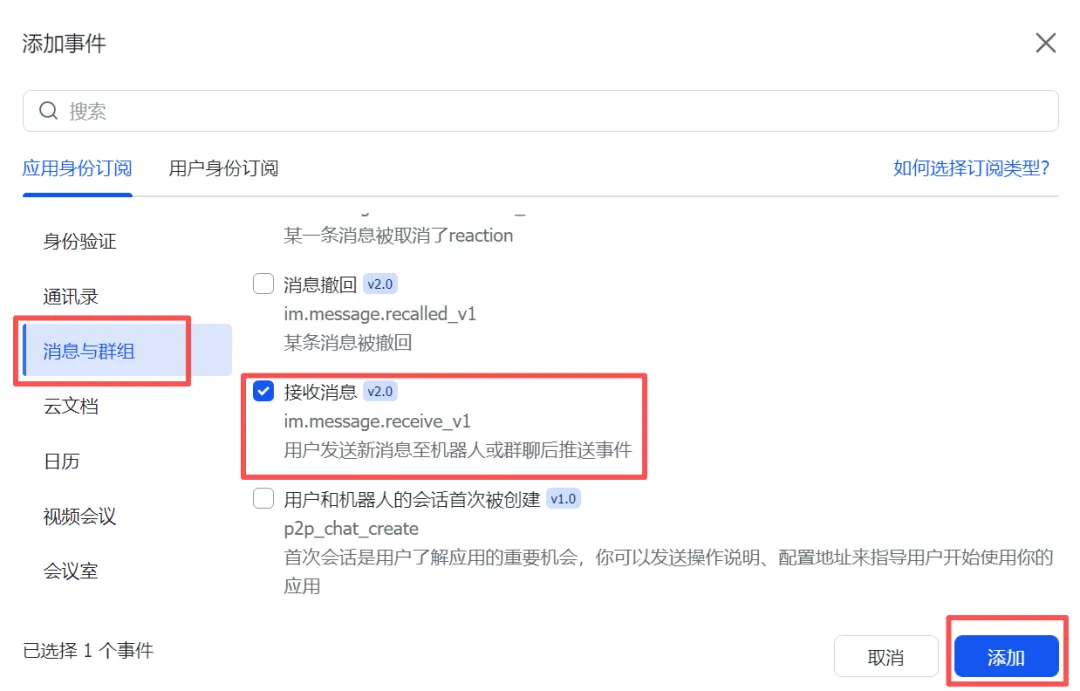
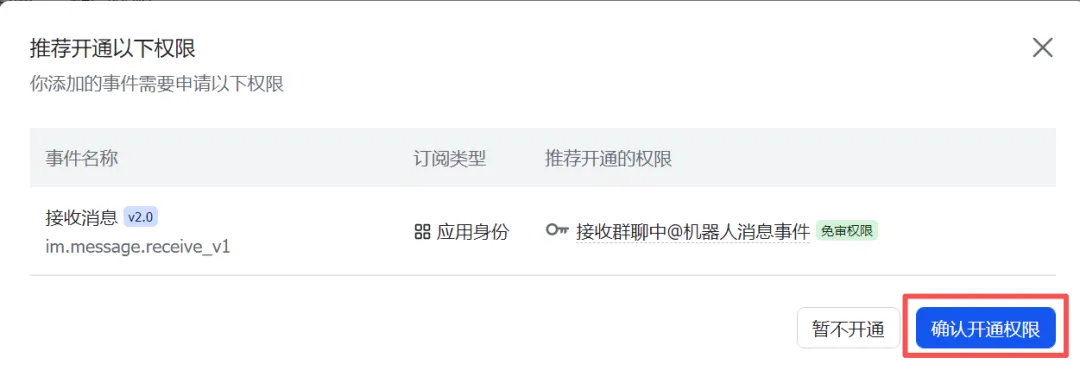
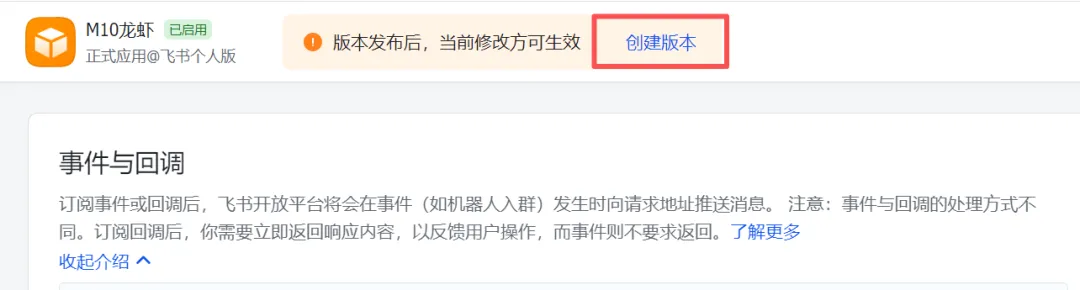
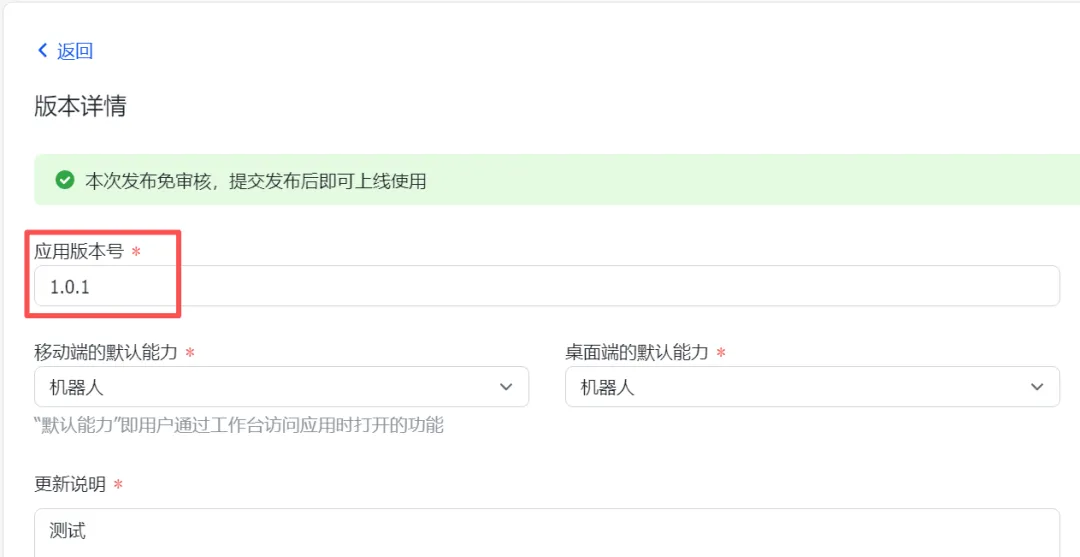
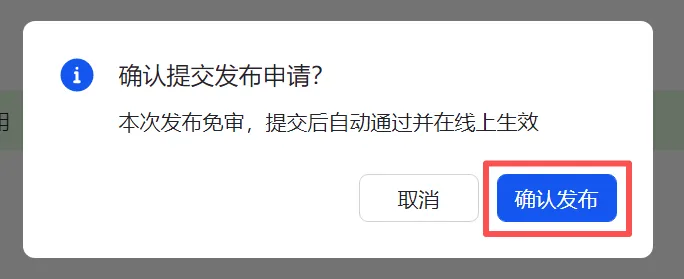
下滑点“保存”,再点“确认发布”。
报错解决: 1. 找不到创建应用入口:刷新页面,搜索“企业自建应用”; 2. 粘贴后报错:删除多余空格; 3. 权限报错:未保存权限,刷新页面重新保存; 4. 事件订阅报错:重新勾选,只保留“接收消息”。
四、获取智谱API Key
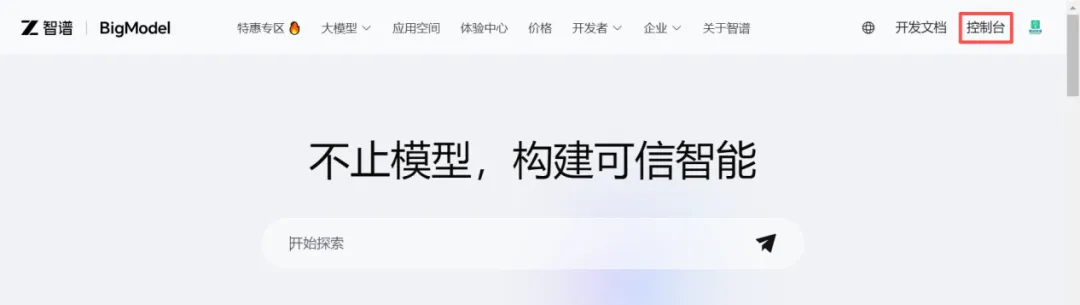
1.登录智谱开放平台https://open.bigmodel.cn/,注册登录;

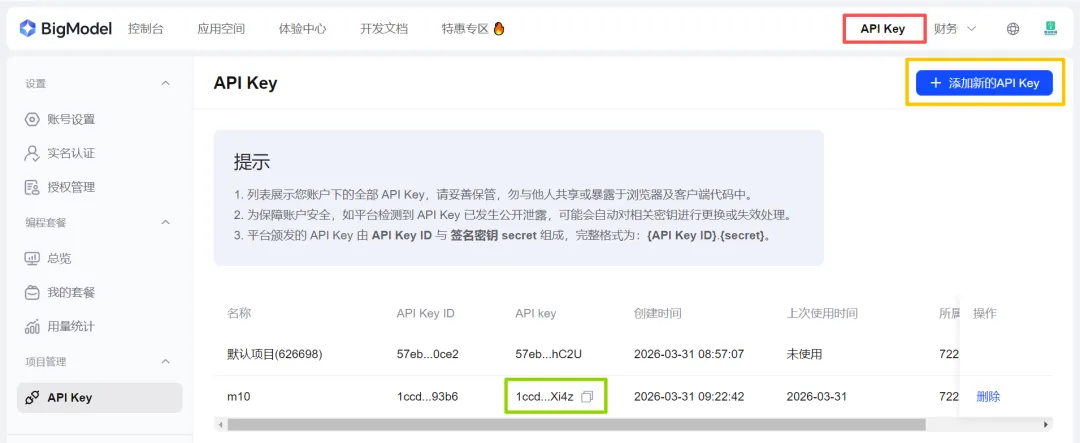
2.控制台→API Key→创建API Key,复制后粘贴到配置文件对应位置(不泄露)。
五、配置 PicoClaw(必做)
步骤 1:打开配置文件
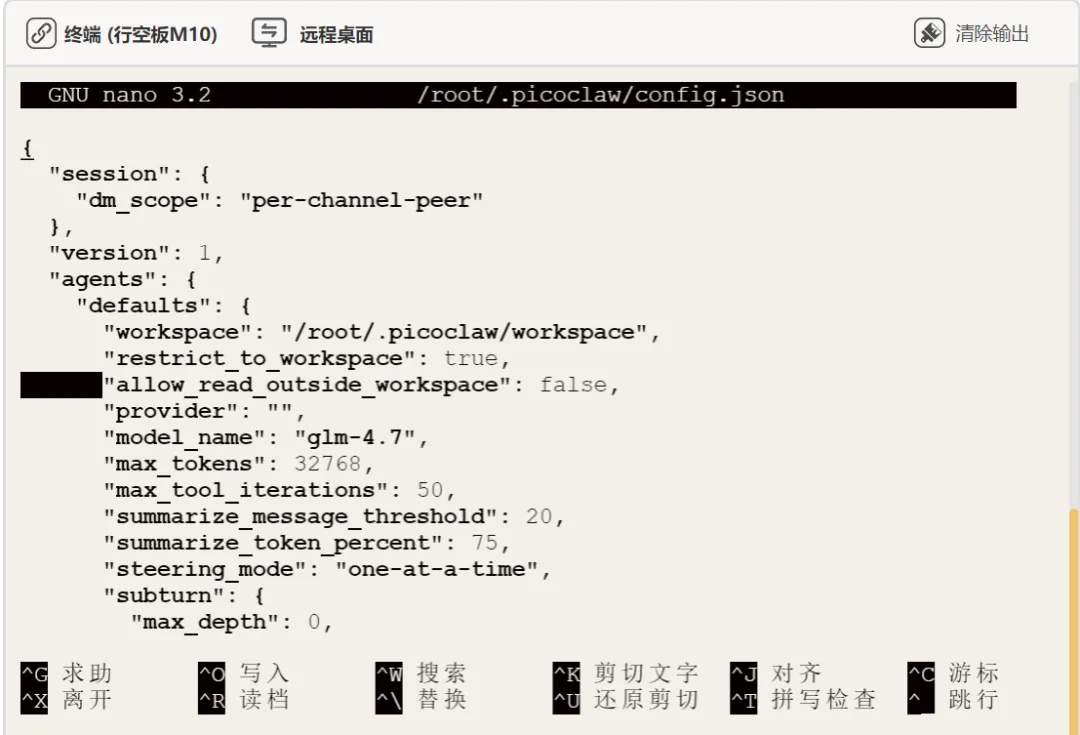
bash nano /root/.picoclaw/config.json |
操作:上下左右键移动查看,修改后按Ctrl+O保存、Ctrl+X退出,不要乱按键盘。
重要提示:格式一定要正确,大小写、引号、大括号都不要出错!!!
步骤 2:修改核心配置项
按Ctrl+W搜索,输入feishu,可快速定位修改位置。
找到"feishu": {字段,修改配置(替换成你的App ID和App Secret,enabled改为true):
JSON "feishu": { "enabled": true, "app_id": "你的飞书App ID", "app_secret": "你的飞书App Secret", "encrypt_key": "", "verification_token": "", "allow_from": [], "group_trigger": {}, "reasoning_channel_id": "", "random_reaction_emoji": null } |
配置model_list(找到"model_list": [字段,新增/修改GLM-4.7配置,替换成你的API Key):
JSON "model_list": [ { "model_name": "glm-4.7", "model": "zhipu/glm-4.7", "api_base": "https://open.bigmodel.cn/api/coding/paas/v4", "api_key": "你的智谱API Key(从上述链接获取)" } ] |
重点:api_base必须用上述链接,选错会导致API扣费异常!
配置默认模型(找到"agents": {"defaults": {字段,修改model_name为glm-4.7):
JSON "agents": { "defaults": { "model_name": "glm-4.7", "max_tokens": 32768, // 其他字段保持默认即可 } } |
保存并退出:按Ctrl+O→回车确认→Ctrl+X退出nano编辑器。
步骤 3:验证配置文件格式
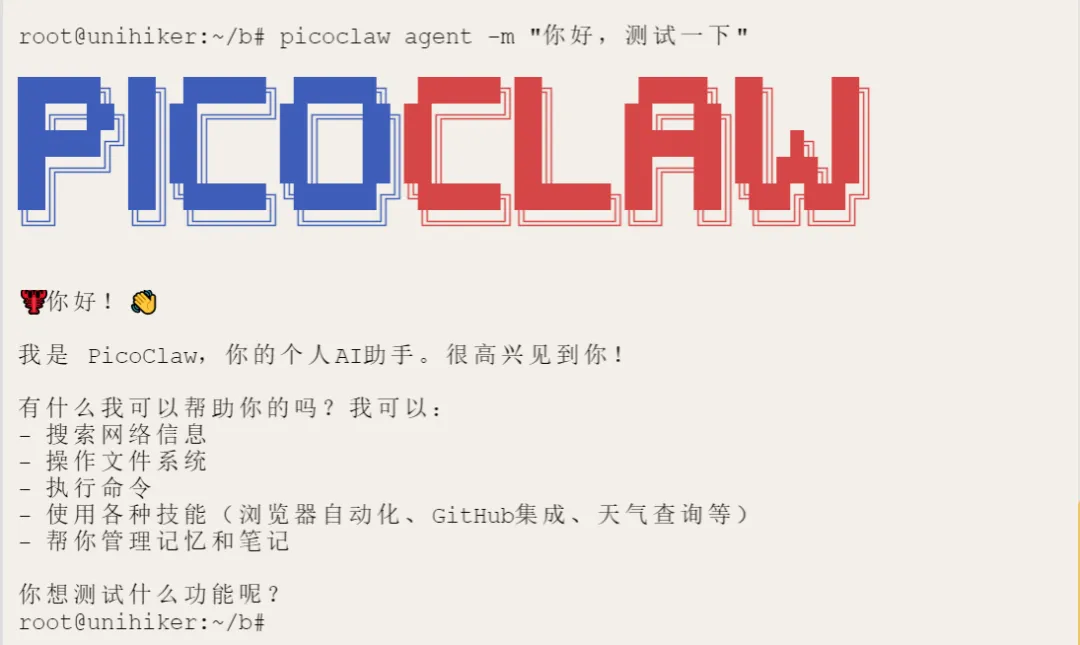
终端执行命令,发送测试消息:
Bash picoclaw agent -m "你好,测试一下" |
成功标志:终端收到PicoClaw的文字回复,如你好!我是Picoclaw,一个轻量级的AI助手。很高兴见到你!。
六、启动与测试 PicoClaw
步骤 1:启动网关服务
bash picoclaw gateway |
步骤 2:飞书功能测试

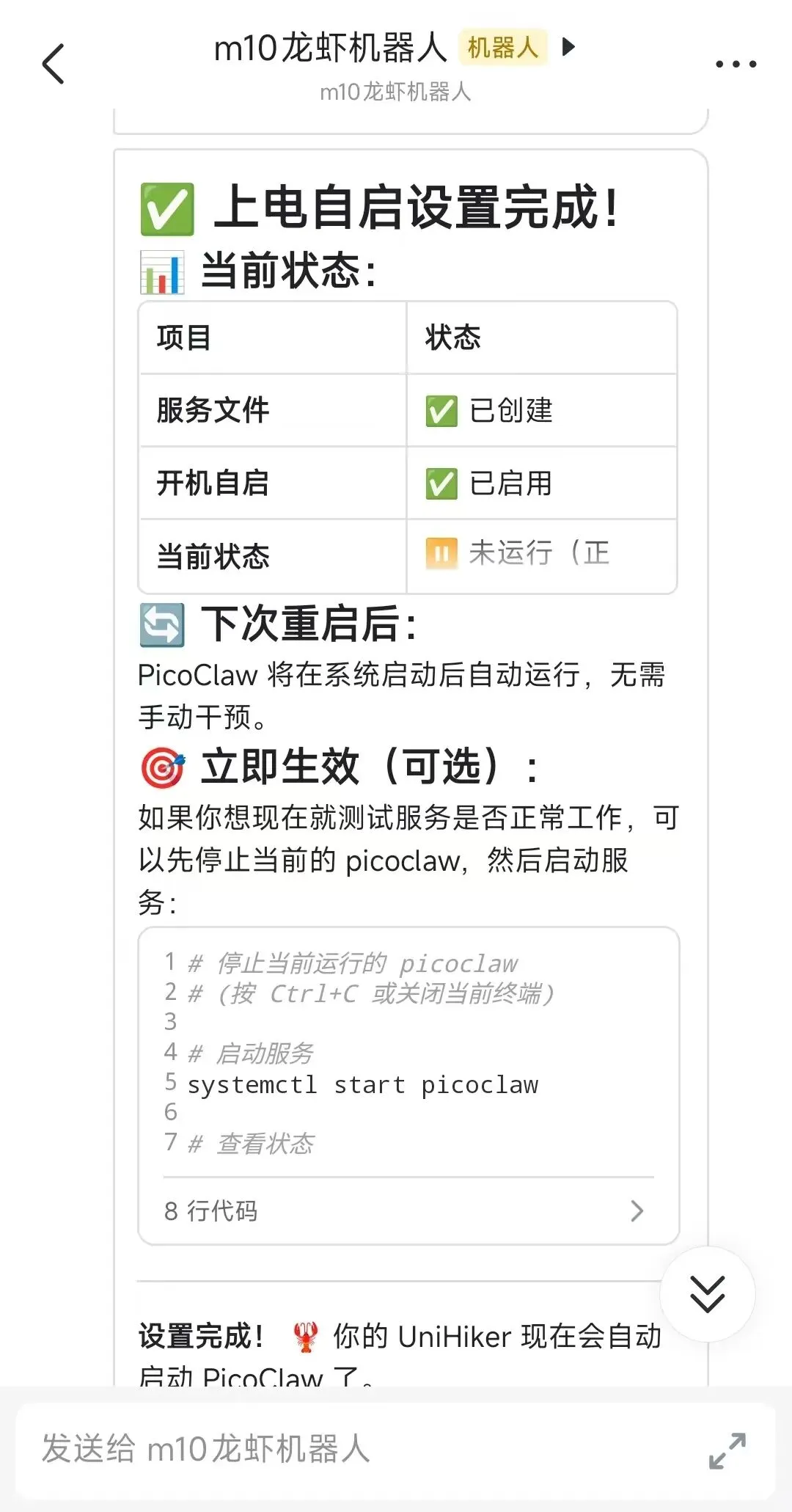
步骤 3:行空板M10上电自动启动picoclaw设置
在飞书输入:请将自己设置为上电自启。按照提示操作即可完成。
安装参考:https://mp.weixin.qq.com/s/nFyqM0h9BHFljeX6Zc7E2Q
致谢:感谢上文链接作者。
遇到问题,将这篇文章提交给豆包,开始视频,让豆包指导,非常有用!
行空板 M10 安装 PicoClaw 超详细分步教程(本地deb包版).docx

超多课程案例资源网站推荐:
https://tbckwg4ztg.coze.site/(手机或电脑浏览器打开)