夜雨聆风
夜雨聆风来更新一个“又惊又喜”的效率陷阱
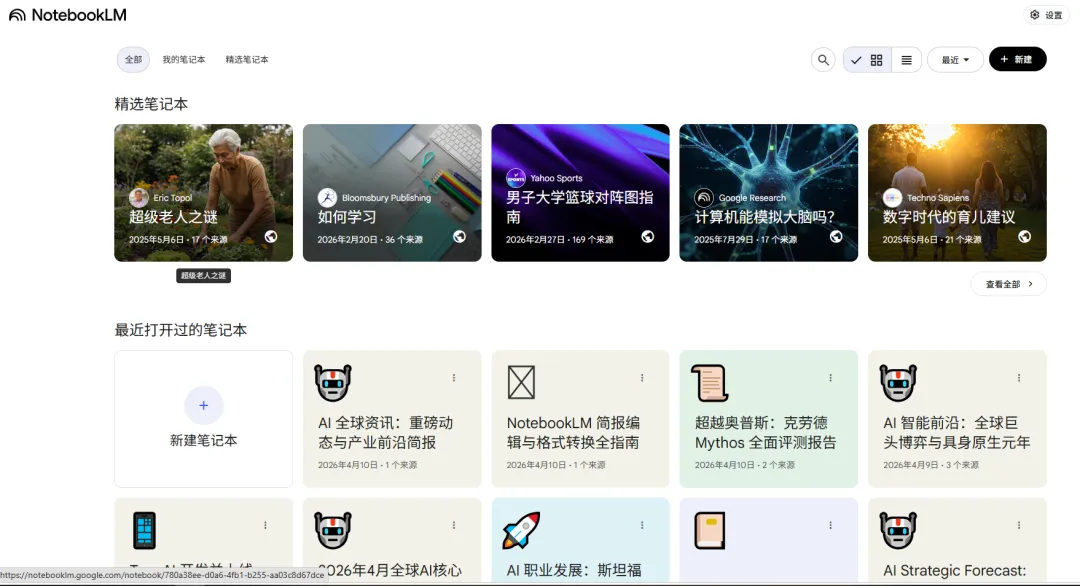
万众期待、大家“敲碗”已久的2026 版 NotebookLM 简报功能终于迎来了重磅更新!作为效率工具界的明星,Google 这次似乎下了一盘大棋:不仅强化了 AI 生成逻辑,还新增了大家梦寐以求的指令驱动修改与 PPT 导出功能。
然而,作为一名长期追踪 AI 科技的博主,我在实测后不得不给各位泼一盆冷水。虽然 Google 在 AI 理解力上持续霸榜,但其“导出功能”实在令人汗颜:修改后的内容(尤其是繁体中文)乱码问题不仅没解决,反而变本加厉;最离谱的是,导出的 PPTX 档案竟然是一堆无法编辑、冷冰冰的“图片包”。这哪里是生产力工具,简直是给职场人挖的“深坑”!
为了帮大家真正把这款神器用起来,今天我们就来拆解如何通过一套“后制工作流”,利用三款神器完美化解乱码与不可编辑的尴尬。
--------------------------------------------------------------------------------
发现一:NotebookLM 简报功能的进阶——指令驱动的逐页修改
这次更新最核心的亮点,就是回应了用户对于“精准控图”的需求。现在,你不再只能被动接受 AI 扔给你的初稿,而是可以像面试设计师一样,通过“指令式修改”对简报进行微调。
操作流程如下:
进入工作室:
在 NotebookLM 界面中,选择并打开你想要优化的简报项目。
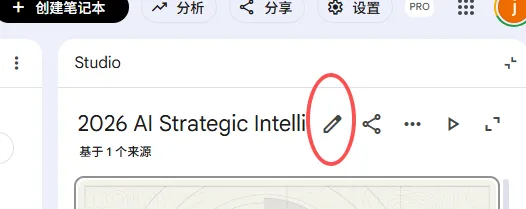
开启修改模式:
找到并点击界面上方的“修改”功能键。
定位对话框:
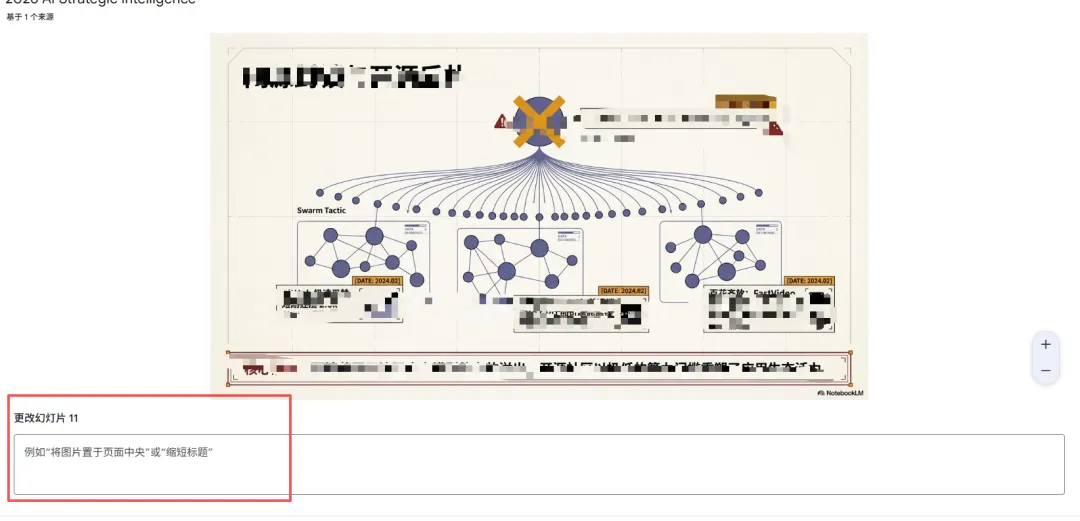
此时,简报页面的正下方会弹出一个 AI 对话框(这是很多用户找不到的关键点)。
下达逐页指令:
选中你需要调整的特定页面,在底部的对话框输入修改要求(例如:增加背景信息、重排逻辑、更换重点等),简报便会依照指令实时修正。
这种“一页页修改”的交互确实大大降低了前期构思的压力,让“草稿变成品”的过程变得非常丝滑。
--------------------------------------------------------------------------------
发现二:理想与现实的差距——PPT 导出的两大致命伤
别高兴得太早,如果你现在就想直接导出 PPT 交差,大概率会崩溃。在目前的版本中,NotebookLM 存在两个几乎“致残”的局限性:
繁体中文的“乱码噩梦”:
这是一个必须提醒大家的“避雷点”。实测发现,如果你处理的是繁体内容,在使用指令修改后,字符乱码的情况会变得更加严重。对于需要处理跨境业务或特定语境的用户来说,这几乎宣告了该功能的原生可用性为零。
不可编辑的“图片堆砌”:
这是最致命的。所谓的导出 PPTX,其实只是把每一页简报转换成了一张张不可编辑的图片塞进幻灯片里。你无法在 PPT 中直接修改任何一个错别字,也无法调整任何色块或字体。
现状总结:“修改后的繁体中文乱码状态更严重,汇出的 pptx 档案也是一张张图片。”
--------------------------------------------------------------------------------
发现三:效率翻倍的“三剑客”——解决乱码与编辑难题的工具包
既然 NotebookLM 生成的是“动不了”的图片和乱码,我们该怎么办?这时候,引入外部工具进行“后制”就成了必经之路。针对不同的痛点,我建议准备好这三款神器:
Canva Pro:视觉控的终极补救方案
既然 NotebookLM 导出的图片排版生硬,那就把内容喂给 Canva。利用其海量的素材库和自动排版功能,你可以快速在图片基础上叠加视觉元素,甚至利用 Canva 的 AI 重新抓取文字,搞定那些丑陋的排版和素材缺失。(Canva Pro— 视觉排版神器
是什么:在线设计平台,有海量模板、素材库,适合做图片简报、海报、社交媒体图等。
怎么用:
打开 canva.com,注册/登录账号(有免费版,Pro版功能更全) 点击「创建设计」,选择尺寸(如自定义尺寸或选"演示文稿"模板) 导入 NotebookLM 的图片:左侧「上传」→ 把导出的图片拖进去 编辑文字:点击图片上的文字可直接修改(Canva 的 AI OCR 会自动识别文字层) 替换背景/素材:左侧「元素」搜索图标、插图;「背景」换底图 自动排版:选中内容后点「魔法设计」,AI 自动美化布局 完成后右上角「分享」→「下载」,选 PNG/PDF 导出
核心优势:模板多、素材丰富、AI自动排版,适合从头美化整张图片简报。)
PDNob:追求极致速度的“改字利器”
如果你的需求只是“简单改个字、换张图”,不想大动干戈重新排版,PDNob 是最快的选择。针对那堆无法编辑的“图片 PPT”,它能凭借出色的 OCR 和编辑能力,让你像操作文档一样快速修补内容,比 Canva 更省时间,是快速出片的最佳补丁。(PDNob— 快速改字改图
是什么:一款图片编辑工具,主打 OCR 识别 + 快速修改图片中的文字,类似"P图改字"。
怎么用:
下载安装 PDNob(官网搜索 PDNob 下载桌面版) 打开软件,导入 NotebookLM 导出的图片 软件会自动 OCR 识别图片中的所有文字 直接点击文字就能编辑——改错别字、换措辞、调数据,像编辑Word一样 也可以替换图片中的某张图 修改完直接导出保存
核心优势:不需要重新排版,只改局部文字/图片,速度极快。适合"改几个字就发"的场景。)
Gemini Canvas:原生 AI 的深度对话室
如果你对当前的简报逻辑完全不满意,建议回到 Google 自家的 Gemini Canvas 中。它支持“边聊边修”的原生体验,适合在生成图片简报之前,先在画布上与 AI 深度磨合文字逻辑,从源头减少后期的修改成本。(Gemini Canvas— AI 深度对话式编辑
是什么:Google Gemini 内置的画布功能,可以在对话中与 AI 协作编辑文字内容。
怎么用:
打开 gemini.google.com,登录 Google 账号 在对话框输入你的简报文字内容(或让 Gemini 帮你生成) 点击右侧出现的「Canvas」画布区域 在画布上直接编辑文字 ,同时可以在左侧对话框跟 AI 说: "把第二段改得更口语化" "帮我精简这段,控制在100字以内" "换一个更有冲击力的开头" AI 会实时在画布上修改,你可以接受或继续调整 确定文字逻辑后,再把内容丢到 Canva/PDNob 做图片化
核心优势:在生成图片简报之前,先和 AI 反复打磨文字逻辑,减少后期返工。)
--------------------------------------------------------------------------------
总结:构建一套“读修分离”的完美工作流
面对 NotebookLM 的现状,我们要聪明地构建工作流:NotebookLM 负责“读”与初步生成(框架梳理),而“三剑客”工具负责“修”与精细化(后期交付)。
NotebookLM 凭借强大的资料理解能力,帮我们从海量 PDF 或文档中提炼出简报雏形;而当我们需要解决乱码、进行文字修正或美化排版时,灵活运用 Canva Pro、PDNob 或 Gemini Canvas 才是高效达人的正确姿势。
在 NotebookLM 持续进化的过程中,你更看重这种“一键生成”的快感,还是后期高度可定制的灵活性?
你最想看哪款工具的详细操作教学?欢迎在评论区留言告诉我,点赞最高的那款,我下一期专门出教程!
==============================
「赋·沸点」,
身处 AI 剧烈演进的沸点时刻,
信息的质量决定了决策的成败。
在这里:
情报同步:实时链接全球 AI 动态,让您决策具备深度视野。
企业赋能:输出可验证的 AI 降本增效方案,拒绝算法焦虑。
案例拆解:还原个体创业者的真实实战路径,让落地有迹可循。
决策有深度,落地有方案。
扫描下方二维码加我聊聊,
欢迎杭州本地 AI 创业者深度交流。