 夜雨聆风
夜雨聆风| 软件版本:Adobe Illustrator 2025 |
| 推荐手机复制链接到浏览器,或者夸克保存后,再到电脑端打开 |
一、AI下载安装本文提供的Adobe Illustrator安装包已整理完成,支持Windows与Mac系统,适配主流电脑配置,按照以下步骤即可完成安装。
二、AI基本使用技巧Adobe Illustrator是专业矢量绘图软件,适合LOGO设计、图标制作、海报排版等,掌握以下技巧可大幅提升效率。
三、AI常见问题及解决方法问题1:AI打开后闪退、启动失败解决方法:多为电脑缺少运行库或安装包不完整导致。安装微软常用运行库后重启电脑;若仍闪退,重新解压安装包,关闭杀毒软件后再次安装即可。 问题2:AI保存后文件丢失,或打不开之前的文件解决方法:保存时尽量使用Ctrl+Shift+S另存为,避免路径含中文或特殊符号;文件损坏可尝试打开AI后,通过文件—打开,选择损坏文件并修复,或恢复自动保存文件。 问题3:AI导出图片模糊、有锯齿解决方法:AI是矢量软件,导出时在导出—导出为中,设置较高分辨率(300dpi),勾选抗锯齿,选择PNG或JPG格式,即可导出清晰无锯齿的图片。 问题4:钢笔工具、形状工具无法使用或点击没反应解决方法:检查是否锁定了图层,或当前图层不可编辑;也可在窗口—图层中解锁图层;如仍无效,可在编辑—首选项中重置工具预设,恢复默认设置。 |
第一步把链接中的所有文件都下载下来,把下载好的压缩包直接解压到当前文件夹即可。 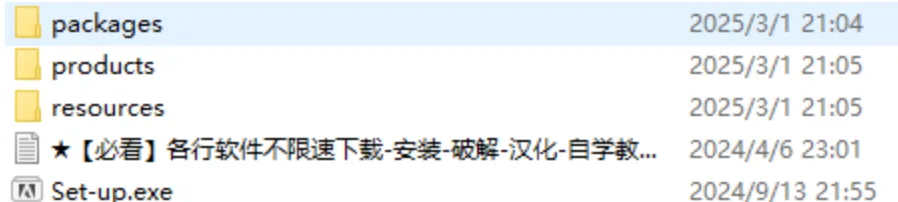 第二步在解压后的文件夹中找到Set-up 安装程序,找不到setup的话关闭杀毒重新解压,鼠标右键选择以管理员身份运行。 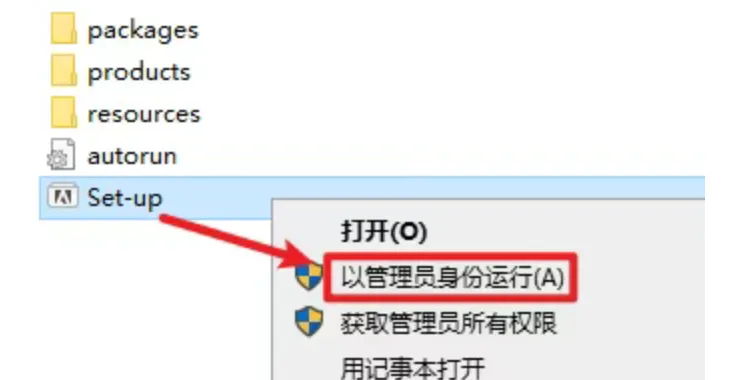 第三步选择要安装软件的目录。 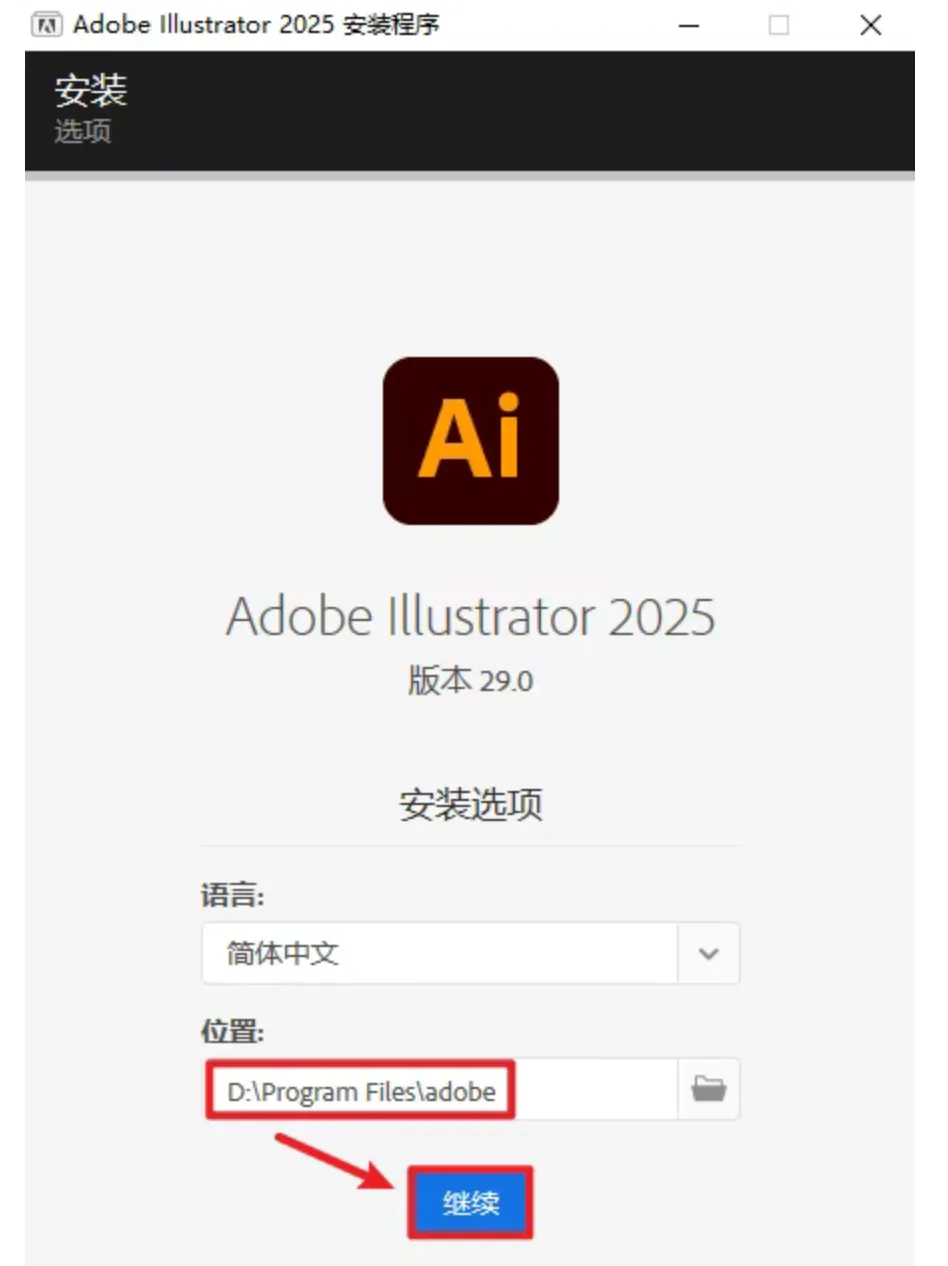 第四步开始安装。 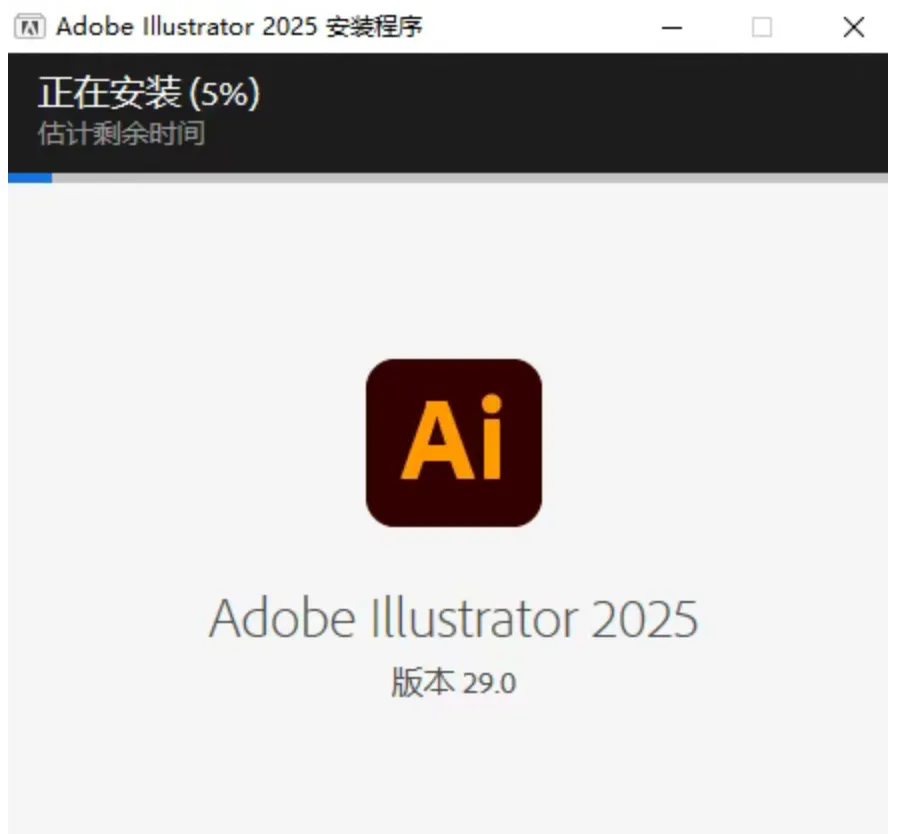 第五步安装完成后点击关闭即可。 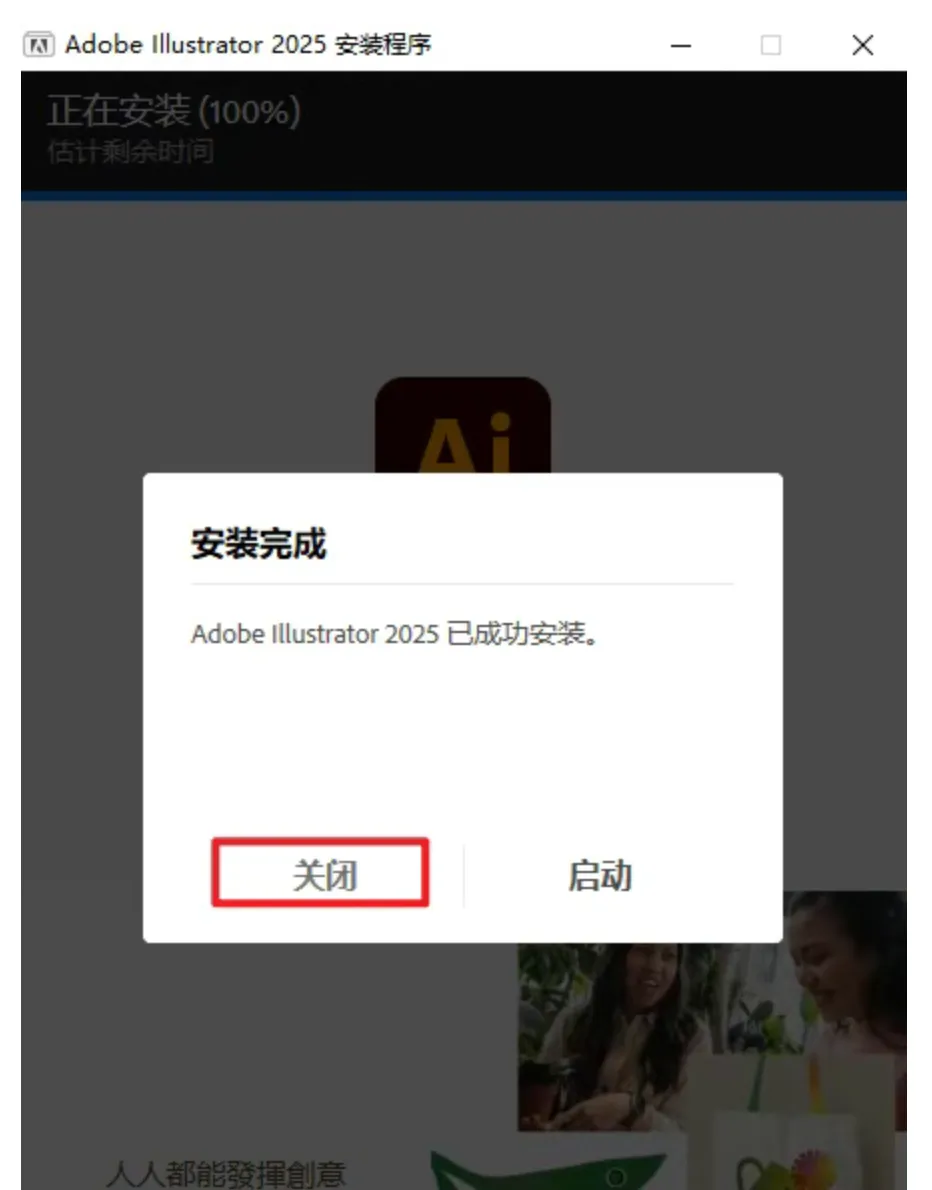 第六步创建桌面快捷方式。 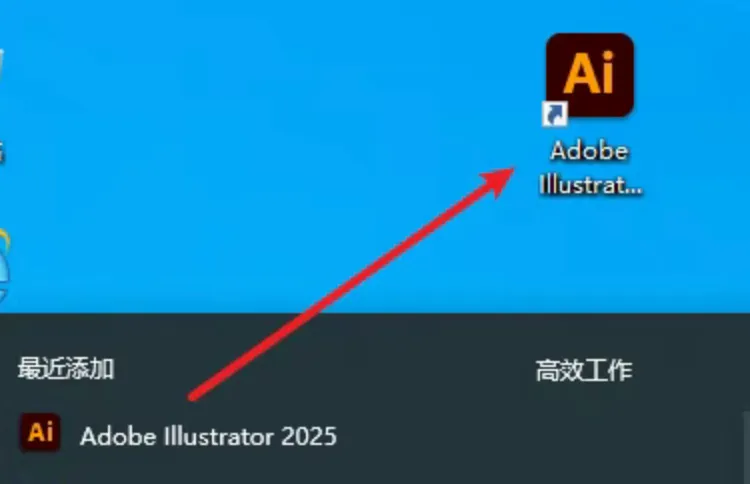 第七步打开软件正常使用。 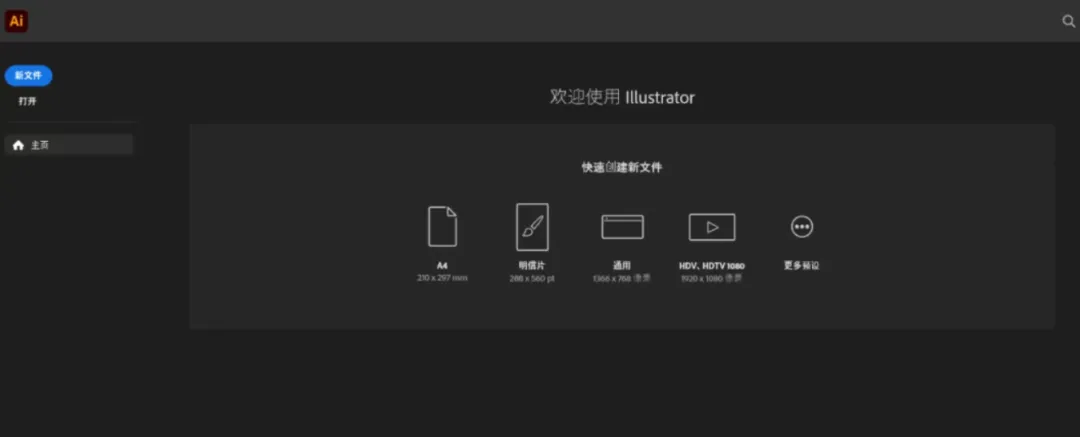 |