 夜雨聆风
夜雨聆风之前我在公众号发布了MyExcel库存管理系统的实例,初衷很简单——就是想让大家更快上手MyExcel,跟着实例摸索,慢慢学会自己搭建零代码管理系统。
因为最开始没想着做详细使用说明,最近不少刚入门MyExcel的朋友留言,问一些软件的安装及使用方面的问题 。
所以从今天起,我就把这套库存管理系统的使用方法,做成一个小合集,一步步教大家上手。这是合集的第一篇,重点讲3个核心操作:全新安装、版本升级、清空演示数据,都是新手入门必看的内容,跟着步骤做,保证不出错。
一、软件的全新安装(第一次使用必看)
前提:已经在电脑上安装好MyExcel客户端,后续操作按以下步骤一步步来:
1、 安装完成MyExcel后,打开软件右下角的【服务端设置中心】;点击【新增】按钮,新建一个数据库文件,命名为「库存管理系统」(建议按这个名称命名,后续操作更便捷);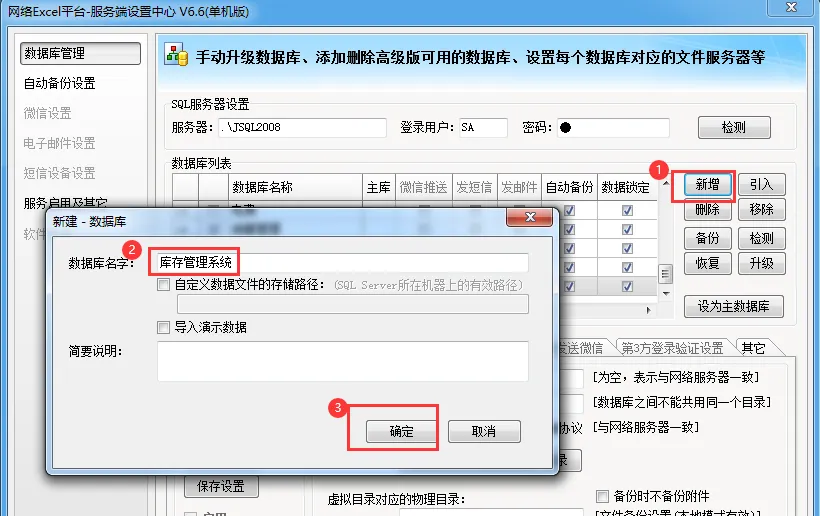
2、新增完成后,会弹出“成功创建数据库”的提示窗口,点击【确定】关闭窗口;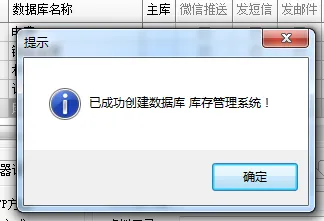
3、 用鼠标选中刚才新建的“库存管理系统”(重点提醒:是选中,不是勾选!),然后点击【设为主数据库】按钮;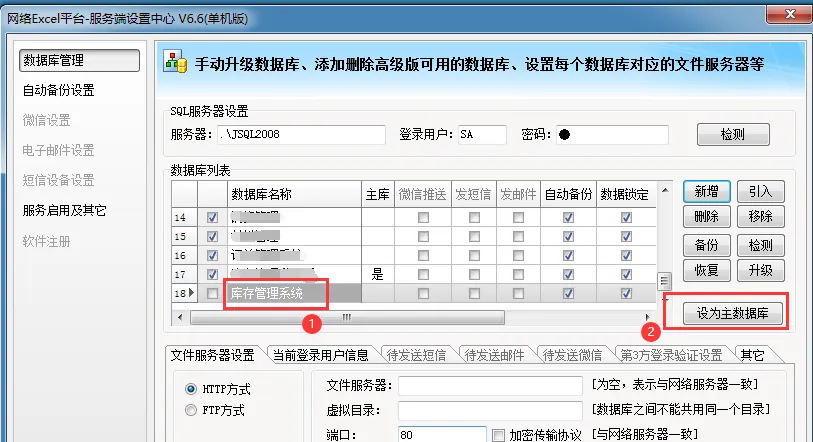 4、设置完成后,弹出“设置成功”的提示,点击【确定】,退出并关闭【服务端设置中心】窗口;
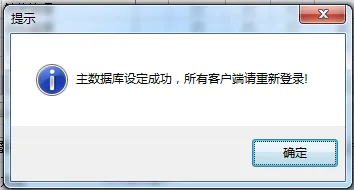 5、打开电脑桌面上的【Excel客户端】图标,启动软件;
 6、输入用户名:admin,密码:admin,登录系统;
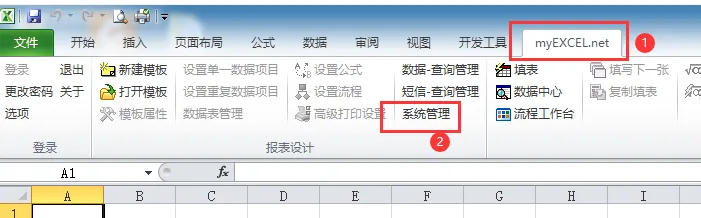
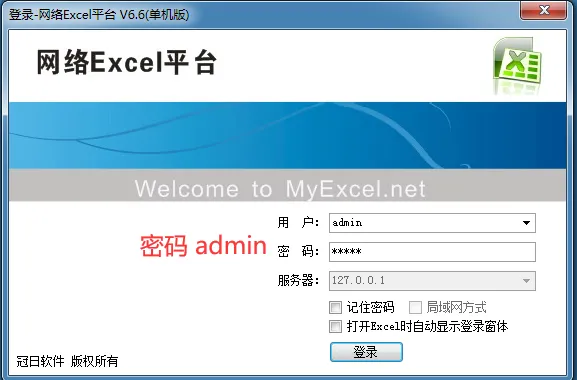 7、登录后,切换到MyExcel主菜单栏,选择【系统管理】;
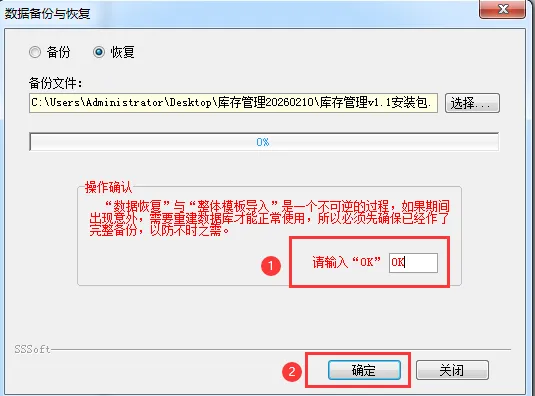
 8、在【系统管理控制台】中,选择【数据备份与恢复】,在弹出的窗口中,点击【恢复】,再点击【选择】按钮;
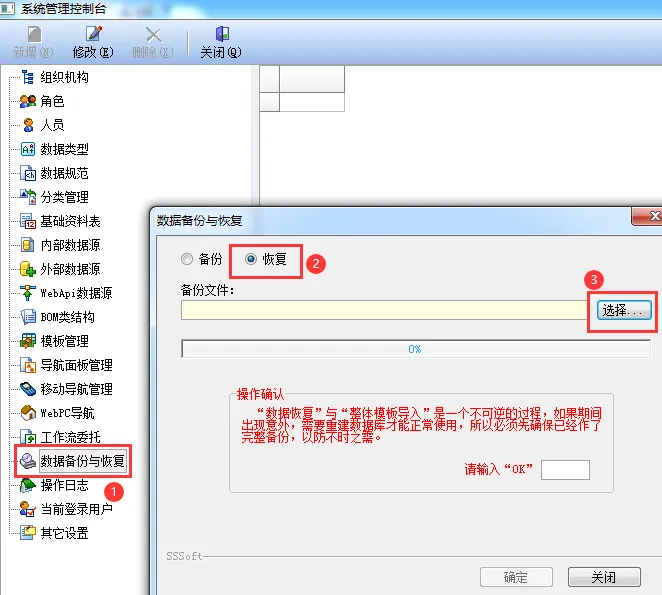 9、在文件选择窗口中,找到要恢复的库存管理系统安装包(.dat格式),选中后,在输入框中输入大写“OK”,点击【确定】开始恢复;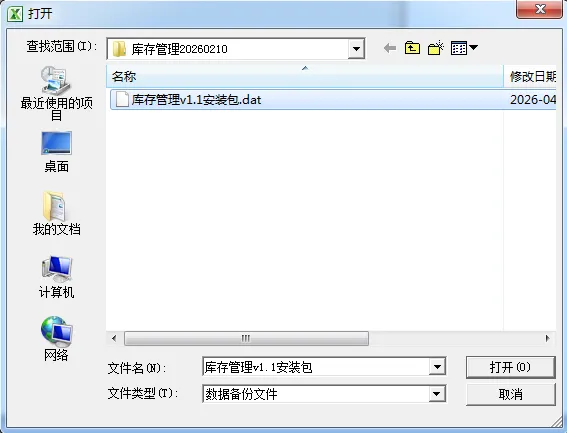
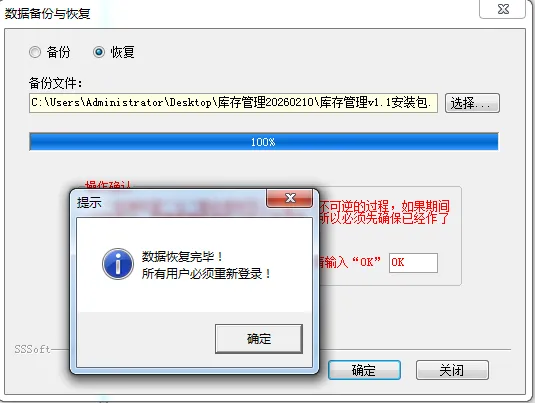
 10、恢复完成后,在弹出的提示窗口中点击【确定】,关闭【系统管理控制台】,并退出MyExcel;
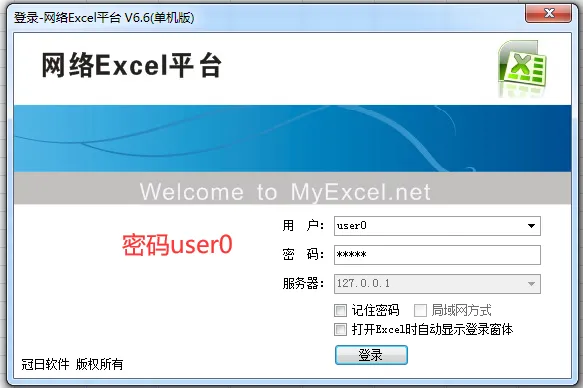
 11、重新打开Excel客户端,输入用户名:user0,密码:user0,重新登录;
 12、登录成功后,就能看到库存管理系统的主界面,全新安装就完成了。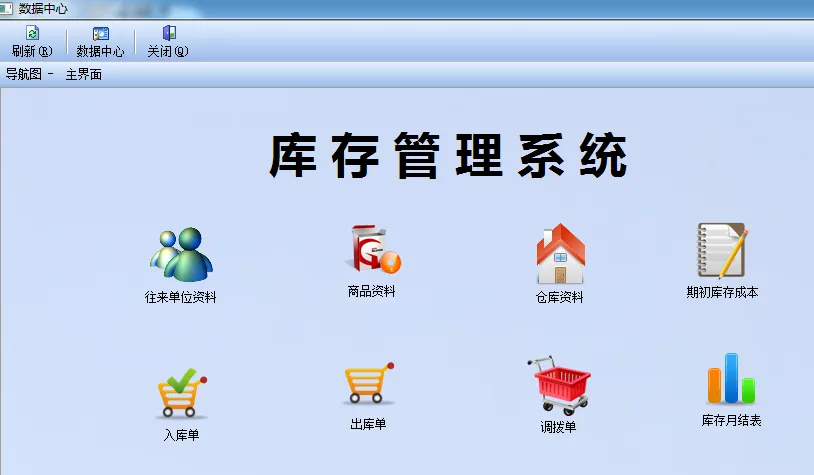
二、软件的版本升级(已有旧版+自有数据必看)
如果之前已经安装过旧版库存管理系统,并且已经录入了自己的业务数据,为了不影响现有数据,建议采用「导入模板」的方式进行升级,安全又便捷:
1、登录旧版库存管理系统,点击【系统管理】,打开【系统管理控制台】;
2、第一步(重中之重):先进行数据备份,打开【数据备份与恢复】,按照提示完成备份操作;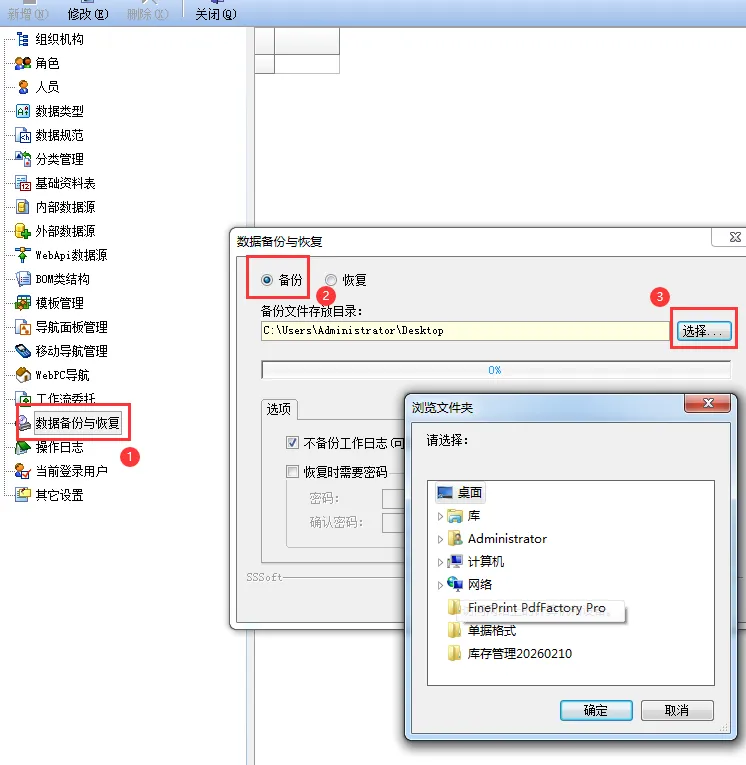
3、备份的重要性(必看):如果系统中已经录入了自己的数据,升级前一定要先备份!从软件本身来说,理论上升级不会出错,但如果升级过程中突然停电、不小心碰了重启按钮,数据损坏的概率会很大。为了以防万一,花几分钟备份,能避免数据丢失的麻烦;
4、 备份完成后,在【系统管理控制台】中,选择【模板管理】→【管理操作】→【导入模板】;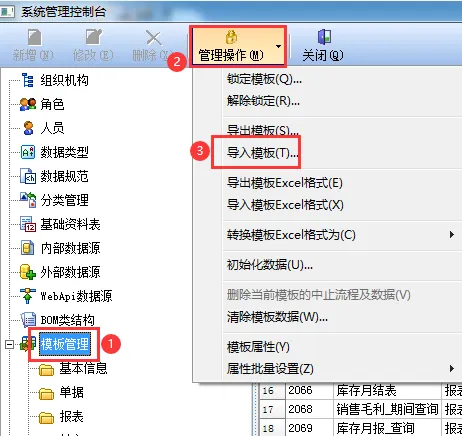 5、在弹出的文件选择窗口中,选中库存管理系统的「整体导入模板」(.rpm格式);
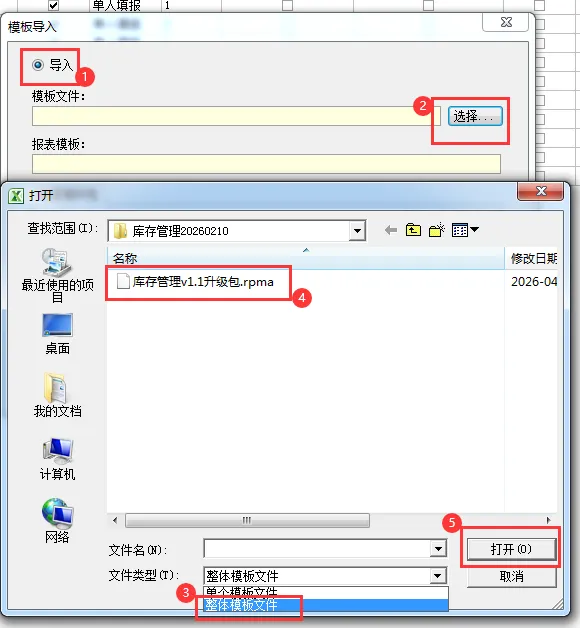 6、 导入窗口弹出后,保持默认选项不变,直接点击【确定】;
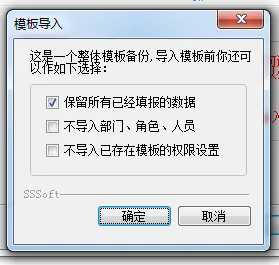 7、 提示“导入完毕”后,点击【确定】,退出系统并重新登录,软件就成功升级到最新版本了,原有数据也不会丢失。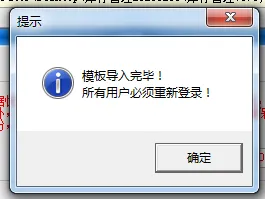
三、删除演示数据(正式使用前必做)
库存管理系统安装/升级完成后,内置了部分演示数据,方便大家参考操作。如果想直接用于自己的实际工作,可按以下步骤清空演示数据:
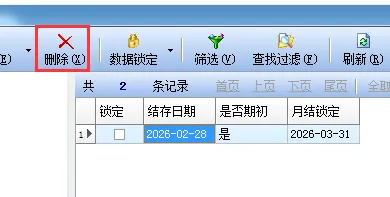
1、 登录系统后,点击【数据中心】按钮,切换到数据中心界面;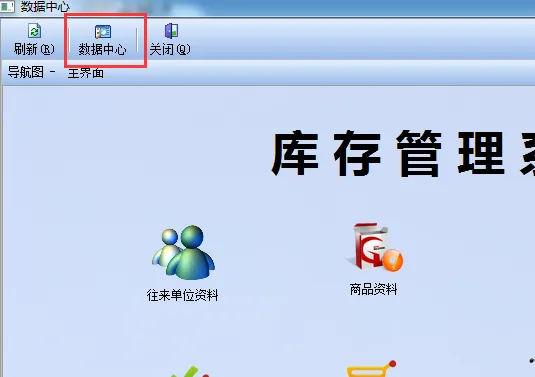 2、找到「库存月结表」,选中结存日期为“2026-03-31”的一行,点击菜单栏上的【删除】按钮,删除该条数据;(备注:不能直接全部删除,因为余下的一行数据做了锁定设置)
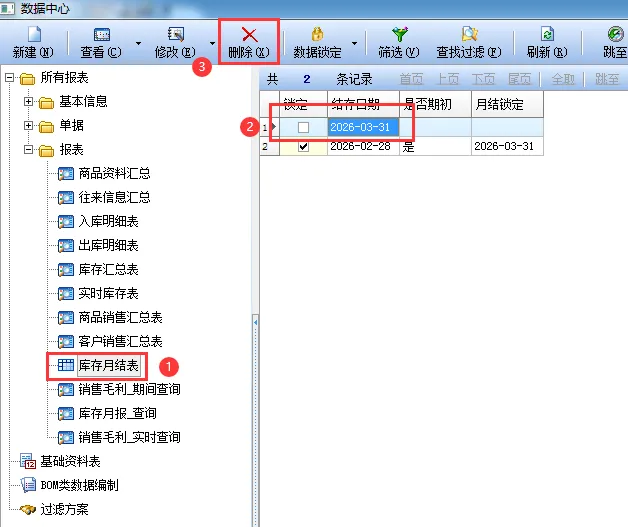 3、 删除后,选中余下的一行记录,点击菜单栏上【数据锁定】按钮右侧的下拉箭头,选择【解锁】;
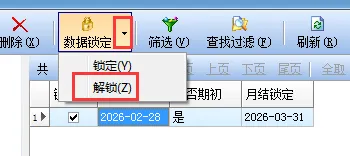 4、解锁完成后,再按上面的步骤,删除该条数据;
 5、打开「调拨单」,选中所有演示数据,点击【删除】按钮,删除全部调拨单数据;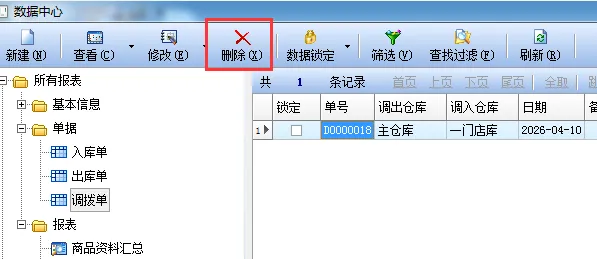
6、打开「出库单」,先点击【多选】,再点击【全选】按钮,最后点击【删除】按钮,删除所有出库单演示数据;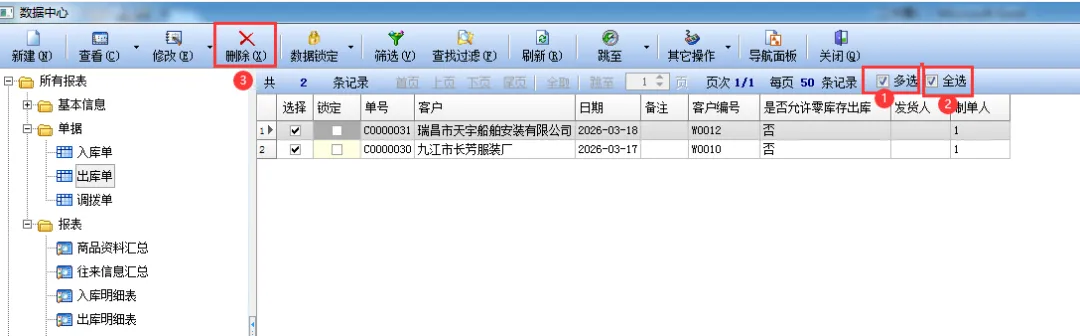 7、 按照步骤6的操作,打开「入库单」,删除全部入库单演示数据;
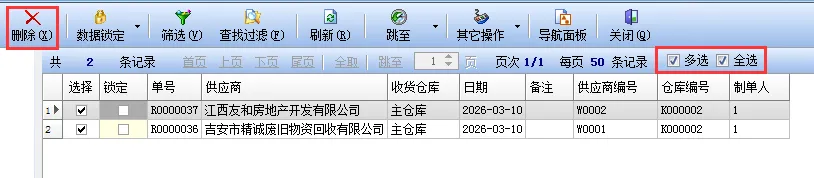 8、打开「期初库存成本表」,按照步骤2-4的方法(先解锁、后删除),清空所有演示数据;
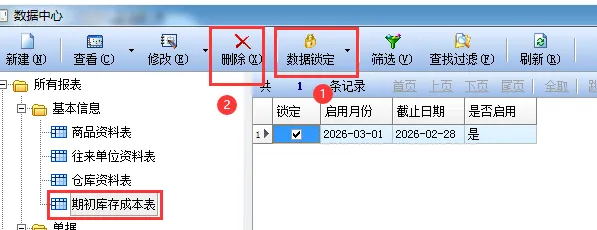 9、打开「仓库资料表」,先点击【多选】,再点击【全选】,删除全部仓库演示数据;
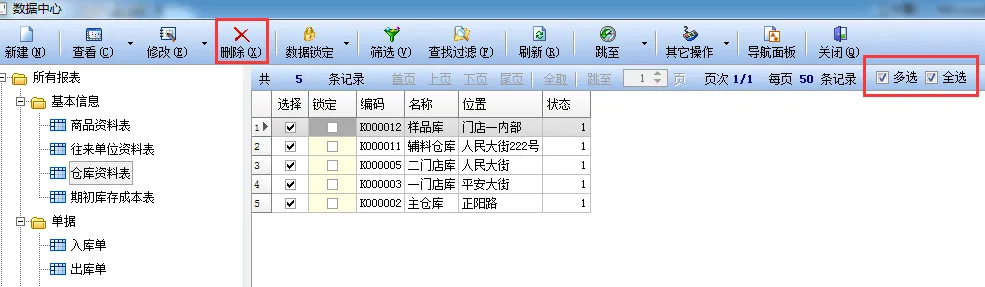 10、 打开「往来单位资料表」,先点击【多选】,再点击【全选】,删除全部往来单位演示数据;
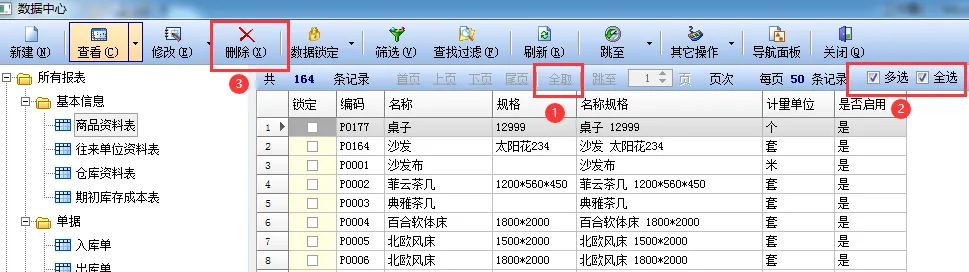
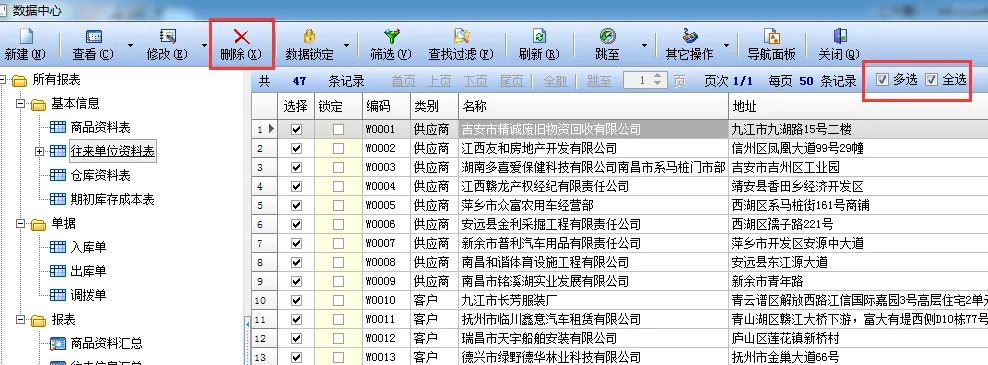 11、打开「商品资料表」(重点操作):因为商品资料共有164条,超过了每页默认显示的50行(有多页数据),所以要先点击【全取】按钮,加载全部商品资料,再点击【多选】→【全选】,最后点击【删除】,才能一次性删除所有商品演示数据;
 12、到这里,系统内所有演示数据就全部清空了,可以准备录入自己的业务数据,正式使用这套库存管理系统了。
以上就是库存管理系统合集第一篇的全部内容,重点解决“安装、升级、清演示数据”这三个新手入门的核心问题。
下一篇,我们正式进入软件的实操环节,讲解基础资料(仓库、往来单位、商品)的录入方法,跟着我们一步步学,很快就能把这套系统用起来~
如果本文对你有帮助,
欢迎点赞、在看、转发支持一下;
也可以加个星标,第一时间收到更多实战案例。
关注 Myexcel 家园,
每天分享企业管理 + 数据库思维的实战内容,
带你真正把 Myexcel 做成管理系统。