MATLAB 是 MathWorks 公司推出的旗舰级 科学计算与工程仿真软件,集数值计算、算法开发、数据可视化、建模仿真、App设计于一体。R2024b 版本在 AI 深度学习、自动驾驶仿真、电力电子设计等领域新增数百项功能,是全球工程师、科研人员、高校师生的核心生产力工具。本文提供 MATLAB R2024b 完整安装包下载 及详细安装激活指南。
一、MATLAB R2024b 下载与安装
📥 软件下载
🔧 安装前准备
硬件配置要求:
- CPU:Intel Core i5/AMD Ryzen 5 及以上(AVX2指令集支持)
- 内存:最低8GB,推荐16GB及以上(Simulink仿真建议32GB)
- 硬盘:至少30GB可用空间(SSD强烈推荐,提升启动与加载速度)
- 显卡:支持OpenGL 3.3的独立显卡(用于3D可视化,NVIDIA推荐)
环境准备:
- 卸载旧版本:控制面板 → 程序和功能 → 卸载旧版MATLAB(避免许可证冲突)
- 关闭杀毒软件:退出360、火绒、Windows Defender(防止破解补丁被误删)
- 断网安装:拔掉网线或禁用网络适配器(防止 MathWorks 账号验证)
🔧 详细安装步骤(Windows版)
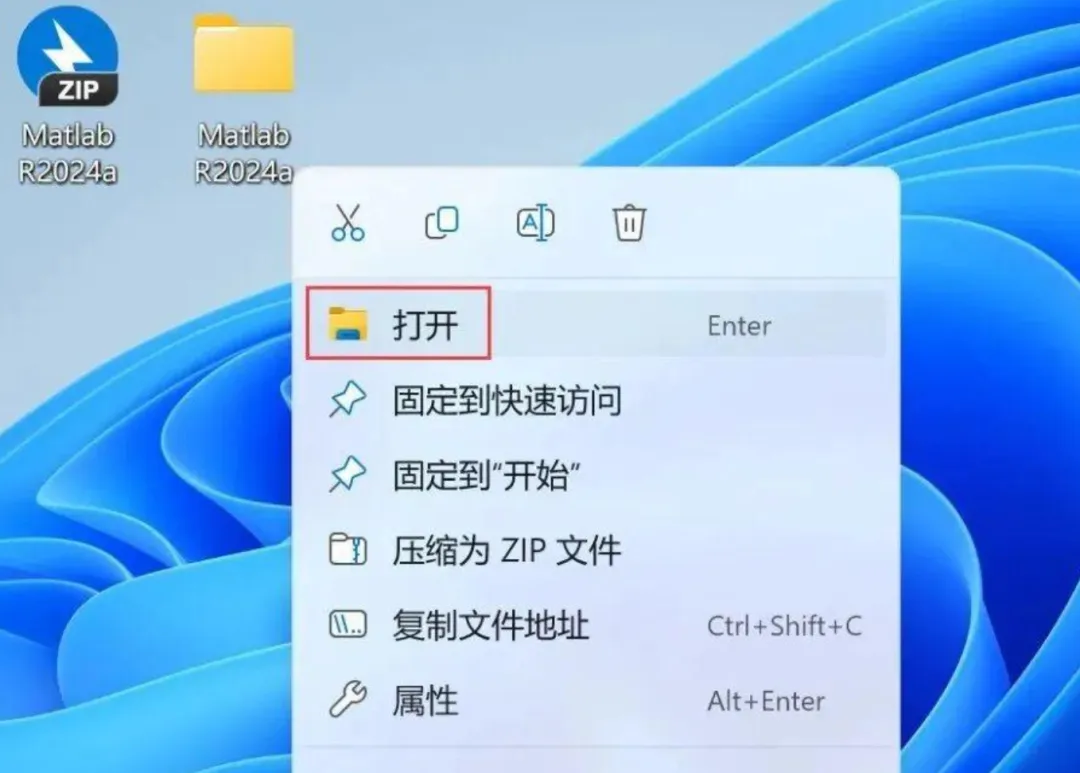
步骤1:解压安装包
- 下载完成后,右键压缩包 → 选择"解压到 MATLAB R2024b/"
- 如为ISO镜像文件,右键"装载"或使用虚拟光驱加载
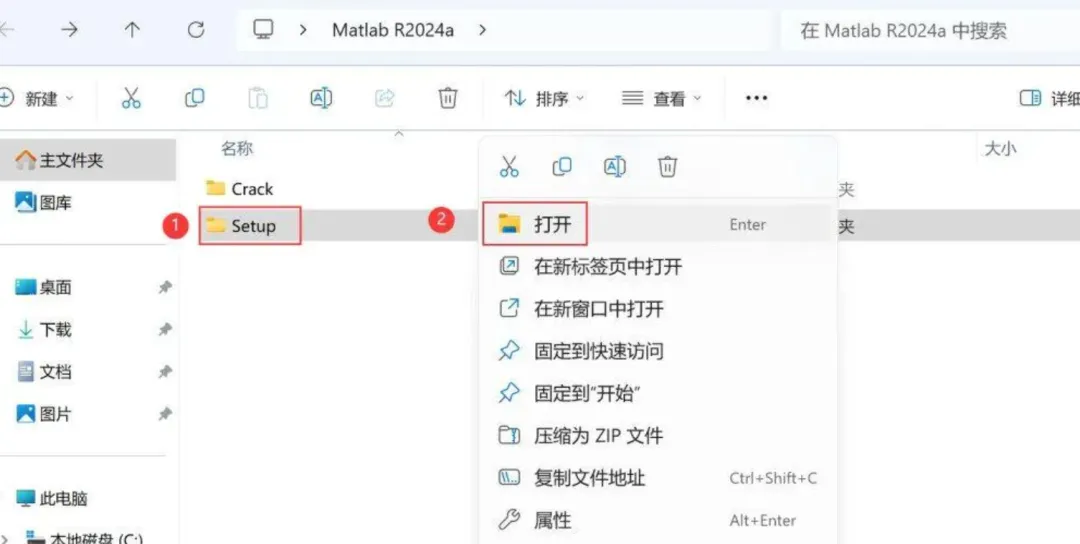
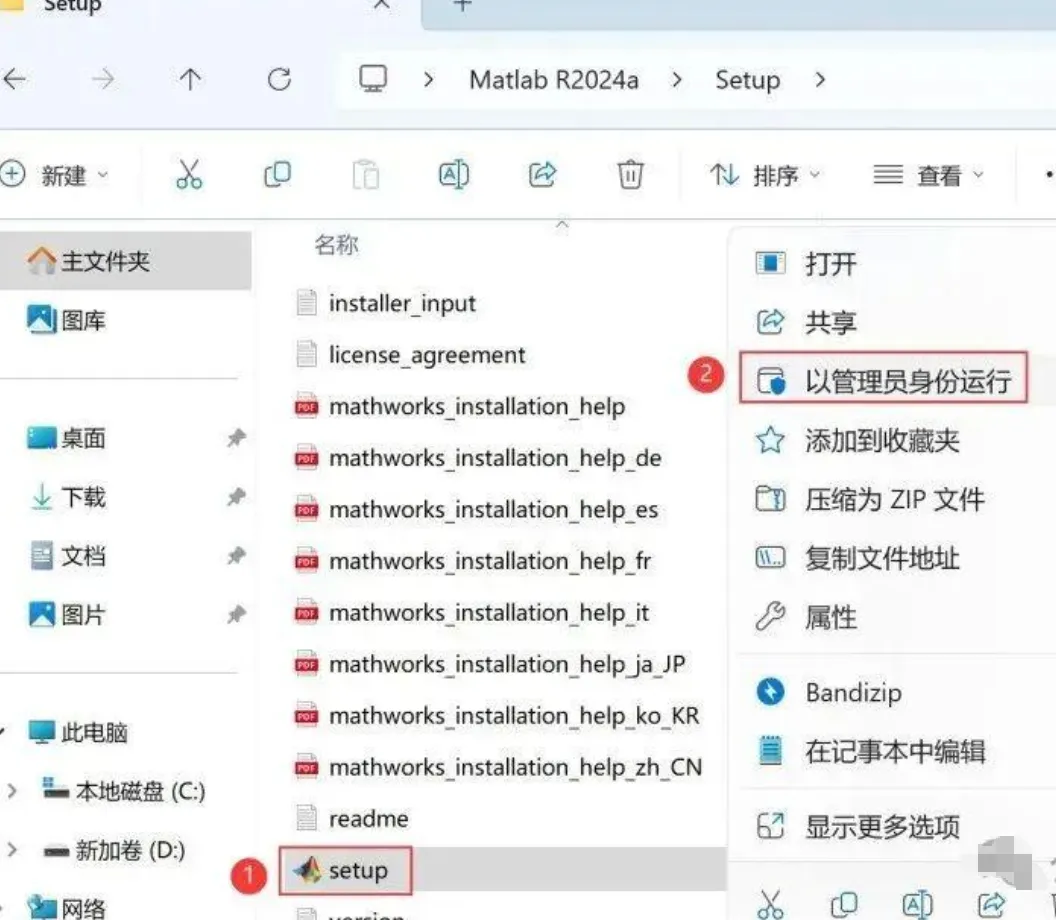
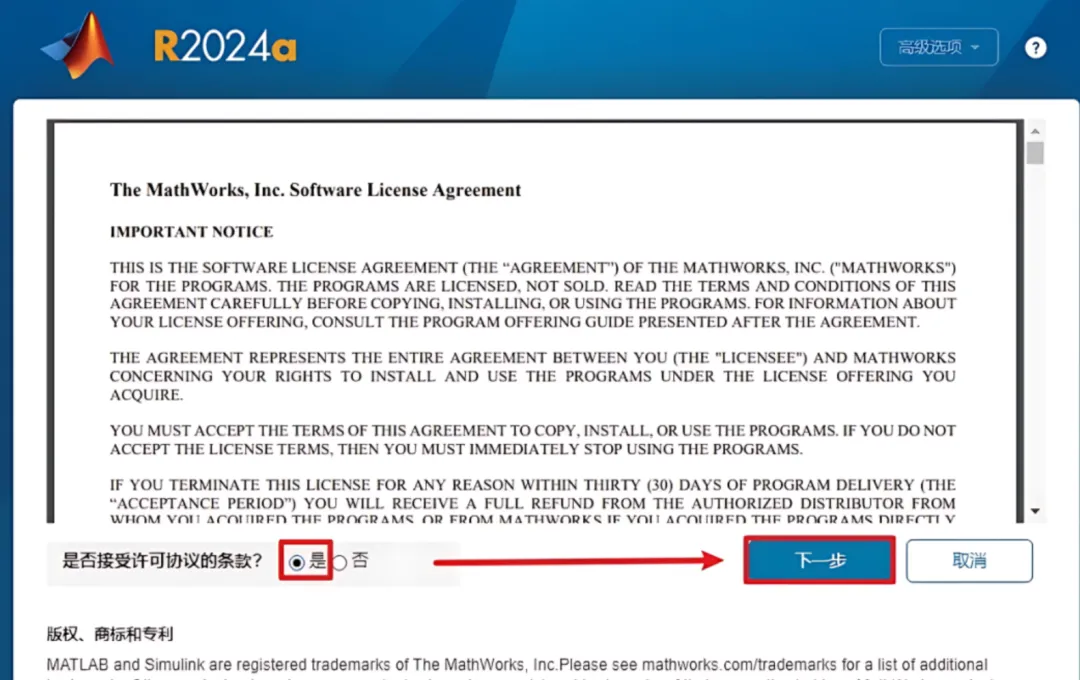
步骤2:运行安装程序
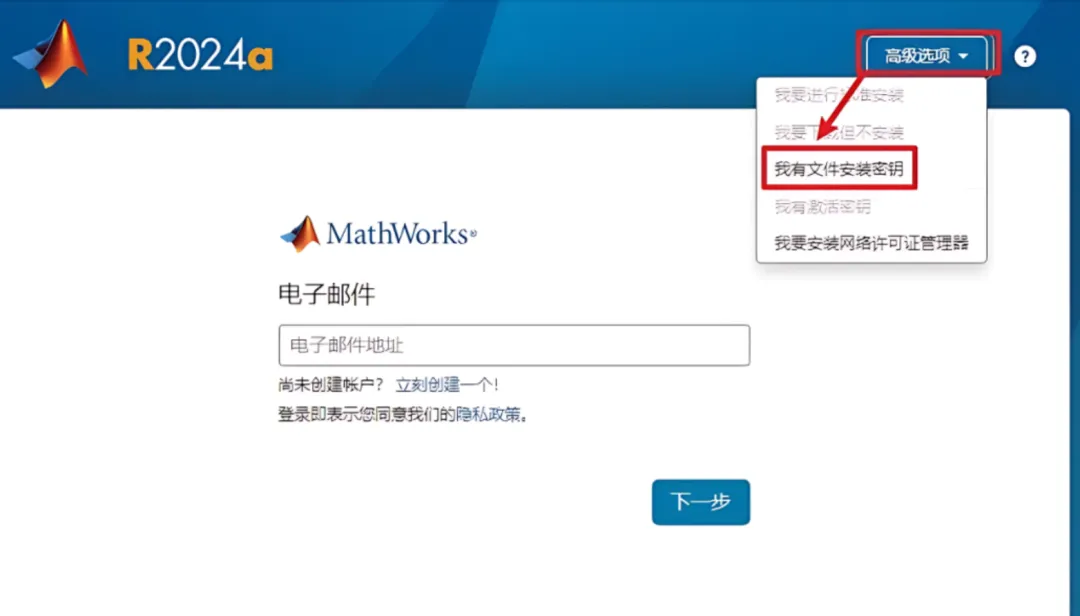
步骤3:选择安装选项
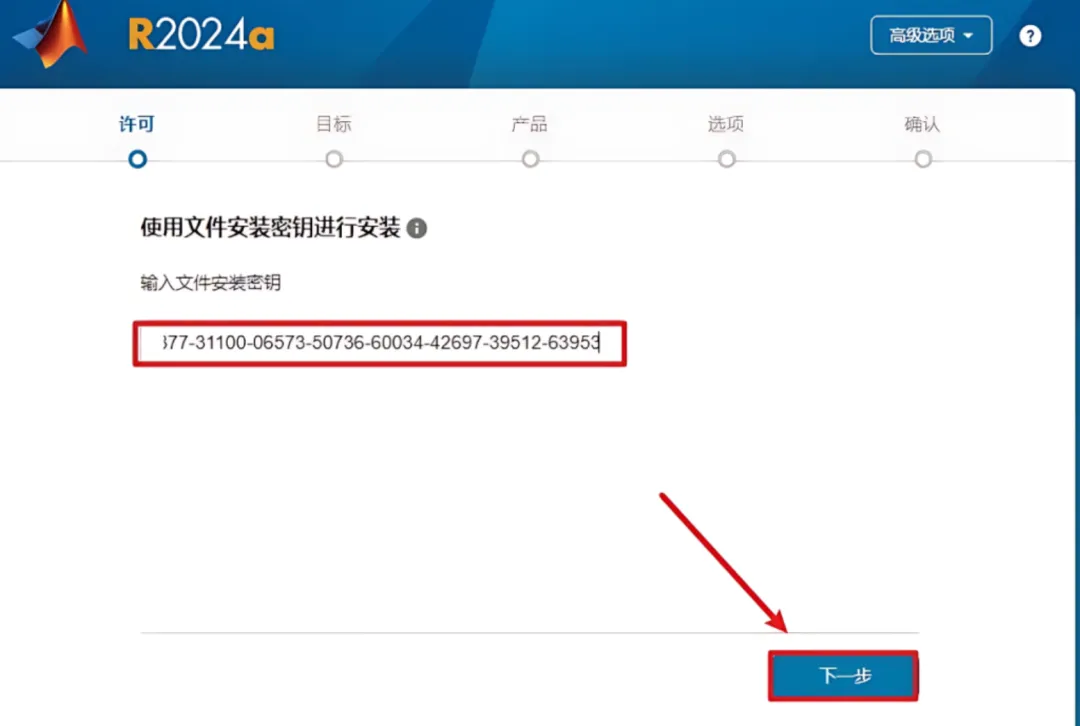
- 安装界面选择 "高级选项" → "我有文件安装密钥"
- 输入安装密钥(随安装包提供,或见Crack文件夹内的
readme.txt)
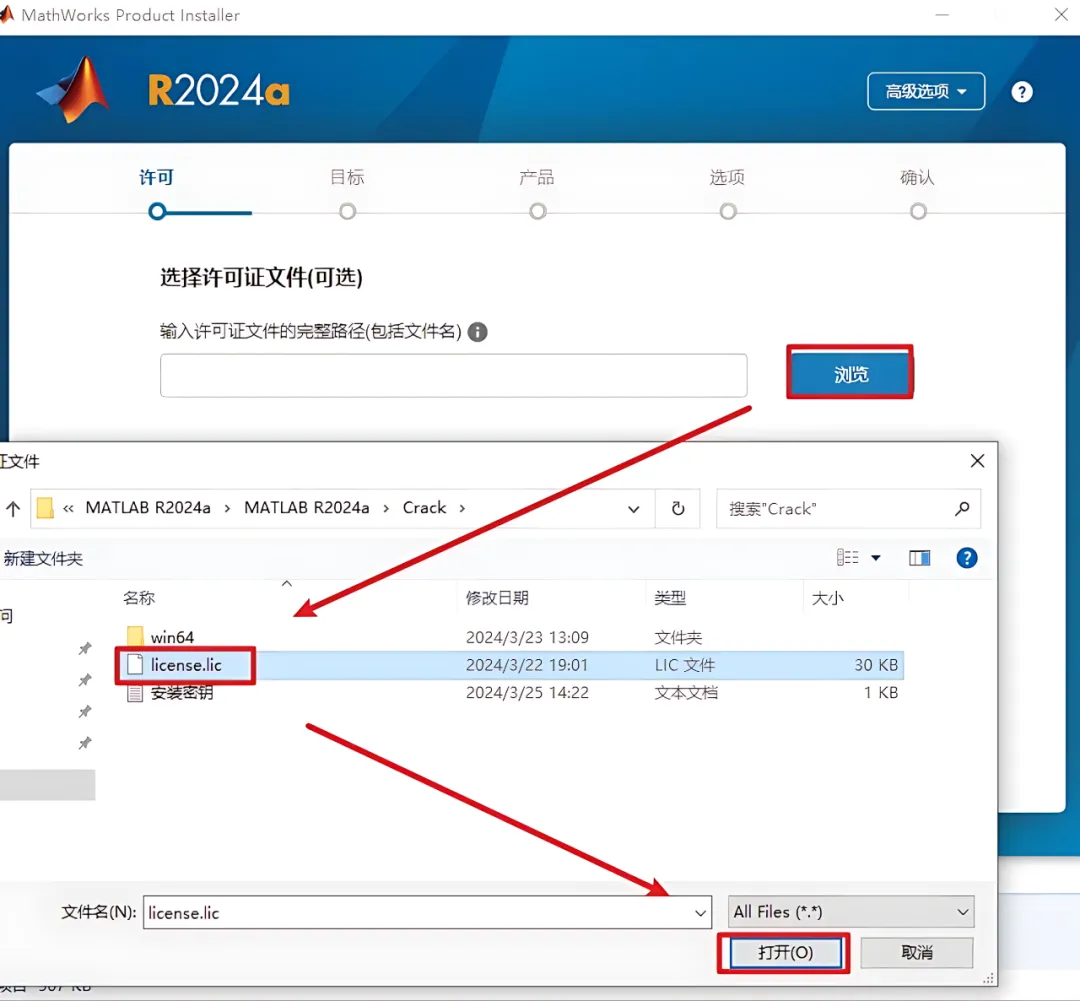
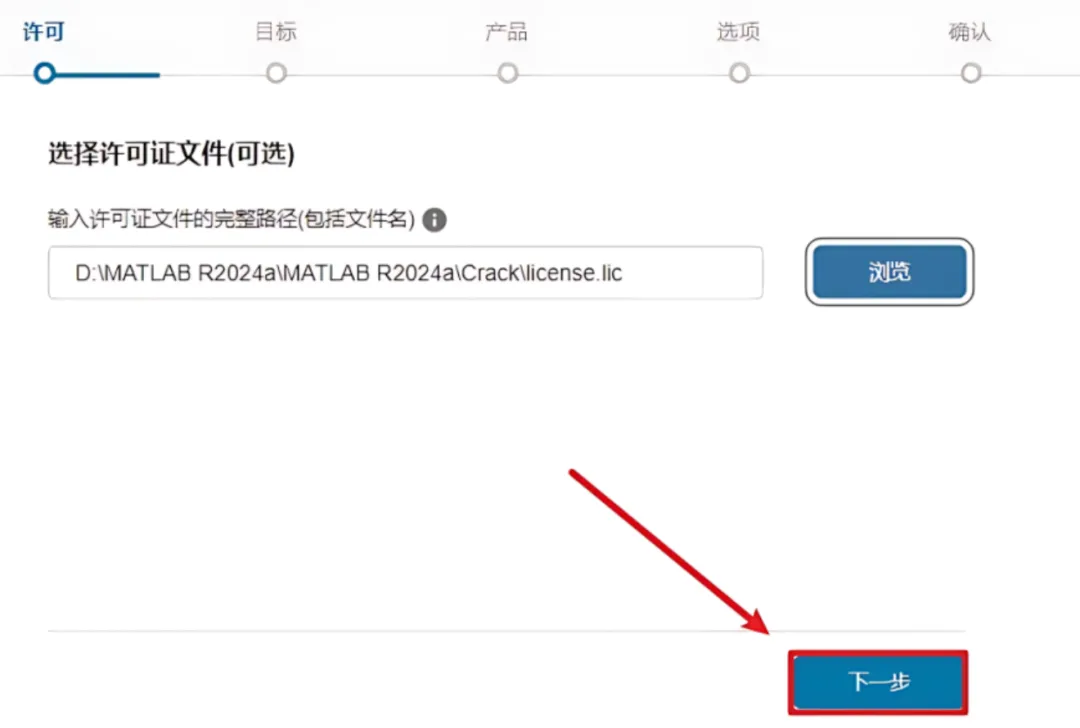
步骤4:选择许可证文件
- 选择 "浏览" 定位到安装包内的
license.lic 或 network.lic 文件
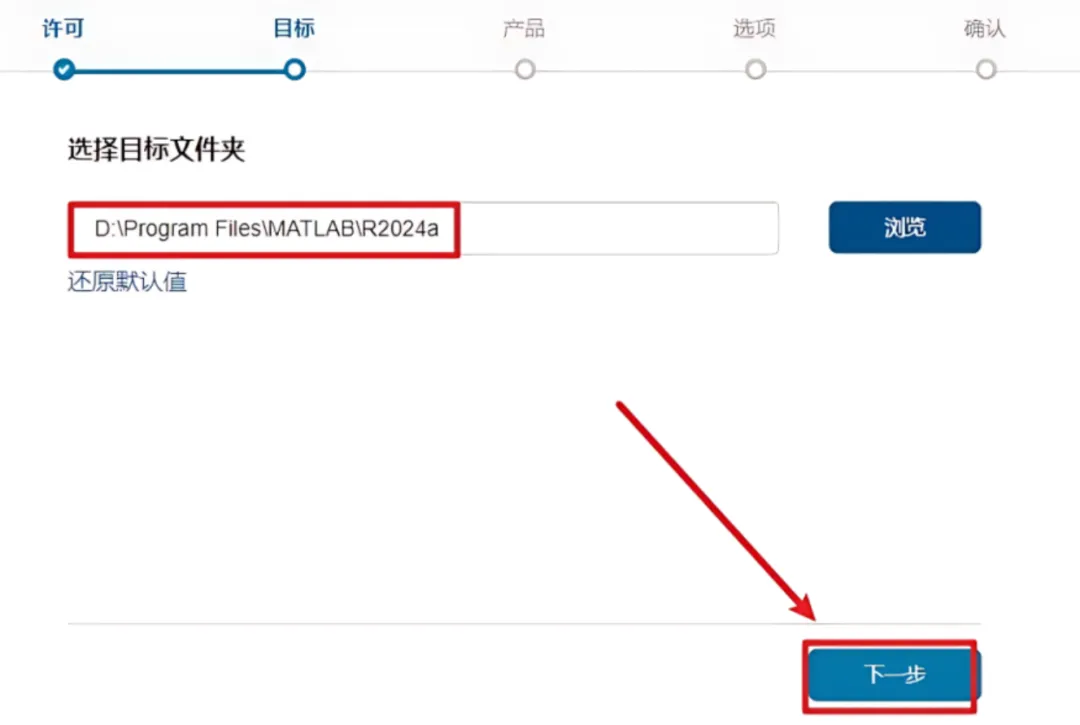
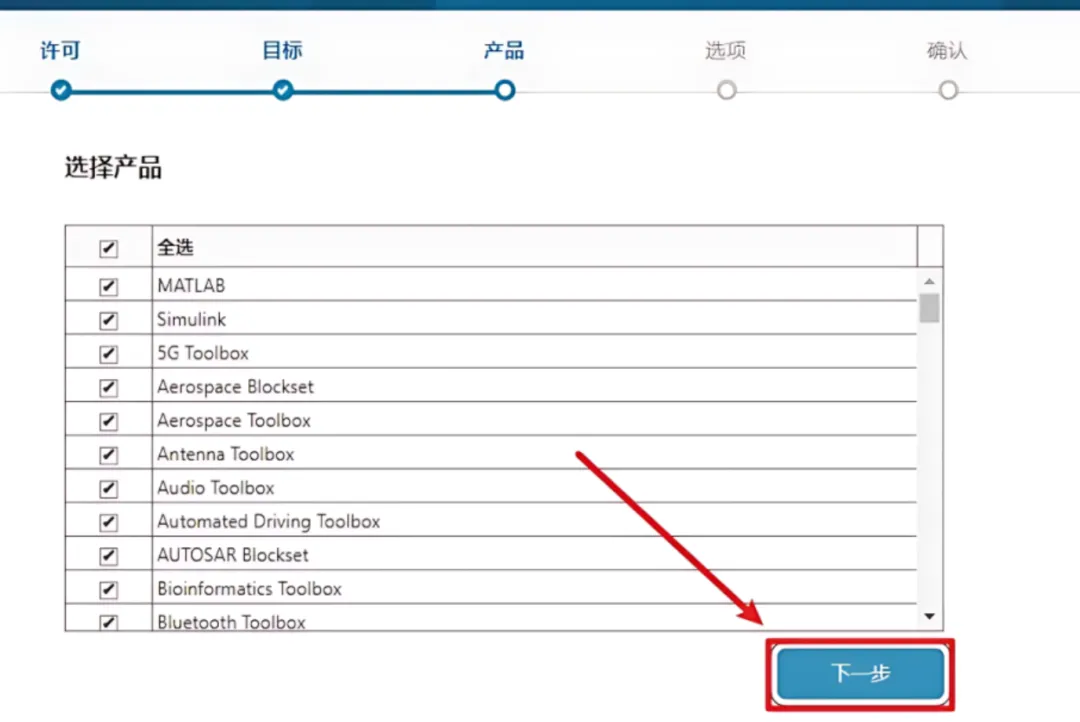
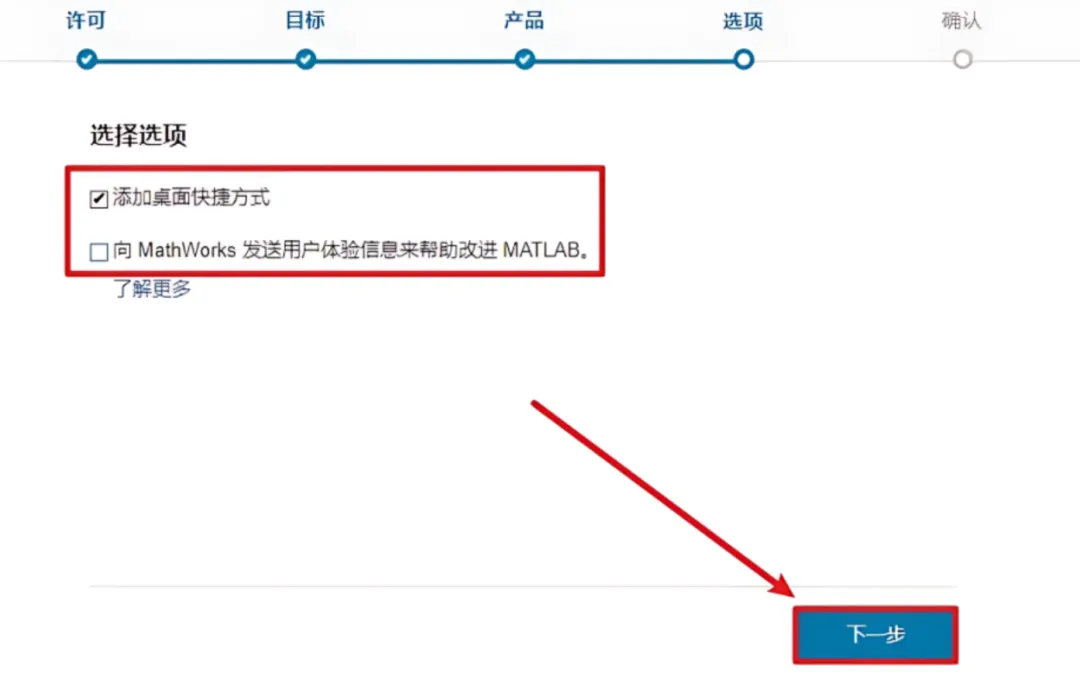
步骤5:选择安装路径与组件
- 安装路径:建议保持默认(
C:\Program Files\MATLAB\R2024b\),避免中文路径 - 信号处理:Signal Processing Toolbox、DSP System Toolbox
- 图像处理:Image Processing Toolbox、Computer Vision Toolbox
- 深度学习:Deep Learning Toolbox、Reinforcement Learning Toolbox
- 控制工程:Control System Toolbox、Simscape
- 金融经济:Financial Toolbox、Econometrics Toolbox
- 强烈推荐:Simulink(仿真环境)、Symbolic Math Toolbox(符号计算)
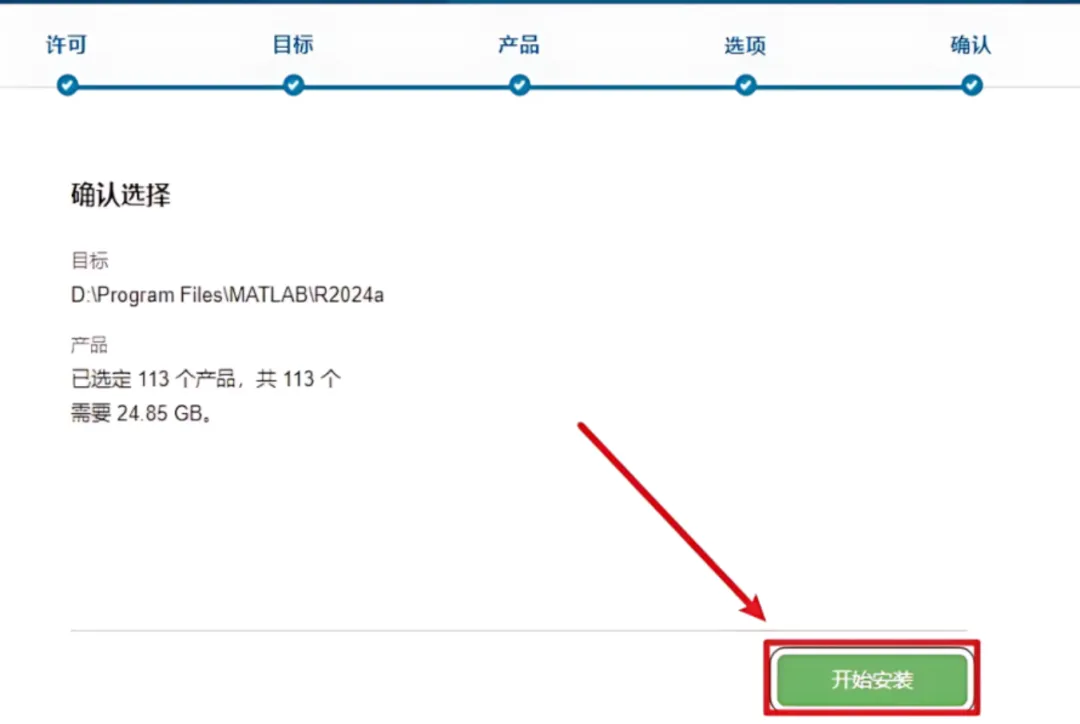
- 点击"下一步"开始安装,等待完成(约30-60分钟)
步骤6:激活软件(关键步骤)
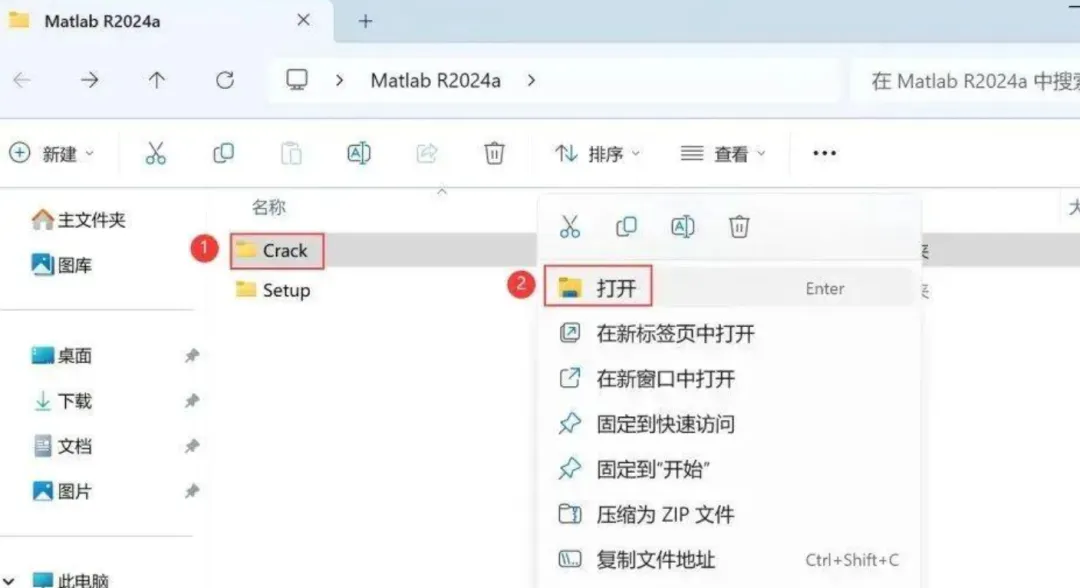
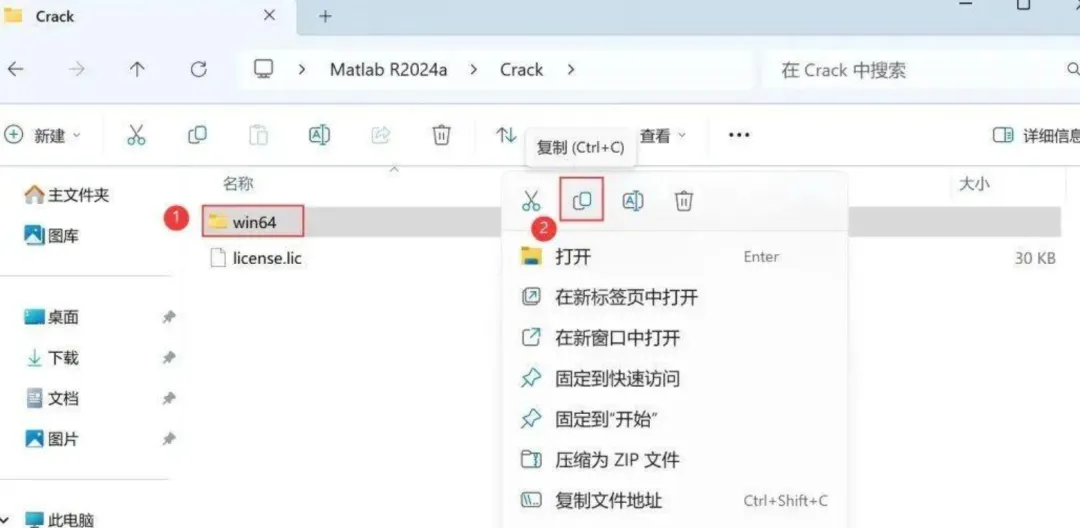
- 打开安装包内的 "Crack" 或 "Medicine" 文件夹
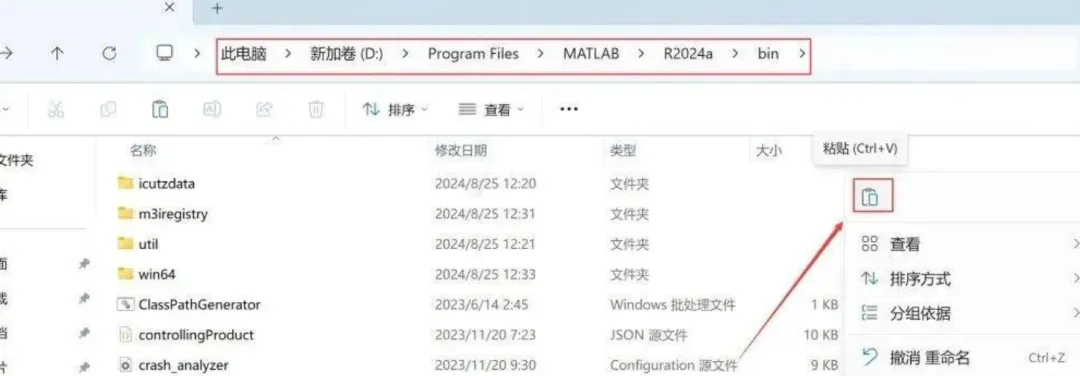
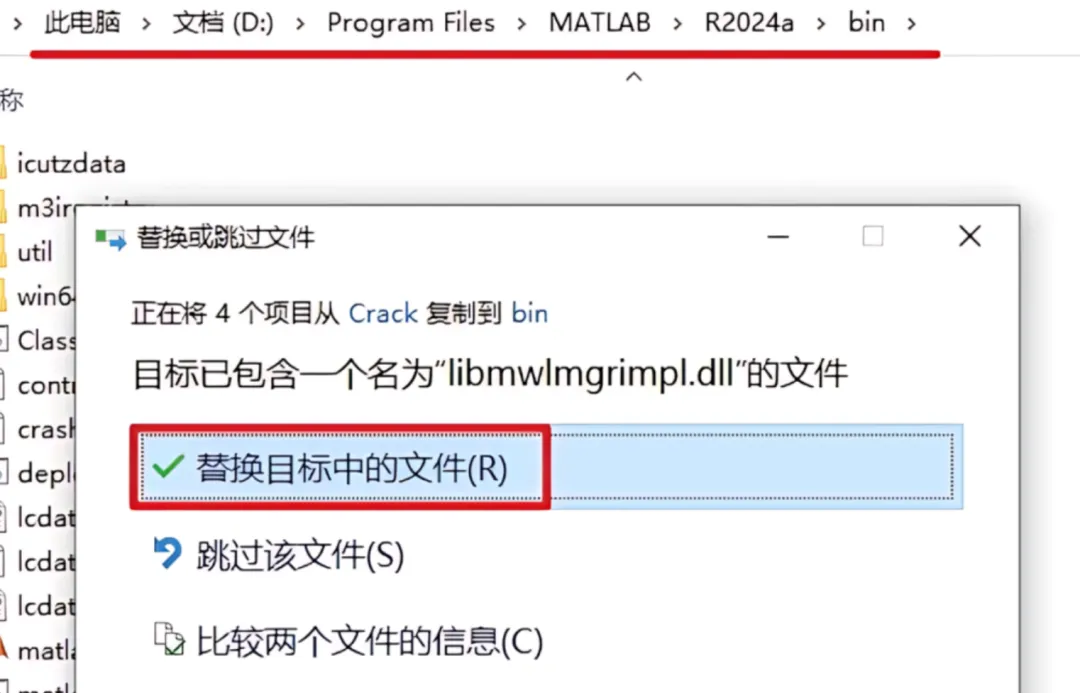
- 复制
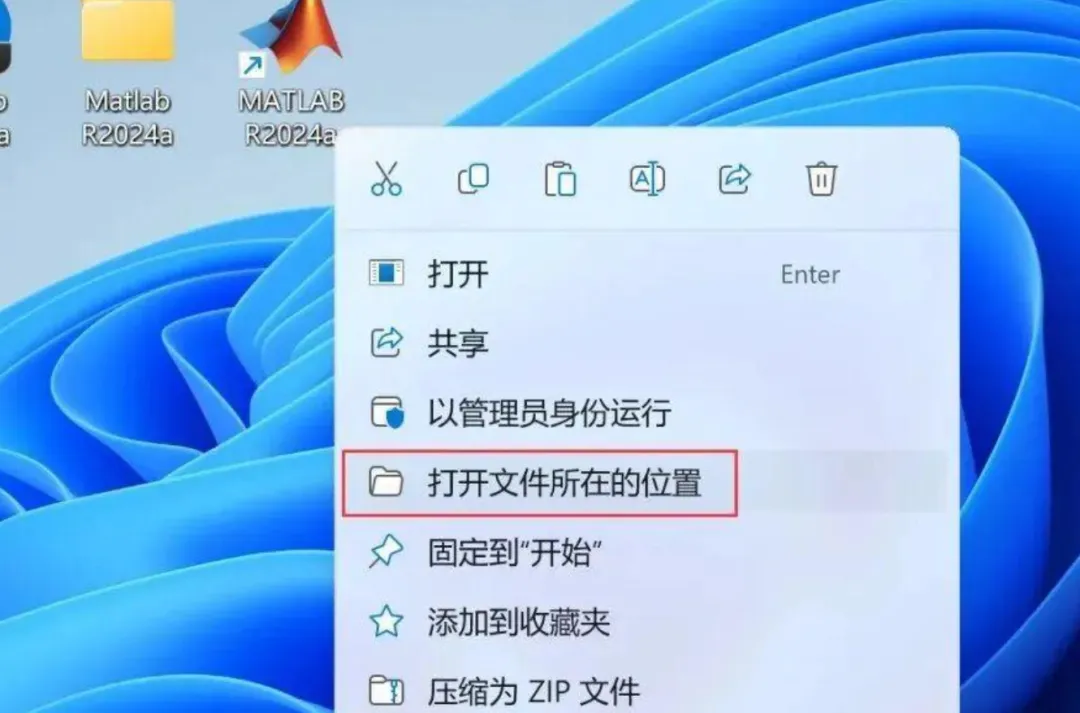
libmwlmgrimpl.dll 到安装目录替换:C:\Program Files\MATLAB\R2024b\bin\win64\matlab_startup_plugins\lmgrimpl\
- 复制
license.lic 到:C:\Program Files\MATLAB\R2024b\licenses\
- 以管理员身份运行
Activate.bat 或 MathWorks_MATLAB_R2024b_Crack.exe
步骤7:屏蔽联网验证
- 打开
C:\Windows\System32\drivers\etc\hosts(记事本管理员权限) - 添加以下行阻止 MathWorks 验证:
127.0.0.1 lm.mathworks.com
127.0.0.1 lms.mathworks.com
127.0.0.1 activate.mathworks.com
127.0.0.1 update.mathworks.com
127.0.0.1 www.mathworks.com
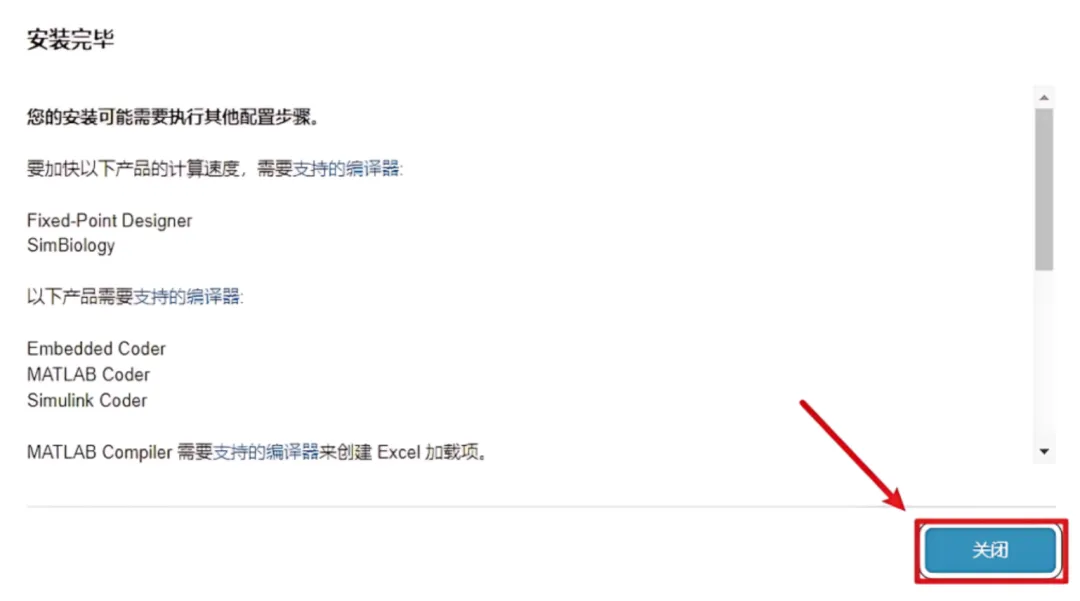
步骤8:完成安装
❝⚠️ 重要提示:MATLAB R2024b 体积庞大,安装过程较长,请确保硬盘有足够空间和稳定电源,避免安装中断。
二、MATLAB R2024b 基本使用技巧
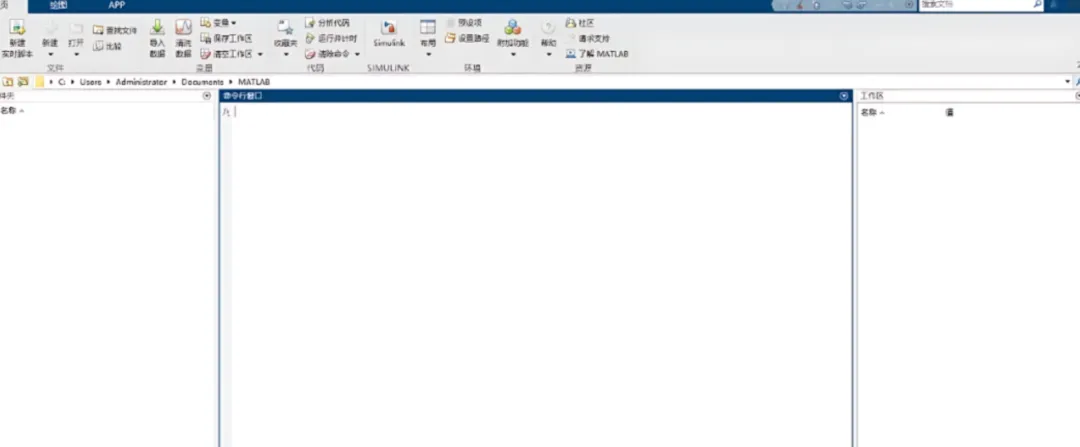
1. 界面认识与基础操作
核心工作区:
必备快捷键:
2. 核心计算技巧
技巧1:矩阵与数组操作(MATLAB核心)
A = [123; 456; 789];    % 创建3×3矩阵
B = A';                          % 转置
C = inv(A);                      % 求逆(需非奇异)
D = A * B;                       % 矩阵乘法
E = A .* B;                      % 元素级乘法(点乘)
F = linspace(0, 10, 100);        % 生成100个等间距点
技巧2:数据可视化
x = 0:0.1:2*pi;
y = sin(x);
plot(x, y, 'LineWidth', 2);      % 二维线图
title('Sine Wave'); xlabel('x'); ylabel('sin(x)');
grid on;                         % 显示网格

% 三维绘图
[X,Y] = meshgrid(-2:0.1:2);
Z = X .* exp(-X.^2 - Y.^2);
surf(X, Y, Z);                   % 三维曲面
colorbar;                        % 显示色条
技巧3:符号计算(需Symbolic Math Toolbox)
syms x y
f = x^2 + 3*x + 2;
diff(f, x)                       % 求导:2*x + 3
int(f, x)                        % 积分:x^3/3 + (3*x^2)/2 + 2*x
solve(f == 0, x)                 % 解方程:[-2, -1]
limit(sin(x)/x, x, 0)            % 求极限:1
技巧4:脚本与函数编写
- 脚本(Script):保存为
.m 文件,直接运行,共享工作区变量 - 函数(Function):首行以
function 开头,独立工作区,可重复使用
functionresult = myFunction(a, b)
% 计算两个数的平方和
    result = a^2 + b^2;
end
技巧5:Simulink快速入门
- 信号源:Sine Wave、Step、Random Number
- 数学运算:Sum、Product、Gain、Integrator
- 输出:Scope、To Workspace、Display
- 连接信号线:点击模块输出端口,拖拽到另一模块输入端口
- 运行仿真:点击工具栏"Run"按钮或按
Ctrl + T
3. 高级功能速览
数据处理与分析:
data = readmatrix('data.xlsx');      % 导入Excel数据
mean(data)                           % 均值
std(data)                            % 标准差
corrcoef(data)                       % 相关系数矩阵
[p, s] = polyfit(x, y, 2);           % 二次多项式拟合
y_fit = polyval(p, x);               % 计算拟合值
图像处理(Image Processing Toolbox):
I = imread('image.jpg');             % 读取图像
I_gray = rgb2gray(I);                % 转灰度
I_edge = edge(I_gray, 'canny');      % Canny边缘检测
imshow(I_edge);                      % 显示结果
深度学习(Deep Learning Toolbox):
% 加载预训练模型
net = alexnet;                       % 或 resnet50, vgg16等
% 迁移学习:修改最后一层进行新分类任务
并行计算(Parallel Computing Toolbox):
parpool('local', 4);                 % 启动4核并行池
parfori = 1:1000% 并行for循环
    result(i) = myFunction(i);
end
delete(gcp);                         % 关闭并行池
三、MATLAB R2024b 常见问题与解决方案
❓ 问题1:启动时提示"License Manager Error"或"无法连接到许可证服务器"
原因:许可证文件未正确放置、破解补丁未生效或防火墙阻止
解决方法:
- 确保
license.lic 已复制到 C:\Program Files\MATLAB\R2024b\licenses\ - 或环境变量
MLM_LICENSE_FILE 指向正确的许可证文件
- 关闭MATLAB,复制
libmwlmgrimpl.dll 到:C:\Program Files\MATLAB\R2024b\bin\win64\matlab_startup_plugins\lmgrimpl\
- 确认已添加MathWorks服务器屏蔽条目(见安装步骤7)
- 运行
ipconfig /flushdns 刷新DNS缓存
- 启动MATLAB时按住
Ctrl 键,选择"Activate without Internet"
❓ 问题2:安装过程中提示"无法创建目录"或"磁盘空间不足",安装失败
原因:权限不足、路径含特殊字符或硬盘实际空间不足
解决方法:
- 右键
setup.exe → "以管理员身份运行"
- 推荐路径:
D:\MATLAB\R2024b\(如C盘空间不足)
- MATLAB安装需临时空间解压文件,确保目标盘有50GB以上可用空间
- 某些杀毒软件会拦截安装程序创建文件,暂时关闭后重试
❓ 问题3:Simulink无法启动、库浏览器空白或模块无法拖拽
原因:工具箱未安装、路径设置错误或显卡驱动问题
解决方法:
- 命令窗口输入
ver,查看列表中是否有"Simulink"
- 删除
C:\Users\[用户名]\AppData\Local\MathWorks\MATLAB\R2024b\ 下的 sl_library_cache.slddc
- Simulink界面依赖OpenGL渲染,前往NVIDIA/AMD官网下载最新驱动
- 预设项 → Simulink → 图形:尝试切换"渲染器"为"软件OpenGL"
- 命令窗口输入
sl_refresh_customizations 刷新自定义设置 - 或删除
C:\Users\[用户名]\AppData\Roaming\MathWorks\MATLAB\R2024b\ 下的Simulink配置文件
❓ 问题4:代码运行极慢、内存溢出(Out of Memory)或提示"数组超过预设的最大数组大小"
原因:矩阵过大、循环效率低或未使用向量化运算
解决方法:
预分配内存(最关键优化):
% 错误做法:动态扩展数组
fori = 1:10000
    a(i) = i^2;          % 每次循环重新分配内存,极慢
end

% 正确做法:预分配
a = zeros(1, 10000);      % 先分配好内存
fori = 1:10000
    a(i) = i^2;
end

% 最佳做法:完全向量化(无循环)
a = (1:10000).^2;
使用稀疏矩阵(针对含大量零元素的矩阵):
S = sparse(i, j, v, m, n); % 创建稀疏矩阵,节省内存
- 或借助
matfile 函数直接读写MAT文件,不加载到内存
- 建议配置:32GB+内存、NVMe SSD、多核处理器
 夜雨聆风
夜雨聆风