 夜雨聆风
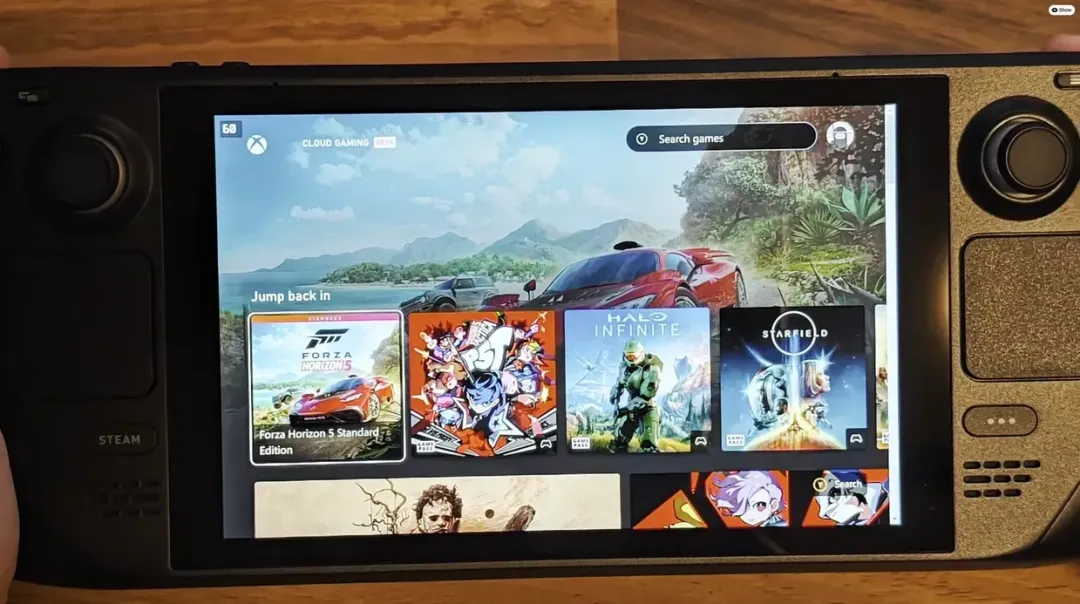
夜雨聆风在当前掌机生态快速演进的背景下,设备能力的边界正在被不断打破。过去,想要在掌机设备上体验“Xbox Game Pass”游戏,往往需要通过安装Windows系统或复杂的双系统方案实现。日前,开发者NerdZap提供了一套更为高效的解决路径,其核心思路在于:通过简化配置流程,让Steam Deck在不依赖Windows环境的前提下,直接接入Xbox云游戏平台。
图源:NerdZap
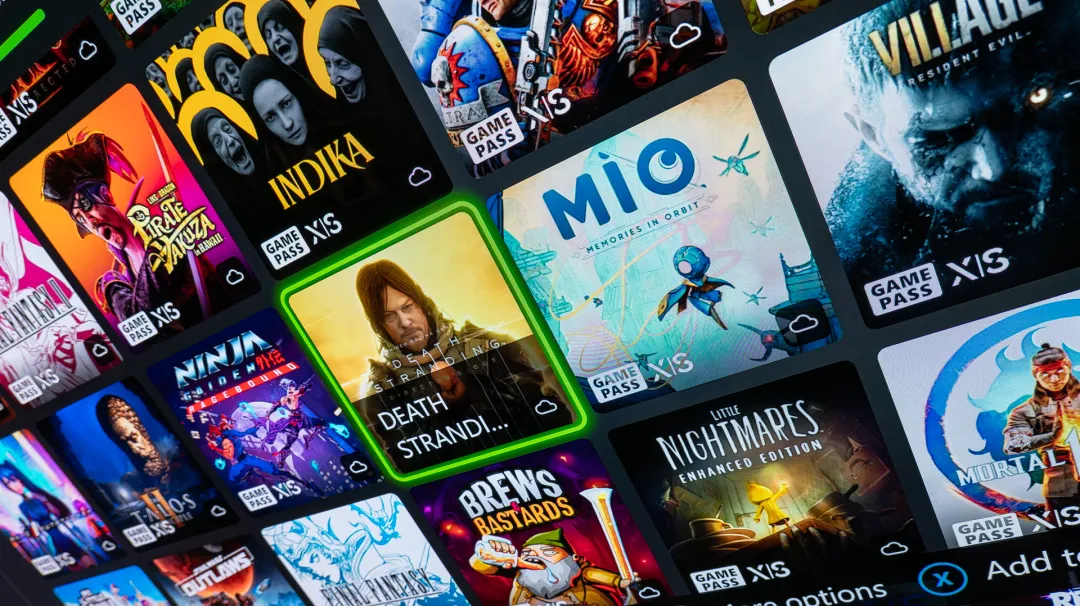
基于公开的技术指南与社区实践,这种“原生SteamOS+浏览器”的云游戏方案逐渐成熟。通过简单配置,玩家即可在设备原生系统中完成Xbox云游戏的接入,并直接游玩Game Pass Ultimate游戏库内容,无需额外安装系统或进行复杂环境部署,实现跨平台体验。本期指南将从原理、实操与体验三个维度,对这一方案进行系统拆解与教学指导。
技术原理拆解:SteamOS如何承载Xbox云游戏
从技术逻辑来看,Steam Deck运行的是基于Linux的SteamOS系统,其本身并不原生支持Xbox应用生态。但通过浏览器作为中间层,可以实现对云游戏服务的接入。这一方案的核心在于:游戏并非在本地运行,而是通过网络实时串流至设备端显示。
根据资料显示,DeckZap工具方案主要依赖于Microsoft Edge浏览器作为运行载体,通过网页形式访问Xbox云游戏平台,并完成账户认证与游戏调用 。这种方式本质上绕开了系统兼容性问题,使SteamOS设备也能“间接运行”Xbox游戏。
图源:Xbox Game Pass
由于计算任务在云端完成,本地设备只需负责视频解码与输入反馈。因此,即便是中端性能的掌机,也能流畅运行高规格3A游戏。这一点对于当前强调便携性的设备而言,具有极高的现实意义。
不过,这种方案对网络环境提出了更高要求。方案中明确指出,稳定的高速Wi-Fi连接(尤其是5GHz频段)是保证体验的关键因素 。延迟、丢包等问题将直接影响操作响应与画面流畅度。因此,从技术本质来看,这是一种“以网络换性能”的解决方案,其体验上限高度依赖网络质量。
完整教学流程:从安装到启动的逐步实操指南
在具体操作层面,目前主流方案主要分为“手动配置方案”与“自动化工具方案”两种路径。前者更具通用性,后者则显著降低操作门槛。
一、手动配置方案
步骤 1:准备工作
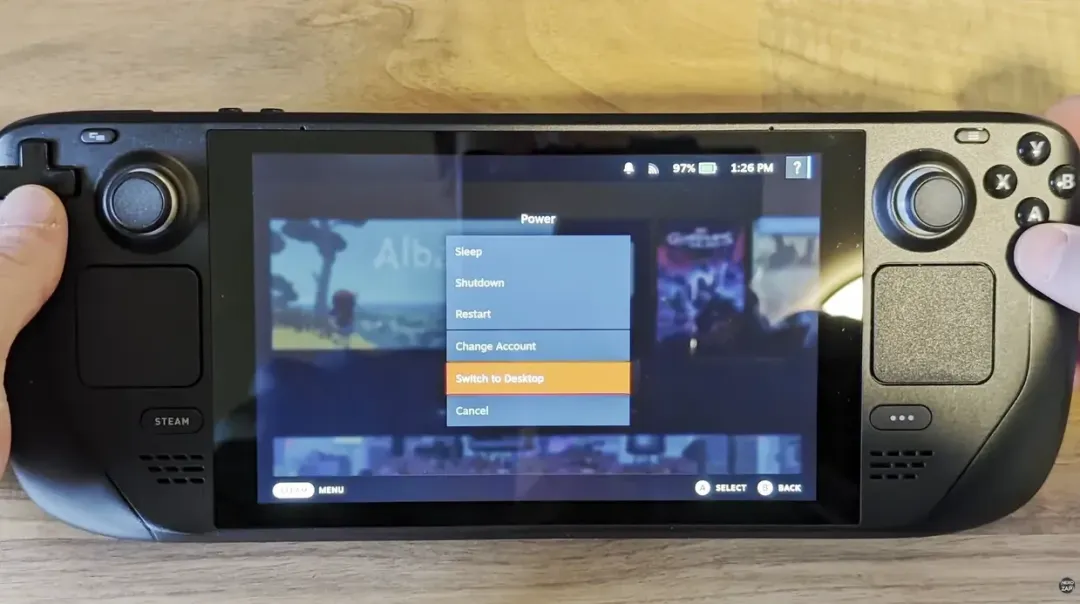
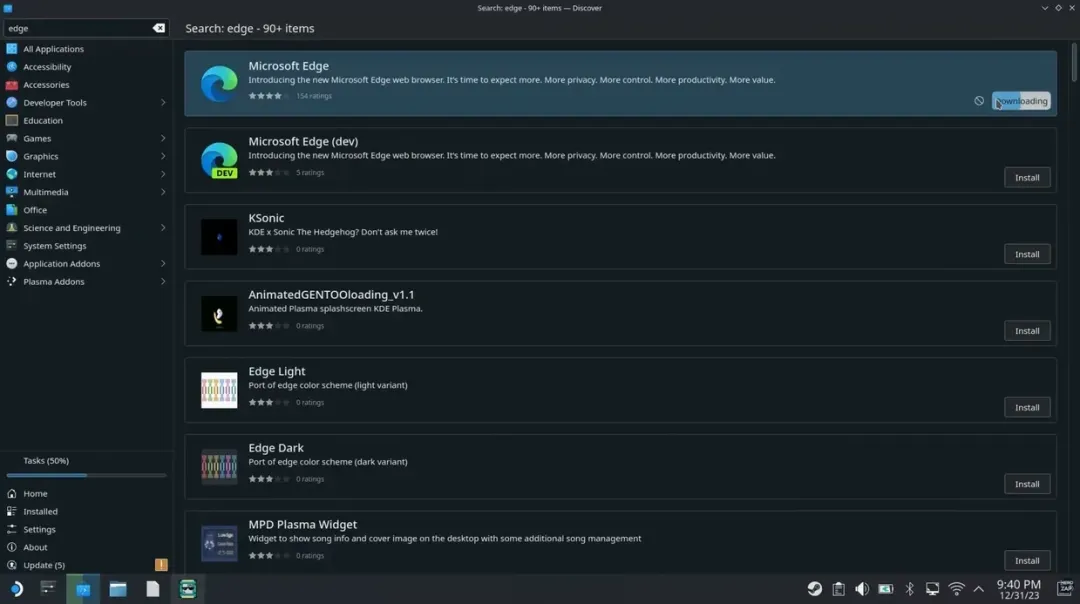
首先,我们需要进入Steam Deck的桌面模式,打开Discover商店,搜索Microsoft Edge,点击安装,安装完成后,打开应用程序启动器,右键单击Microsoft Edge,然后选择“添加到 Steam”。
进入桌面模式
打开Discover商店搜索Microsoft Edge并安装
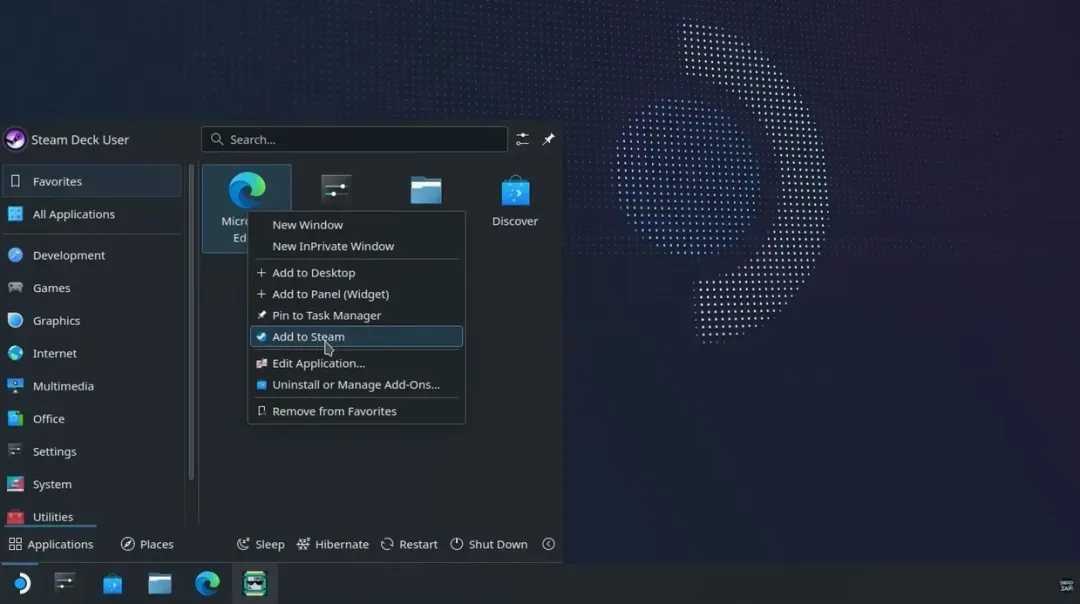
添加Microsoft Edge应用程序
步骤 2:通过终端赋予浏览器控制器权限
打开应用程序启动器,搜索并打开系统控制台(Konsole),请完全按照以下命令输入,然后按回车键:
flatpak --user override --filesystem=/run/udev:ro com.microsoft.Edge按下回车键后即可关闭系统控制台;它不会显示成功消息,这是正常现象。
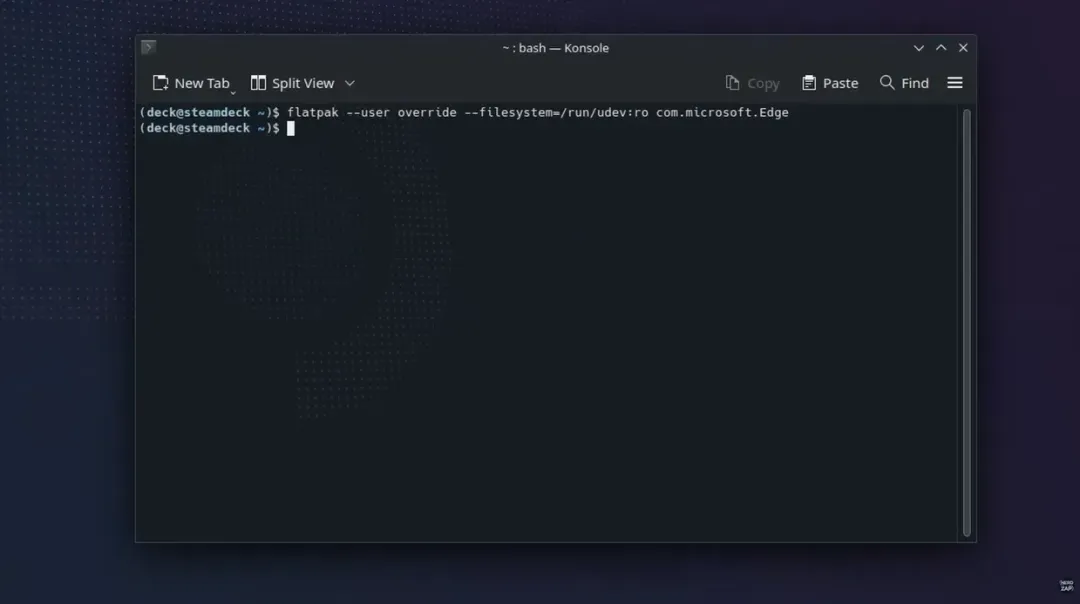
执行指定命令
步骤 3:配置启动选项
在完成浏览器安装与权限设置后,接下来需要对启动参数进行配置,让Steam在启动Microsoft Edge时,直接进入Xbox云游戏平台,并以全屏“Kiosk模式”运行,从而实现接近原生应用的使用体验。
打开Steam桌面应用程序,在您的库中的“非 Steam”类别下找到Microsoft Edge,右键单击并选择“属性”。将快捷方式名称从“Microsoft Edge”更改为Xbox Cloud Gaming。向下滚动至“启动选项”,在现有代码后添加一个空格,然后粘贴以下内容:
--window-size=1024,640 --force-device-scale-factor=1.25 --device-scale-factor=1.25 --kiosk "https://www.xbox.com/play"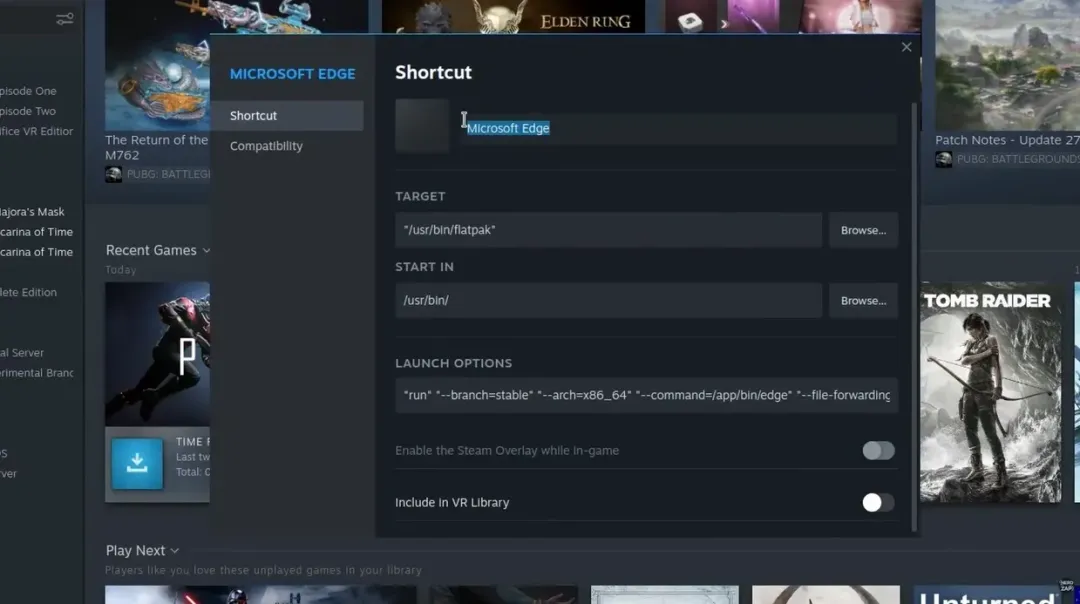
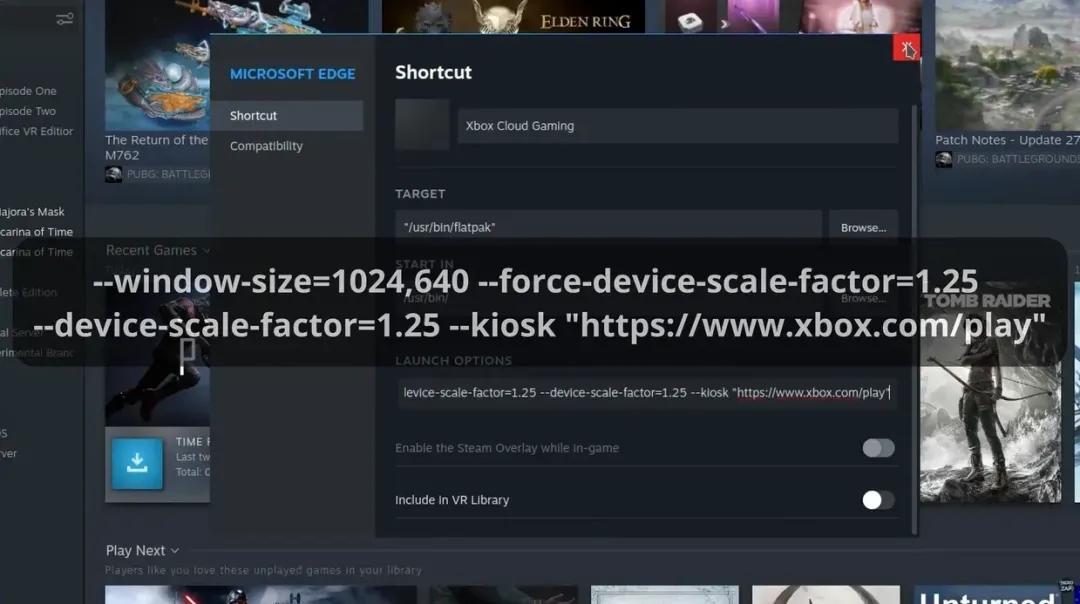
配置启动选项
作为参考,整个“启动选项”行应该类似于这样:"run" "--branch=stable" "--arch=x86_64" "--command=/app/bin/edge" "--file-forwarding" "com.microsoft.Edge" "@@u" "@@" --window-size=1024,640 --force-device-scale-factor=1.25 --device-scale-factor=1.25 --kiosk "https://www.xbox.com/play"
步骤 4:设置自定义封面(可选)
在功能配置完成后,可以通过设置自定义封面,让Xbox云游戏入口在Steam库中呈现出更接近原生游戏的视觉效果。这一步不影响实际游玩,可以提升界面整洁度。
你可以自行下载对应的Xbox云游戏封面素材,素材一般包含横版背景图(Banner)与竖版封面图(Capsule),分别用于不同展示区域。
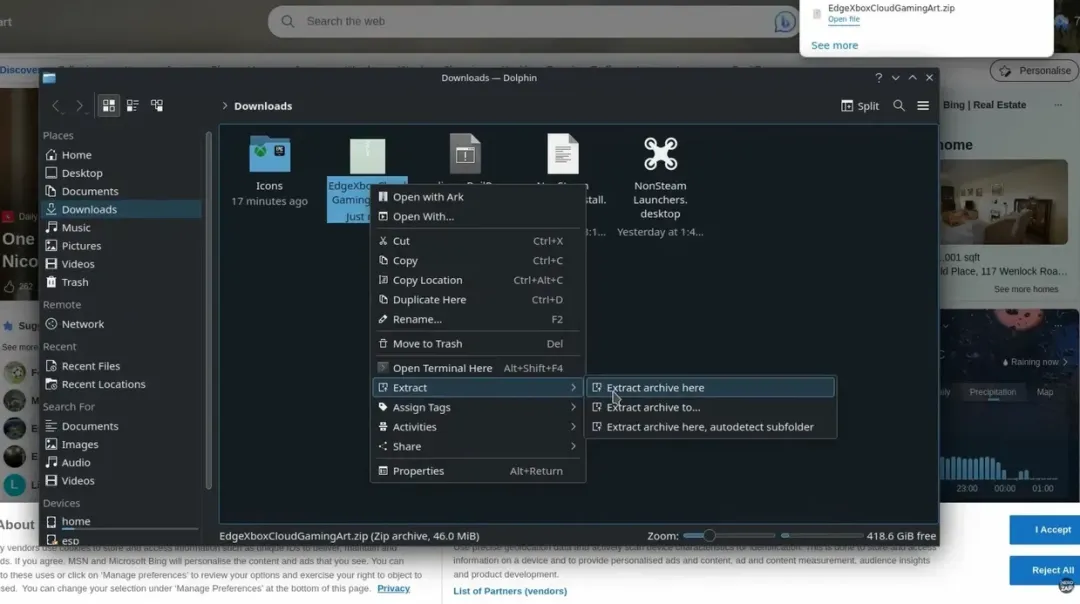
下载背景及封面素材
接下来设置背景横幅。在Steam库中点击刚刚创建的“Xbox Cloud Gaming”快捷方式,使其进入详情页并显示背景区域。右键点击背景空白处,选择“设置自定义背景(Set Custom Background)”,随后在文件夹中选择解压后的横版Banner图片并应用。完成后,该入口在详情页中的视觉效果将更加完整统一。
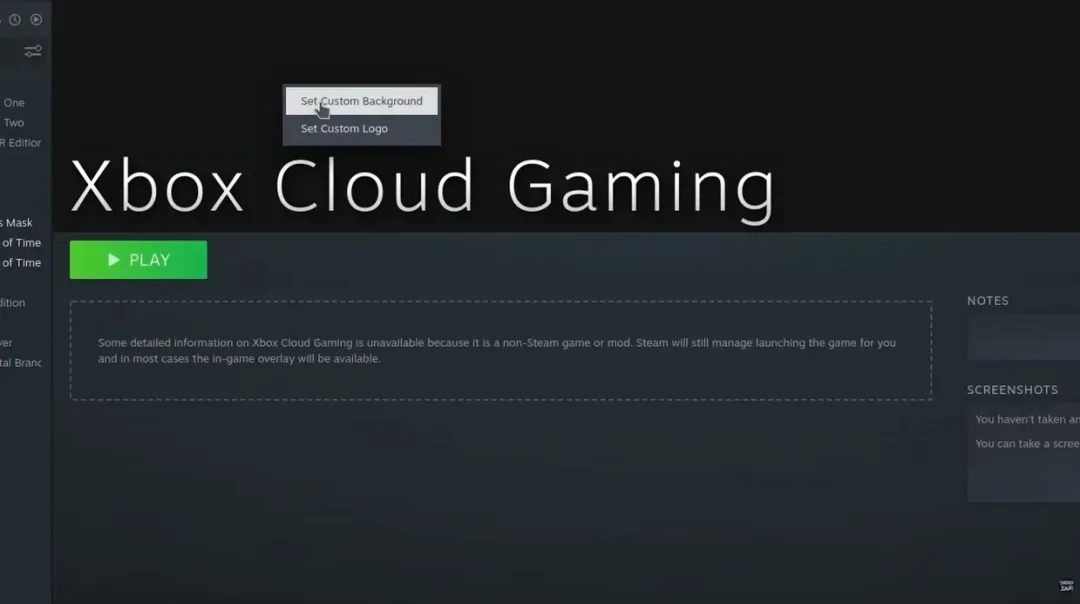
配置背景
最后设置游戏封面图。返回Steam库列表界面,右键点击“Xbox Cloud Gaming”图标,选择“管理(Manage)>设置自定义封面(Set custom artwork)”,然后选择对应的竖版Capsule图片进行替换。设置完成后,该应用在库中的展示效果将与其他游戏保持一致,从而实现更高的界面一致性与沉浸感。
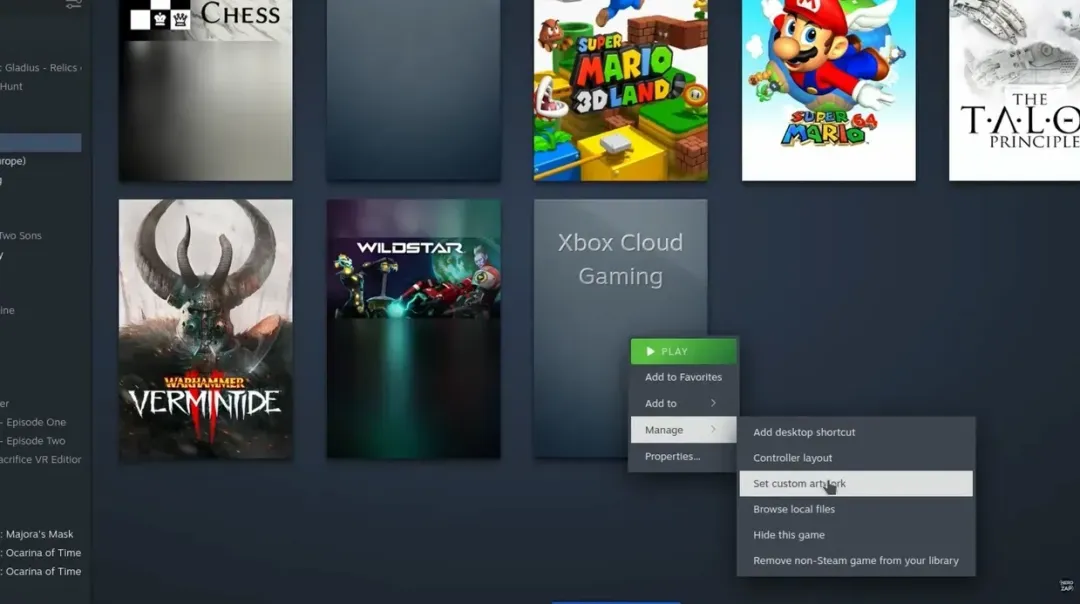
配置封面
步骤 5:最终配置与启动游戏
最后,通过桌面快捷方式返回Steam Deck的游戏模式(Gaming Mode)。进入主界面后,打开“库(Library)”,并切换至“非Steam游戏(Non-Steam)”分类。在列表中找到此前创建的“Xbox Cloud Gaming”入口,这一入口即为已经完成配置的云游戏平台快捷方式。
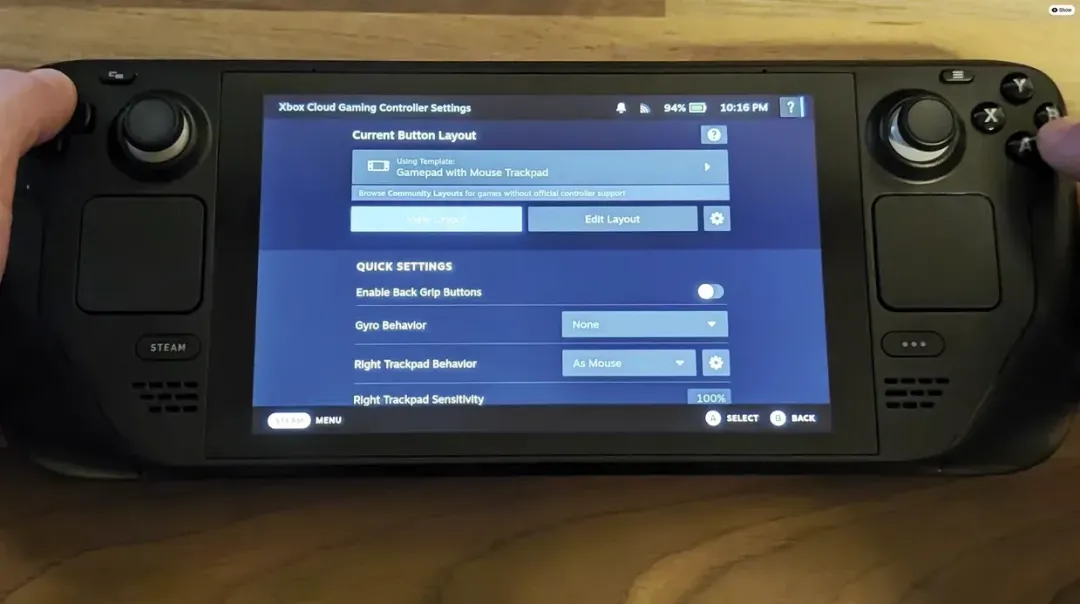
控制器设置配置布局
在启动前,建议先进行控制器设置。点击该应用页面中的“控制器(Controller)”图标,进入布局配置界面。将控制方案调整为“带触控板的手柄模式(Gamepad with Mouse Trackpad)”,这一布局可以兼顾网页操作与游戏输入,是当前最稳定的推荐方案。
完成设置后即可启动应用。系统会自动打开浏览器并进入Xbox云游戏平台,玩家只需登录自己的Microsoft账户,即可访问“Game Pass Ultimate”游戏库并开始游玩。至此,整个配置流程全部完成,Steam Deck也正式具备跨平台云游戏能力。
完整视频教程
二、自动化工具方案(DeckZap)
相比手动配置方案,社区工具“DeckZap”提供了更简化的解决方案。其核心思路是通过脚本自动完成所有配置步骤,包括浏览器安装、快捷方式创建以及界面美化等 。
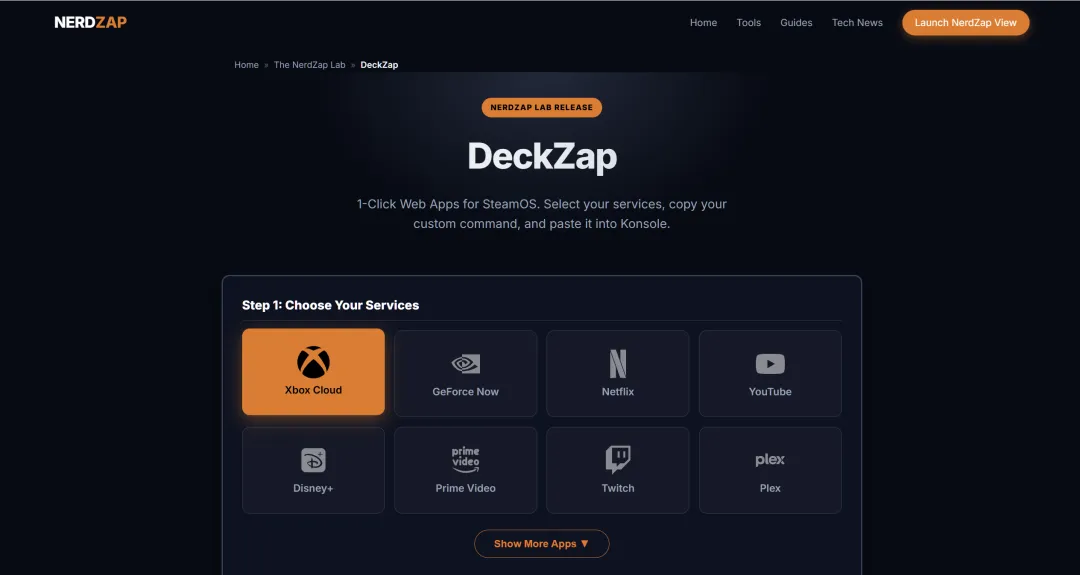
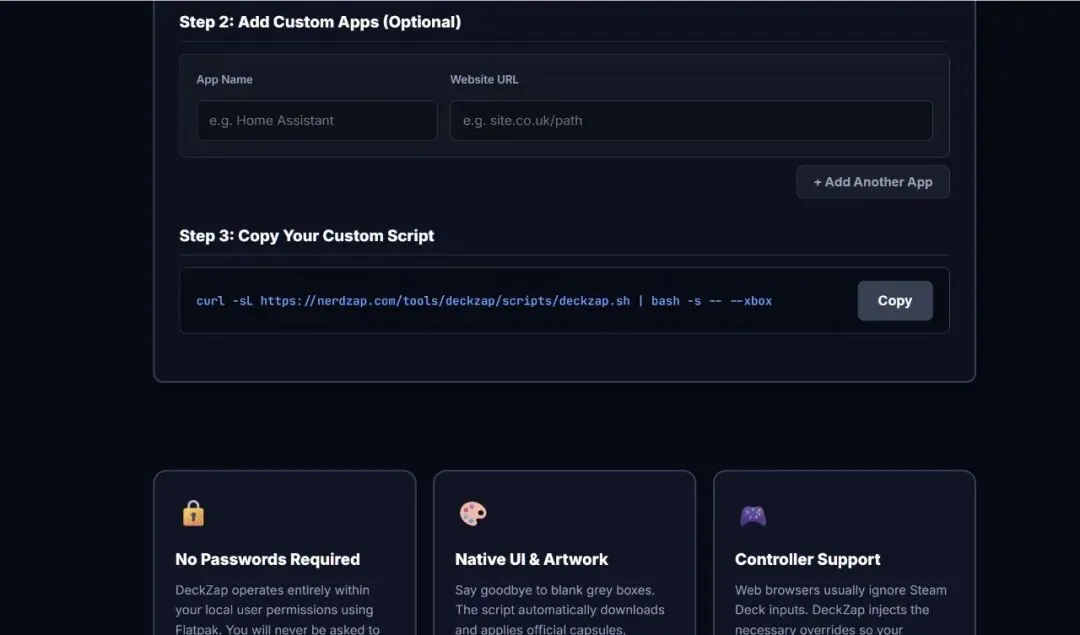
图源:NerdZap/DeckZap工具
DeckZap工具链接:https://nerdzap.com/tools/deckzap/
操作流程如下:
进入桌面模式并打开浏览器
访问工具页面并选择需要安装的服务(如:Xbox Cloud Gaming)
复制生成的脚本代码并在终端执行
自动完成所有配置并生成应用入口
整个过程耗时通常不超过两分钟,大幅降低了操作复杂度。这种“脚本驱动”的方案,本质上是将多步骤操作打包为一次执行,从而实现效率提升。
需要注意的是,即便使用自动化工具,玩家仍需在游戏模式中手动调整控制器配置。
体验与测评:云游戏在掌机上的实际表现
从实际体验角度来看,这一方案在多个维度上表现出明显优势,但同时也存在一定局限性。
首先是性能表现。在网络条件良好的情况下,云游戏可以稳定输出高画质画面,甚至达到主机级视觉效果。由于不依赖本地GPU性能,Steam Deck可以运行原本难以承载的高规格游戏,这一点在实际测试中表现尤为明显。
其次是生态整合能力。通过将Xbox云游戏以“非Steam游戏”的形式加入库中,玩家可以在统一界面下管理Steam与云游戏内容。这种整合体验,在一定程度上模糊了平台边界,使Steam Deck逐渐向“全平台入口设备”转变。
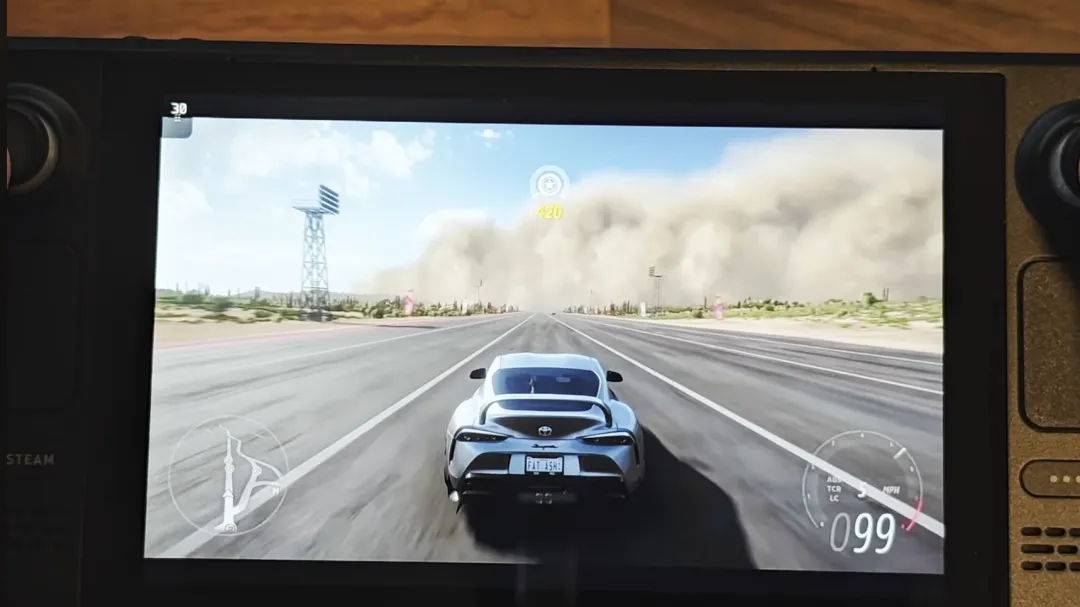
图源:NerdZap
但与此同时,延迟问题仍是核心挑战。在动作类或射击类游戏中,输入延迟会对操作精度产生影响,尤其是在网络波动时更为明显。因此,该方案更适合RPG、策略或休闲类游戏,而对竞技类游戏的适配性相对有限。
此外,订阅门槛也是不可忽视的因素。Xbox云游戏目前主要绑定“Xbox Game Pass Ultimate”服务,用户需持续付费才能使用。这种模式虽然降低了硬件成本,但在长期使用中会形成一定的订阅支出。
综合来看,这一方案在“便捷性”与“性能释放”之间取得了良好平衡,是当前Steam Deck拓展生态的高性价比路径之一。
结语:
从技术演进的角度来看,Steam Deck接入Xbox云游戏不仅是一个实用技巧,更代表了一种平台融合趋势。随着云计算与流媒体技术的成熟,设备之间的界限正在逐渐被打破,玩家获取内容的方式也在发生结构性变化。
对于玩家而言,这种变化带来的价值十分直接:无需复杂折腾,即可在单一设备上体验多平台内容。无论是作为补充方案,还是长期使用路径,这一方案都具备现实意义。欢迎分享你的实际体验与网络环境表现,一起交流这套方案在不同使用场景下的真实表现。