 夜雨聆风
夜雨聆风我跟你们说,Creo这软件,大家都直接叫它Creo,不用念那些复杂的英文全称,绕口得很,它就是个做机械三维实体建模的工具,跟SolidWorks有点像,但比SW难上手一点。大白话讲就是,学机械、产品设计的,不管是学生做课设,还是打工人做零件设计、产品开发,要画机械零件、装配件,甚至做简单的仿真、导出工程图,用它都合适。它不像CAD只画二维图纸,也不像SketchUp那样侧重简单建模,主打一个精准、专业,画出来的零件能组装、能查尺寸,还能解决设计中的干涉问题。真的,刚开始用我是真懵圈,打开界面全是陌生的按钮,还有个叫config的设置,看得我头大,说实话,我第一次用它,是大学做机械课设,要画一个简单的齿轮零件,老师说Creo做出来更规范,我才硬着头皮接触,刚开始连画草图、拉伸零件都弄不明白,还总报错,折腾了半天。
| 软件名称:croe | |
| 软件语言:简体中文 | 三维 CAD 建模软件之一 |
| 系统要求:Windows7或更高, 32/64位操作系统 | |
| 硬件要求:CPU@2+GHz ,RAM@4G或更高 | |
百度网盘链接https://pan.baidu.com/s/1oNMSxsANyntugoQ5Nxezeg?pwd=8888夸克网盘链接https://pan.quark.cn/s/2084cbfbec90123云盘链接https://www.123865.com/s/j5j1jv-kkvTH 备用网盘总链接https://www.kdocs.cn/l/crQ0aQ7xud0q?from=docs | |
『下载方法』将链接复制到浏览器网址栏,输入提取码,点击【下载】。 『解压密码』公众号菜单栏点击解压密码,获取软件密码后,如果遇到安装问题,我们会有专业人员免费解决安装问题,直到安装成功! 如果您觉得有用,可以推荐给自己的朋友、同学,或者给我们点个右下角的“在看”,您的支持是我们做下去的动力! |
安装步骤
1、将安装包进行解压
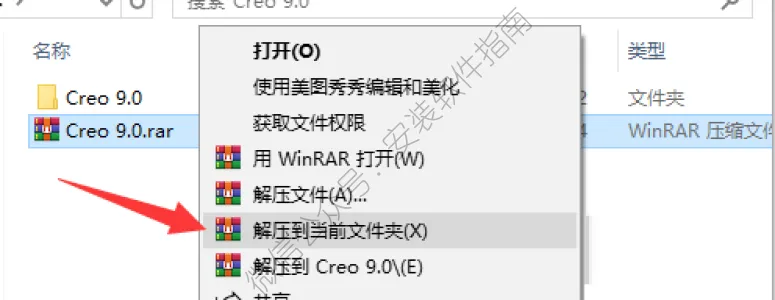
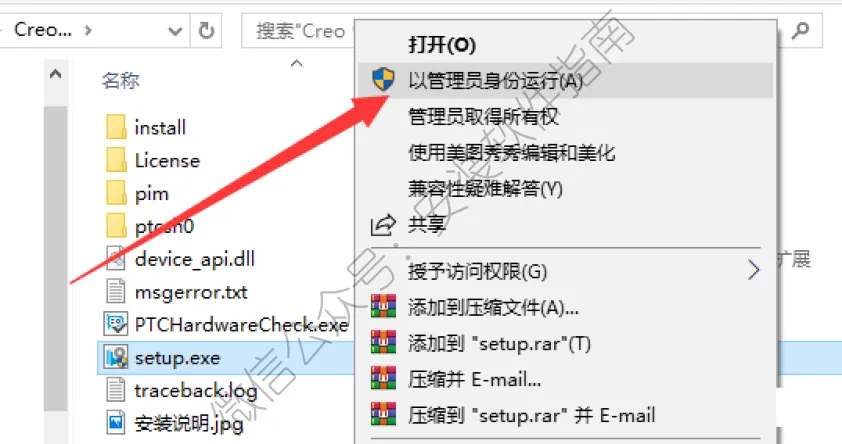
2.打开解压出来的文件夹,然后以管理员身份运行
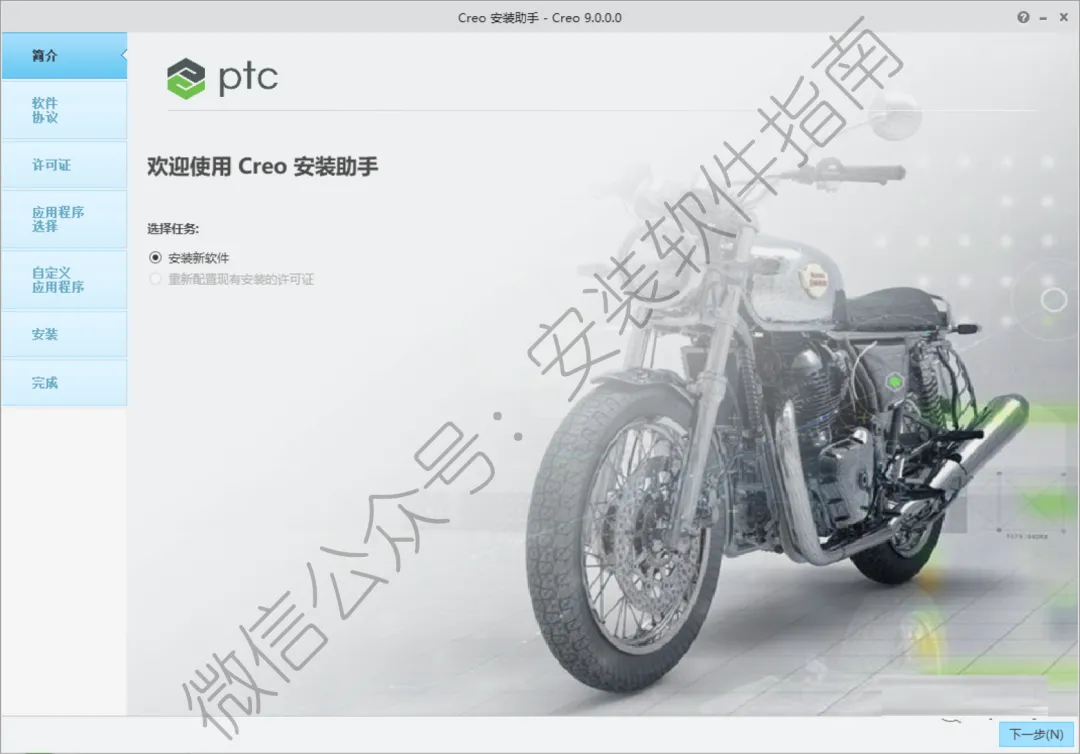
3、进入安装界面,点下一步
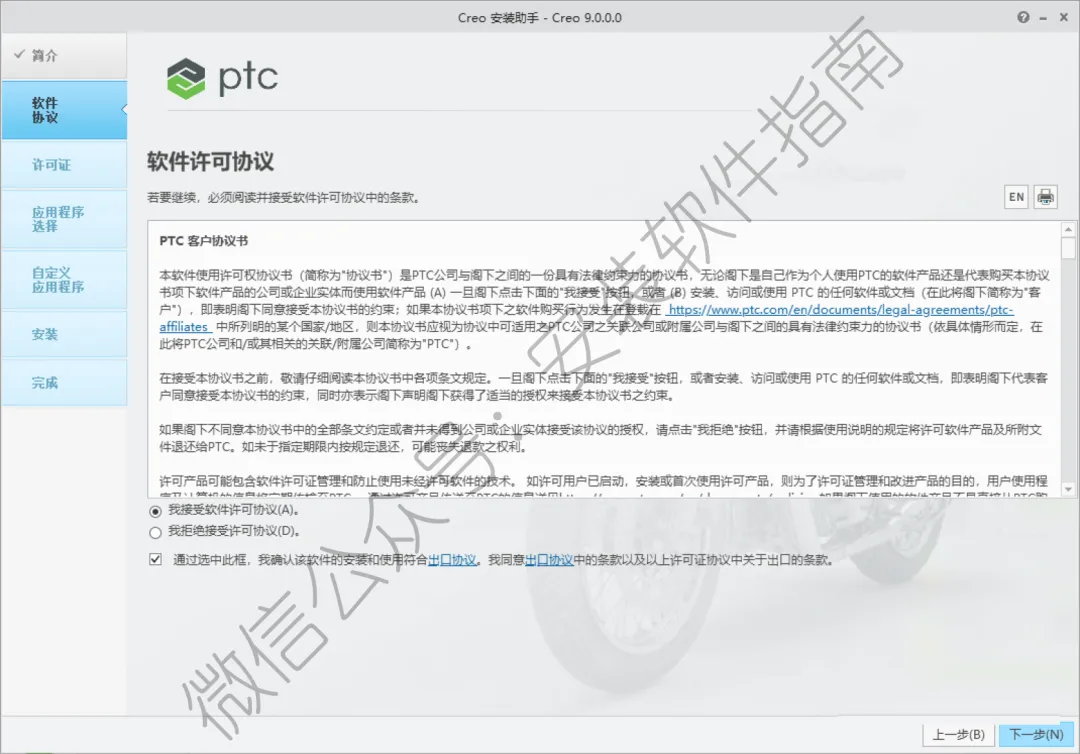
4、点我接受,然后点下一步
5、复制主机ID
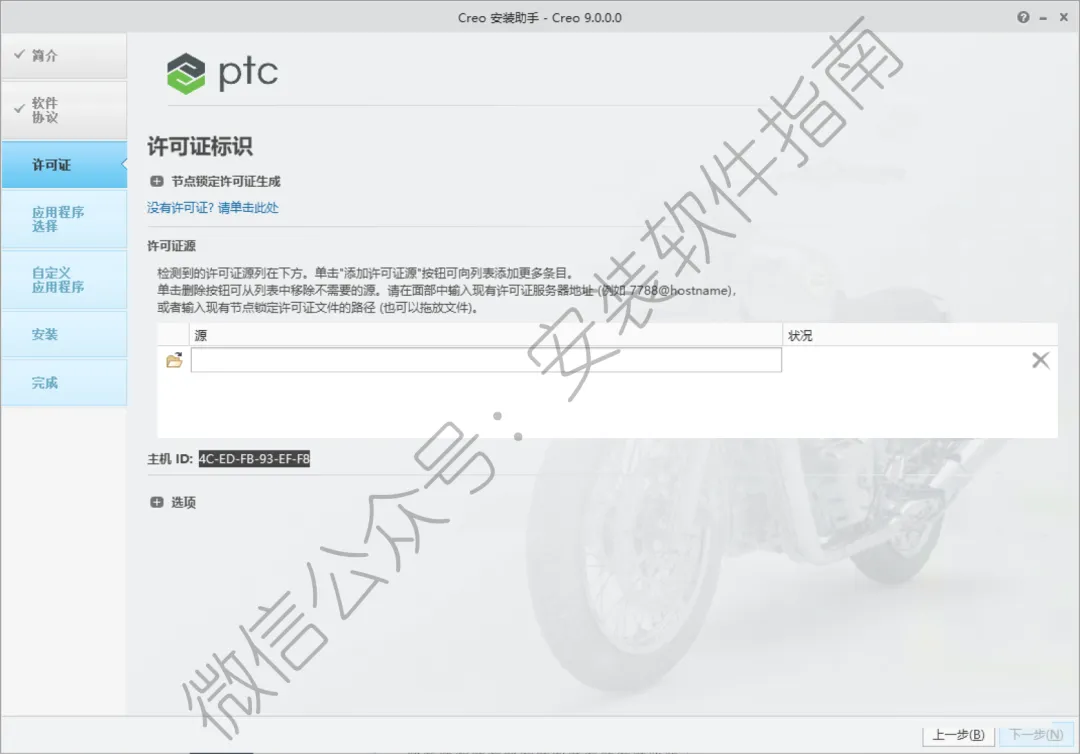
6、回到安装包里,打开【License】文件夹,右键【License】选择打开方式。
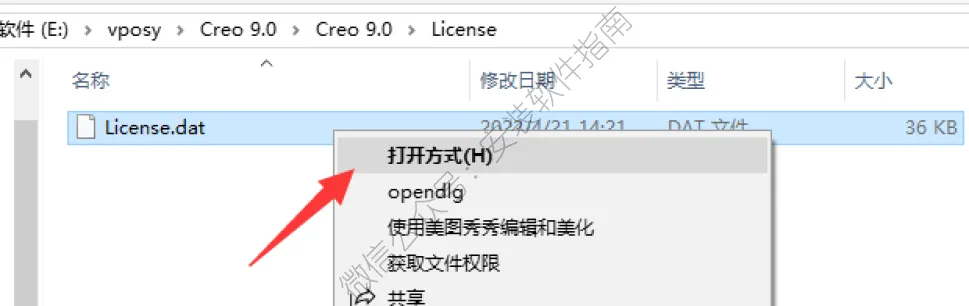
7、选择以记事本打开

8.点编辑,然后点替换
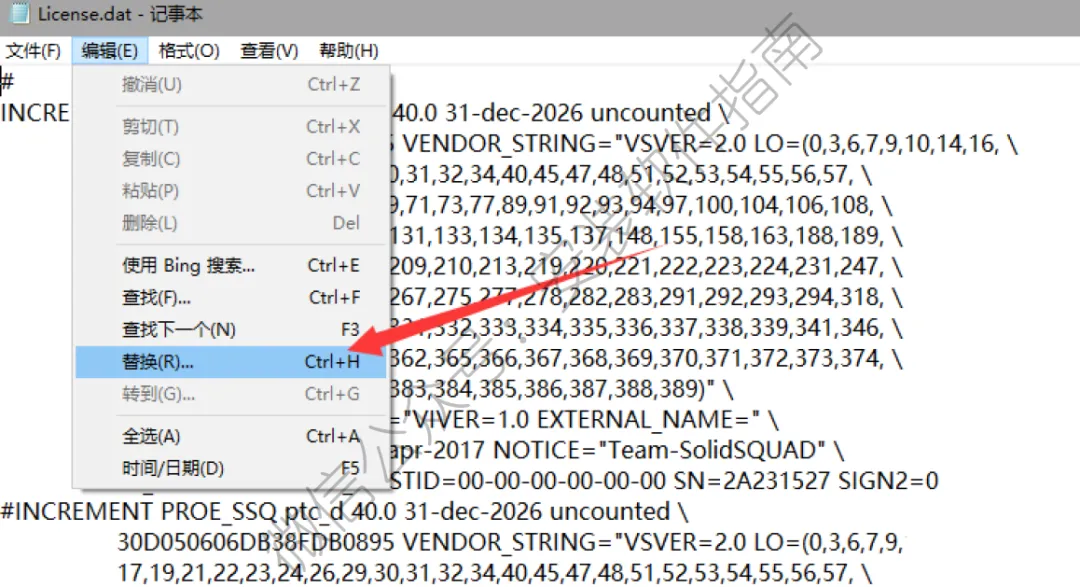
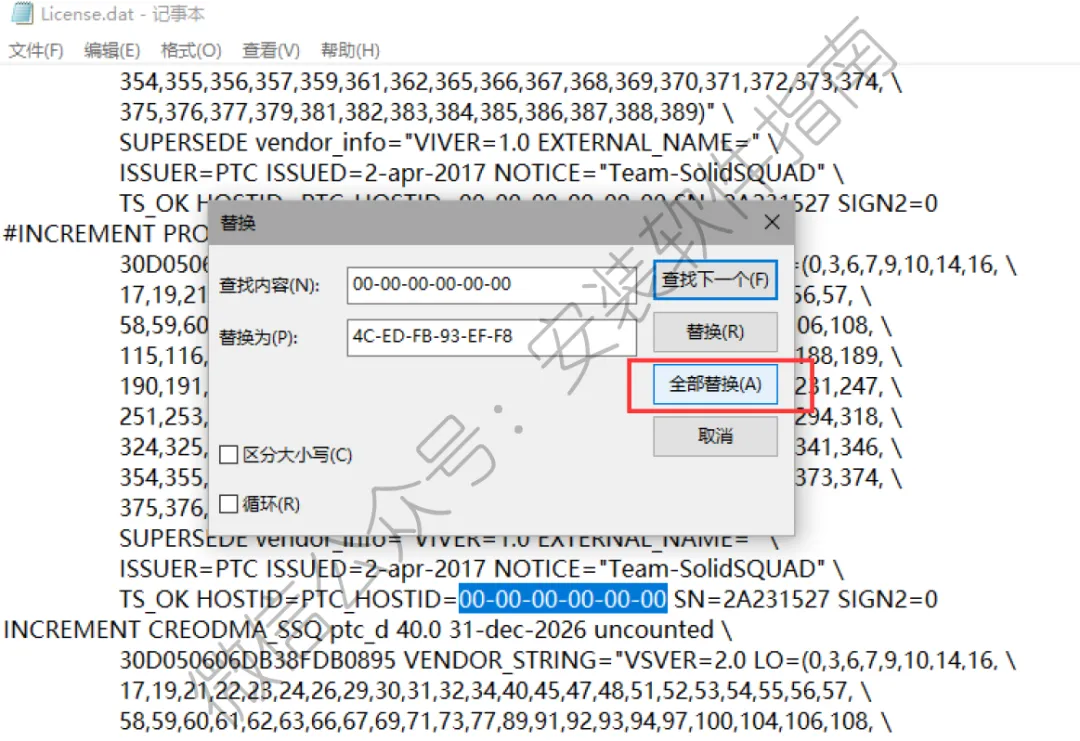
9.查找内容为:00-00-00-00-00-00,替换为:刚刚复制的主机ID,然后点全部替换,最后保存并关闭记事本。
10.然后将License拖入creo。
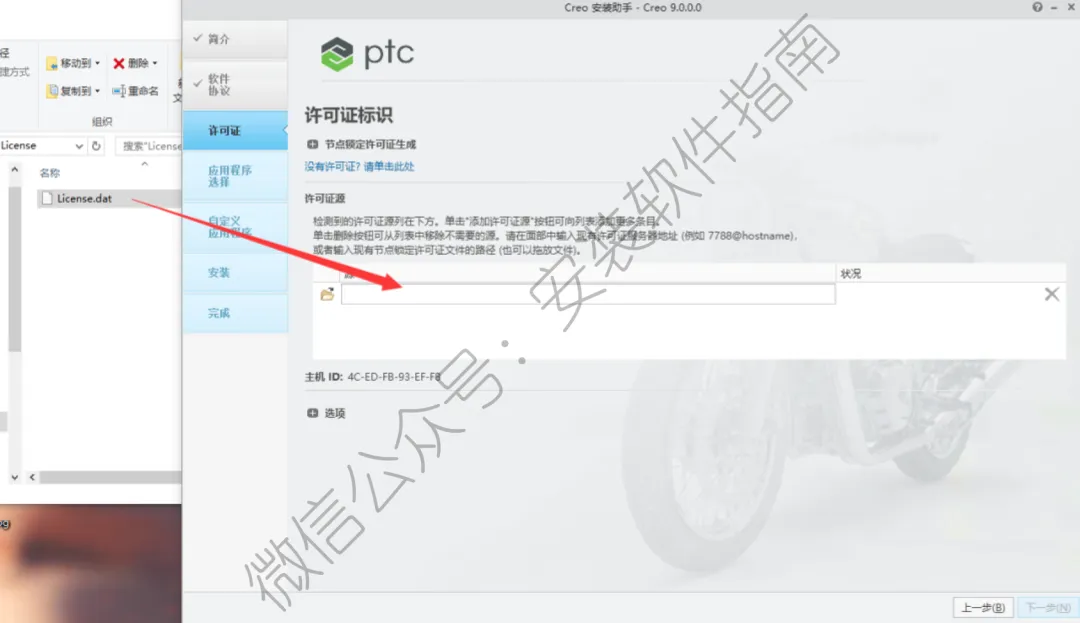
11.点下一步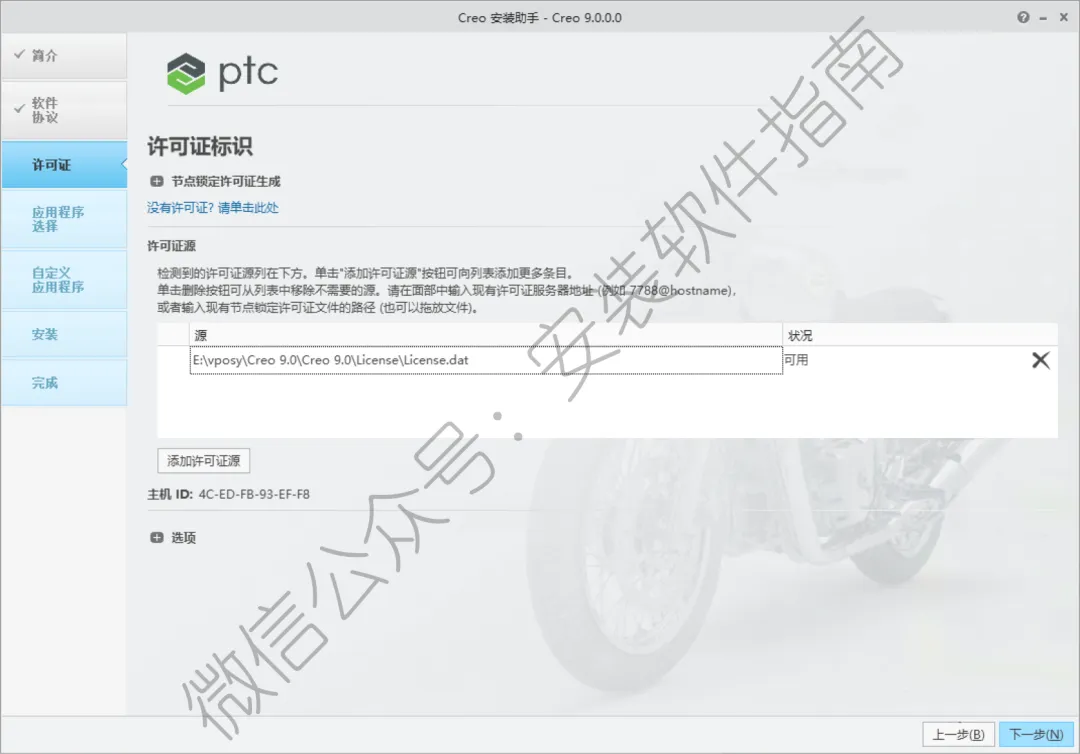
12.更改安装路径,然后点下一步
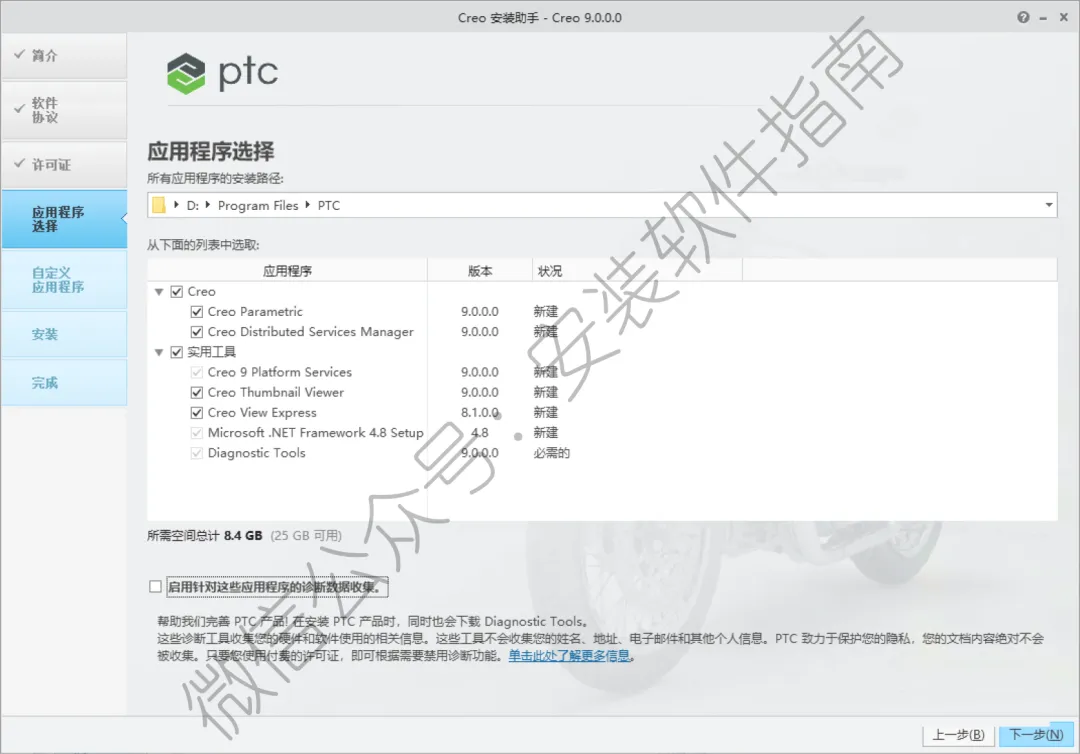
13.选择安装的应用程序,建议默认,点【安装】
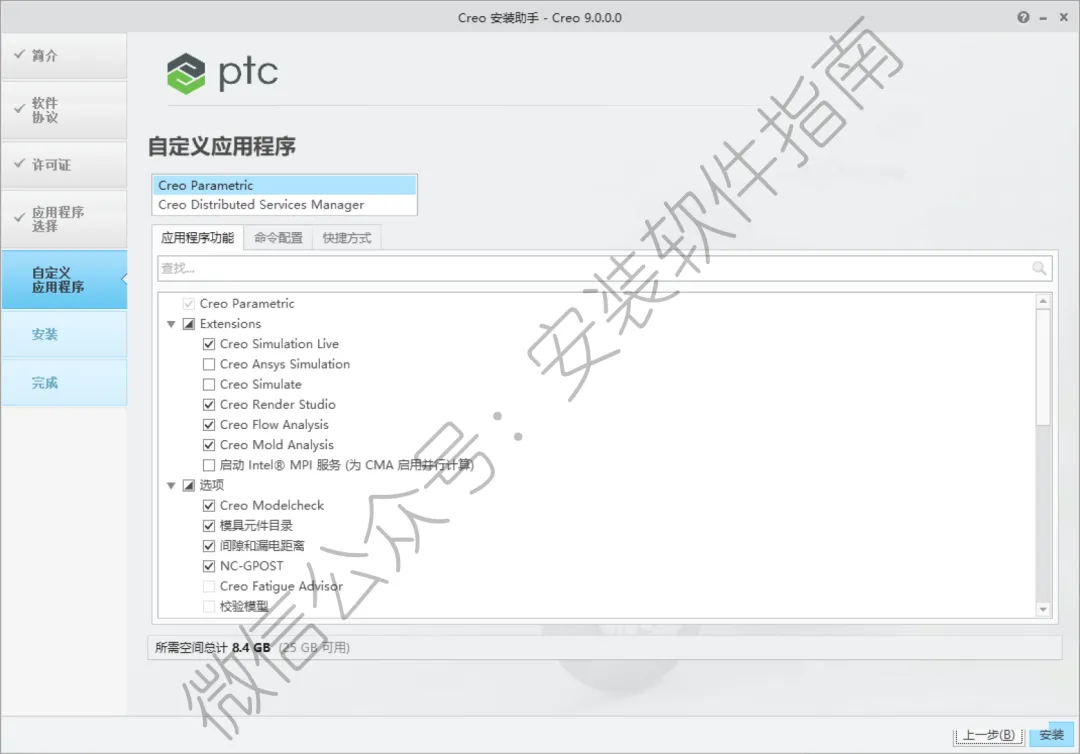
14.安装中,请等待
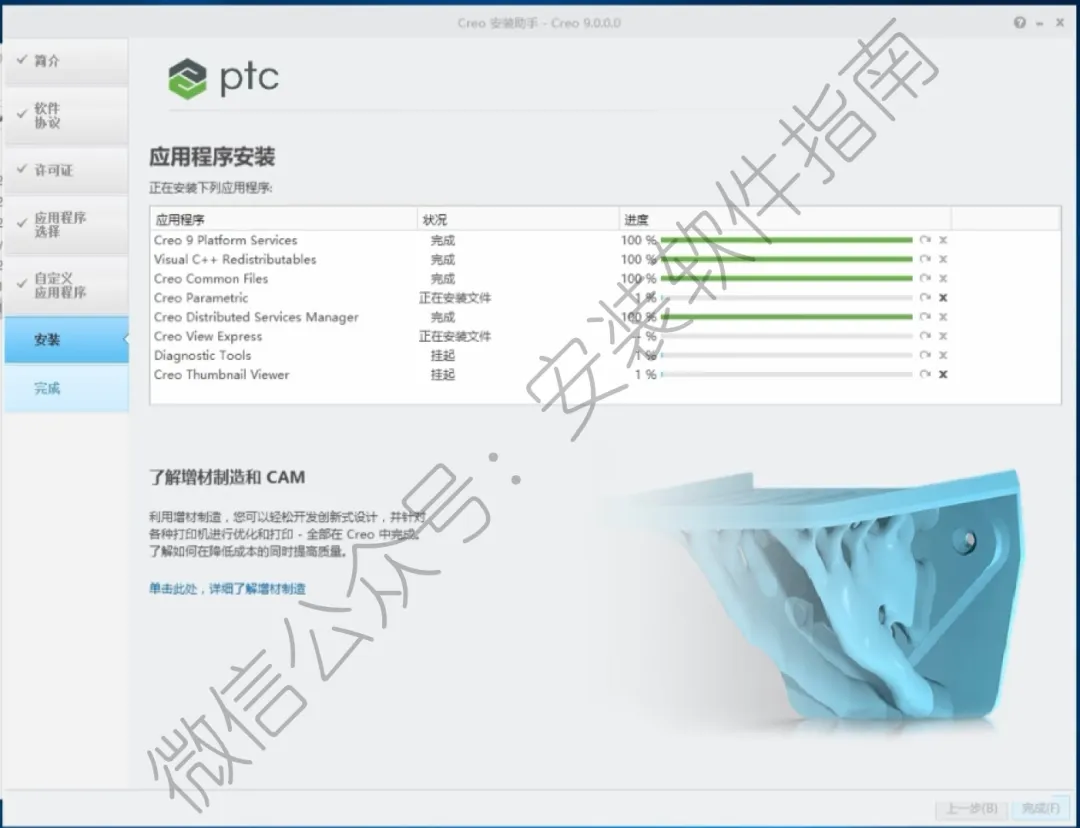
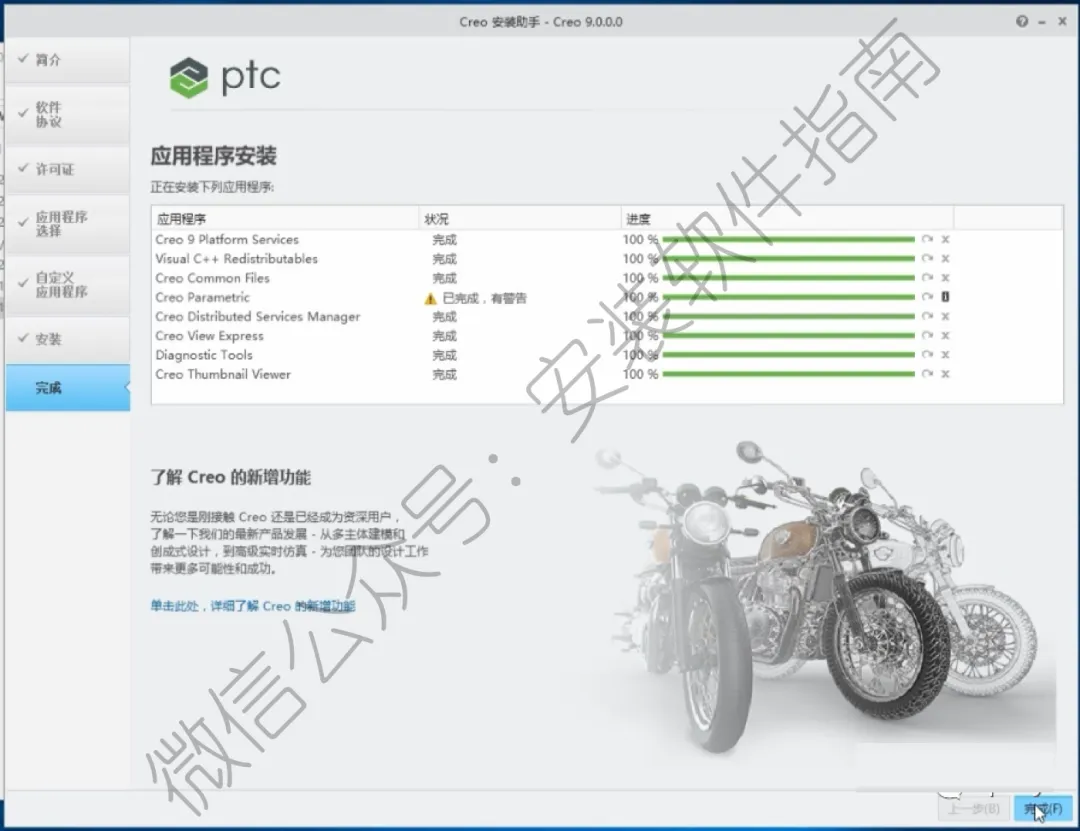
15.安装结束,点【完成】,可忽略“有警告”提醒,这里一般都是硬件不完全符号要求,不影响建模模块使用。
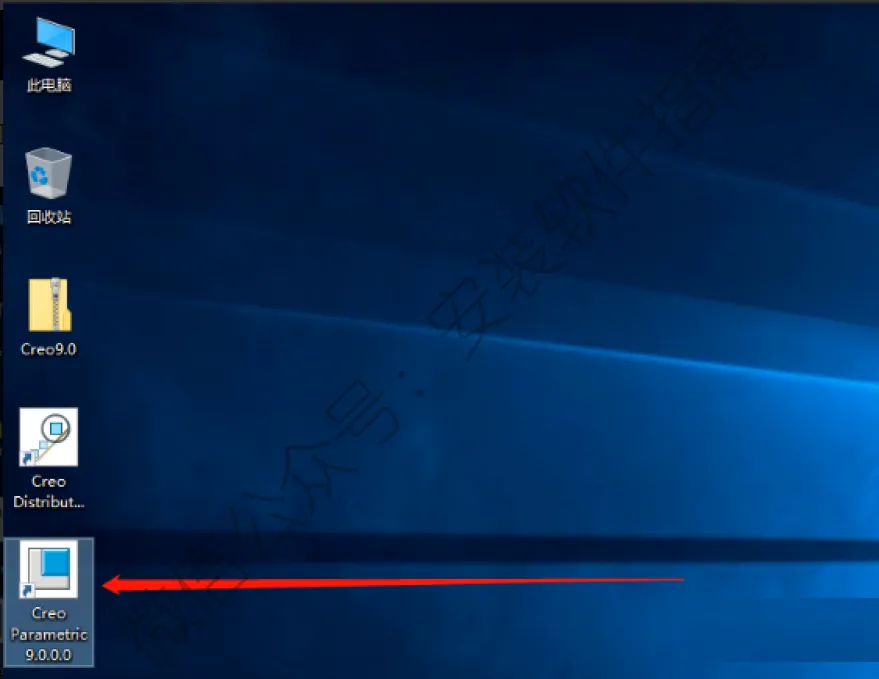
16.在桌面找到此软件,并打开
17.OK软件打开界面如下图所示
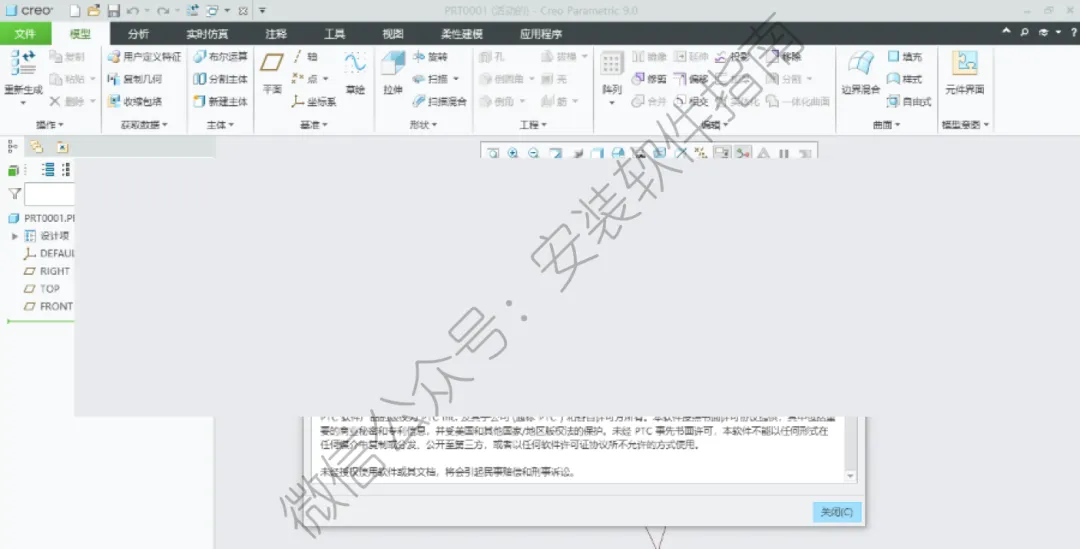
第一次打开Creo,我真的懵了,界面比SolidWorks还复杂,左边有设计树,中间是绘图区,上面的工具按钮一大堆,还有草图、特征、装配体这些模块,最头疼的就是那个config设置,新手根本不知道咋弄。我以为跟SW一样,画个草图就能拉伸,结果点开才发现,得先给草图加约束、标尺寸,还得注意config的设置,不然要么拉伸失败,要么下次打开软件,之前的设置全没了。而且它巨吃电脑配置,我那台旧笔记本,打开稍微复杂点的零件,旋转视图就一顿一顿的,添加太多特征还会卡顿、闪退,有一次我画了快一个小时的草图,没保存,直接闪退了,当时真想把电脑砸了,后来就学乖了,做一步保存一步。还有,我刚开始不知道什么是基准面、基准轴,就瞎点工具,弄了半天,要么建不出零件,要么零件歪歪扭扭,当时就想,这软件也太麻烦了,比SW难学多了。
我还踩了个巨坑,就是不知道config设置要保存到指定目录,每次修改完config,下次打开Creo,设置又恢复原样了,折腾了好几天,才知道得把config文件保存到启动目录里,不然根本不生效。还有,画草图的时候,我不添加约束,以为画个形状就行,结果拉伸的时候,要么拉伸失败,要么拉伸出来的零件尺寸不对,白忙活半天。后来学长告诉我,草图必须完全定义,还要加几何关系,不然就会出问题,我才知道自己白浪费了好多时间。另外,我还傻呵呵的用它导入STP文件,结果导入后模型颜色全没了,还少了基准特征,弄了半天都没弄好,后来才知道,导入的时候要勾选“使用模板”,导出的时候要选对协议,不然就会出问题,纯属瞎折腾,闹了个笑话。还有个坑,就是安装的时候没以管理员身份运行,导致安装失败,折腾了快俩小时。
大学做机械课设的时候,这软件真的救了我。当时课设要求画一个齿轮零件,还要做简单的装配,把齿轮和轴装在一起,还要检查干涉,刚开始我用SolidWorks试了试,老师说不够专业,让我用Creo做。我就硬着头皮对着教程,一点点学画草图、加约束、拉伸零件、做装配,还学着设置config,它虽然难学,但做出来的零件真的很规范,还能轻松检查装配是否干涉,比SW更精准一点。虽然中间踩了好多坑,config设置不对、草图画不好,还总被卡顿搞疯,丢过好几次模型,但慢慢也摸出了门道。我还学着导出工程图、导入STP文件,答辩的时候展示给老师看,老师都夸我做的零件规范、操作熟练,顺利拿了高分,当时别提多开心了。
说实话,刚开始用的时候,我觉得Creo巨难学,一堆草图约束、config设置,还巨吃配置、总卡顿,真的不想用,甚至想放弃换回SW。但用久了才发现,它是真的实用,尤其是做复杂的机械零件设计,精度很高,还能解决很多设计中的问题,比如零件干涉、STP文件导入导出的问题,比SW更专业一点。越用越顺手,慢慢就记住了常用的操作,比如画草图、拉伸、旋转、装配,还学会了怎么设置config、怎么正确导入导出STP文件,知道什么功能在哪个地方,怎么操作更省事,也知道做一步保存一步,再也不担心丢模型了。而且它还能生成二维工程图,画完实体,直接导出图纸,不用再单独用CAD画,真的太方便了。
工作之后,我做机械设计相关的工作,每天都要用Creo,比如公司要做零件加工,我用Creo画好零件实体,标清楚尺寸和公差,还能做简单的仿真,检查零件运动是否顺畅,然后导出工程图,工人就能照着图纸加工,一点都不耽误事。比如上次公司要做一个简单的支架零件,我用Creo画好草图、拉伸成型,还做了圆角、打孔,设置好config,不到一小时就弄好了,导出工程图发给加工车间,工人很快就加工完成了,领导还夸我效率高。还有一次,同事刚用Creo,不知道怎么设置config,每次修改都保存不了,我就教他把config文件保存到启动目录,还教他怎么正确导入STP文件,很快就弄好了,他还夸这软件虽然难学,但好用、够专业。
我跟你们说,新手用这个Creo,真的有好多坑要踩,我当初踩的坑,现在想起来都觉得好笑。第一个坑就是不知道config要保存到指定目录,修改完白忙活,新手一定要记住,改完config要保存到启动目录,不然不生效。第二个坑,就是画草图不添加约束,导致拉伸失败,新手一定要记住,草图必须完全定义,别偷懒。还有一个坑,就是导入STP文件不勾选“使用模板”,导致基准特征丢失、颜色缺失,新手导入的时候一定要注意。还有个坑,就是电脑配置不够,打开软件卡顿,新手如果经常用,尽量换个配置高点的电脑,尤其是显卡,集成显卡真的不够用。
另外,它分免费版和收费版,收费版巨贵,一般企业才会买,学生党、新手用免费试用版或者破解版就够了,有中文版,不用怕看不懂。安装的时候一定要以管理员身份运行,别装在C盘,它占空间还吃内存,装在D盘最好,路径也别带中文,不然容易报错、闪退。还有个常见问题,就是打开软件提示缺失运行库,就是安装的时候没装全,安装对应的运行库,重新安装一遍就好,我刚开始不知道,折腾了好久才弄好。还有的时候,打开别人发的模型,显示报错,就是config设置不对,或者草图有问题,调整一下就好。
给新手分享个小经验,刚开始用Creo,不用把所有功能都搞懂,也不用纠结复杂的config设置和仿真操作,先学会画草图、拉伸、旋转、简单装配这几个基础操作就行。它看着复杂,其实上手之后很顺手,别着急,慢慢练,用多了自然就熟练了。还有,新手可以先从简单的轴类、盘类零件入手,慢慢练手,别一上来就做复杂的装配体,容易打击信心。安装的时候,一定要以管理员身份运行,别装在C盘,建模的时候,记得做一步保存一步,画草图的时候先加约束再标尺寸,导入STP文件记得勾选“使用模板”,别像我一样,吃了好多亏。
说实话,Creo真不是什么高大上的软件,就是个实用的机械实体建模工具,不用把它想的太复杂。它虽然刚开始上手难,草图约束、config设置不好掌握,还巨吃配置、偶尔卡顿,但学会了巨好用,不管是学生党做课设、练手,还是打工人做机械、产品相关项目,都足够用。新手别害怕踩坑,踩几次坑,总结总结经验,慢慢就熟练了。我刚开始连config设置都不会,还总搞砸STP文件导入,现在不管是简单的零件,还是稍微复杂点的装配体,用它都能轻松搞定,真的越用越顺手,学机械、做产品设计的朋友,真的可以试试,学会了巨省事,比纯用CAD高效多了。