夜雨聆风
夜雨聆风桌面版CC-Claude desktop APP
虽然原生ClaudeCode经常封号,而且不支持东大,但是ClaudeCode+国产模型或者ClaudeCode+第三方API还是可用的,这样你就可以在ClaudeCode上用deepseek V4或者kimi拉。除了CLI版本外,CC现在还可以用桌面版,包括windows和MacOS。宝哥直接上干货!
本操作用windows为例,MacOS也是类似的步骤。
下载安装文件
官网claude.com 或者https://claude.com/download,下载一个claude setup.exe文件
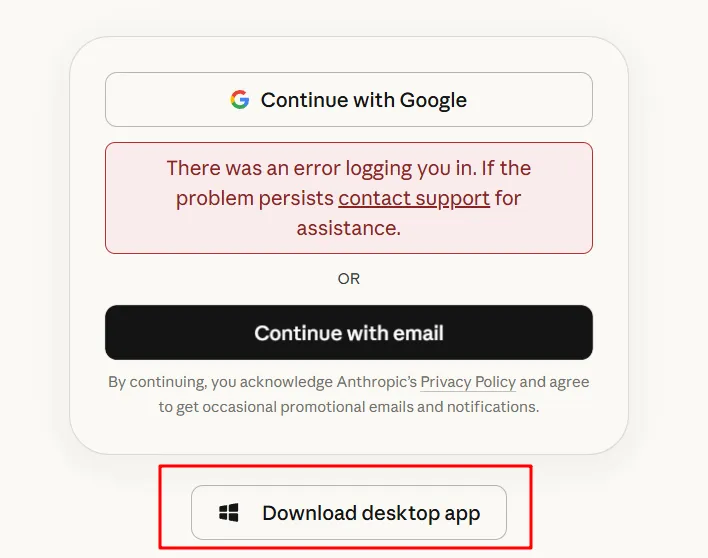
安装和配置
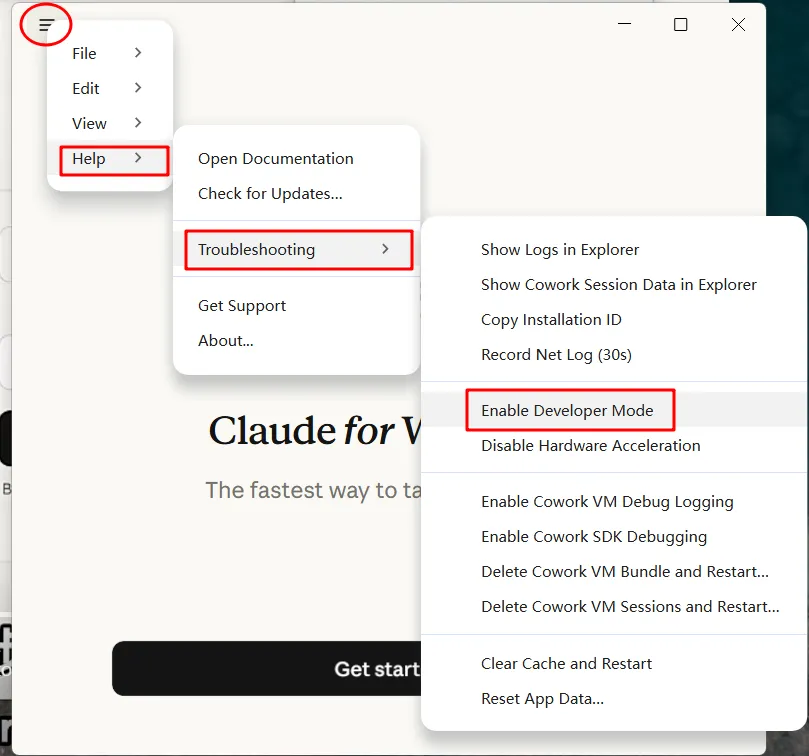
双击Claude setup.exe,不要点击get start,而是左上角的设置,来到help-troubleshooting-Enable Developer mode
打开开发者模式
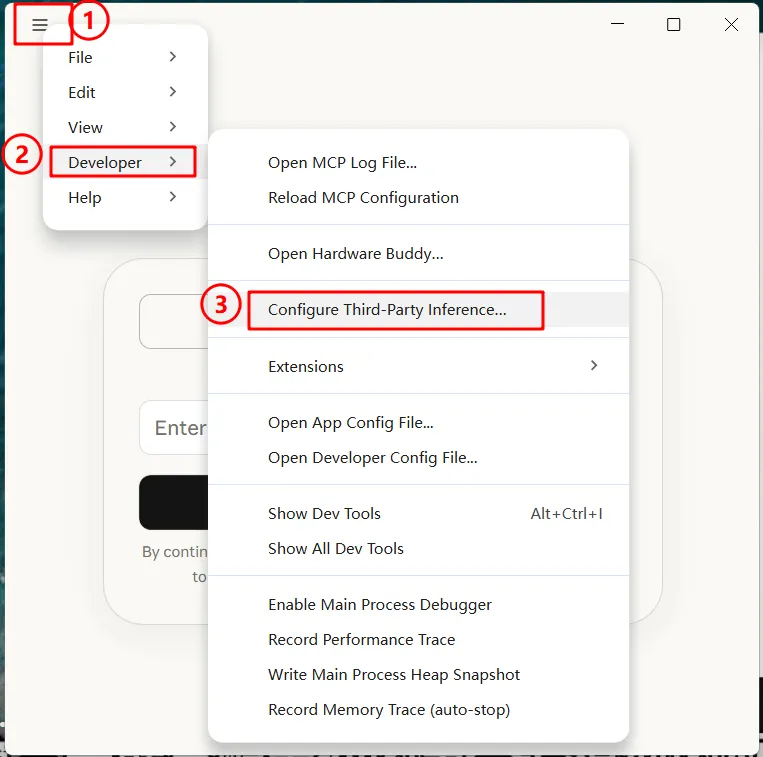
这时候app自动重启,发现多了一个Developer,选择configure third-party inference配置第三方API
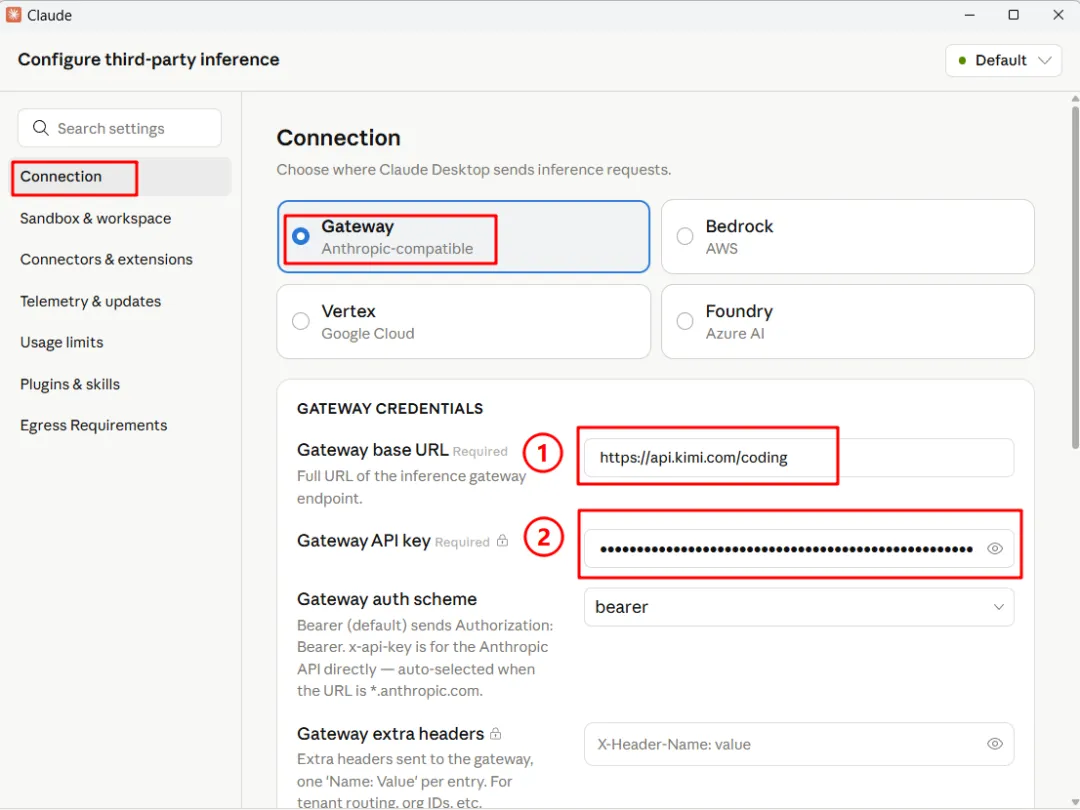
配置第三方的base URL和API key。可用第三方中转api(GPT,claude都可)或者国内大模型的api。
这个第三方代理API获取方法,宝哥在之前的免费教程里面讲过了,有需要的留言给宝哥。
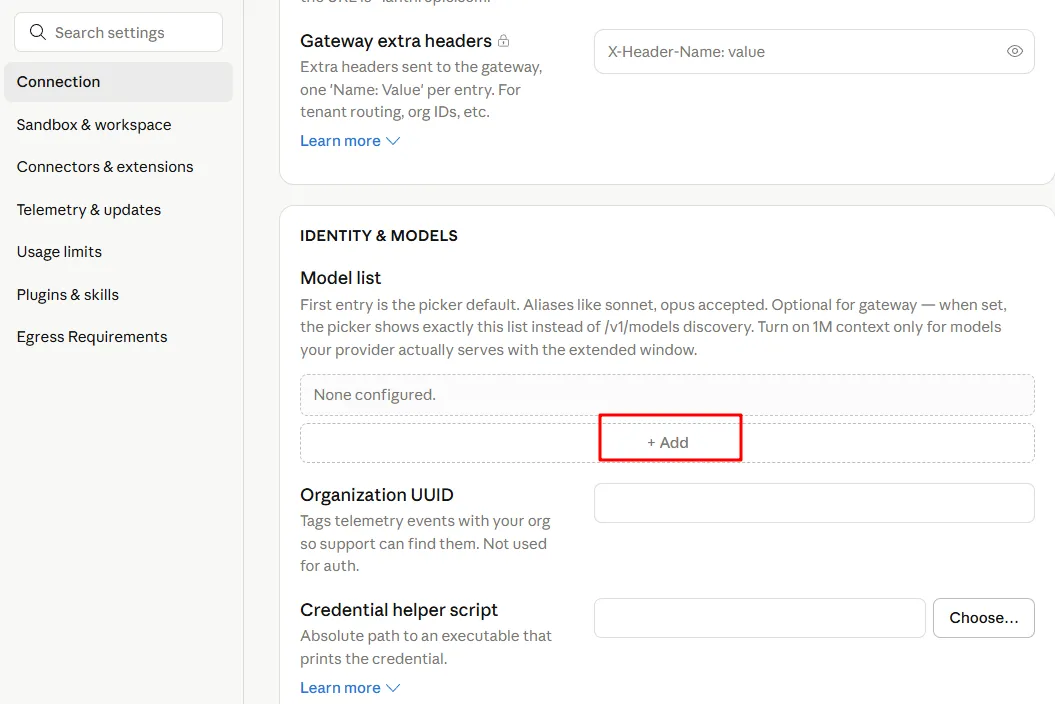
鼠标往下滑动,点击add增加model ID
用kimi code举例,填入kimi-for-coding,打开1M上下文参数。
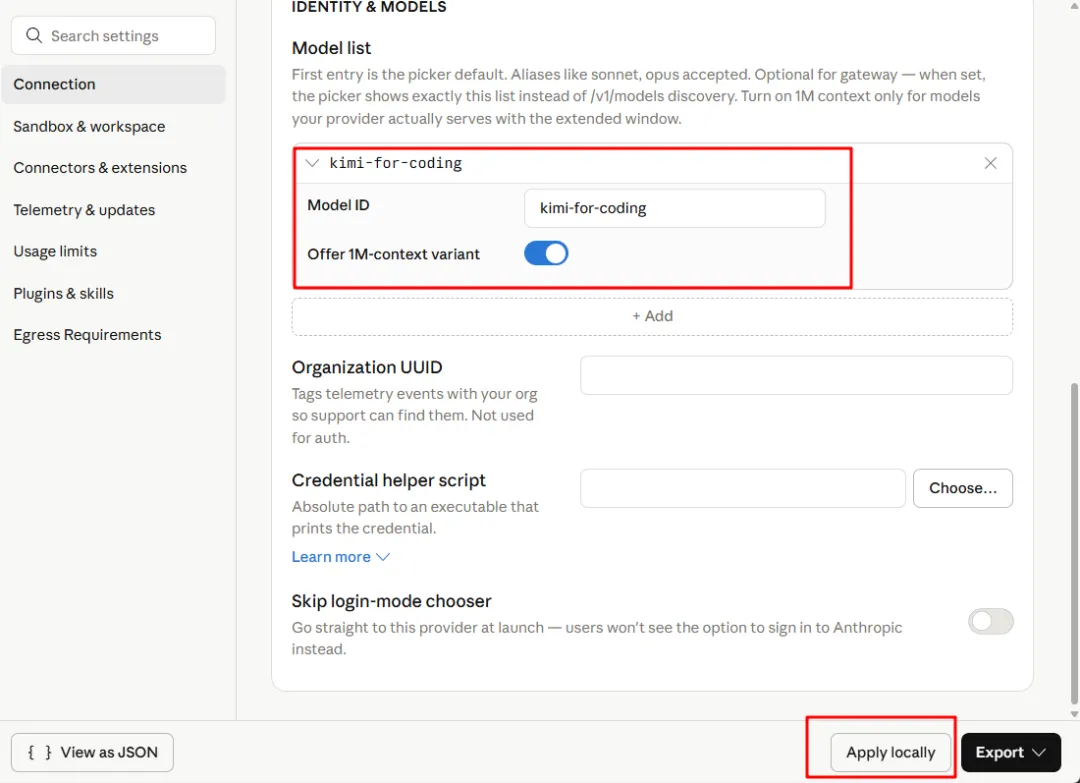
注意:你可用多add几个第三方API,这样在桌面软件可以灵活选择不同的大模型
注意:如果这里填写的是gpt-5.4或5.3的第三方中转大模型,那么url要删除最后的/v1.例如只写https://boom.aihuige.com, 而不是https://boom.aihuige.com/v1
兼容anthropic模式是没有v1,如果在codex里面兼容open AI模式,就要写https://boom.aihuige.com/v1。
当然具体情况需要看各个大模型常见官方的说明。
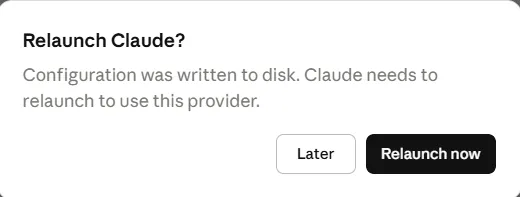
点击apply locally后,选择Relaunch now重启
界面使用
自动重启后,界面显示可以愉快地使用了啊。
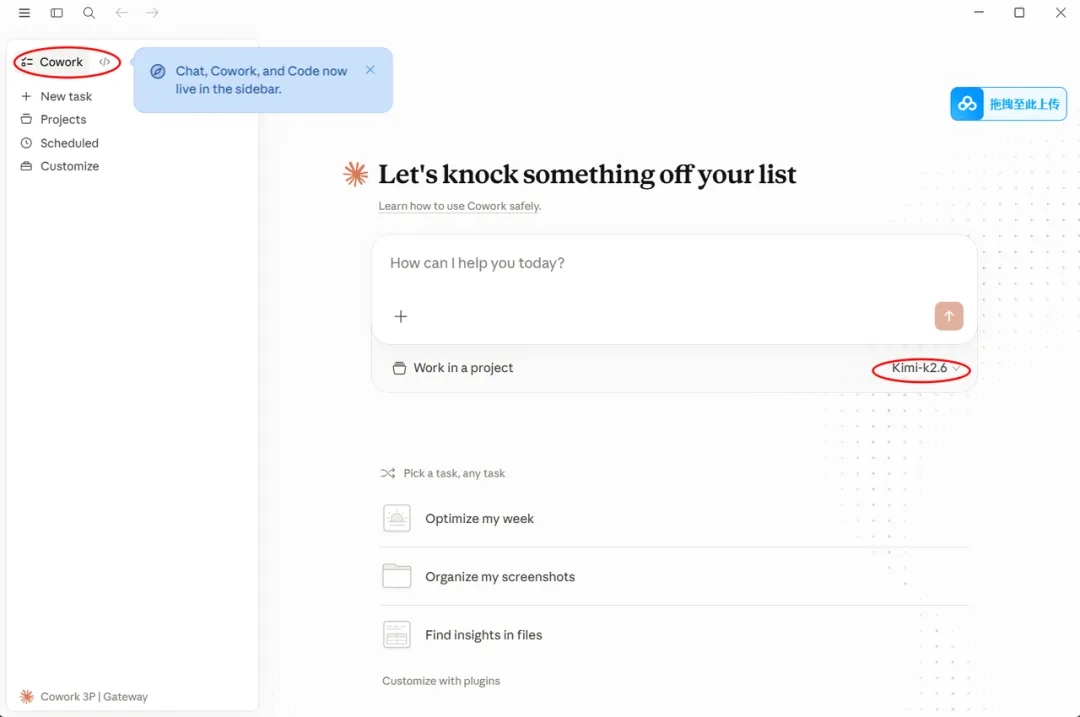
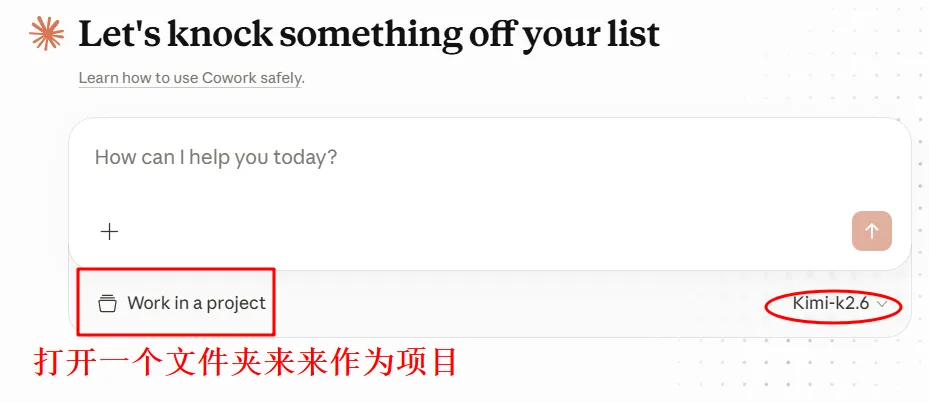
左上角,可以切换cowork模式或者Code模式。
Code模式就更生猛了,就是claude code 的图形界面版本,宝哥不用再操作CLI命令行了!!对于小白也非常友好!Code模式,权限更高,可用编程,CLI命令行和接MCP等功能。
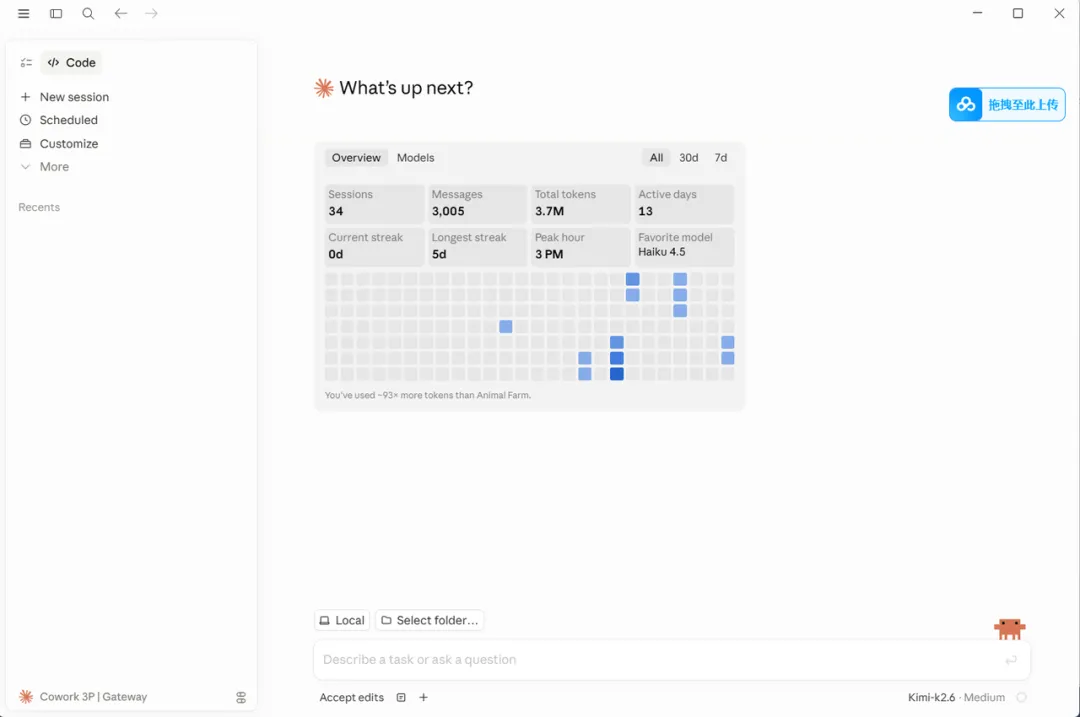
(1)先选择一个文件夹作为项目空间,比如你编程的代码文件夹。或者所有需要分析的文件都放在这个项目文件夹来工作。
(2)Accept edits 或者plan mode(计划模式)
(3)选择不同模型,比如kimi-2.6或kimi-2.6(1M context),或其他之前加过的模型。

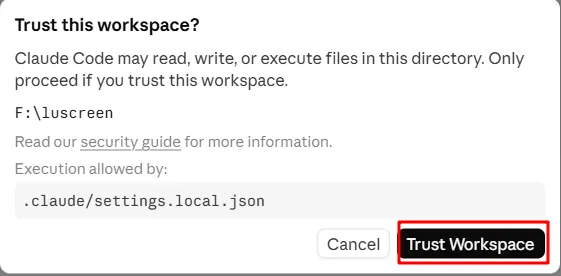
选择了工作文件夹后,点击trust workspace相信工作区
工作界面-new session新建对话框
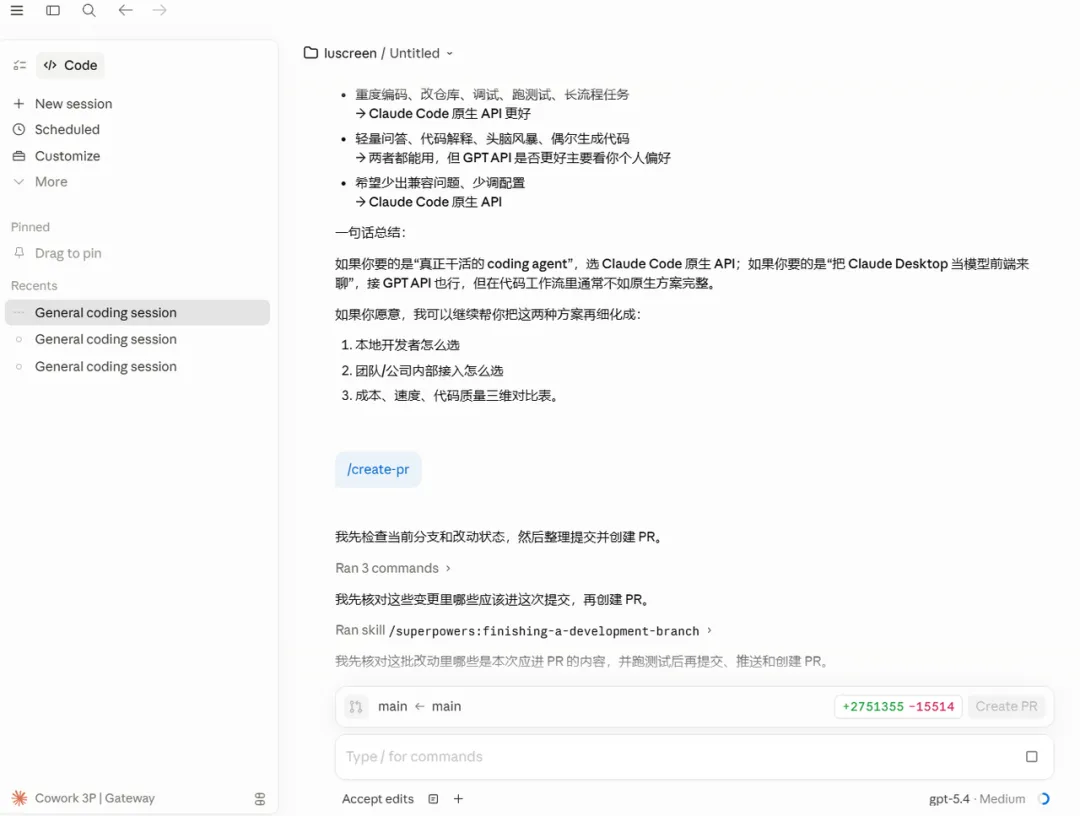
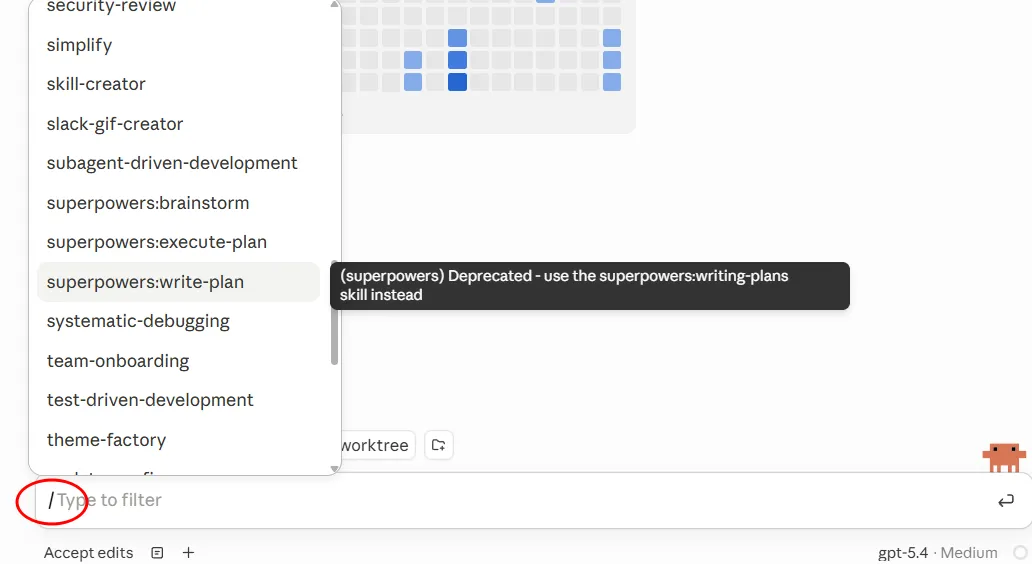
在对话框,输入/可用调用相关skill和插件
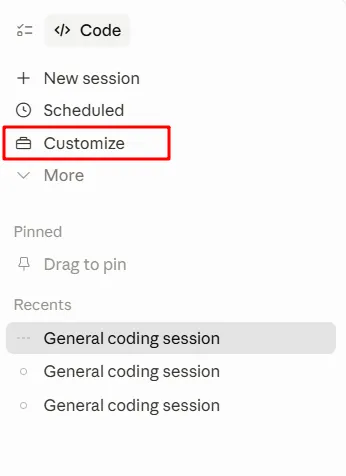
工作界面-customize客户定制
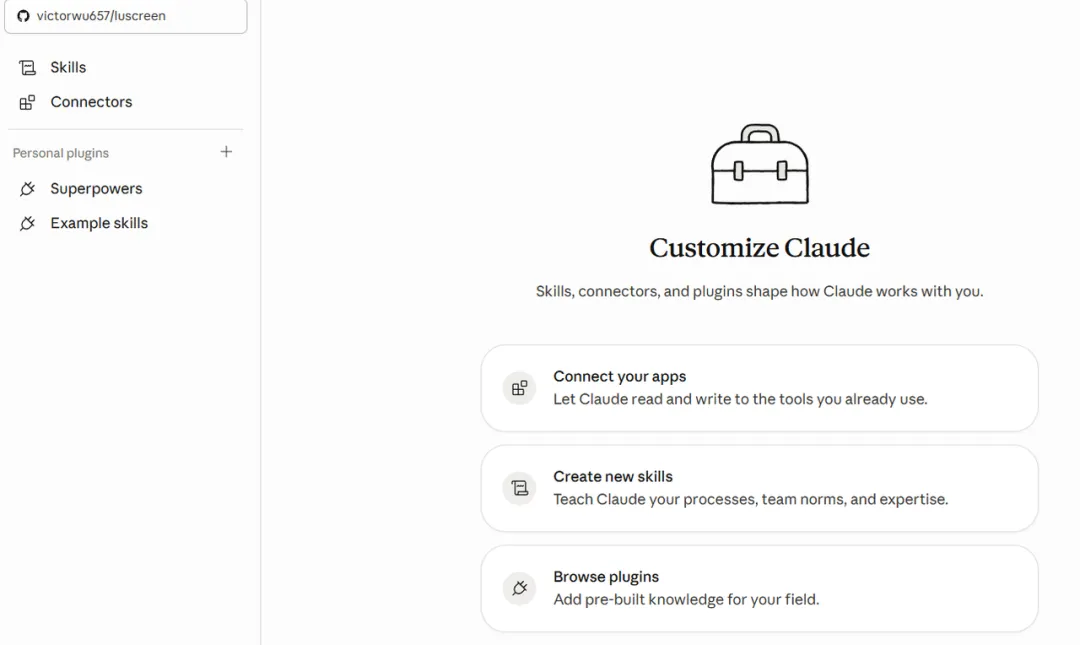
这里主要三个功能:
1连接正在用的工具应用
2.创建技能skill
3.增加插件
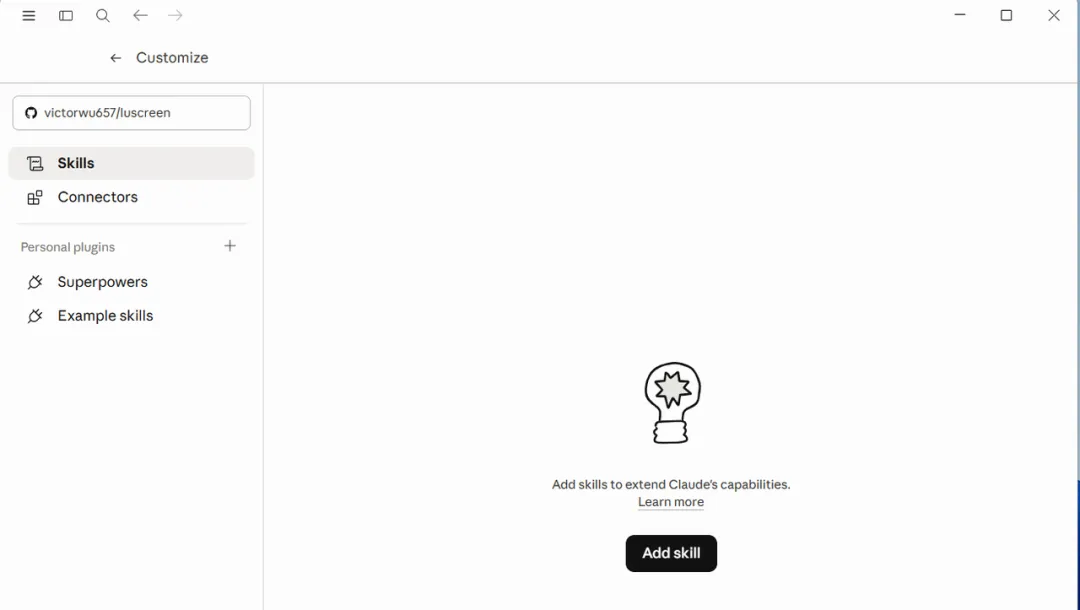
创建或者上传skill
通用设置
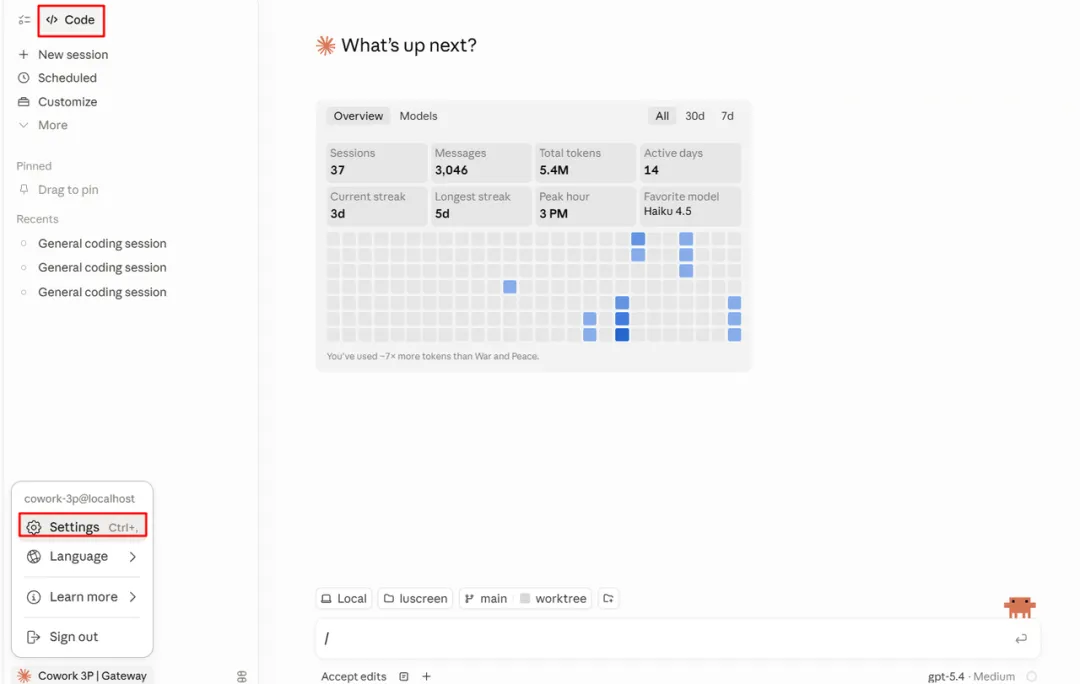
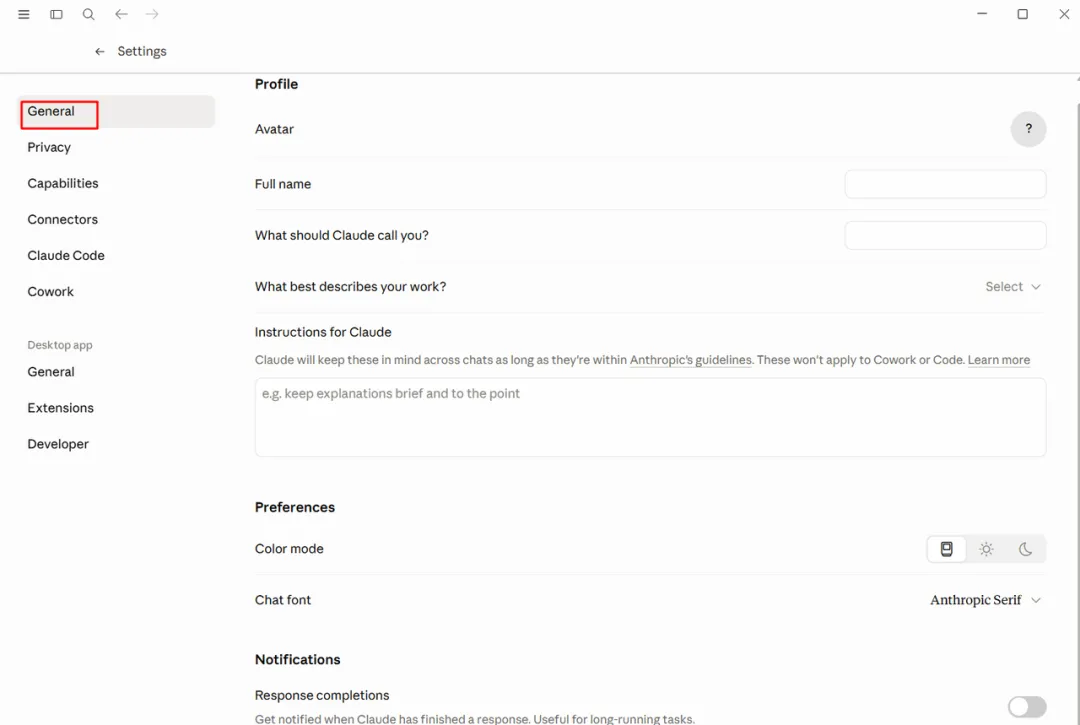
问题,这个CC应用没有中文版,只能用英文!再次感叹,现在的小孩真要学好语数英这三个基础科目。
现在你就可以愉快地接入Deepseek V4或者kimi了,而且配上世界上可能是最厉害的AI Agent框架ClaudeCode!
(本文章是在feishu上人工写好,然后通过hermes这只马自动同步到微信公众号后台草稿箱)
加入宝哥的AI交流群、openclaw龙虾交流群(注明来意才通过)。免费获取宝哥养虾笔记《openclaw从入门到token不够花指南》和《Hermes 入门实战指南》