 夜雨聆风
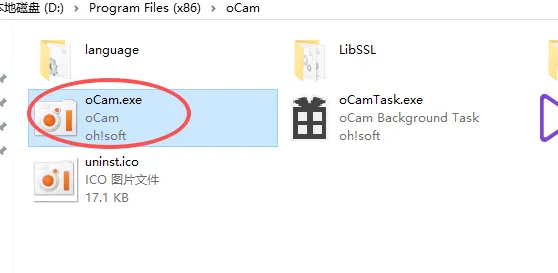
夜雨聆风你是不是也踩过这些录屏软件的坑?要么免费版有水印、时长限制,要么一打开就卡成 PPT,要么界面复杂得像专业软件,半天搞不定?今天给大家挖到的这款oCam 录屏软件,堪称录屏界的 “宝藏级选手”—— 完全免费、零水印、不限时长,而且占用系统资源极少,老电脑也能轻松 hold 住! 解压出来运行红圈里的程序!
🎯 为什么说它是 “被低估的录屏神器”?
1. 极致轻量,秒开秒录不卡顿
oCam 的安装包仅8-10MB,比一张普通图片还小!启动速度快到几乎感觉不到延迟,运行时 CPU 和内存占用极低,哪怕是几年前的老旧笔记本,也能流畅录制游戏、网课、会议,完全不会出现录屏就掉帧的情况。
2. 完全免费,无套路无水印
它是韩国 OhSoft 开发的免费工具,没有任何功能阉割:
录制视频无水印、不限时长 不强制注册、不弹窗骚扰、不插广告 支持 MP4、AVI、MOV、FLV 等多种格式导出,兼容性拉满再也不用为了录个视频,到处找破解版、忍受烦人的弹窗了! 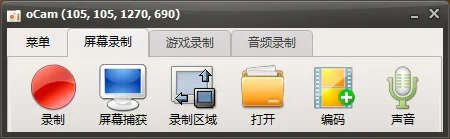
3. 功能实用,新手也能一键上手
界面简洁到没有花里胡哨的东西,核心功能一目了然:
- 多种录制模式
:全屏、自定义区域、窗口录制,甚至支持游戏专属录制模式,录游戏时不会卡顿掉帧 - 音频同步录制
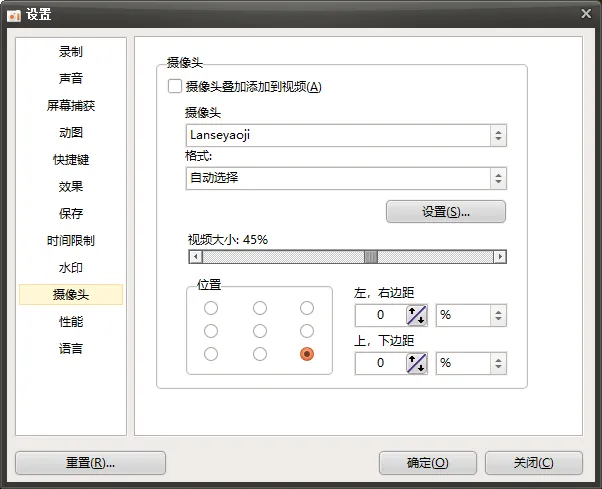
:可以同时记录系统声音(比如视频里的声音)和麦克风声音,录教程、配音都很方便 - 摄像头叠加
:支持把摄像头画面叠加到录屏里,做直播、教学视频时超实用 - 快捷键操作
:提前设置好快捷键,录制、暂停、截图一键搞定,不用来回切换软件界面
📸 新手也能零门槛上手,附基础使用教程
第一步:选择录制区域
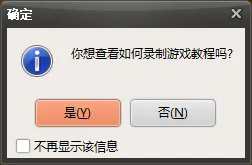
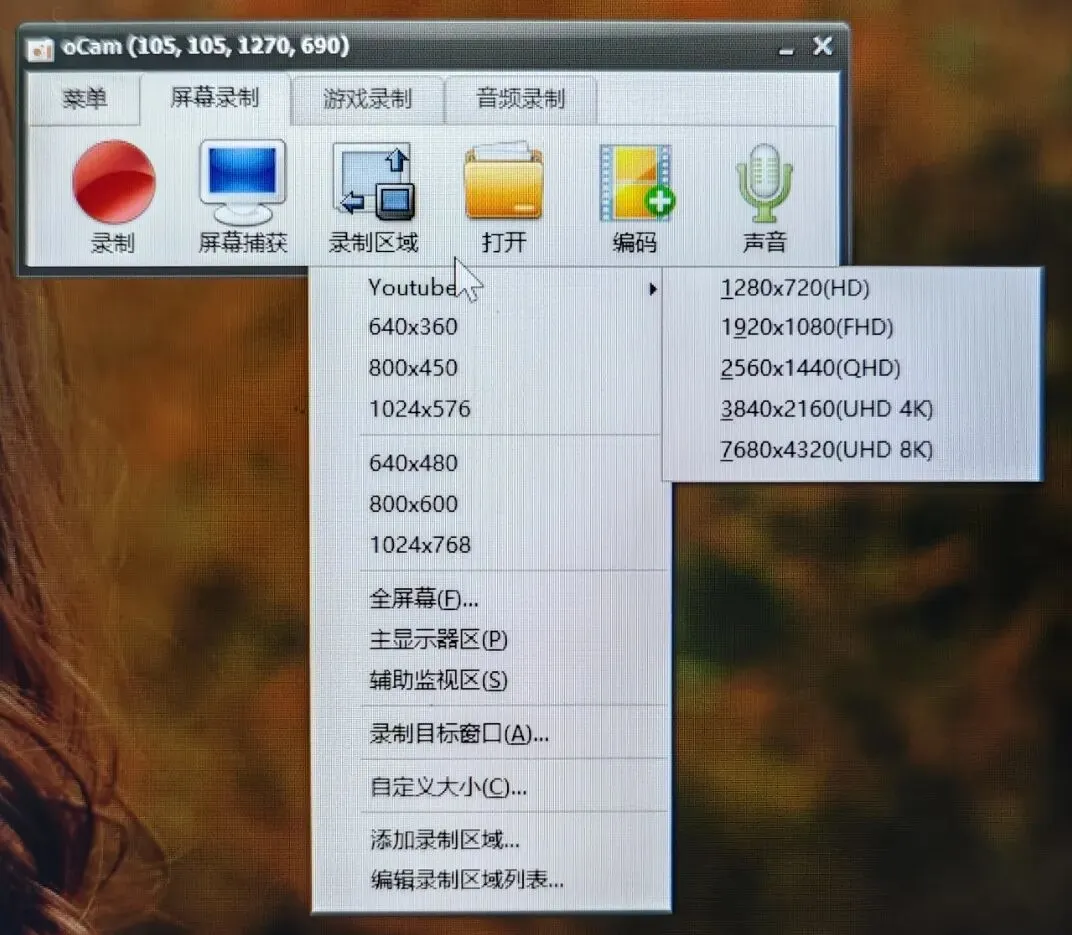
打开软件后,点击 “录制区域”,可以直接选预设分辨率(720P/1080P/4K),也可以手动拖动框选你要录的区域,还能精准录制某个窗口,非常灵活。
第二步:设置声音和编码
点击 “声音”,可以选择录制系统声音、麦克风,或者两者同时录制 点击 “编码”,可以设置视频格式、画质,兼顾清晰度和文件大小,新手直接用默认设置也完全够用
第三步:一键开始录制
点击红色的 “录制” 按钮,或者按快捷键,就能开始录屏了!录制时框线会变成红色,状态一目了然,结束后自动保存到你设置的文件夹里,不会丢文件。
💡 适合这些场景的你
学生党:录网课、做笔记,画质清晰不占内存 游戏玩家:录游戏高光时刻,低占用不影响游戏体验 打工人:录软件操作教程、会议记录,导出方便不卡顿 自媒体人:录屏幕演示、教程视频,无水印不影响内容质量
⚠️ 小缺点提前说
实话实说,它的界面设计有点 “复古”,UI 看起来不像现在的软件那么精致,但对于追求实用的人来说,这反而是优点 —— 没有多余的功能,用起来更省心。而且免费版已经能满足 99% 的日常需求,完全够用了!
✅ 总结
如果你正在找一款免费、轻量、无水印、不卡顿的录屏软件,oCam 绝对值得一试!它没有花里胡哨的功能,却把 “录屏” 这件事做到了极致,不管是新手还是老用户,都能轻松上手。 下载地址:
https://1815944397.share.123pan.cn/123pan/7HsLVv-EPzAv