 夜雨聆风
夜雨聆风注意事项:
1、安装此系统前需制作好装机版U盘启动盘,可在软件目录中点击“PE系统“查看制作教程;本系统为原版纯净系
统;重装系统电脑C盘,包括桌面的数据会丢失,请提前备份好数据。
2、Win8.1与Win8安装方法一样,该文以Win8为例写的图文教程。
安装步骤:
1.下载系统工具与原版win8系统32位或64位镜像文件,储存于U盘或自己电脑里,安装前:先明确自己电脑启动项
快捷键是什么 。目前最新U盘启动快捷热键一览表格。
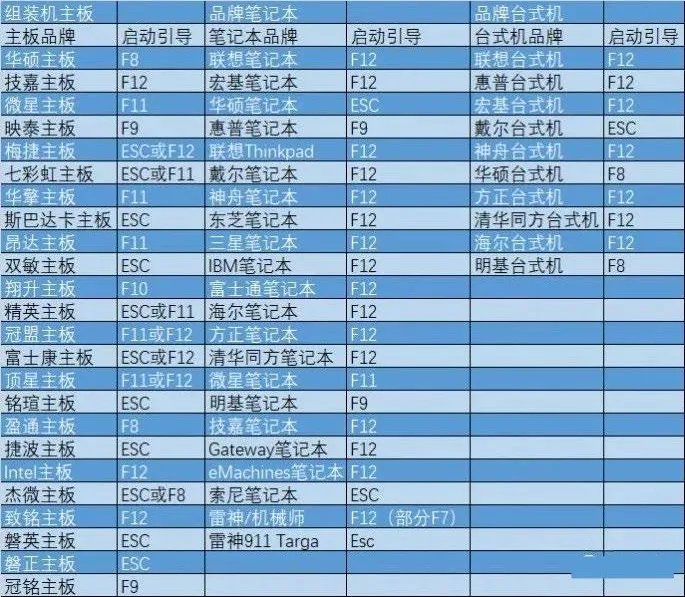
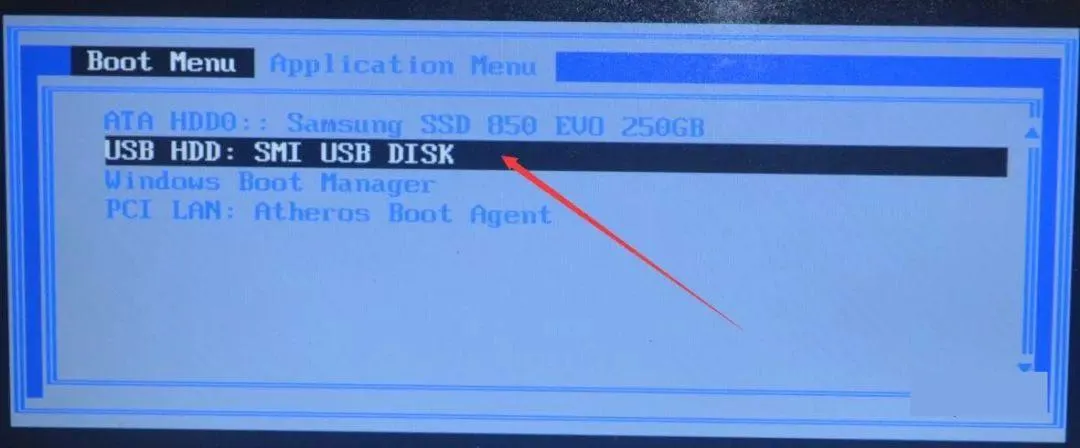
2.以联想笔记本为例,插入启动U盘到电脑,开机后连续按F12键,出现以下窗口,移动光标键,选择U盘启动
即USD HDD:SMI USB DISK打回车。
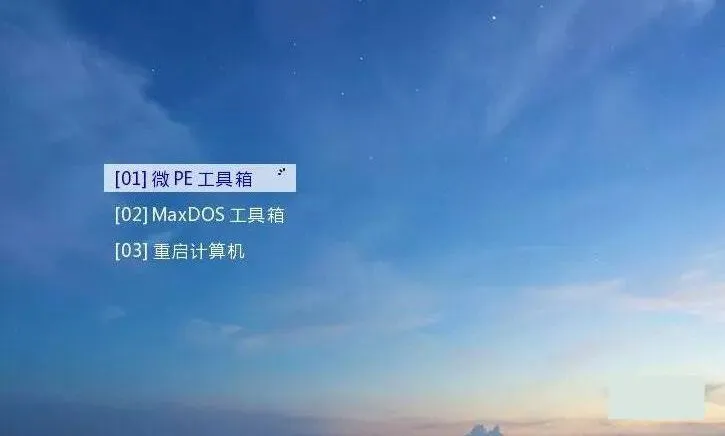
3.这里不用操作,过一会自动进入PE系统。
4.进入PE系统后,点击CGI备份还原。
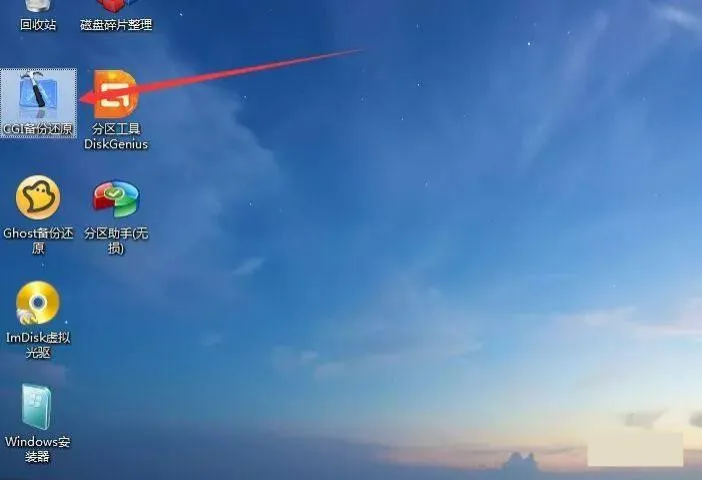
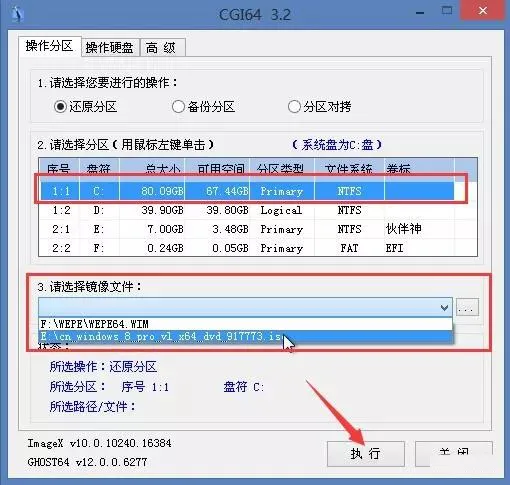
选择分区C盘,点击下拉框选择U盘里面下载好的系统镜像文件后,点击执行。
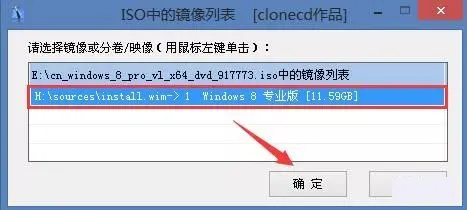
6.在弹出的对话框选择专业版,点击确定。
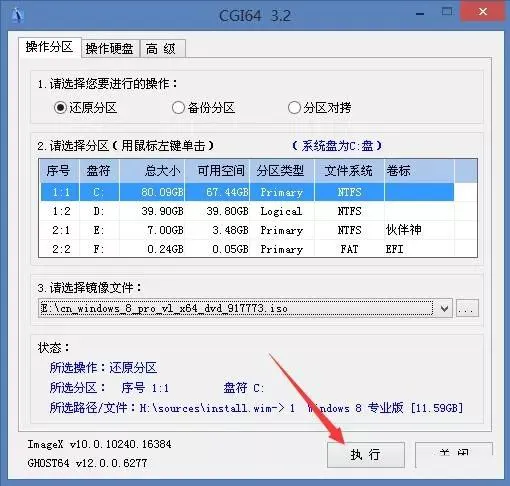
点击执行。
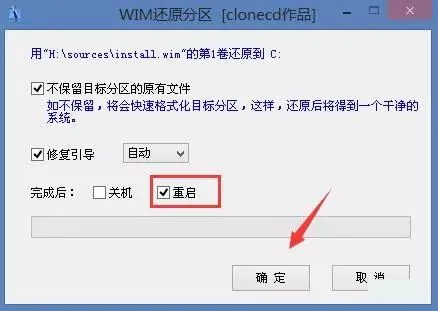
8.勾选重启,点击确定。
还原中。
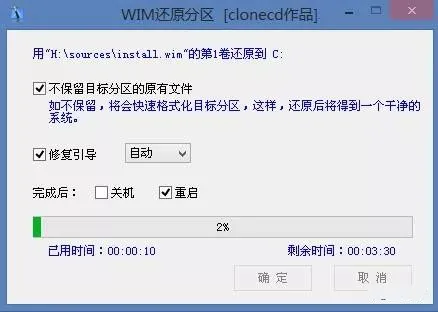
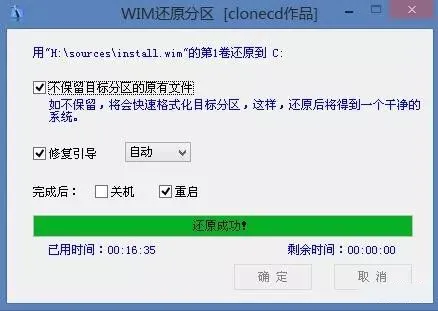
10.等显示还原成功,系统自动重启,此时要拔掉U盘和一切相关的外部设备。
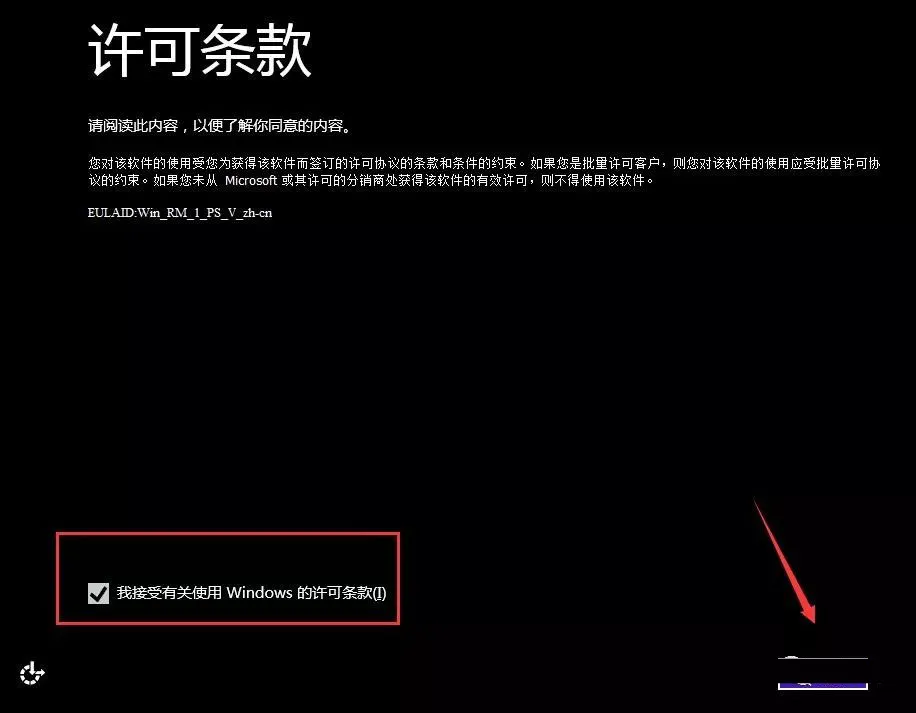
勾选“我接受……”点击接受。
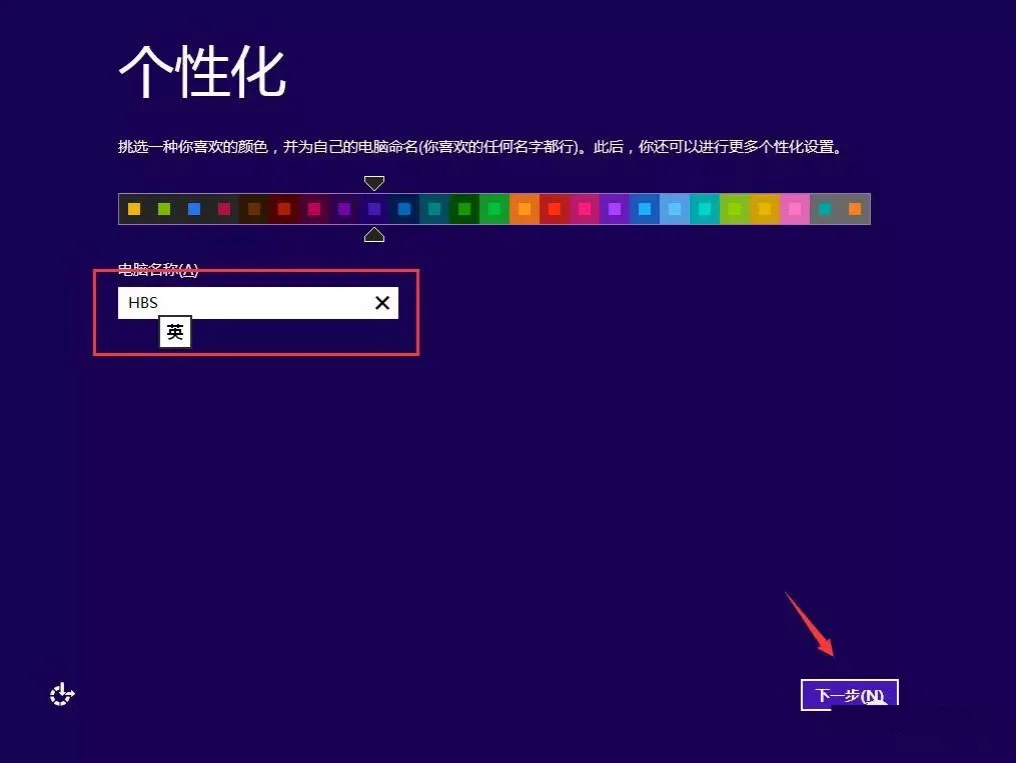
12.任意输入英文电脑名字,点击下一步。
点击使用快速设置。
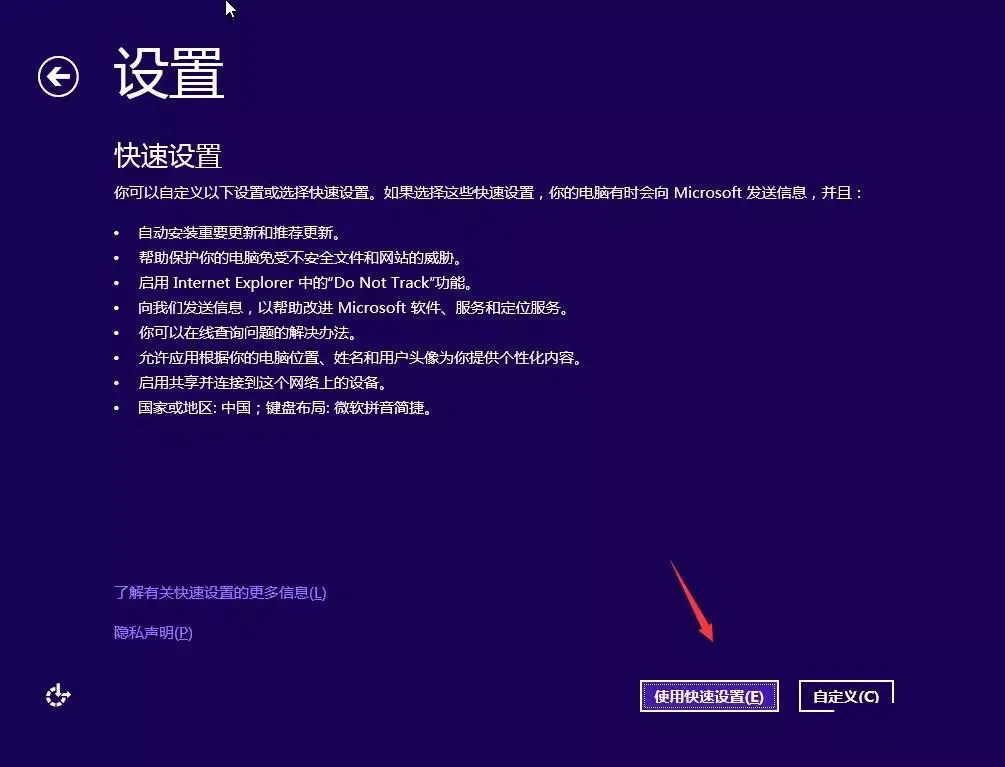
14.点击不使用Microsoft 帐户登录。
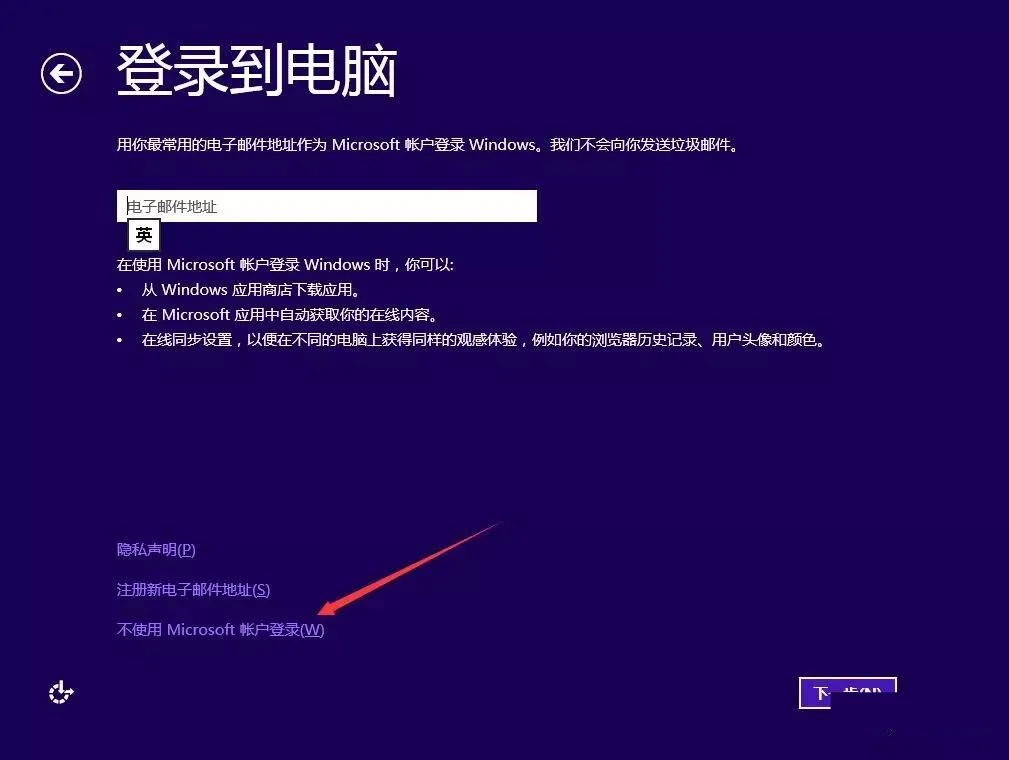
点击本地帐户。
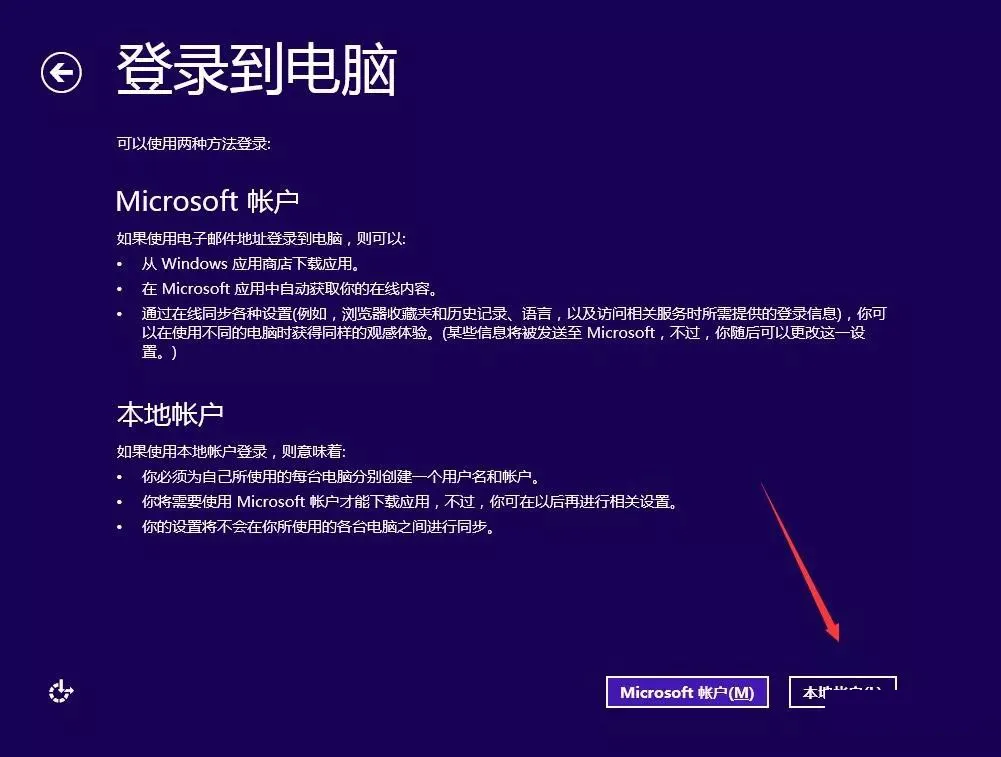
16.任意输入用户名,点击完成。
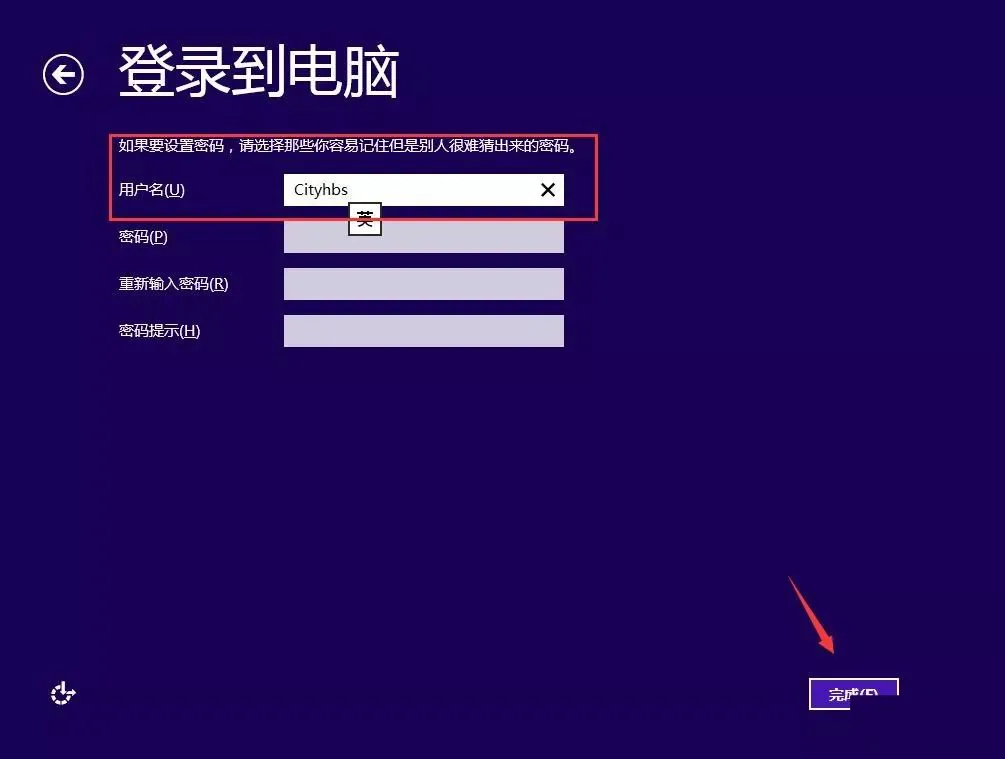
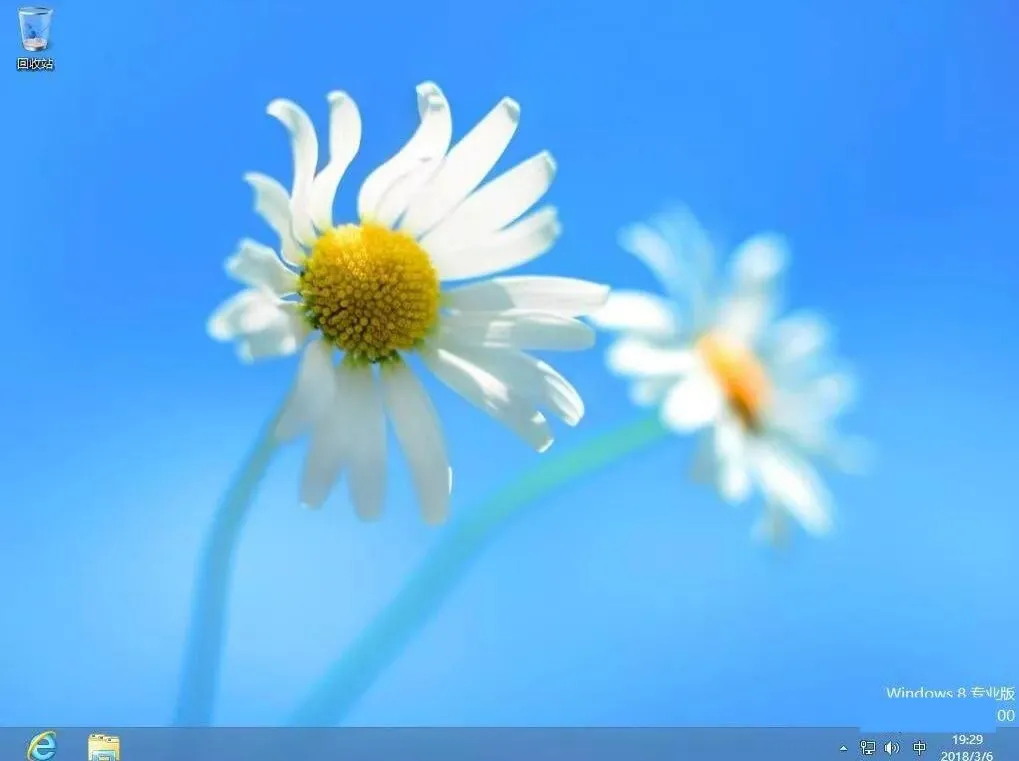
17.进入系统桌面后,下面开始我们的激活与安装驱动步骤。
18.打开伙伴神提供的系统工具,安装解压软件,双击winrar 64位解压软件安装(根据安装系统的位数选择)。

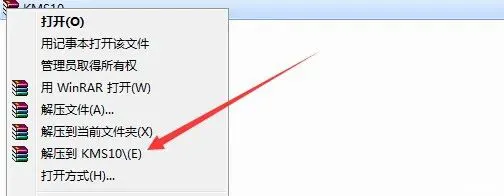
19.解压软件安装完成后,进入激活工具文件夹,选择kms10右键解压。
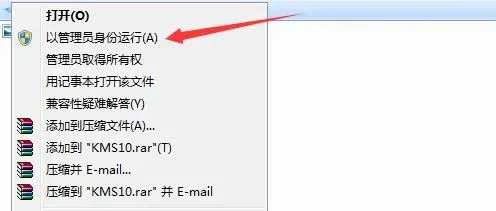
20.解压后,右键以管理员身份运行kms10程序。
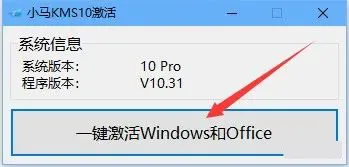
21.点击一键激活windows和office,等待提示激活成功即可。
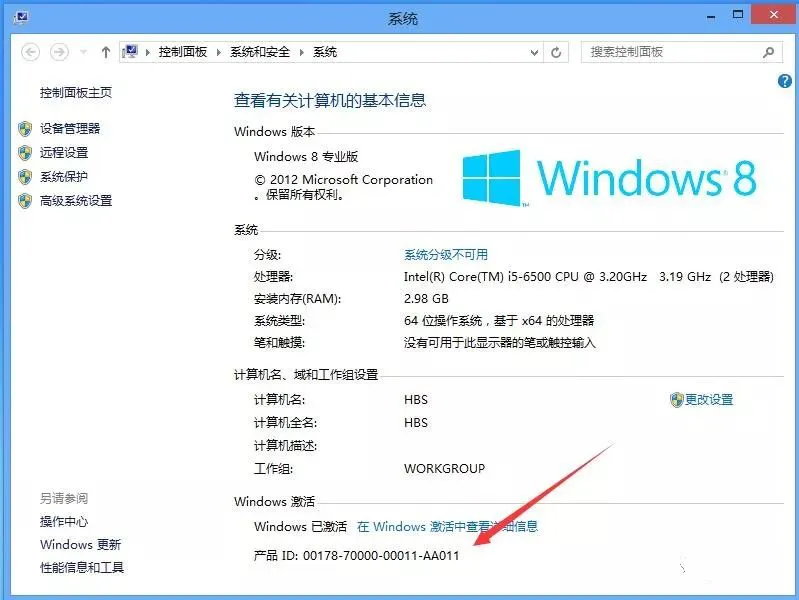
22.找到我的计算机图标,右键属性查看激活状态。
23.右键以管理员的方式运行【360驱动大师】或【驱动精灵】万能网卡版,此驱动软件集成网卡驱动程序。
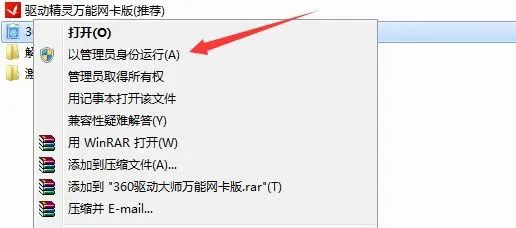
24.勾选【我已阅读】点击立即安装。

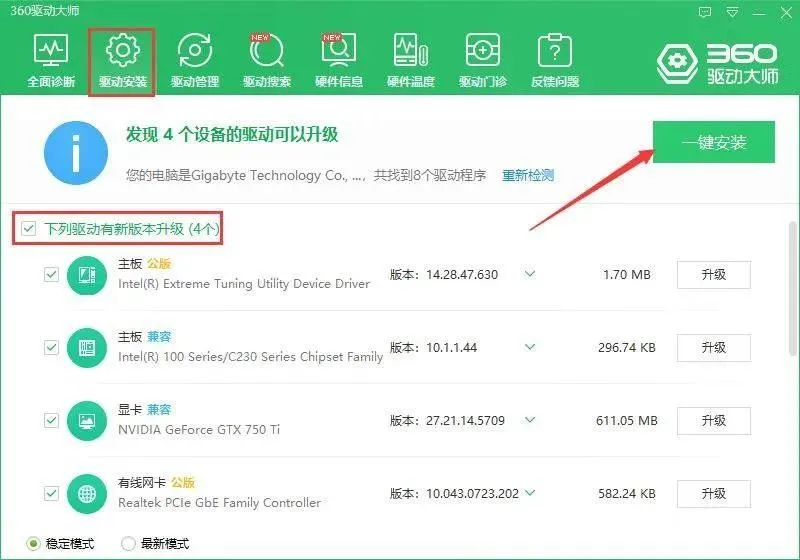
25.点击驱动安装界面,自动检测电脑需要安装的驱动,点击一键安装。
win8专业版32位&64位链接:
https://pan.baidu.com/s/12QE9Mey58quvdC1ZjQPFcw 提取码: 6q14
Win8.1专业版32位&64位链接:
https://pan.baidu.com/s/16tMRNHVH1gSE_PAcma8TmA 提取码: 5s3m
免费咨询+客服QQ:977660880