夜雨聆风
夜雨聆风你是不是也这样——
汇报前吭哧吭哧改了半小时图表,好不容易调完,领导来一句"我换个角度看下"。
然后你又开始了:改数据、调颜色、重新对齐……半小时没了,会也开完了。
其实图表根本不用反复改。
加一个下拉菜单,图表自己"动"起来。你只管点一下,数据自动切换。
今天分享两种做动态图表的方法,一种用公式,一种用切片器。学会之后,每次汇报改图表的时间,从半小时压缩到10秒钟。
别让你的汇报,输在不会做图表上。
干货开始前,先说个重要的事
操作前请备份数据。 下拉菜单和数据验证不会改动原始数据,但辅助列的公式操作涉及拖动复制,万一手滑拖错了位置,提前备份能省很多麻烦。
方法一:用公式做动态图表(通用版,Excel/WPS通用)
第一步:准备好你的数据源
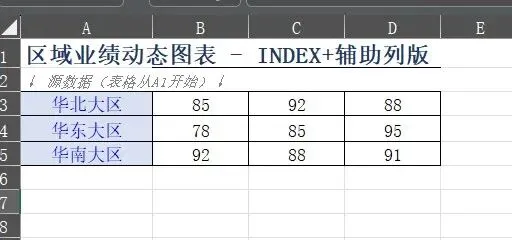
假设你管着三个区域的销售数据,假设这个表格从A1单元格开始,长这样:
第二步:在旁边插入下拉菜单
这是整个动态图表的"控制开关"。
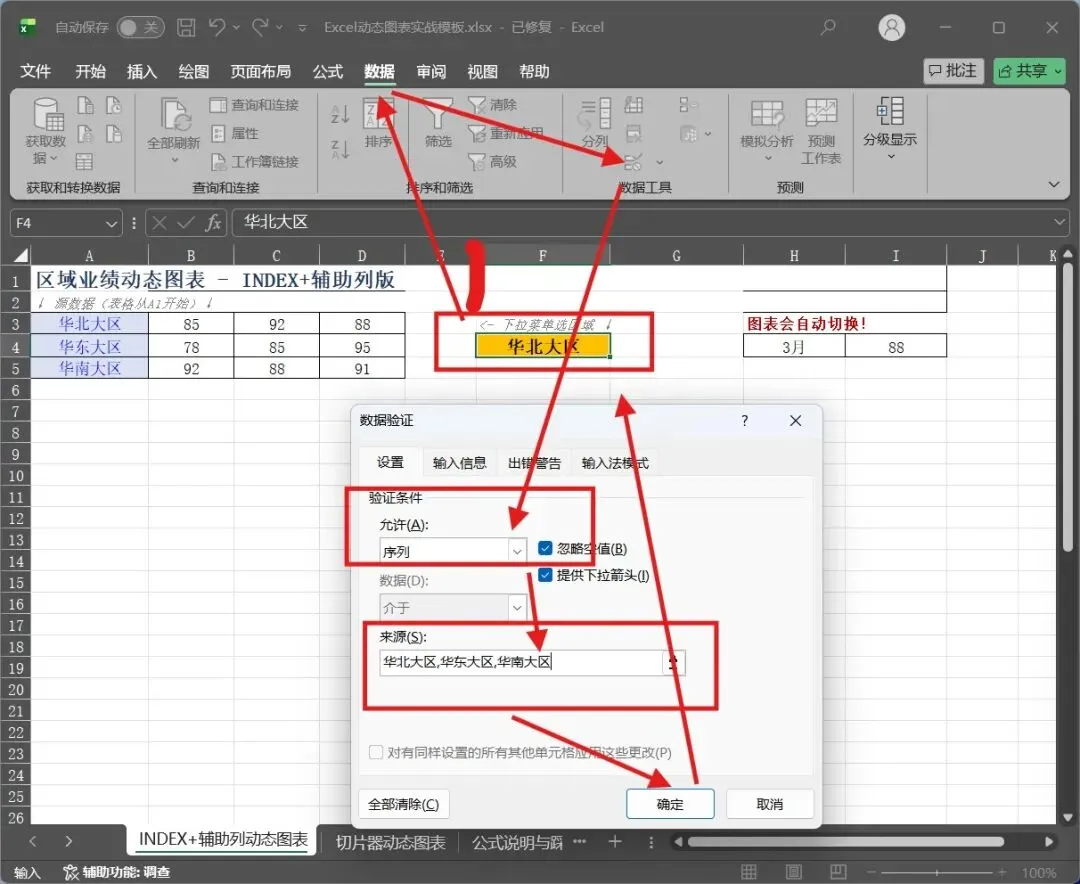
- 随便找个空白单元格(比如F4)
- 点击顶部【数据】选项卡
- 点【数据验证】按钮
- 弹出窗口里,「允许」下拉框选【序列】
- 来源框里输入:
华北大区,华东大区,华南大区(逗号必须是英文的)- 点【确定】
搞定后,F2右边多了个小箭头,点一下就能选区域了。
下拉菜单的选项,必须和源数据里的名称一模一样,一个字符都不能差,否则公式找不到对应值。
第三步:建辅助区域,让图表"活"起来
这是关键一步,很多人就卡在这里。我用INDEX函数来实现,公式比VLOOKUP稳定,不容易出错。
先在旁边建两列:
- H列(标题"月份"):手动填入1月、2月、3月
- I列(标题"动态数值"):这是要联动图表的区域I2单元格(1月的值)输入公式:
=INDEX($B$3:$D$5,MATCH($F$4,$A$3:$A$5,0),MATCH(H4,$B$2:$D$2,0))
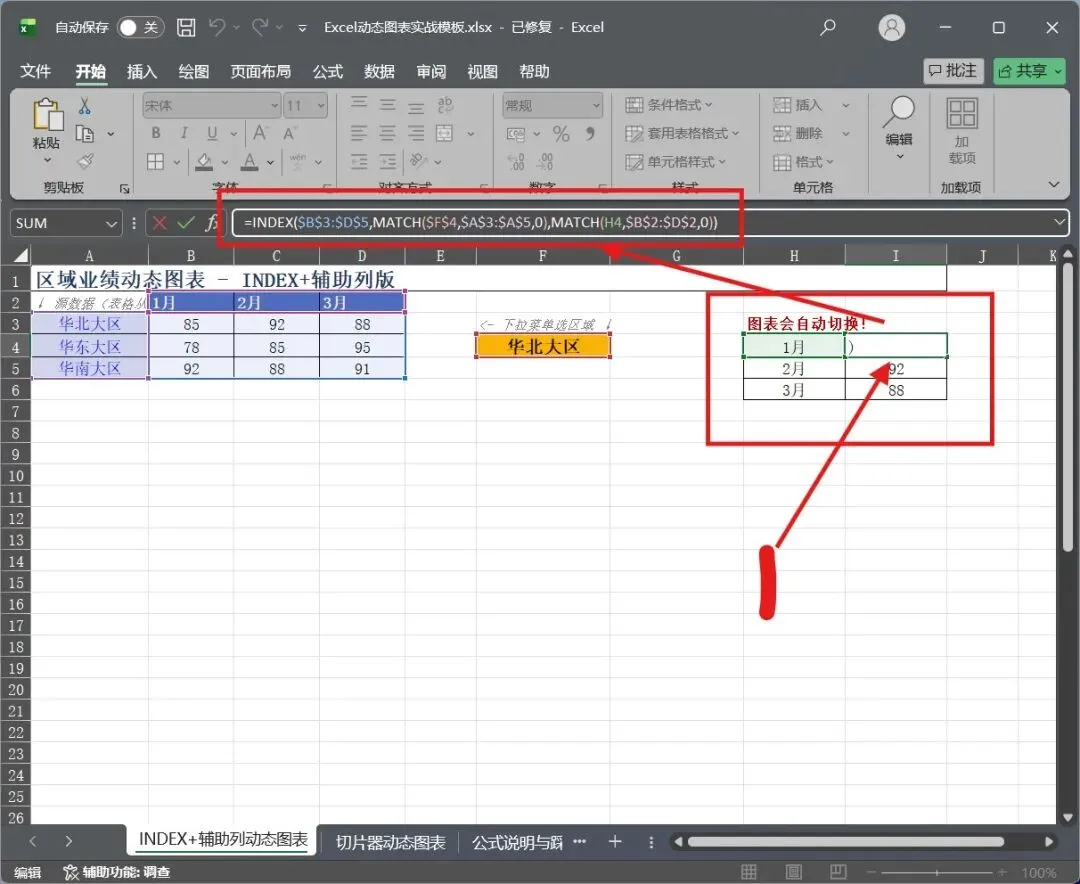
公式解释(按参数顺序):
$F$4是下拉菜单选中的区域名,比如"华北大区"$A$3:$A$5是源数据的区域列,从第3行到第5行MATCH($F$4,$A$3:$A$5,0)在区域列里找F2在第几行$B$2:$D$2是源数据的月份表头(1月、2月、3月)MATCH(H4,$B$2:$D$2,0)在月份表头里找H2在第几列- INDEX把对应位置的值抓出来
重要:公式里的$符号别删! $是锁定单元格用的,删了向下拖动时参数会乱跑。很多人图表出错,就是漏了$。
把I4的公式向下拖到I5和I6,其他月份就自动算出来了。
第四步:插入图表,搞定!
- 选中H1:I4区域(月份+动态数值)
- 点击【插入】选项卡
- 选一个柱形图或折线图
- 稍微调整下颜色
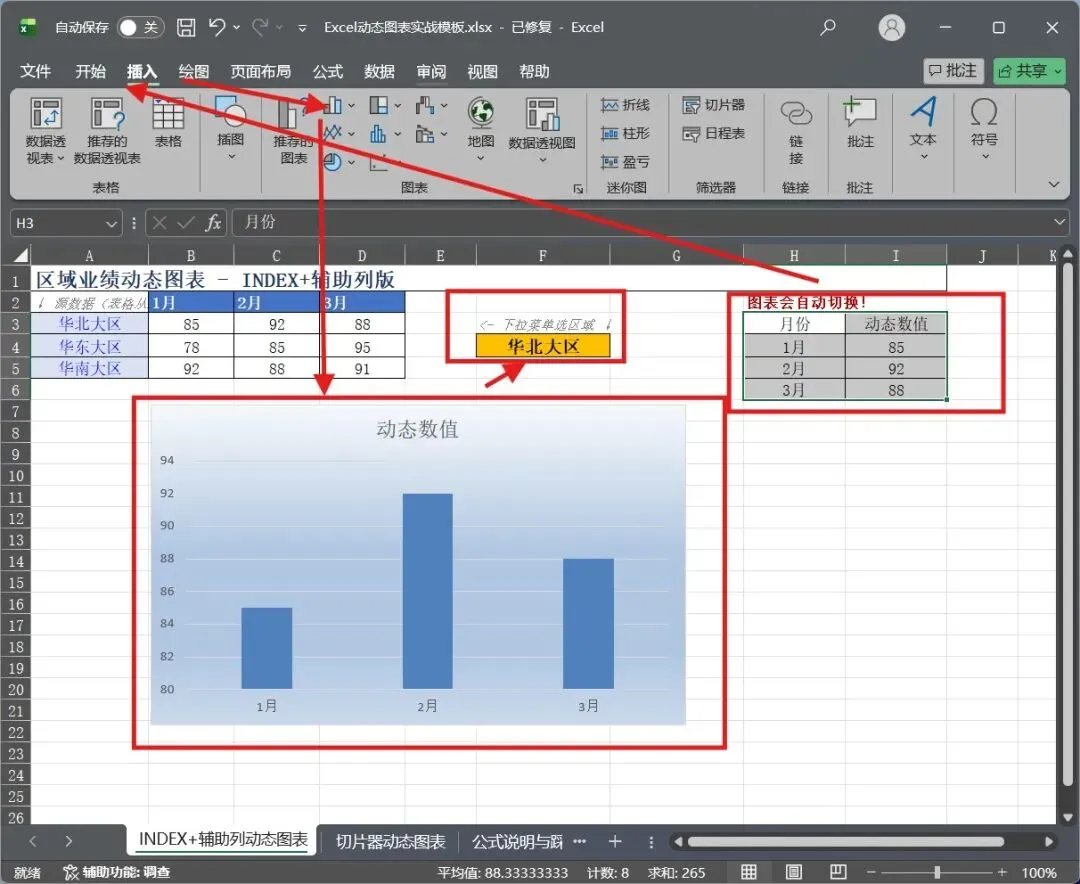
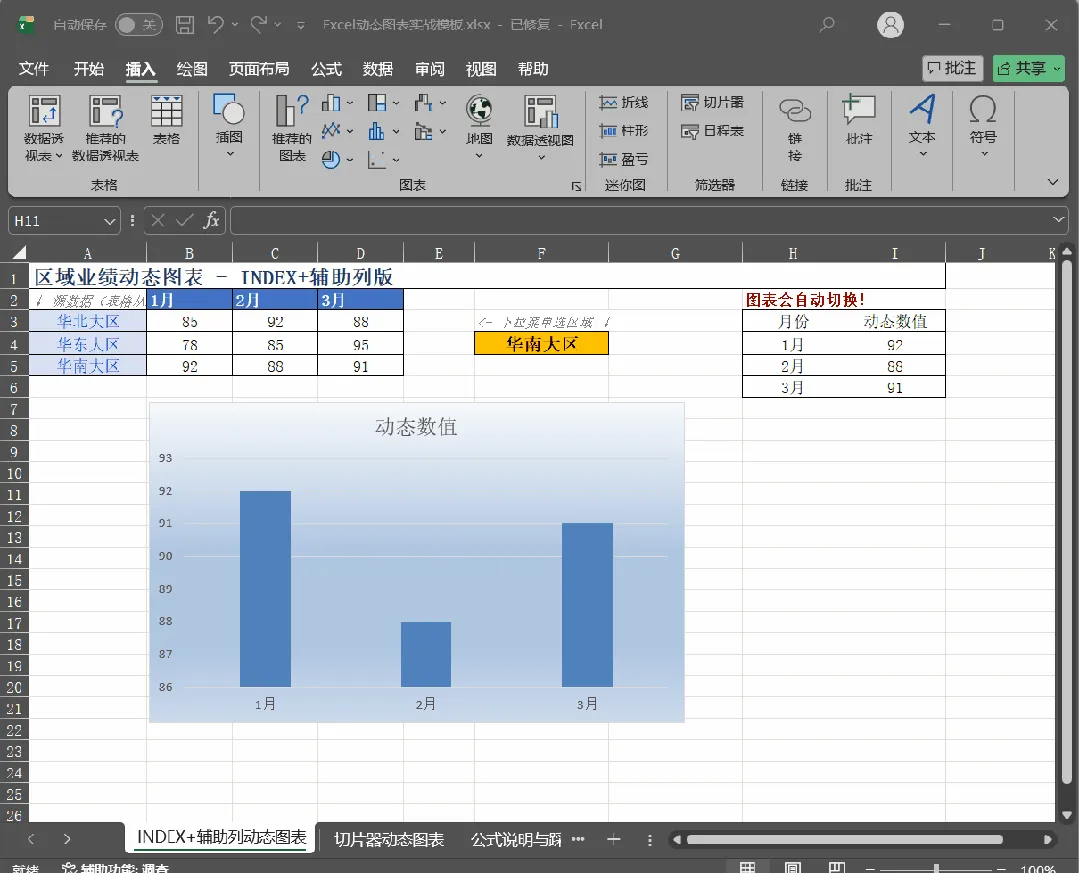
现在神奇的事情发生了——你点一下F2的下拉菜单,换个区域,图表自动变!
别人改图表用半小时,你用10秒,差距就是这样拉开的。
方法二:用切片器做动态图表(Excel 2013及以上)
如果你用的是Excel 2013以上版本,还有个更简单的玩法,叫切片器,点点按钮就能切换数据,演示效果特别好。
不过这个方法有个前提:源数据要转换成一维表。
第一步:把数据变成一维表
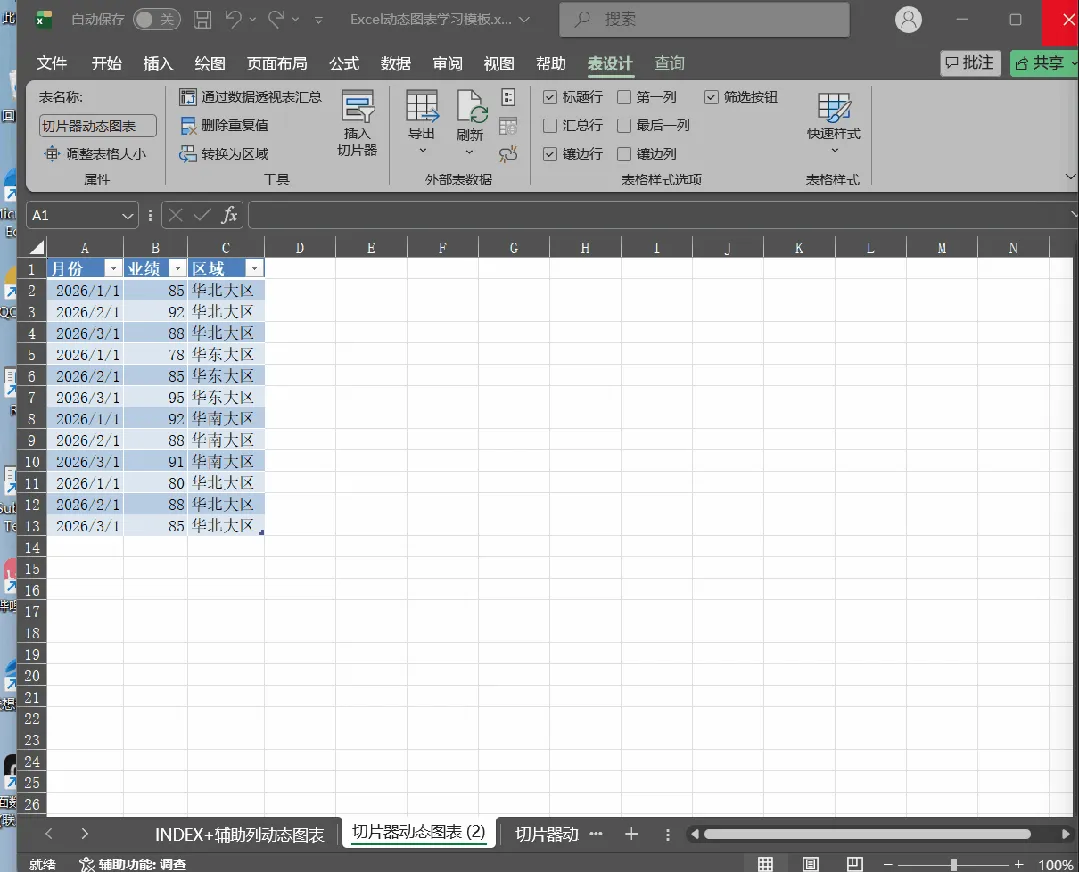
先把刚才的区域×月份二维数据,转成三列的清单:区域、月份、业绩。
手动转麻烦,但用Excel的**"数据"→"从表格"(Power Query)**可以一键逆透视。具体操作:
- 选中源数据任意单元格
- 点击【数据】选项卡
- 选择【从表格/区域】(Excel 2016+)或Power Query插件(Excel 2013)
- 在Power Query编辑器里,选中所有列 → 【转换】选项卡 → 【逆透视列】
- 关掉编辑器加载回Sheet,一维表就搞定了。
第二步:插入数据透视表
- 选中一维数据
- 点击【插入】选项卡 → 【数据透视表】
- 把「区域」拖到筛选区
- 把「月份」拖到行区
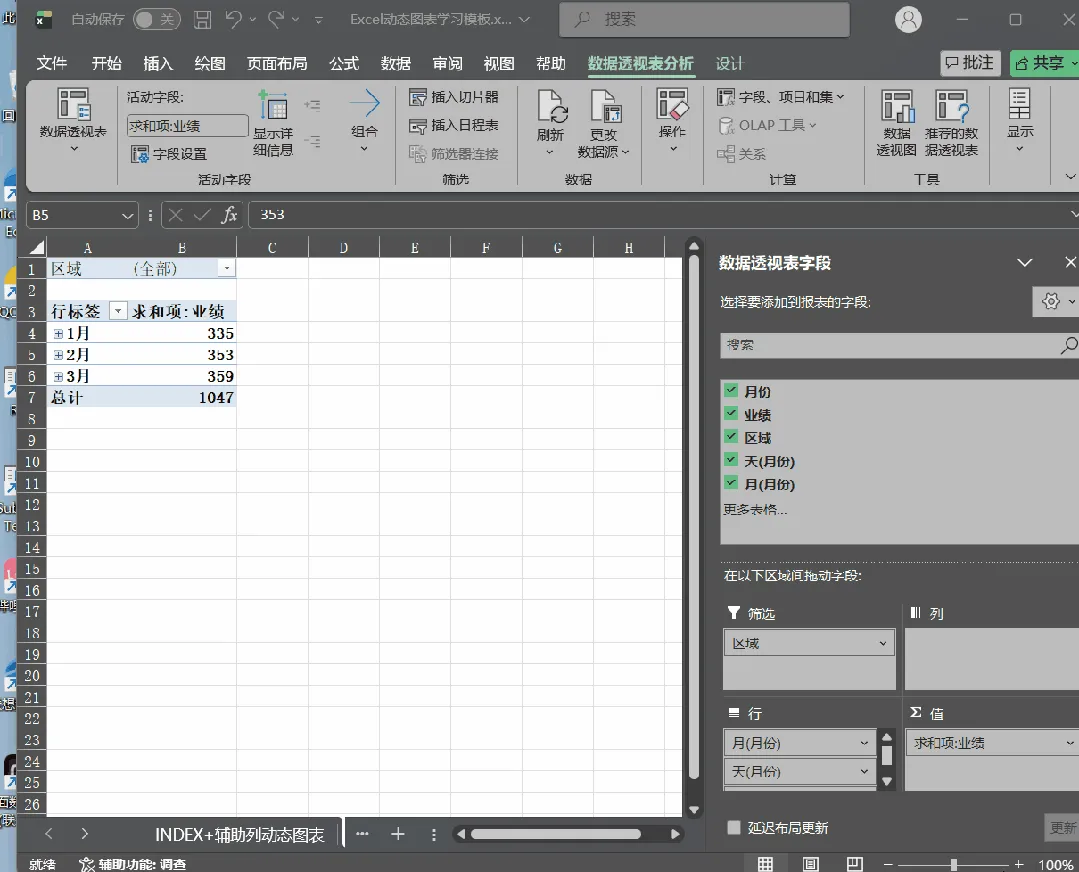
- 把「业绩」拖到值区(会自动变成"求和项:业绩")
第三步:插入切片器
- 点击透视表任意单元格
- 点击【分析】选项卡(Excel 2013)或【数据透视表工具】→【分析】(Excel 2016/365)
- 点击【插入切片器】
- 勾选「区域」和「月份」
搞定!切片器上有按钮,点击就能切换数据维度,比下拉菜单更直观,汇报时演示效果满分。
切片器这个东西,一旦用熟了就再也回不去了。
高频场景:你可能用到的3个地方
场景1:月度销售汇报
每月汇报前,老板想看哪个区域的业绩,直接在切片器里点一下,整个透视表和图表全部联动更新,不用每次都重新做表。切片器放在图表旁边,汇报的时候指一指就行,比说"你看这个数据"直观多了。场景2:项目进度展示
用动态图表展示各项目完成率,加个下拉菜单切换"本周/本月/本季度",一个图表适配所有汇报场景。项目经理用这个做周会汇报,每次换时间维度直接点,不用重新出图。场景3:预算vs实际对比
把预算数据和实际数据放一起,下拉切换看差异,财务分析的时候特别实用。预算紧张的时候切到"预算",执行的时候切到"实际",一个图说清楚两个故事。新手避坑指南
坑1:公式里的$符号漏了,拖动后数据全乱了
我当年第一次做动态图表,公式拖完之后图表全变成同一个值,查了半小时才发现是$漏了。记住:$是锁定符,漏了参数就漂移。一个小细节,决定了公式是能用还是报废。
坑2:二维数据直接用切片器,点了没反应
切片器只认一维数据,如果你直接把"区域×月份"的二维表做成透视表,切片器是没法用的。先转成一维,再做透视表,这一步不能省。很多人在这一步踩坑,以为切片器坏了,其实是你的数据结构不对。
坑3:下拉菜单的选项和源数据区域名不一致
下拉菜单里写的是"华北大区",源数据里是"华北大区 "(后面多了个空格),这种情况下INDEX会找不到匹配,返回错误值。核对的时候要仔细,可以用
=TRIM()函数清理多余空格。最后说个实在的
我整理了一套**《Excel动态图表实战模板》**,里面包含了:
✅ 区域业绩动态图表(INDEX+辅助列版)
✅ 月度销售趋势动态图表(切片器版)
✅ 一维表转换神器(Power Query公式)需要的朋友,关注「华杰科技工作室」,后台回复**【资料】**获取,长期有效。
这份模板拿来直接用,改一下数据源就能出图,省去每次重新做的麻烦。
你有没有被图表切换折腾过?评论区说说,让我平衡一下。