 夜雨聆风
夜雨聆风但不知道你有没有跟我一样的烦恼:容器装得多了,管理起来越来越麻烦。想看看某个容器是不是在正常运行,得打开终端输docker ps;想查看日志排查问题,得记着容器名字输docker logs xxx;想修改个配置,还得找到当初那串复杂的docker run命令……
更别说新手朋友了,光是记那些命令参数就够头疼的:-p是端口映射,-v是挂载目录,--restart是重启策略……输错一个字母,容器就跑不起来。
飞牛NAS自带的Docker管理界面确实友好,但功能比较基础。想要更专业的管理工具?今天要介绍的Portainer,就是专门解决这些痛点的神器。
简单说,Portainer是一个Docker的Web图形化管理面板。它把复杂的命令行操作,变成了点点鼠标就能完成的可视化界面。无论你是Docker新手还是老手,用了Portainer之后都会感叹:原来管理容器可以这么简单!
Portainer是什么?你的Docker图形化操作台
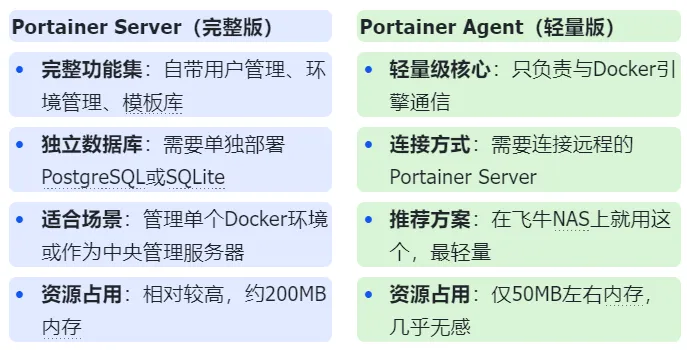
我自己的选择是Portainer Agent。原因很简单:飞牛NAS上的Docker环境就一个,没必要搞那么复杂。Agent版本足够轻量,功能完全够用,而且安装配置简单,特别适合家庭NAS场景。
Portainer的核心功能覆盖了Docker管理的方方面面:容器生命周期管理(创建、启动、停止、删除)、镜像拉取与删除、网络配置、存储卷管理、实时日志查看、资源监控……基本上你在命令行里能做的,在Portainer里都能通过图形界面完成。
而且它是完全开源免费的,社区活跃,持续更新。对于个人用户和小团队来说,这简直是白捡的福利。
手把手安装Portainer Agent
安装Portainer Agent简单到难以置信,就一行Docker命令。但为了让大家彻底搞懂,我还是把每个参数都拆开讲明白。
安装前确认:确保你的飞牛NAS已经开启Docker服务。登录fnOS后台,在“应用”里找到Docker,打开后确认Docker服务已启用。
核心安装命令:
Bashdocker run -d \--name portainer_agent \--restart=always \-p 9000:9000 \ -v /var/run/docker.sock:/var/run/docker.sock \ -v portainer_agent_data:/data \portainer/agent |
别被这一长串吓到,我一个个解释:
docker run -d:启动一个新容器,-d表示后台运行(detached mode)
--name portainer_agent:给容器起个名字,方便后续管理
--restart=always:设置重启策略,NAS重启后容器自动重启
-p 9000:9000:端口映射,左边9000是主机端口(你的NAS),右边9000是容器端口。这意味着你通过http://你的NAS-IP:9000就能访问Portainer
-v /var/run/docker.sock:/var/run/docker.sock:关键挂载,把宿主机的Docker套接字挂载到容器内,这样Portainer才能控制Docker
-v portainer_agent_data:/data:数据卷挂载,把Portainer的配置数据持久化保存
portainer/agent:使用的镜像名称,Docker Hub上的官方镜像
实际操作:在飞牛NAS的Docker界面,先下载镜像,再点击“创建容器”,把上面的配置一项项填进去就行。或者直接用“命令行创建”,把整段命令粘贴进去。
安装完成后,在容器列表里能看到portainer_agent正在运行。点开日志看看,没有报错就说明安装成功了。
首次配置:三分钟搞定管理面板
安装只是第一步,配置更简单。打开浏览器,输入http://你的飞牛NAS-IP地址:9000,比如http://192.168.1.100:9000。
第一次访问会看到初始化界面,就三步:
创建管理员账户:设置用户名(默认admin就行)和密码。密码要设得复杂点,毕竟这是管理面板的入口。
选择环境类型:这里我们选Local,表示管理本地的Docker环境。
连接环境:点击连接,几秒钟后就会跳转到主界面。
初始化完成后,你会看到Portainer的仪表盘。左边是菜单栏,中间是概览信息。第一次用可能会觉得有点复杂,但其实逻辑很清晰:
首页:容器、镜像、卷、网络的统计概览
容器:所有容器的列表和管理入口(最常用)
镜像:管理本地镜像,拉取新镜像
网络:查看和创建Docker网络
卷:管理持久化存储卷
事件:查看Docker引擎的所有操作日志
到这里,Portainer就已经配置完成,可以开始用了。是不是比想象中简单?
核心功能实战:像玩手机APP一样管理容器
光说不练假把式,我来带大家实际操作几个最常用的功能。
1. 容器列表管理
这是你用得最多的页面。所有容器一目了然:名称、状态(运行中/已停止)、镜像、创建时间。想重启HomeAssistant?不用找命令了,直接点容器右边的三个点,选“重启”。想临时关掉Jellyfin省电?点“停止”就行。
最方便的是批量操作。勾选多个容器,可以一次性启动、停止、重启、删除。过年回家要关掉所有服务?一键全选停止,省心。
2. 创建新容器(以安装Nginx为例)点“添加容器”,你会看到一个图形化的创建界面:
名称:my_nginx(随便起)
镜像:nginx:latest(Portainer会自动从Docker Hub拉取)
端口映射:添加一条,主机端口8080,容器端口80
重启策略:选always
点击“部署容器”,等30秒,一个Nginx服务就跑起来了
整个过程不用敲任何命令。想修改配置?以后随时可以进来改,改完点“重新创建”就行。
3. 查看日志与故障排查
之前容器出问题,你得开终端输docker logs --tail 50 容器名。现在直接在容器列表点容器名,进到详情页,有个“日志”标签。实时日志自动刷新,还能下载日志文件。Jellyfin播放卡顿?查日志看看是不是转码出问题了。
4. 网络管理
之前我们讲Docker Compose时提到过自定义网络。在Portainer里,点“网络”菜单,能看到所有现有网络。想新建一个给微服务用?点“添加网络”,填个名字(比如my_app_network),类型选bridge,确定。以后创建容器时,可以指定连接到这个网络。
5. 存储卷管理
你的NextCloud数据、AdGuard配置都存在卷里。在“卷”页面,能看到所有卷的占用情况。空间不够了?一眼就知道是哪个容器的数据涨得太快。
进阶技巧:让你的管理更高效
基本功能用熟了,再来看看Portainer的进阶玩法,能让你的管理效率再翻倍。
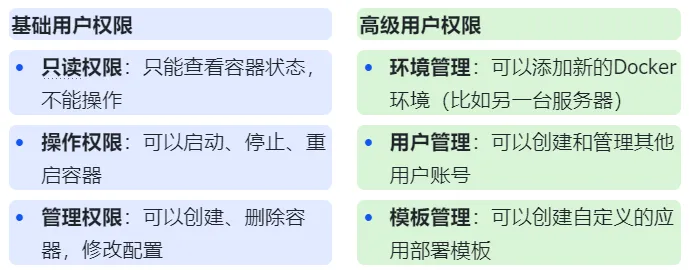
应用模板功能是Portainer的一大亮点。点“应用模板”菜单,里面预置了几十个常见应用的部署模板:WordPress、MySQL、Redis、Jenkins……选一个模板,点“部署”,Portainer会自动填好所有配置参数,你只需要改改端口、密码这些基本信息就行。
比如你想快速搭个博客,选WordPress模板,设置数据库密码、网站端口,两分钟就部署好了。比手动找镜像、写配置快了不知道多少倍。
用户权限管理适合家庭共享或小团队。你作为管理员,可以给家人创建只读账号,让他们能看到家里的服务是否正常,但不能乱操作。或者给技术好的朋友开个操作权限,让他帮你维护某个特定容器。
环境管理更强大,如果你除了飞牛NAS,还有一台单独的服务器跑Docker,可以在Portainer里添加那个服务器作为新环境。然后在一个界面上管理所有Docker节点,不用来回切换。
备份配置也很重要,Portainer的所有设置(用户、权限、模板)都可以导出备份。定期导出一份,存在电脑里。哪天NAS重装系统,恢复起来就是几分钟的事。
为什么我强烈推荐新手用Portainer?
学习门槛极低。以前教朋友用Docker,光记命令就得劝退一半人。现在有了Portainer,我直接让他看界面操作:“这个按钮是启动,那个是停止,日志在这里看”。十分钟就能上手基本操作。
管理效率翻倍。批量操作、快速搜索、状态一目了然。以前要花十分钟检查所有服务状态,现在打开Portainer,30秒扫一眼就知道哪个容器挂了、哪个资源占用异常。
减少人为错误。命令行输错一个参数,容器就跑不起来。Portainer的图形化表单,有默认值、有下拉选择、有必填项提示,大大降低了出错概率。而且所有操作都有确认弹窗,防止误删。
功能全面还免费。这么强大的工具,居然是开源免费的。社区版的功能对于个人用户来说已经绰绰有余,而且持续更新,Bug修复很快。
资源占用几乎无感。Portainer Agent就50MB左右内存,对于现在动辄4G、8G内存的NAS来说,真的是九牛一毛。但它带来的管理体验提升,是实实在在的。
如果你已经跟着我们的教程在飞牛NAS上装了不少Docker服务,却还在为管理发愁,那今天就是改变的时候。花十分钟装上Portainer,你会发现,原来管理容器可以这么轻松愉快。
从今天起,告别复杂的docker命令,用Portainer像管理手机APP一样管理你的容器。飞牛NAS+Portainer,这才是家庭服务器的完全体!
历史文章:
NAS 系统还能这么玩?飞牛 FNOS 的 Docker 应用商店真乃神器也
谁懂啊!用飞牛fnOS智能相册,轻松存下全家十几年的回忆|教程详解
【飞牛NAS】fnOS + Tailscale 异地远程访问:零基础配置完全指南