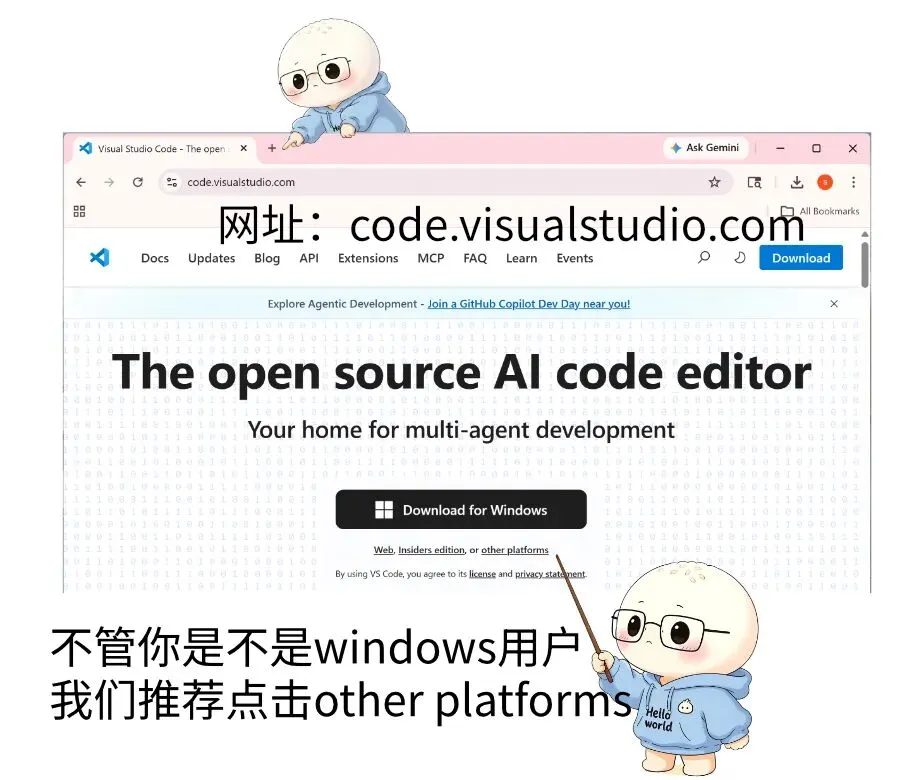
像大佬一样玩Cpp:vscode安装和使用,小白真入门教程 2026年如果你问C和C++语言最推荐IDE工具的话,那一定是vscode莫属。但很多新学C语言系列的学员都还没开始用vscode。如果你是个业内资深人士的话,可能对我所说不屑一顾,但是据我了解,尤其中国高校C++语言学习和中小学信奥比赛都没有推广使用vscode。我们希望在AI时代,能帮助那些刚刚开始学习C语言的小白玩家能一步到位使用上这个地面以上最强IDE工具。
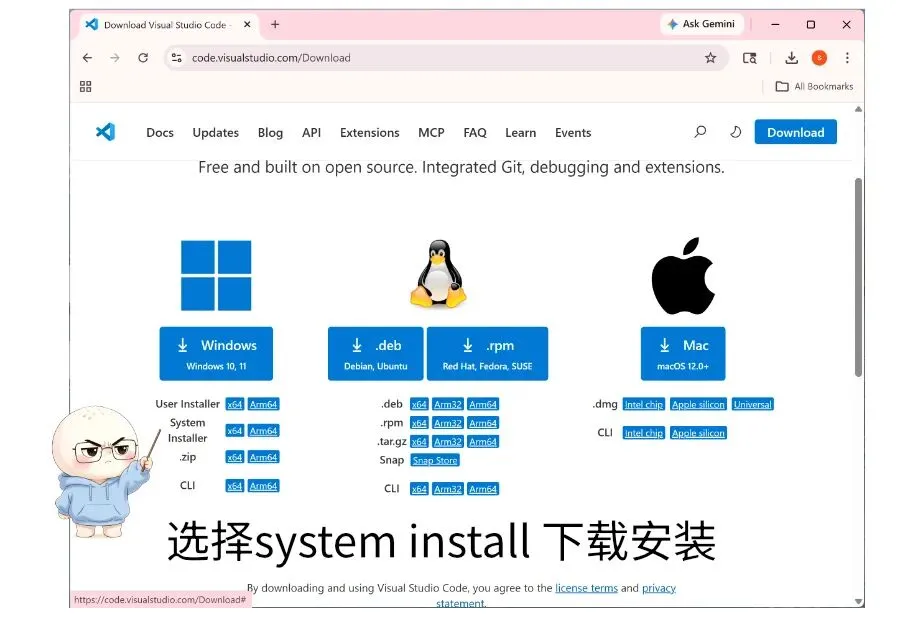
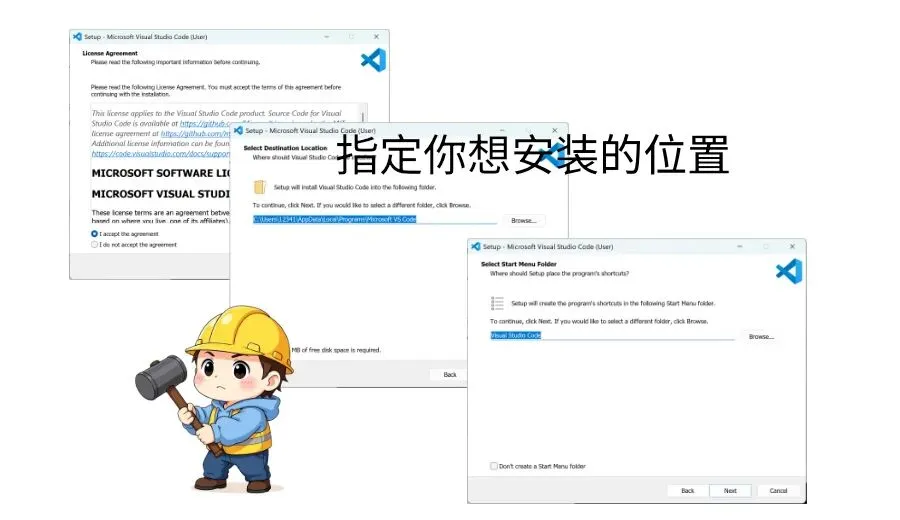
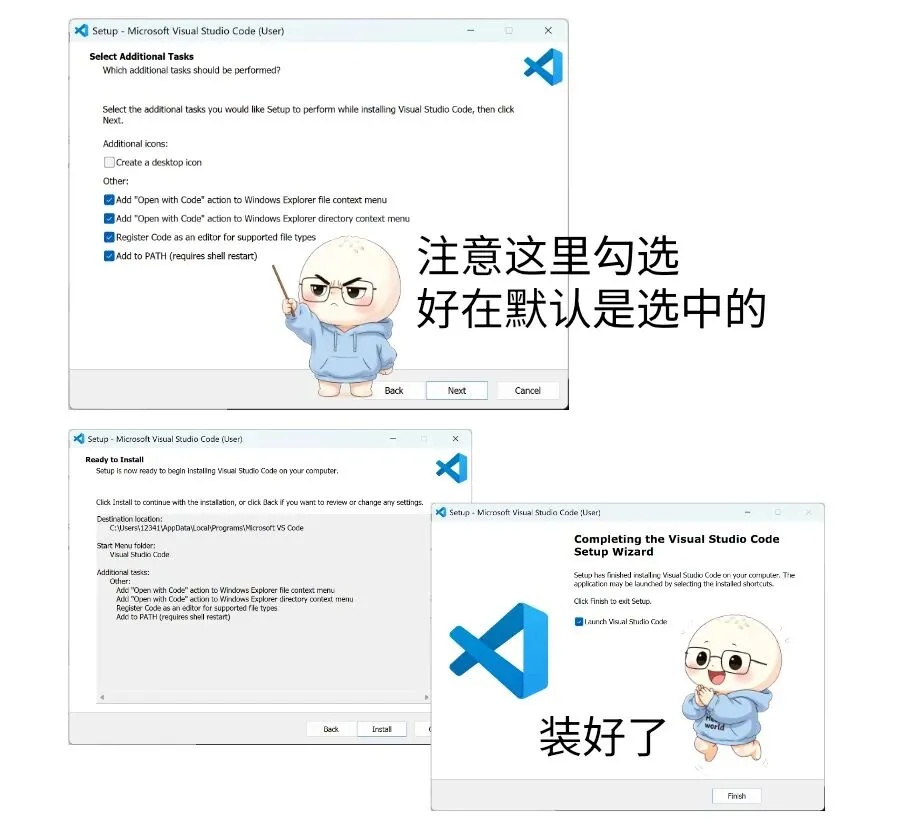
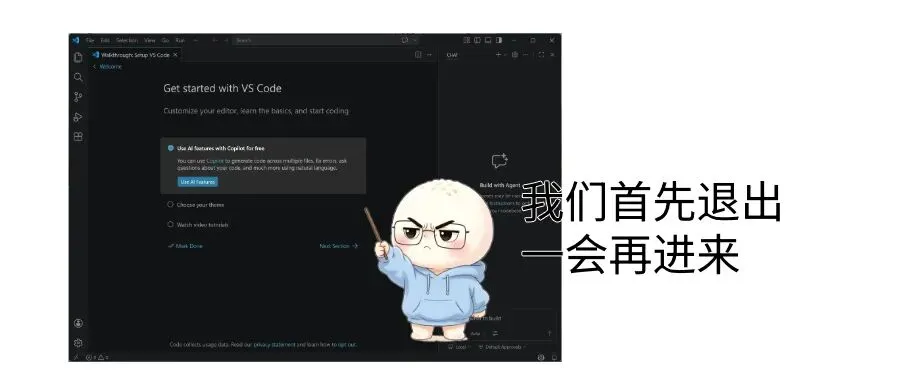
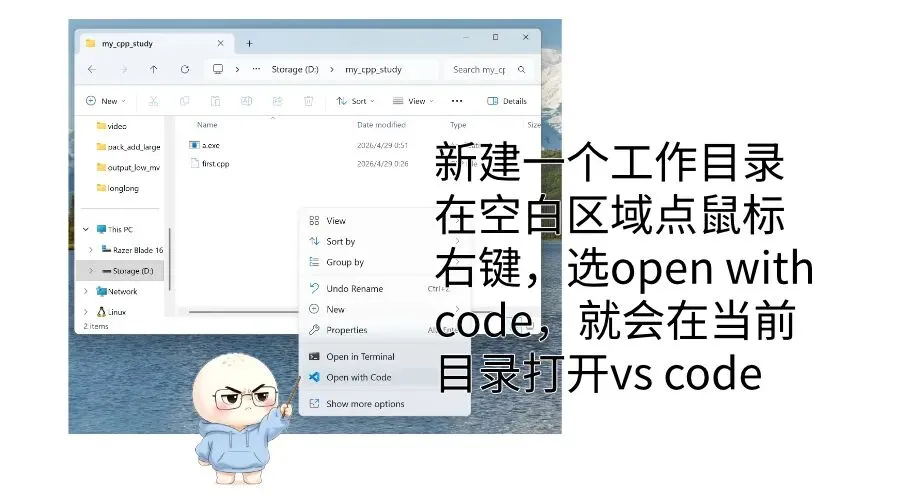
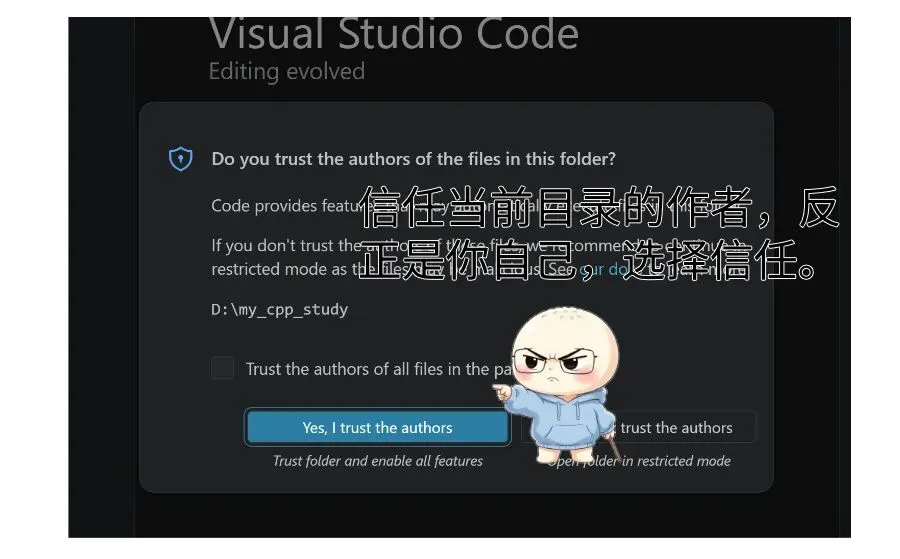
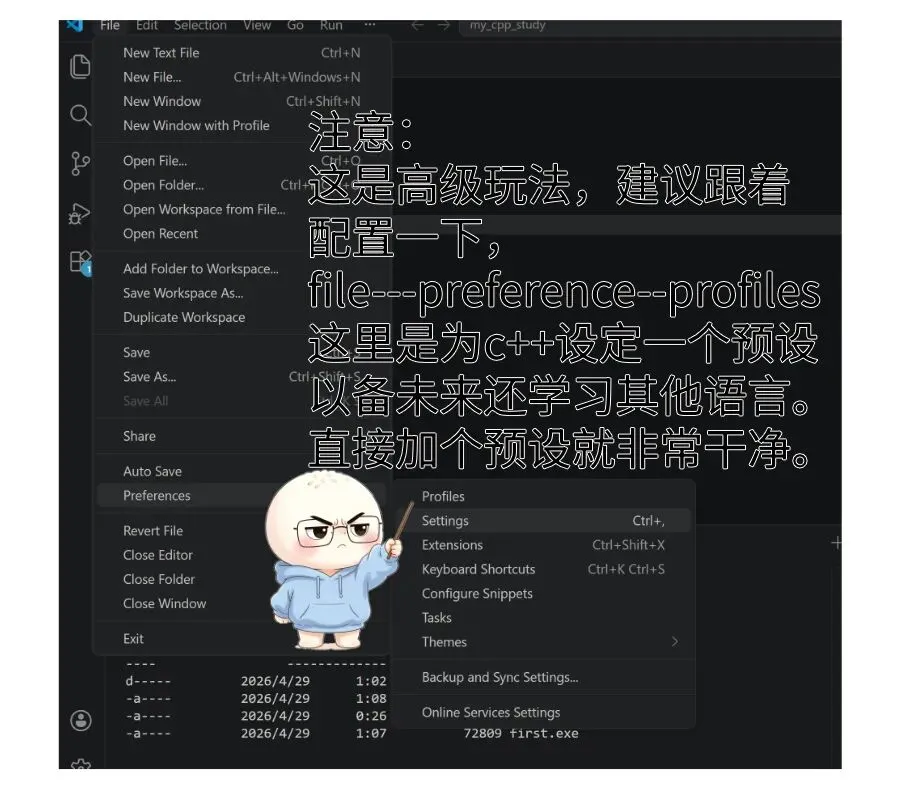
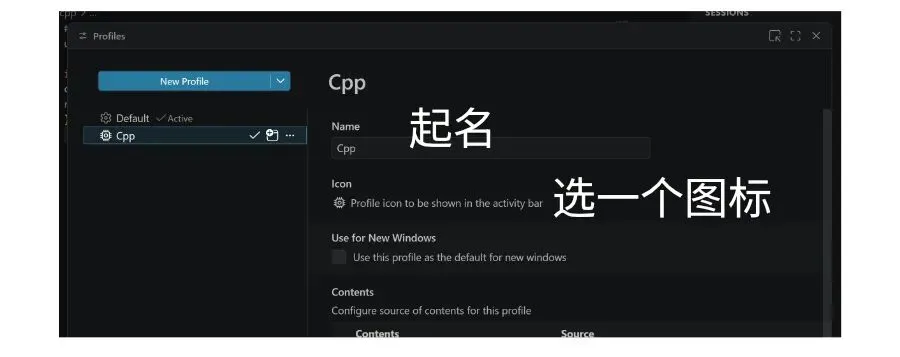
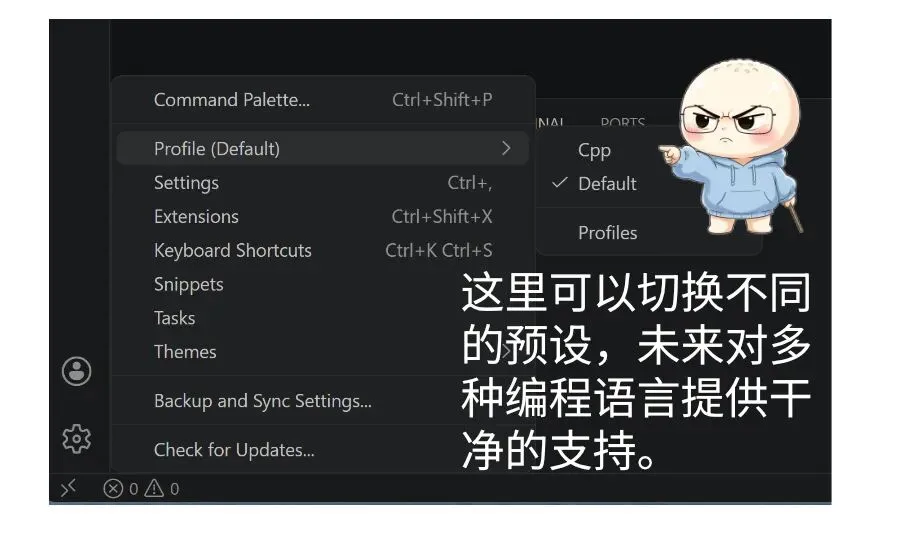
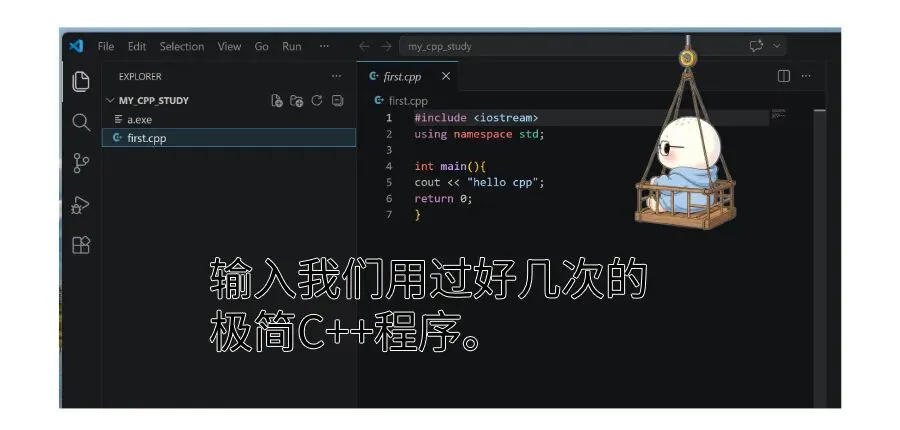
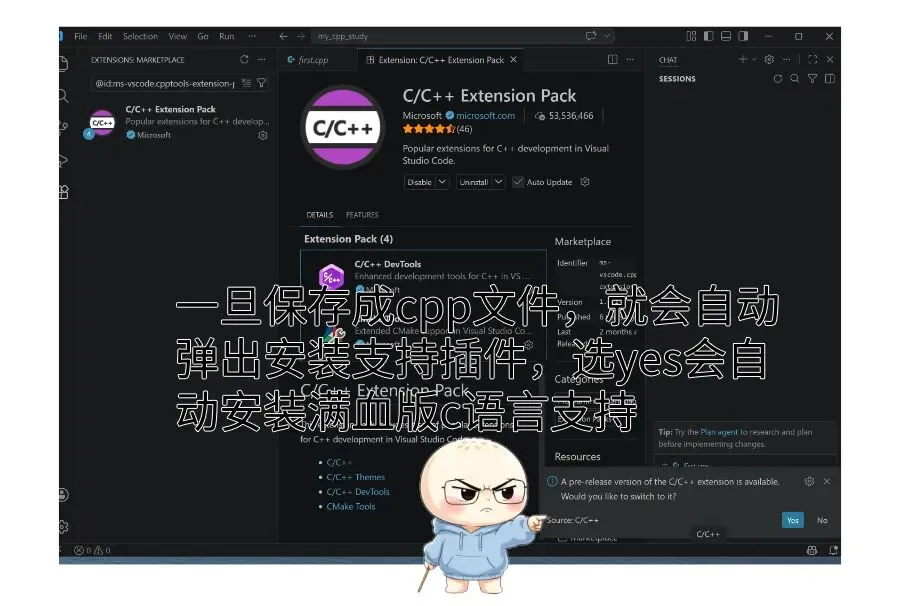
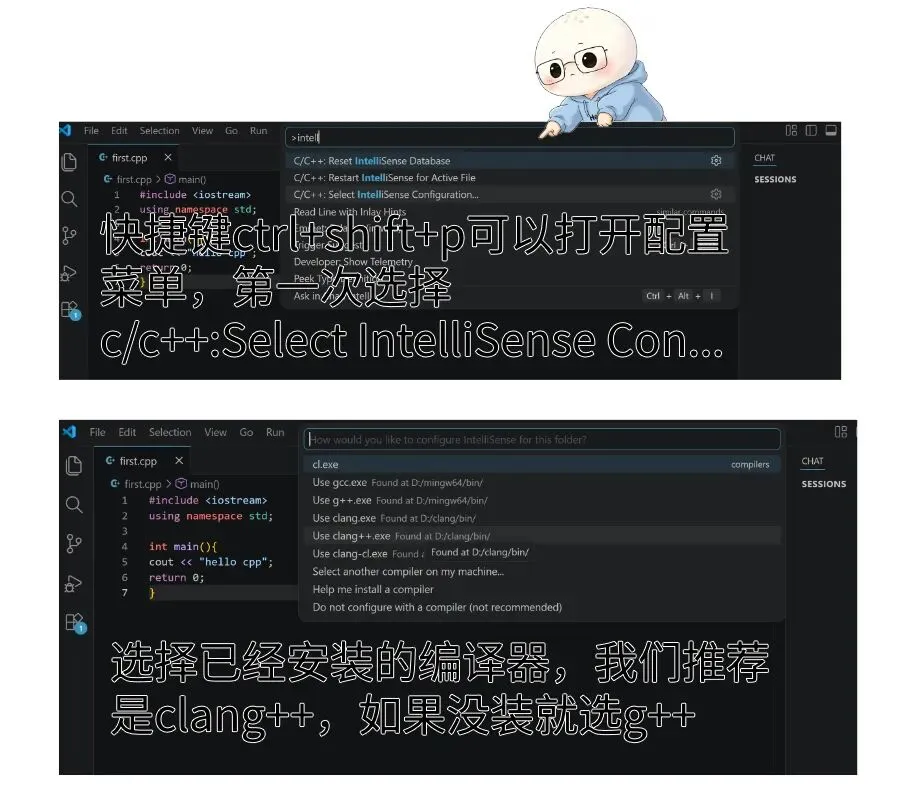
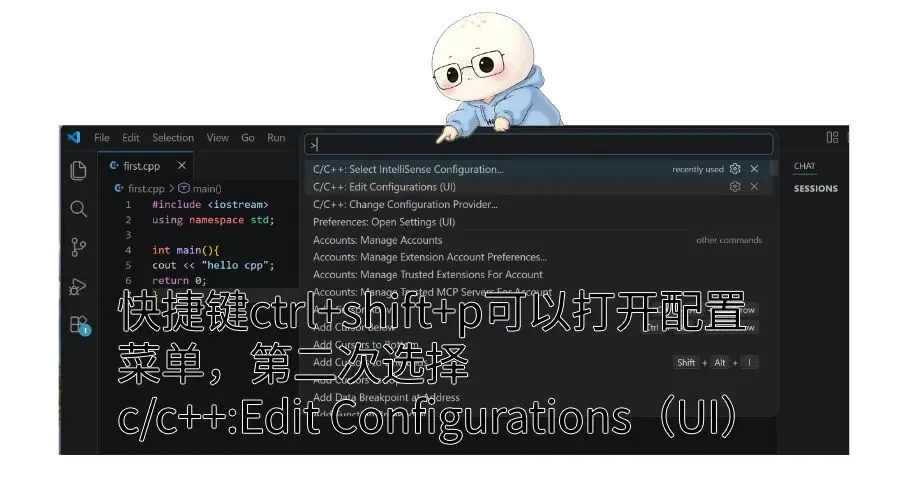
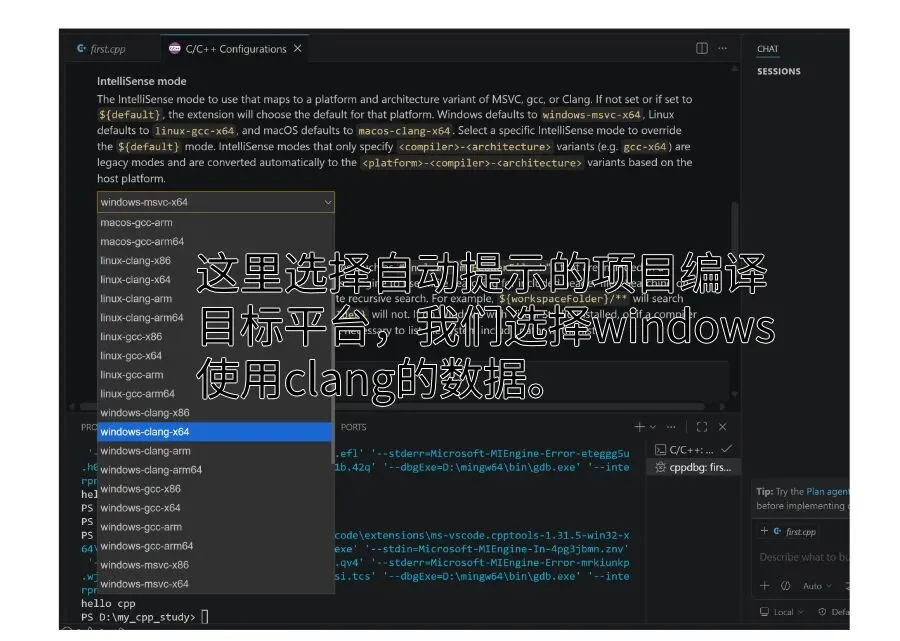
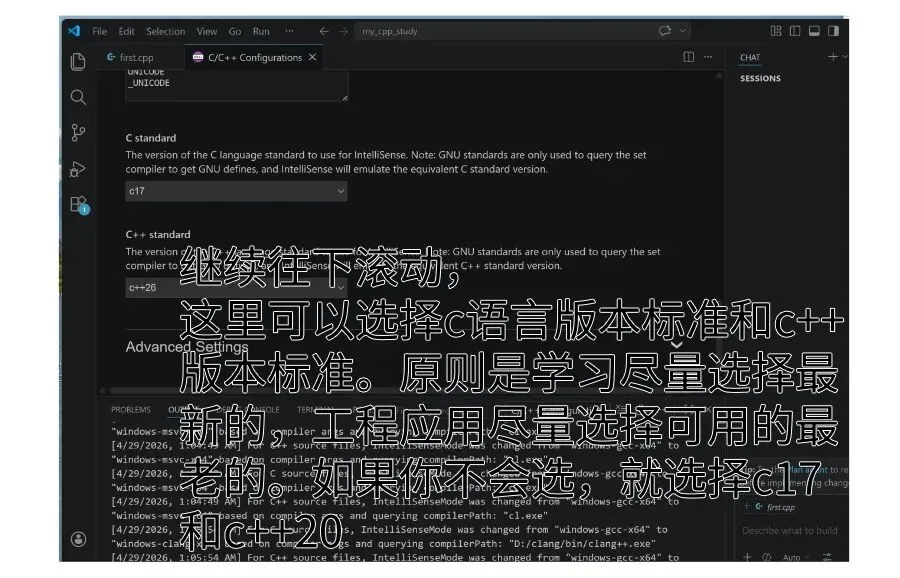
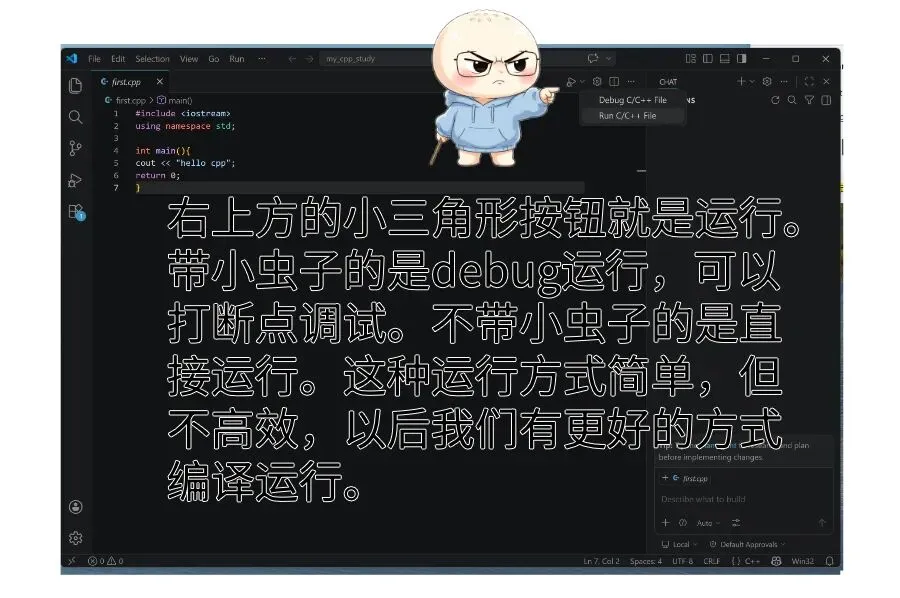
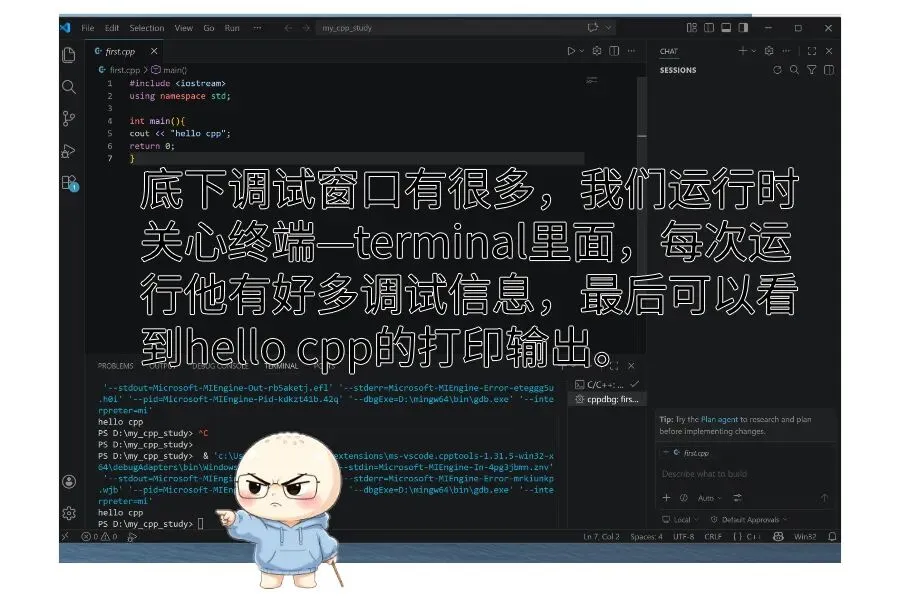
系统安装可以指定我们喜欢任意位置安装,不会把插件数据放到不好找的非常深的个人文件夹里。推荐使用这种方法。因为以后大概率会折腾插件的,一旦出点问题,可以方便找到插件位置手工删除。 注意:如果有Github账号,建议在这步输入绑定,可以得到copilot每天几千句的AI辅助。初学者完全够用了。只是第一次登录有可能需要魔法,因为国内网络和github连接是时断时续的,以后使用无需魔法。 为每一个开发项目建立一个单独的目录,vscode没有特别明显的项目配置动作,但是默认会把当前目录作为一个项目。 很多人刚刚开始玩vscode不关心预设profile,因为vscode可以说是插件驱动的, 如果你玩的编程语言多,那么就会面临众多不知所云的插件。虽然不见得互相干扰,但是确实非常烦人。所以给每个语言一个干净的插件环境,会是每个vscode玩家到一定积累后的诉求。咱们提前给c语言和cpp建立一个专门的profile,少走弯路。 VScode智能识别程序语言,除了根据内容判断以外,更多的是以程序文件后缀名称来判断的。一旦你保存成cpp后缀文件,就可以告诉vscode我们现在开始玩cpp语言了,立刻vscode就会把所有c++语言支持插件给你推荐过来。选择yes同意,他就会自动安装了。 如果你按照我们前文跟着过来的,就会在电脑上安装了cl,g++,clang++三种编译工具。建议使用clang++,当然g++也非常好。 C语言和c++每隔2~3年就会更新一个版本,尤其c++最近几次更新变动非常大。如果你想玩一些最新的功能,那么就需要把版本号选择成最新的。如果你是开发项目工作,那么就保持最经典的版本。比如c语言c17是一个典型的版本, c++20是一个典型版本。如果你学习过程中发现某个确定的句子编译出错,可以先考虑一下版本是不是不对。提高一点版本号,没准就编译通过了。 其实C、C++这种运行是不太讨喜的的。因为它编译过程比较慢,还会出现很多无意义的调试信息。 所以我们大部分人在编译c语言和c++语言还是用的手打编译命令。按ctrl+j可以开关终端底层窗口。 在里面手工敲clang++ first.cpp 或者 clang++ first.cpp -o first.exe就很快编译了。因为终端支持上下箭头选择历史命令,所以只要打一遍编译和运行,以后就是上下箭头选择的,速度很快,操作体验也非常好。 你可能觉得随着项目文件增加,这么打太费劲了,所以到后期,我们会把这种方式切换到使用cmake进行集中编译的配置。不过简单的手打编译可以应对你未来很长的职业生涯了,所以不着急,我们后面慢慢填坑。 现在的copilot不光是自动代码补全,还会根据你编程的上下文提供大段的程序提醒,而且这些大段的程序往往比你自己写还好。早点配置绑定,体会这种非常稳的AI辅助式编程。 夜雨聆风
夜雨聆风