 夜雨聆风
夜雨聆风资料领取
如果你也想照着一步步装,回复“安装清单”,我把《Windows 小白 Codex 安装检查清单》发你。里面包括官网入口、安装顺序、检查命令、第一句安全提示词和 Git 备份命令。
本文适合:刚接触Vibe coding的新手、手头只有Windows电脑的用户以及完全不明白如何安装codex和它的配套依赖的小白。不需要了解复杂的名词和知识,跟着我一步步完成Windows版本codex的安装和使用。
本文不涉及网络环境的配置和科普,请自行解决使用codex的网络问题。
很多人不是被 Codex 劝退,而是被“还没开始用之前的那堆基础环境”劝退。
尤其是 Windows 用户,第一次装这类工具时最容易遇到的问题不是难,而是乱:
不知道先装什么 不知道哪个官网才是对的 不知道版本怎么选 不知道装完要怎么检查 更不知道第一次打开项目,应该怎么安全地开始
这篇我就按小白视角,把这条路线重新理一遍。
太长不看版
- 如果你是 Windows 新手,先别急着装 Codex,先把依赖环境装对。- 最关键的顺序是:Node.js -> Git -> VS Code -> Codex。- 所有工具尽量走官网,不要下载来路不明的“整合包”“破解版”“免登录版”。- 第一次打开项目时,先让 Codex 解释项目和启动方式,不要一上来就改代码。- 在让 Codex 动手前,先用 Git 做一次备份。
先说结论:你到底要装哪几个东西
如果你想在 Windows 电脑上把 Codex 跑起来,最常见的一套环境是:
Node.js Git VS Code Codex 本体(App、CLI 或插件)
它们各自的作用可以先这样理解:
Node.js:不是为了学编程,而是为了带出 npmnpm:是安装 Codex CLI 要用到的工具 Git:是给项目做备份、做回退的工具 VS Code:不是硬性必装,但以后你看项目、开文件、装插件,大概率都会用到 Codex:你真正要开始用的 AI 编程助手
所以对新手来说,不要把它看成“我要一次学会很多技术词”。
你只需要把它理解成:
先把通路铺好,Codex 才能顺利进场。
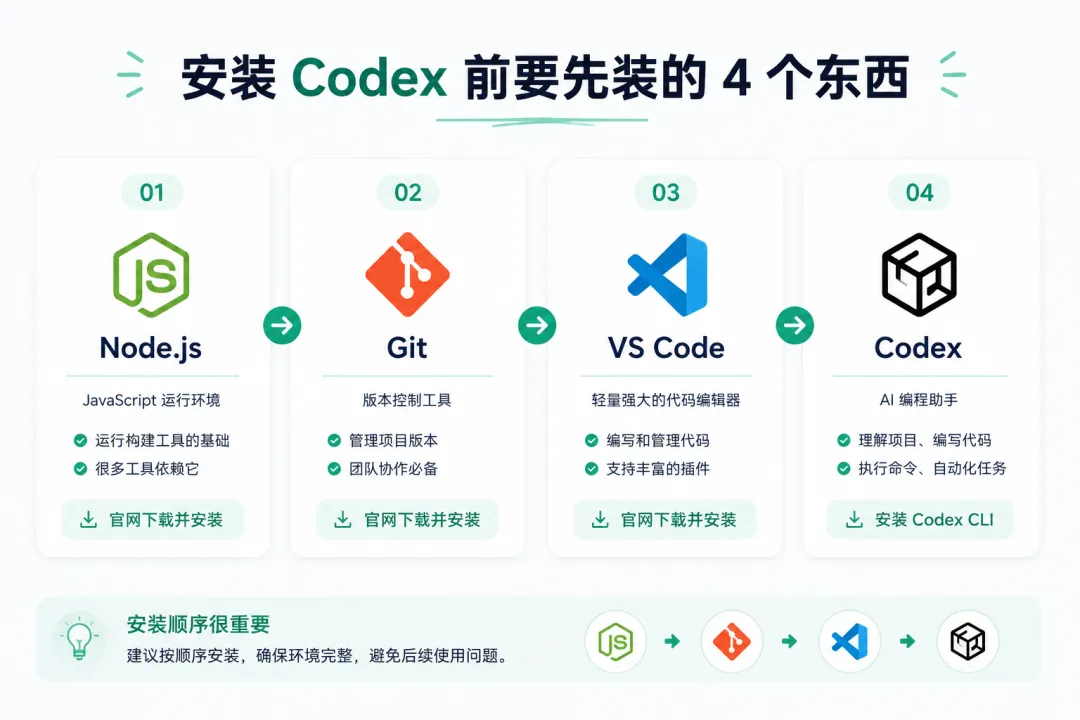
安装 Codex 前要先装的 4 个东西
官网入口,先别搞错
这一类工具最怕的不是装不上,而是装了来路不明的版本。
尤其 Codex 会接触你的项目代码、配置文件、命令行和账号环境。
所以第一条原则非常重要:
一切走官网,不要碰第三方整合包。
常用入口大致是这些:
Node.js 官网: https://nodejs.org/en/downloadGit 官网: https://git-scm.com/install/windowsVS Code 官网: https://code.visualstudio.com/downloadCodex Quickstart: https://developers.openai.com/codex/quickstartCodex App: https://developers.openai.com/codex/appCodex CLI: https://developers.openai.com/codex/cli
如果你在网上看到什么:
Codex 国内版 Codex 一键版 Codex 免登录版 Codex 破解版
我的建议都很直接:关闭,退出,卸载。
第一步:先装 Node.js
对电脑小白来说,Node.js 最重要的意义不是“你以后要写 Node 程序”。
而是:
Node.js 装好之后,电脑里才会有 npm。
而 npm 是安装 Codex CLI 的关键工具。
所以如果你后面要跑这条命令:
bash
npm install -g @openai/codex前提就是电脑里已经有 npm。
怎么选版本
打开 Node.js 官网之后,新手优先选:
LTS
不要追最新版本,稳定更重要。
Windows 用户一般直接选:
Windows Installer x64 / 64-bit
下载下来通常是一个 .msi 文件。
安装时最重要的两件事
一路默认安装基本就行,但有两个点你最好记住:
不要乱改默认路径 不要取消 Add to PATH
Add to PATH 很重要,因为它决定了你之后能不能直接在命令行里输入:
node -vnpm -v
装完怎么检查
安装完成后,打开命令行,输入:
bash
node -v npm -v只要能看到版本号,就说明装成功了。
如果提示:
node 不是内部或外部命令
先别慌,最常见就这几种情况:
安装完没有重新打开命令行 环境变量还没刷新 安装时没加 PATH
最简单的处理方式是:
关掉当前命令行 重开一次 还不行就重启电脑 再不行就重新安装,并保持默认选项
第二步:装 Git,不是为了高阶开发,而是为了保命
很多新手会觉得:
“我又不是程序员,Git 可以不装吧?”
理论上不是完全不行,但真不建议。
因为 Codex 一旦开始改代码,Git 最大的作用不是协作,而是:
帮你保留一个能退回去的版本。
你可以把 Git 理解成项目的“存档工具”。
如果哪次 Codex 改乱了,你至少还有机会回退。
安装时怎么选
Git 的 Windows 安装页面选项会比 Node.js 多,看起来更吓人一点。
但对新手来说,大部分地方都保持默认就行。
你真正要注意的是 PATH 那一步,保持默认的这类选项就可以:
Git from the command line and also from 3rd-party software
装完怎么检查
安装完成后,打开命令行输入:
bash
git --version如果能看到版本号,就说明 Git 已经能用了。
建议顺手配一下名字和邮箱
这一步不是登录 GitHub,也不是注册账号。
只是告诉 Git:以后你在本机提交代码时,记录成谁的名字。
bash
git config --global user.name "你的名字" git config --global user.email "你的邮箱" git config --global --list新手做这一步的意义不是为了“专业”,而是后面少一点奇怪报错。
第三步:VS Code 不是必须,但非常建议装
严格来说,你并不是必须装 VS Code 才能用 Codex CLI。
但如果你后面要做这些事:
打开项目文件夹 看代码 找文件 改配置 装扩展
那 VS Code 会非常顺手。
安装时如果你看到这些选项,建议勾上:
Add to PATH 右键菜单里用 Code 打开 注册为默认编辑器
因为这会让你后面少绕很多路。
第四步:Codex 到底怎么装
这里其实有三条路。
路线一:装 Codex App
如果你是电脑小白,我最建议先看这一条。
直接去官方 App 页面下载,Windows 版本通常会走 Microsoft Store。
安装完成后,登录你的 ChatGPT 账号,再选一个项目文件夹,就可以开始用了。
它的优点是:
图形界面更直观 不用一开始就面对命令行 更适合第一次接触 Codex 的人
路线二:装 Codex CLI
如果你愿意用命令行,或者以后想更贴近开发者工作流,那就可以装 CLI。
打开 PowerShell 后,运行:
bash
npm install -g @openai/codex安装完检查一下:
bash
codex --version如果能显示版本号,就说明装成功了。
再输入:
bash
codex第一次运行时,按提示登录 ChatGPT 账号或者配置 API Key 就可以。
路线三:在 VS Code 里装 Codex 插件
如果你本来就长期在 VS Code 里工作,也可以直接用插件方式接入。
这里最重要的不是“会不会装”,而是:
认准 OpenAI 官方发布的插件。
名字长得像,不代表来源可靠。
第五步:第一次打开项目时,别急着让它改代码
很多人装到这里,最容易犯的一个错误就是:
工具刚跑起来,就直接让它“帮我改一下这个项目”。
这对新手来说风险很高。
更稳妥的方式是先让 Codex 做一件事:
先解释,而不是先动手。
第一次进入项目文件夹后,你可以这样问:
text
请先分析这个项目的目录结构,告诉我这个项目是做什么的,以及应该如何启动。先不要修改代码。这里最关键的是最后一句:
先不要修改代码
这句话非常适合新手,因为它会把第一次使用 Codex 的风险降下来。
先让它看、让它讲、让它解释,再决定要不要让它动手。
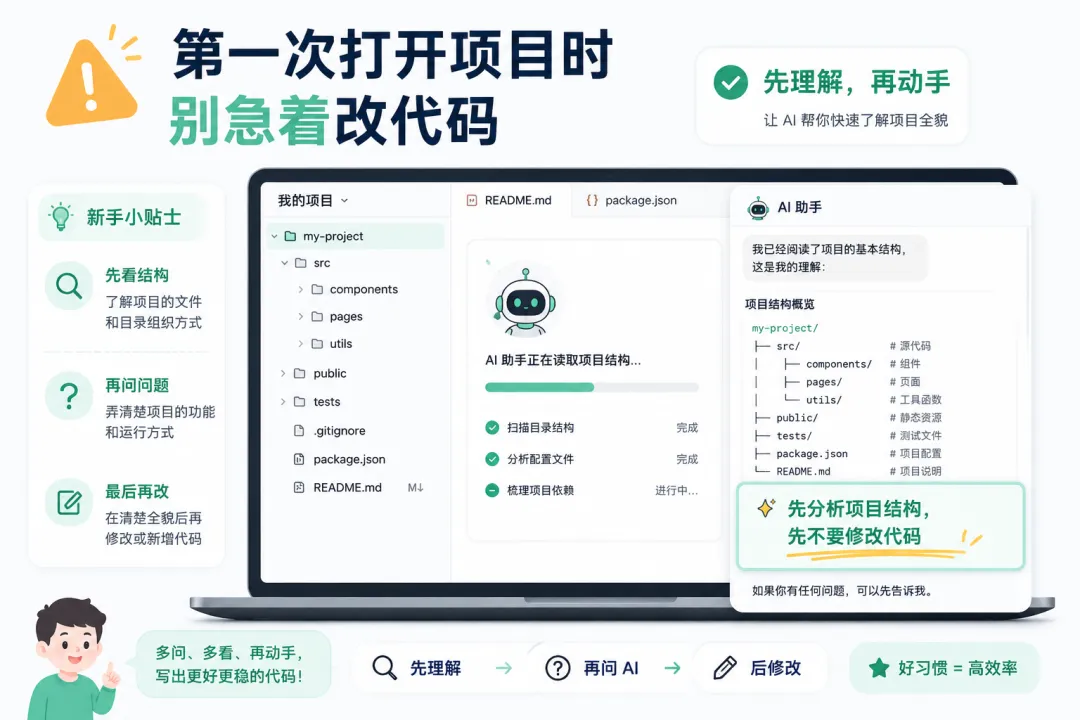
第一次打开项目时别急着改代码
第六步:让 Codex 动手之前,先做一次备份
这一步我建议你当成固定动作。
因为 Codex 最强的地方就是它能直接进项目里做事。
但越能做事,越要有退路。
如果你的项目还没用 Git,可以先初始化:
bash
git init然后在让 Codex 改动之前,先做一次提交:
bash
git add . git commit -m "backup before codex"你可以把这一步理解成:
给当前项目拍一张“可回退快照”。
后面如果 Codex 真改乱了,你至少不是毫无办法。
改完之后,也建议你看一眼:
bash
git diff不要把所有改动都当黑箱吞下去。
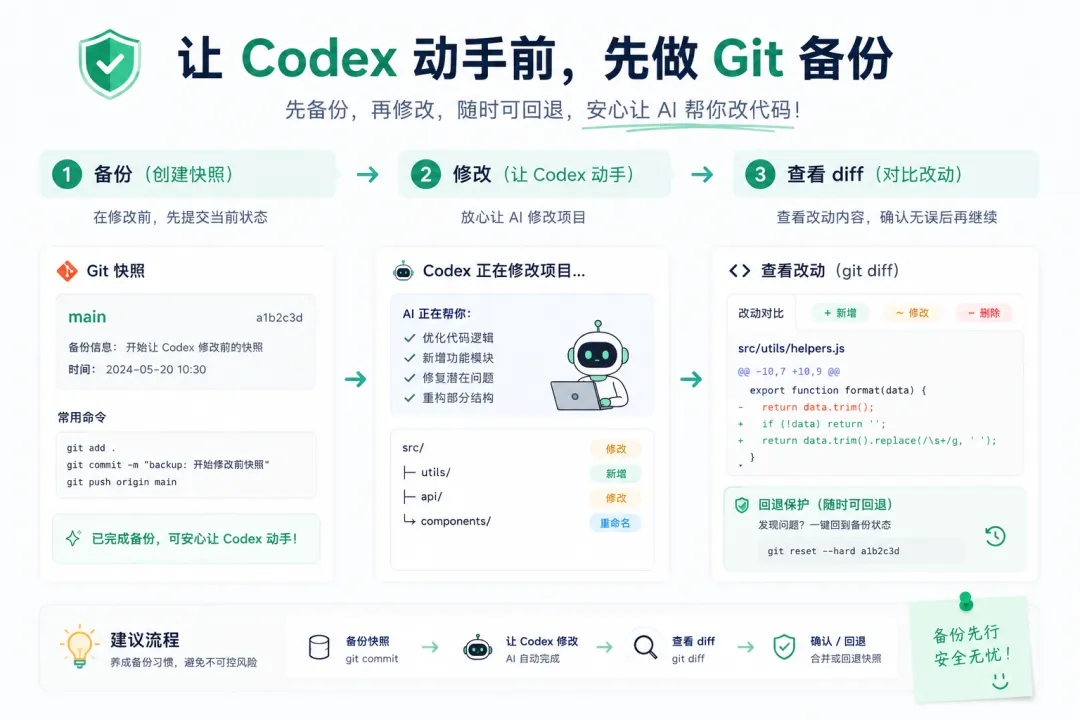
让 Codex 动手前,先做 Git 备份
第七步:几个最常见的问题
1. npm 不能用
通常说明 Node.js 没装好,或者命令行没刷新。
先按这个顺序排查:
重新打开命令行 运行 node -v运行 npm -v重启电脑 还不行就重新安装 Node.js
2. codex 不能用
先重新执行一次安装:
bash
npm install -g @openai/codex然后重新打开 PowerShell,再测试:
bash
codex --version3. 下载很慢
这类工具尽量还是走官网。
慢可以换网络、换时间段、重试,但不要因为图省事去下第三方打包版。
4. 登录失败
这时候先检查:
ChatGPT 账号是否能正常登录 账号当前是否有相关权限 网络是否能访问 OpenAI 相关服务 浏览器是否拦截登录跳转
5. 完全不会代码,能不能用 Codex
可以,但别一上来就让它做大手术。
新手最适合先让它做这类工作:
解释目录结构 解释报错 找功能文件 说明某段代码在干什么
先把它当成“进项目里帮你看懂问题的人”,而不是“上来就自动改完整项目的人”。
最后,给 Windows 小白一个最实用的安装顺序
如果你只想记住一条最短路线,我建议你按这个顺序来:
安装 Node.js 用 node -v和npm -v检查安装 Git 用 git --version检查安装 VS Code 安装 Codex(App、CLI 或插件三选一) 登录账号 进入项目文件夹 第一句先问项目结构和启动方式 真要改代码前,先 Git 备份
如果你把这 10 步走顺了,Codex 本身反而没那么难。
所以别急,按顺序装,一个一个检查。
还有两句话,我觉得特别值得强调:
不要乱下第三方整合包 不要在没有备份的项目里让 Codex 直接大改代码
这两句,比很多花里胡哨的技巧都更重要。
如果你想把这篇变成一份可以边装边对照的资料,回复“安装清单”就行。我把《Windows 小白 Codex 安装检查清单》整理成了可直接照着走的版本,适合收藏,也适合转给第一次装 Codex 的朋友。
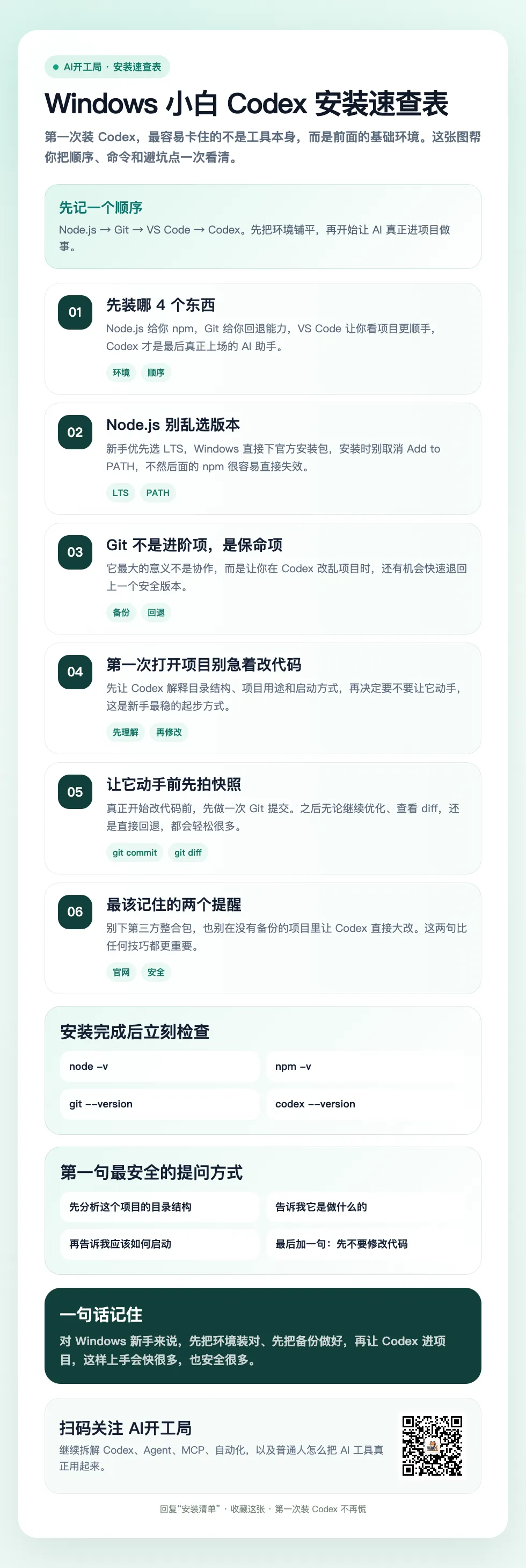
Windows 小白 Codex 安装检查清单