 夜雨聆风
夜雨聆风桌上摆着两三台电脑?每台都要一套键鼠?Deskflow 让你一套键鼠控制所有设备——鼠标滑过去就能切换。
为什么需要它?
| Deskflow ✅ | 鼠标滑到边缘自动穿越 |
Deskflow 是什么?
Deskflow 是一款免费开源的软件 KVM——共享键盘和鼠标,但不共享显示器。一套键鼠,控制多台电脑,鼠标滑到屏幕边缘就能"穿越"到另一台机器。
核心能力:
✅ 25.7k Star / 4.6k Fork / 142 位贡献者 / 7000+ 次提交
✅ 跨平台:Windows / macOS / Linux(含 Wayland)/ Android / FreeBSD
✅ 最多连接 15 台设备:一套键鼠群控所有电脑
✅ 无缝穿越:鼠标滑到屏幕边缘自动跳转到另一台电脑
✅ 剪贴板共享:在一台电脑复制文字,另一台直接粘贴
✅ TLS 加密:默认开启加密传输,局域网内也安全
✅ 完全免费开源(GPL-2.0 协议)
它从哪来?(25 年历史)
Deskflow 不是凭空出现的,它的历史可以追溯到 2001 年:
2001 Synergy 诞生(Chris Schoeneman 创建)
│ 开源键鼠共享工具的鼻祖
▼
2012 Synergy 开始商业化收费($19-$29)
│ 社区不满 → fork 出免费版本
▼
2018 Barrier 项目(基于 Synergy 1.x 的社区分支)
│ 保持免费开源
▼
2022 Barrier 更名为 Deskflow(v1.0)
│ 全新品牌,持续迭代至今 v1.26.0
▼
现在 Deskflow 25.7k⭐,活跃开发中
同时获得 Synergy 公司赞助和支持 🤝
简单说:Deskflow = Synergy 的开源血脉 + 社区驱动进化,比商业版还活跃。
支持哪些系统?
| Homebrew 推荐 | ||
| Flatpak | ||
💡 Linux 用户如果发行版较老(缺少 libei/libportal),推荐用 Flatpak 安装。
快速上手(3 步搞定)
以最常见的 Windows + Mac 双机场景 为例:
第 1 步:两台电脑都装上 Deskflow(github.com/deskflow/deskflow)
• Windows:打开 GitHub Releases 页面下载 .msi 安装包运行
• macOS:brew install deskflow(或下载 .dmg)
💡 Windows 首次运行如报错缺 VC++ 运行库,去微软官网搜索 "VC++ Redistributable" 下载安装即可。
第 2 步:设置服务端和客户端
• 服务端(主控机):打开 Deskflow → 选择"使用这台电脑的键盘和鼠标"(Server 模式)
• 客户端(被控机):选择"使用另一台电脑的键盘和鼠标"(Client 模式)→ 输入服务端 IP → 点击连接
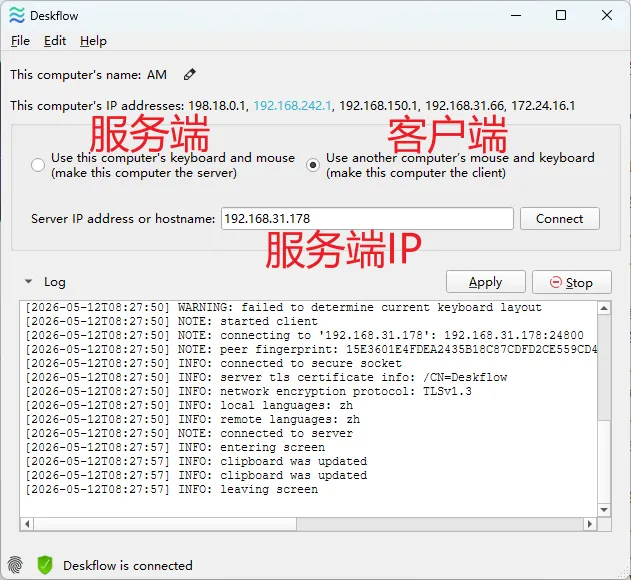
💡 服务端 IP 地址在主界面会显示。两台电脑必须连同一个 WiFi / 局域网。
第 3 步:设置屏幕布局
• 回到 服务端 → 点击配置(Configure)
• 界面上会出现代表各电脑的方块,拖拽摆放它们的相对位置(左边 Mac,右边 Windows)
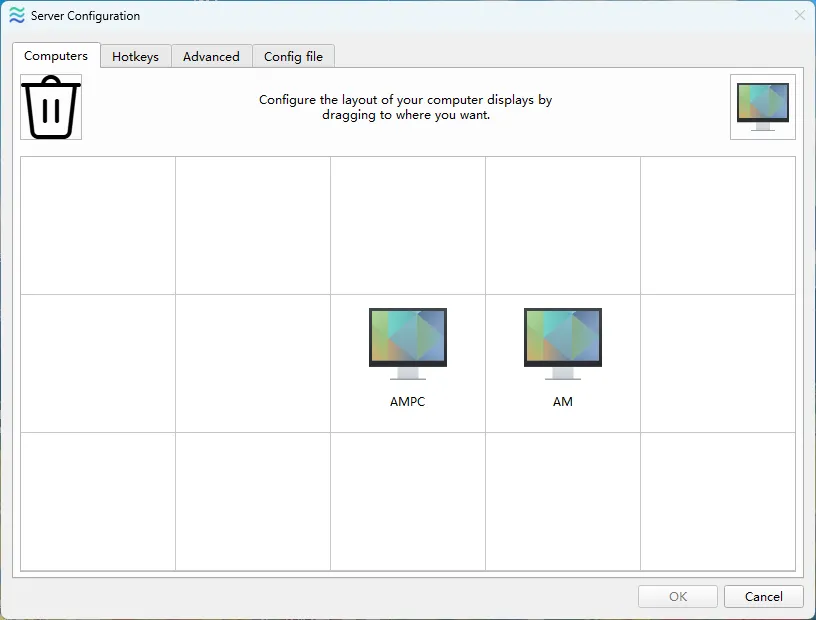
• 点确定 → 把鼠标移到屏幕边缘试试!光标会自动"穿墙"过去 ✨
💡 首次连接会有 TLS 证书认证弹窗,点同意即可。
核心功能详解
1️⃣ 无缝鼠标穿越
鼠标移到屏幕边缘自动跳转另一台设备,就像用扩展显示器一样自然。支持上下左右四个方向穿越,还能设置"死区"防止误触。
2️⃣ 剪贴板同步
在 A 电脑 Ctrl+C 复制文字,B 电脑 Ctrl+V 直接粘贴。文本即时互通,跨平台复制粘贴不再是梦。
⚠️ 注意:仅支持纯文本剪贴板,不支持文件拖拽。传文件可搭配 KDE Connect 或网盘工具。
3️⃣ 安全加密传输
默认启用 TLS 加密(类似 HTTPS),即使公司局域网里有人抓包也看不到你的键盘输入。首次连接通过证书双向认证。
4️⃣ 快捷键映射 & 兼容生态
可设置特定快捷键发送给指定设备(如 Ctrl+G 触发截图)。可与 Synergy 1.x、Barrier、Input Leap 互通,平滑迁移无压力。
适用场景
💻 多屏办公族
Windows 主力机 + MacBook 写代码 + Linux 跑服务器?一套键鼠全搞定,桌面瞬间清爽。
🎮 游戏玩家
一台玩游戏 + 一台查攻略/直播推流。游戏画面不中断,副屏操作顺手就来。
👨💻 程序员 & 运维
本地写代码 + 远程 SSH + 虚拟机测试。多环境切换不再需要多套外设。
📱 平板/手机当副屏
Android 版让手机变成可控终端,临时当个副屏或遥控器也不错。
和其他方案对比
| Deskflow ✅ | |||||
💡 Deskflow vs KDE Connect 怎么选?Deskflow 专注键鼠共享(体验更像同一台电脑);KDE Connect 功能更广(文件传输、通知同步等)。两者可搭配使用,不冲突。
技术架构一览
| C++ 92.9% | |
| Qt 6.7+ | |
| OpenSSL | |
| libei 1.3+ | |
| v1.26.0 |
⚠️ 注意事项
① 同一局域网:所有设备必须连接同一个 WiFi 或有线网络。"访客网络"通常隔离设备间通信,会导致连接失败。
② 防火墙放行:Windows 防火墙可能拦截 Deskflow 的通讯端口。首次连接失败时检查防火墙设置。
③ macOS 权限:需要在「系统设置 → 隐私与安全 → 辅助功能」中授权 Deskflow。macOS Sequoia 还需允许"本地网络"访问。
④ 仅文本剪贴板:不支持文件拖拽。传文件建议搭配 KDE Connect 或网盘工具。
⑤ IP 变化:DHCP 环境下重启后 IP 可能变化,建议给主控机设静态 IP或使用主机名。
总结评分
一套键鼠,控制所有设备。Deskflow 让多屏桌面不再是噩梦,而是享受。🖱️✨
📌 github.com/deskflow/deskflow | 🌐 deskflow.org | ⭐ 25.7k Star