乐于分享
好东西不私藏

AI做PPT全攻略:从工具选型到技巧进阶,看完这篇就够了

AI做PPT全攻略:从工具选型到技巧进阶,看完这篇就够了
开头:你是否也被PPT折磨?

「情境Situation」

凌晨1点,办公室灯火通明。
你盯着屏幕上那第17版还没通过的PPT,鼠标指针在"保存"按钮上悬停了3秒,最终还是叹了口气点开了"撤销"。
这已经是本周第三次因为PPT加班了。
老板说:"逻辑不够清晰,重新梳理一下。"
客户说:"设计太土了,能不能高级一点?"
同事说:"这页数据看不懂,再改改。"
做PPT似乎已经成了职场人的共同噩梦:
🕒耗时:一个PPT熬3天,80%时间在调格式
🤯没思路:面对空白页面,半小时写不出一行字
🔄改不完:甲方一句话,推翻重来又一夜

「冲突Complication」

AI时代来了,你也听说了各种AI做PPT的神器。
兴冲冲地试了一下,结果发现:
生成的PPT要么像十年前的模板,要么逻辑混乱得像天书,要么英文内容还得自己翻译,要么生成完了改起来比自己做还费劲。
"AI做PPT就是个噱头!"很多人试了一次就放弃了。
但你有没有想过——不是AI不行,是你用错了方法?

「问题Question」

同样是用AI做PPT,为什么别人10分钟出一份精美汇报,你却花了2小时还在吐槽生成的太烂?
到底有没有一套系统的方法,能让AI真正成为你的PPT助手,而不是添乱的?

「答案Answer」

这篇全攻略,从工具选型到方法论,再到实战案例,把AI做PPT这件事讲透。
看完这篇,你也能1小时搞定原本需要3天的PPT。

第一部分:AI做PPT工具全景图

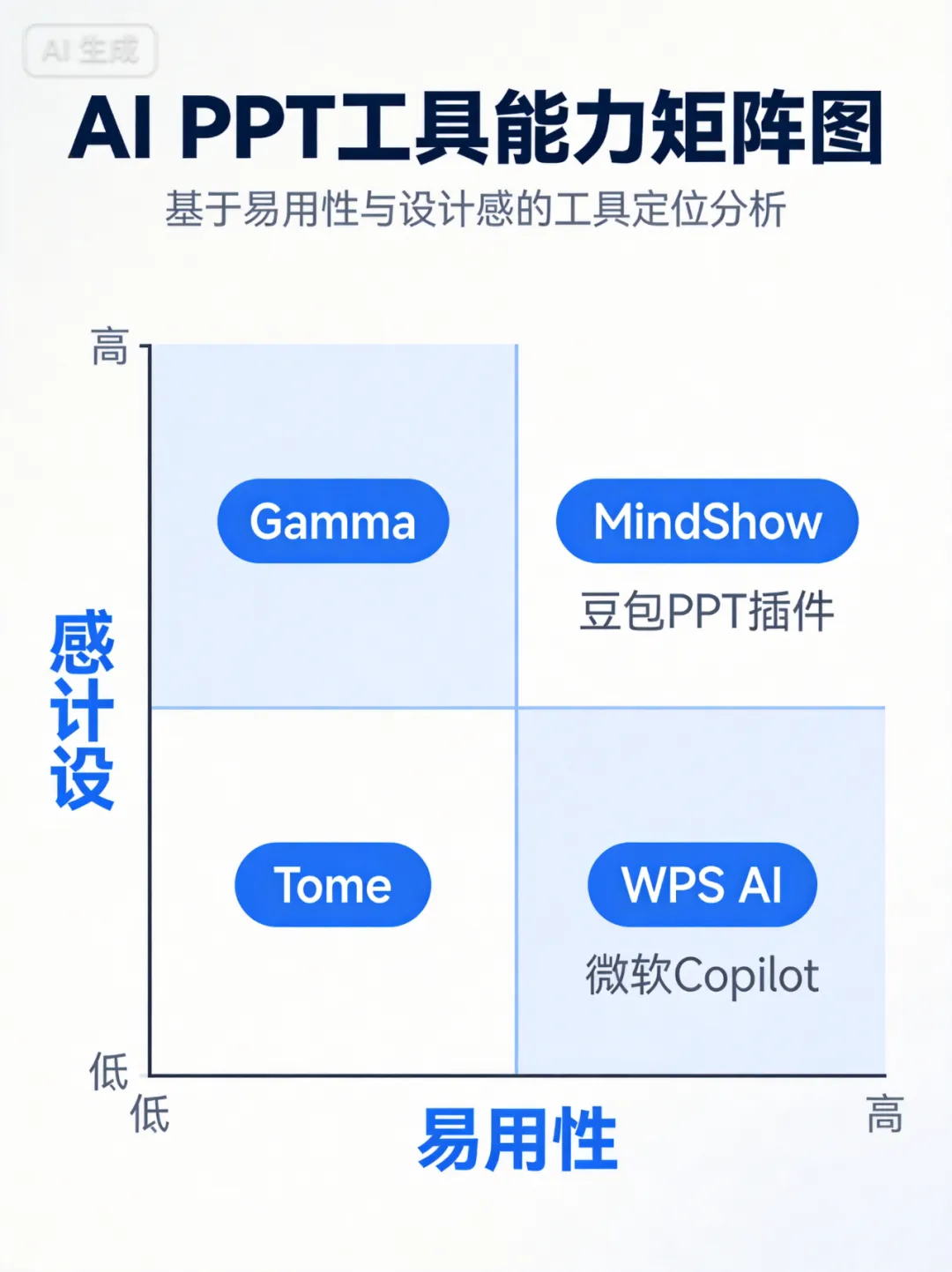
工欲善其事,必先利其器。目前主流的AI PPT工具主要有这6款,各有特色:

1. Gamma - AI原生,设计感天花板

核心特点:真正的AI原生PPT工具,不是"模板+填空",而是从内容到设计全AI生成。
适用场景:需要高颜值演示的场景,如产品推介、对外分享、创意提案。
✅ 优点
设计感极强,自动生成的版式非常现代
支持一键调整主题色、字体风格
内置丰富的图标、插图资源
支持实时协作和在线演示
❌ 缺点
中文支持一般,经常出现中英文混排
逻辑结构偏弱,需要人工调整
导出PDF画质一般,导出PPT需要付费
💰 价格:免费版限400个AI credits,Pro版$10/月,Business版$20/月

2. MindShow - 结构化思维的福音

核心特点:从思维导图一键生成PPT,完美保留逻辑结构。
适用场景:逻辑要求高的汇报,如项目复盘、方案评审、教学课件。
✅ 优点
完美还原思维导图的层级结构
中文支持极佳,理解准确
模板库丰富,商务风格多
导出PPT格式后可编辑性强
❌ 缺点
设计感不如Gamma
免费版有水印和页数限制
AI生成内容的深度有限
💰 价格:免费版限50页/月,Pro版¥99/年,企业版¥299/年

3. 豆包/文心一言PPT生成插件 - 大模型原生支持

核心特点:基于国产大模型,直接在对话中生成PPT。
适用场景:快速出初稿,中文内容要求高的场景。
✅ 优点
中文理解能力碾压海外工具
不需要额外注册,在大模型对话框直接生成
支持上传参考文档,基于你的内容生成
免费额度充足
❌ 缺点
设计模板偏少,风格较传统
版式灵活性不足
生成速度有时不稳定
💰 价格:基础功能免费,高级功能需开通会员(¥30-50/月)

4. Tome - 海外叙事大师

核心特点:擅长讲故事式的演示,AI生成叙事脚本。
适用场景:路演、融资BP、品牌故事等需要强叙事的场景。
✅ 优点
叙事能力强,AI会帮你构建故事线
自动配图和视频素材
页面转场动画很有质感
支持嵌入各种网页内容
❌ 缺点
几乎不支持中文,需要自己翻译
价格偏高
国内访问速度慢
💰 价格:免费版限500 credits,Pro版$16/月

5. WPS AI - 办公软件内置AI

核心特点:WPS内置的AI功能,在你熟悉的软件里直接用。
适用场景:日常办公汇报,需要和现有Office生态兼容。
✅ 优点
无缝集成WPS,不需要学习新软件
和Office格式100%兼容
支持"选中内容智能美化"
价格实惠
❌ 缺点
AI生成能力中等,不算惊艳
设计模板偏传统商务风
创新功能更新较慢
💰 价格:WPS会员¥89/年,AI功能部分包含在内

6. 微软Copilot - Office全家桶的AI大脑

核心特点:深度集成Office 365,在PowerPoint里直接调用。
适用场景:企业用户,重度Office用户。
✅ 优点
深度集成PowerPoint,可编辑性极强
支持从Word文档一键生成PPT
可以调用OneDrive里的所有素材
企业级数据安全
❌ 缺点
需要Office 365订阅,门槛高
国内使用需要特殊网络环境
中文支持不如国产工具
💰 价格:包含在Microsoft 365订阅中(¥398/年起),Copilot for Microsoft 365需额外$30/月

第二部分:工具选型指南

这么多工具,到底该选哪一个?记住——没有最好的工具,只有最适合场景的工具。

按场景选型

表格
场景
推荐工具
原因
1小时快速出稿
豆包/文心一言 + WPS AI
中文好、速度快、上手零成本
对外演示要颜值
Gamma + Tome
设计感强、动画炫酷、逼格高
企业内部汇报
MindShow + WPS AI
逻辑清晰、商务风格、格式兼容
路演/融资BP
Tome + 人工精修
叙事能力强、故事感足
教学课件
MindShow + 豆包
结构化好、内容生成准确
方案/标书
微软Copilot + 人工
格式兼容好、可深度编辑

按人群选型

👉 职场新人(入职0-3年)
首选:豆包/文心一言PPT插件 + MindShow
理由:上手快,中文好,能帮你快速建立结构化思维,先完成再完美
👉 管理层(总监及以上)
首选:Gamma + 微软Copilot
理由:看重效率和呈现效果,不需要抠细节,把握大方向就行
👉 设计师/市场人员
首选:Gamma + Tome + 人工精修
理由:对设计有要求,AI出初稿后人工优化细节,效率翻倍
👉 老师/培训师
首选:MindShow + 豆包
理由:课件逻辑清晰,内容生成快,适合批量制作

选型决策树

plaintext
开始
是否需要中文内容为主?
├─ 是 → 是否看重设计感?
│     ├─ 是 → Gamma(对外)/ MindShow(对内)
│     └─ 否 → 豆包/文心一言 + WPS AI
└─ 否 → 是否需要叙事能力?
├─ 是 → Tome
└─ 否 → 微软Copilot(重度Office用户)
💡 选型黄金法则:
先用免费版试用,不要着急付费
不要只靠一个工具,组合使用效果更好
工具是辅助,你的内容才是核心

第三部分:AI做PPT通用方法论

工具选对了,方法不对,还是白搭。这四步方法论,让AI生成的PPT质量飙升5倍。

Step 1:结构化输入——先给AI清晰的大纲和逻辑

很多人犯的第一个错误就是:"帮我做一个XX主题的PPT"。
这样说,AI只能给你最平庸的结果。
记住:AI是执行者,不是决策者。你不给逻辑,AI就只能瞎编。
正确的输入方式应该遵循金字塔原理
结论先行
:先告诉AI这页PPT的核心观点是什么
以上统下
:每个上层观点都是下层的总结
归类分组
:把同类信息放在一起
逻辑递进
:按照时间/重要性/结构顺序排列
❌ 错误的输入:
"帮我做一个Q3季度销售汇报PPT"
✅ 正确的输入:
plaintext
帮我生成一份Q3季度销售汇报PPT,大纲如下:
【封面】Q3季度销售工作总结与Q4计划
【目录】
1. 核心数据概览
2. 重点项目复盘
3. 问题与挑战
4. Q4行动计划
要求:
- 风格:商务简约
- 页数:10-12页
- 每个数据项配简单的图表建议
💡 技巧:先自己列好大纲,再让AI填充内容。
你花5分钟列大纲,AI花5分钟生成内容——这才是真正的效率提升。

Step 2:提示词工程——好的提示词决定PPT质量

提示词就是你和AI沟通的语言。同样的工具,不同的提示词,结果天差地别。
一个好的PPT提示词应该包含这5个要素:
表格
要素
说明
示例
角色
让AI扮演什么身份
"你是一位有10年经验的互联网产品总监"
主题
明确PPT的主题和目标
"制作一份向CEO汇报的产品上线方案PPT"
结构
给出具体的大纲结构
"按照背景-方案-收益-风险四部分展开"
风格
指定视觉和语言风格
"风格:科技感,蓝色主色调,语言专业精炼"
限制
页数、字数等约束
"总共8页,每页不超过100字"
🔥 万能提示词模板(直接复制用):
plaintext
你是一位资深的[你的领域]专家,擅长制作逻辑清晰、视觉精美的商务演示文稿。
请帮我生成一份关于[主题]的PPT,目标受众是[受众人群],核心目的是[要达到什么效果]。
PPT结构如下:
1. [第一部分标题]
2. [第二部分标题]
3. [第三部分标题]
...
要求:
- 总页数:X页
- 风格:[商务简约/科技感/活泼/学术]
- 主色调:[蓝色/橙色/绿色]
- 每页内容精炼,不超过8行文字
- 重点内容加粗或高亮
- 建议每页配什么类型的图表
请以Markdown格式输出,每页用---分隔。

Step 3:人工优化——AI生成后的3个必改点

AI生成的PPT永远需要人工优化。别想着一键生成就能直接用,那是幻觉。
重点改这3个地方:
🔧 改点1:逻辑优化
检查整体故事线是否通顺
删除AI瞎编的、不符合实际的内容
调整页面顺序,让逻辑更流畅
补充你自己的独特观点和思考
🔧 改点2:数据和案例
AI最擅长瞎编数据!务必检查每一个数字
换成你真实的业务数据
加入你自己的真实案例和故事
数据可视化:把数字变成图表
🔧 改点3:视觉统一
统一配色:不要一页一个颜色
统一字体:标题用什么,正文用什么
统一图标风格:不要线性和面性混用
删繁就简:AI喜欢加很多没用的装饰,删掉!
💡 记住:80%的内容AI可以搞定,但最后那20%的精品化,必须你来做。

Step 4:迭代升级——如何让AI越改越好

一次生成就完美?不可能。好的PPT都是改出来的。
AI迭代的正确姿势:
第一轮:生成初稿
给完整的提示词和大纲
拿到初稿后快速浏览,标注问题
第二轮:批量调整
不要一页一页改,批量给指令
"把所有页面的配色改成蓝色系"
"把所有数据页都换成柱状图"
"把所有标题改得更有冲击力"
第三轮:精修细节
针对单页优化:"第5页的逻辑不够清晰,重新梳理一下"
针对内容深化:"第8页的建议再具体一些,给3个可落地的动作"
❌ 错误的迭代方式:
"第3页不好看,重新做"(太模糊了)
✅ 正确的迭代方式:
"第3页的配色太暗了,改成浅蓝色背景,文字用深灰色,字号加大2号,把左侧的图片移到右侧"(具体、可执行)

第四部分:实战案例:从需求到最终PPT

背景

某互联网公司运营经理,要做一份《Q3用户增长复盘报告》,明天上午给部门汇报。

纯人工vs AI辅助效率对比

表格
环节
纯人工耗时
AI辅助耗时
提升
梳理大纲
60分钟
15分钟
75%
撰写内容
120分钟
20分钟
83%
设计排版
180分钟
30分钟
83%
修改调整
60分钟
25分钟
58%
总计420分钟(7小时)90分钟(1.5小时)79%

完整操作流程

⏰ 0-15分钟:结构化思考 + AI生成初稿
列大纲:封面→数据概览→亮点项目→问题分析→Q4计划→结尾(6个部分)
用豆包输入提示词,生成初稿内容
导入MindShow生成PPT初稿
⏰ 15-45分钟:内容审核 + 数据替换
通读所有页面,删除AI瞎编的内容
把AI的示例数据全部换成真实业务数据
补充3个自己经手的真实案例
调整页面逻辑顺序,把最亮眼的数据放在前面
⏰ 45-75分钟:视觉统一 + 图表优化
一键切换成公司统一VI风格模板
所有柱状图统一改成蓝色渐变
统一字体:标题微软雅黑粗体28号,正文微软雅黑20号
删除多余的装饰元素,保持页面清爽
⏰ 75-90分钟:细节打磨 + 预演
检查错别字和数据准确性
给重点页面添加备注提示词
从头到尾过一遍,模拟演讲一遍
导出PDF和PPT两个版本备用

最终效果

汇报顺利通过,老板评价"逻辑清晰,重点突出"
原本要加班到深夜,结果准时下班接孩子
省下来的时间,用来准备下一个项目了

结尾:AI不是来取代你的,是来解放你的

最后,想和大家分享3个核心观点:
1. 工具永远是工具
AI能帮你节省80%的机械劳动,但那20%的思考、判断、创意,永远是你的核心竞争力。
不要指望AI能替你思考——AI生成的内容,背后没有你的经历、你的洞察、你的故事。
2. 效率提升的本质,是把时间花在更有价值的地方
原来做PPT,你80%的时间在调格式、找素材、凑字数。
现在AI帮你搞定这些,你应该把时间花在:
想清楚你的核心观点是什么
怎么把故事讲得更打动人
数据背后的洞察是什么
你的独特价值在哪里
这才是真正的"AI增效"。
3. 越早拥抱,越早受益
很多人说:"AI做PPT还不成熟,等成熟了再用。"
等AI真的成熟了,你就被淘汰了。
现在的AI确实不完美,但它每天都在进步。你今天花1小时学会用AI做PPT,明天就能比别人多省出5小时。
时间一长,差距就拉开了。
✨ 金句分享:

未来不会淘汰会用AI的人,只会淘汰不会用AI的人。

互动时间

你用过最好用的AI PPT工具是哪个?
评论区分享一下你的使用体验
你做PPT最大的痛点是什么?
是没思路?还是改不完?还是设计丑?
点赞+在看+转发
给更多被PPT折磨的职场人,大家一起效率飞升!
💌 关注我,每周分享一个AI高效办公技巧,让我们一起用AI把工作时间还给生活。