夜雨聆风
夜雨聆风朋友们上午好呀🥰!咱们 AI 编程系列又更新啦~
前面已经跟大家聊完了前端基础、编程架构,还有前后端环境搭建,今天就来安排最关键的一步—— MySQL 数据库安装。
很多小白对“数据库”都有点怵,觉得听起来就很高深,但MySQL 真的超友好,而且是咱们后续做项目的核心,必须安排明白!
今天主要跟大家说两个重点:MySQL 本身的安装,还有配套的 Navicat 管理工具,两个都搞定,后续操作更顺畅~
先跟大家简单聊聊 MySQL,不用记复杂概念,知道它是干啥的就行!它是一款开源的数据库管理系统,简单说就是“存数据的仓库”,咱们以后做网站、做小程序,用户信息、内容数据,都得靠它来存。它兼容性超强,Windows、Mac都能用。
下载完成后先解压,双击就能启动安装程序啦。
我这里安装的是“mysql5.7安装包.msi”,有需要的朋友可以私我。
这里有两个小提示: 弹出“是否更新安装程序”的提示,直接选「No」!咱们不用更新。
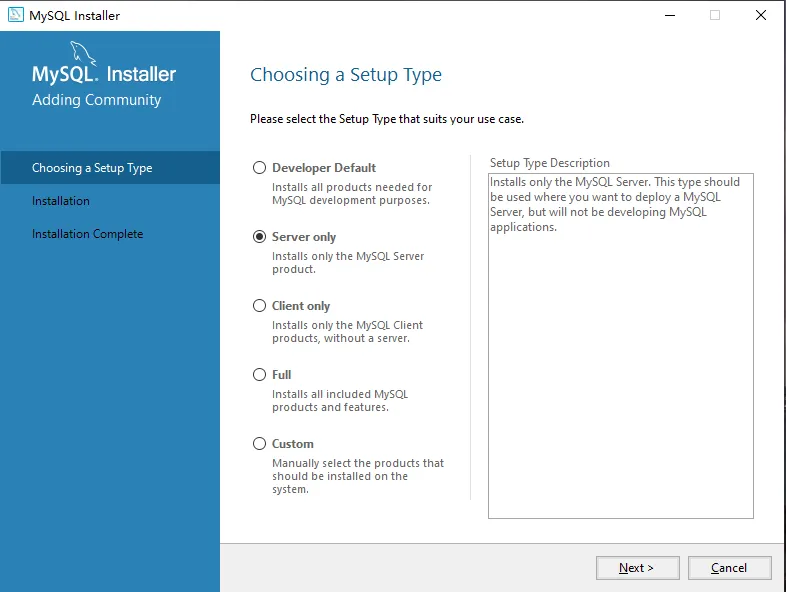
选择安装类型的时候,直接选「Server only」只需要安装后台服务即可。
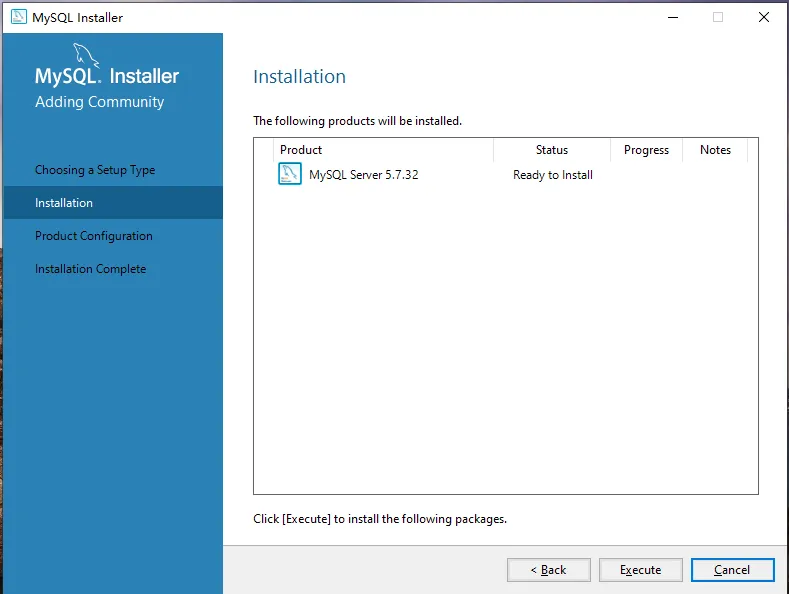
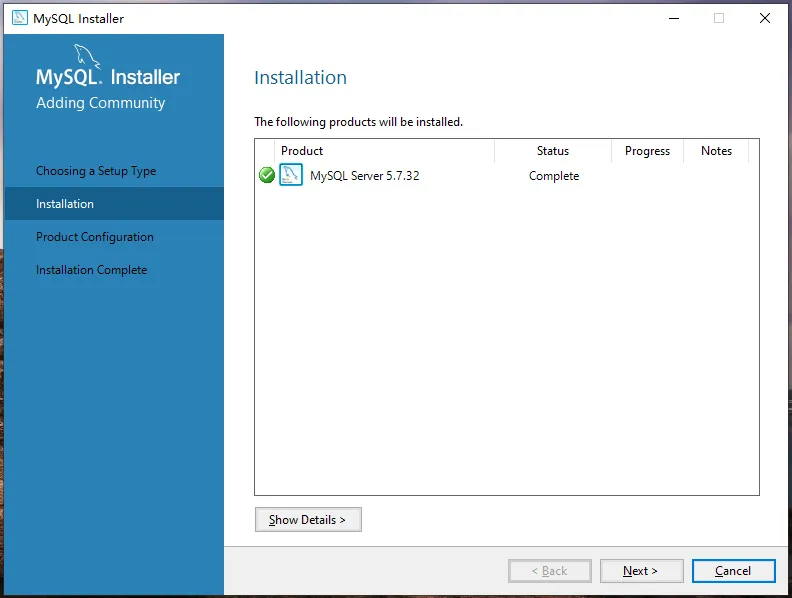
接下来如果提示需要安装微软的插件,不用管,它会自动安装,安装完成后点击「Execute」,等着进度条走完,再点击「Next」就行。
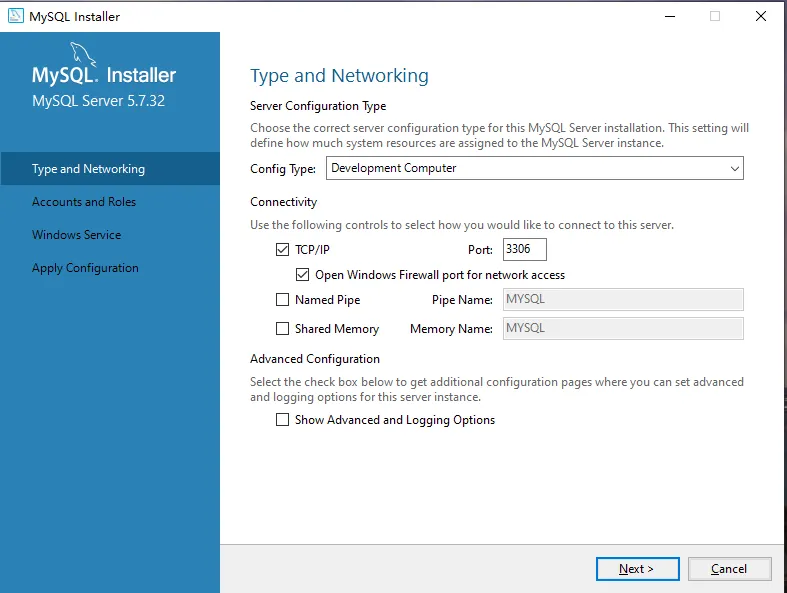
然后进入配置环节,全程默认就好,直接点「Next」。到了设置密码的步骤,重点来啦!密码建议设123456,好记又好用,一定要牢记,后续连接数据库全靠它,别设太复杂,免得自己忘了~
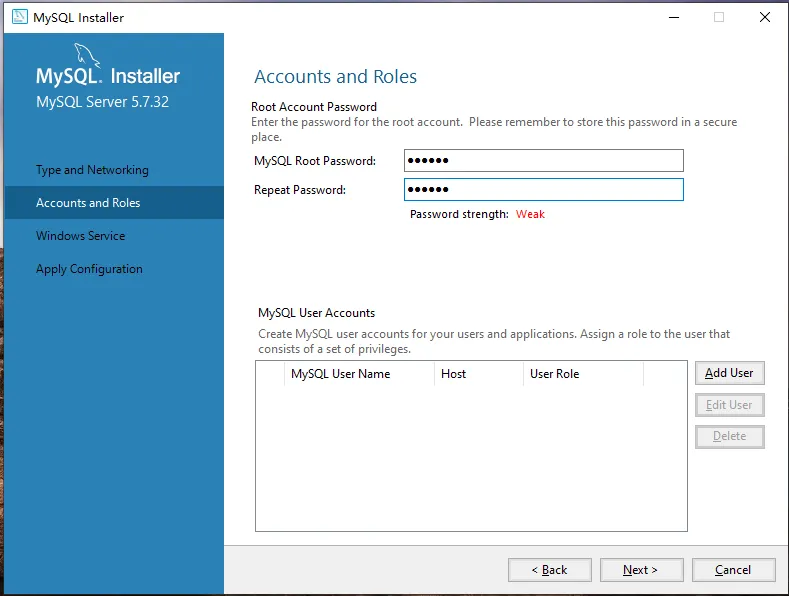
密码设置完成后,继续点「Next」,然后点击「Execute」,等待配置完成,最后点击「Finish」,MySQL 就安装好啦,是不是超简单?
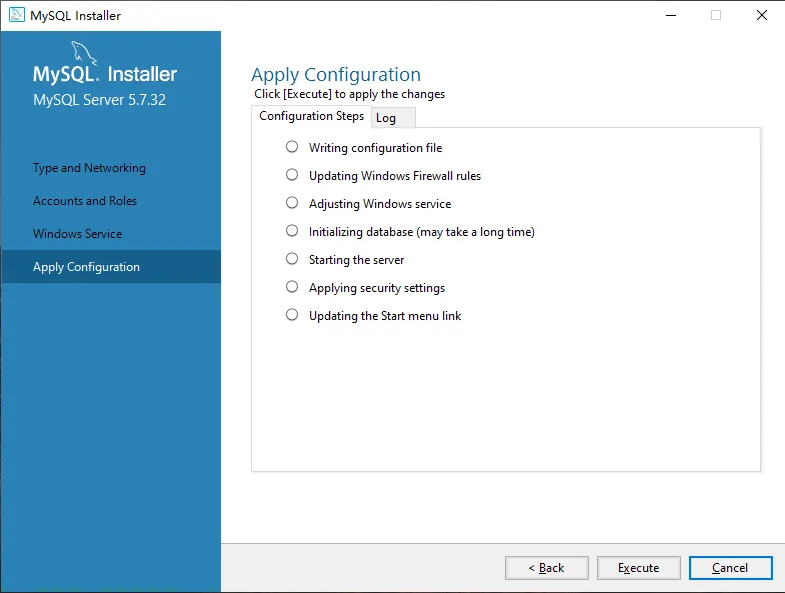
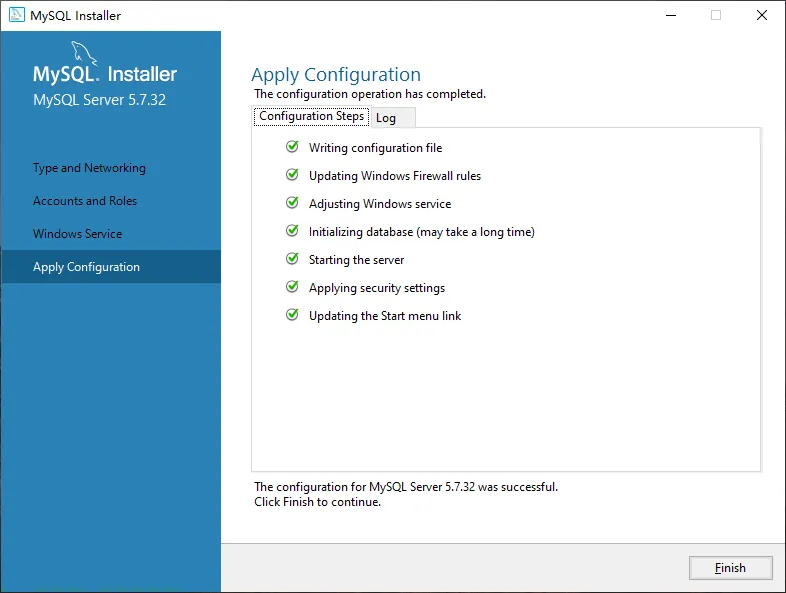
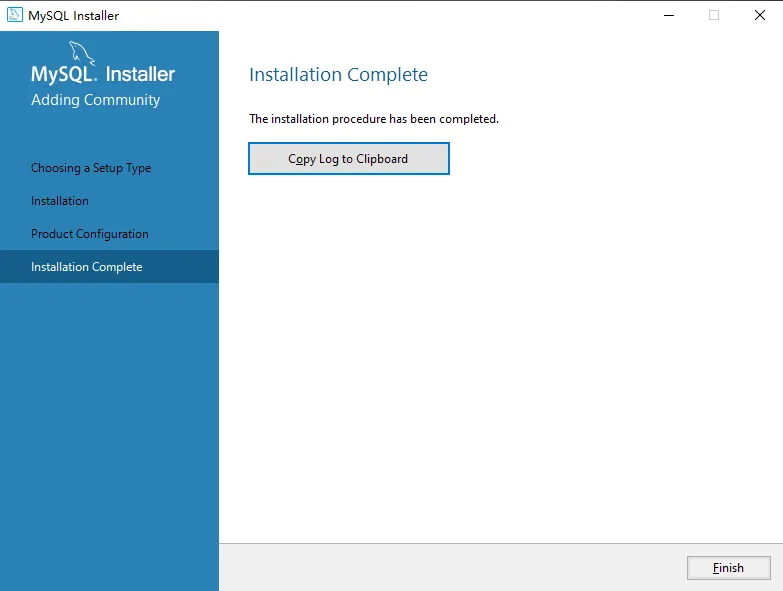
安装完 MySQL,咱们还需要一个可视化工具—— Navicat,不然全靠命令行操作,新手真的会懵。它就相当于 MySQL 的“可视化界面”,操作起来拖拖拽拽就搞定,超级方便!
下载解压后,找到“navicat.exe”,双击就能直接运行。
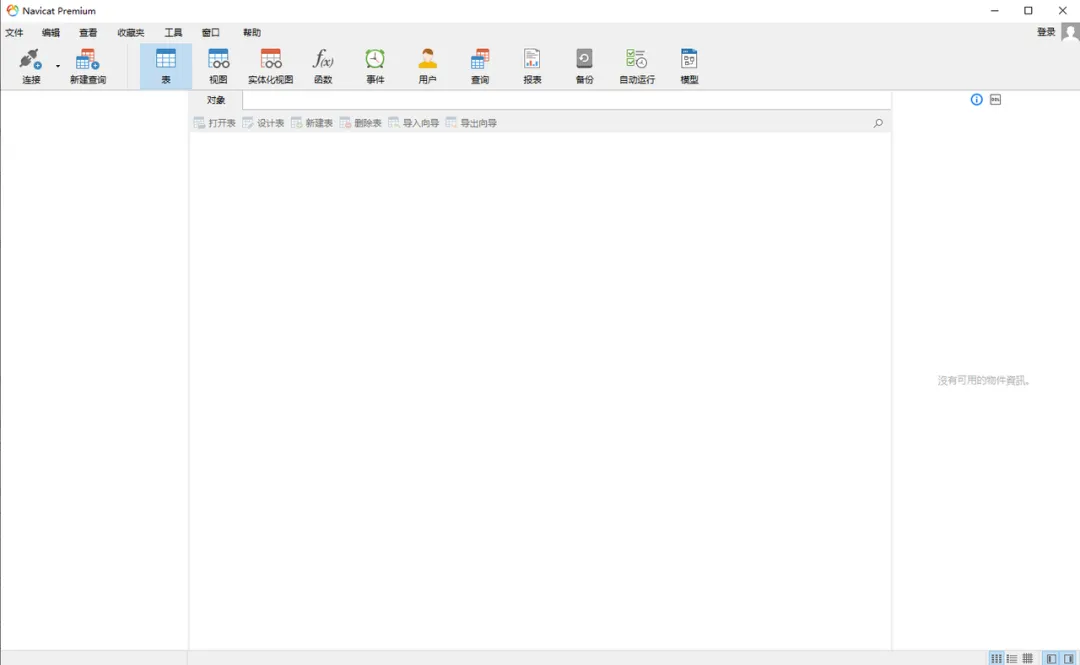
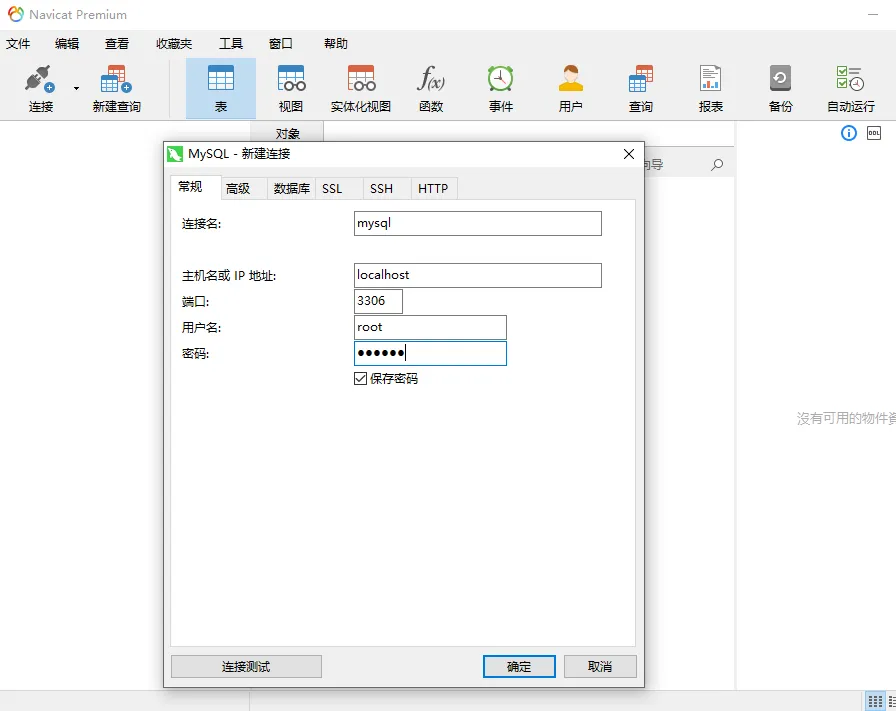
打开后,点击左上角的「连接」,选择「MySQL」,输入连接名(随便起,比如“我的MySQL”),再输入刚才设置的密码123456,点击「连接测试」。
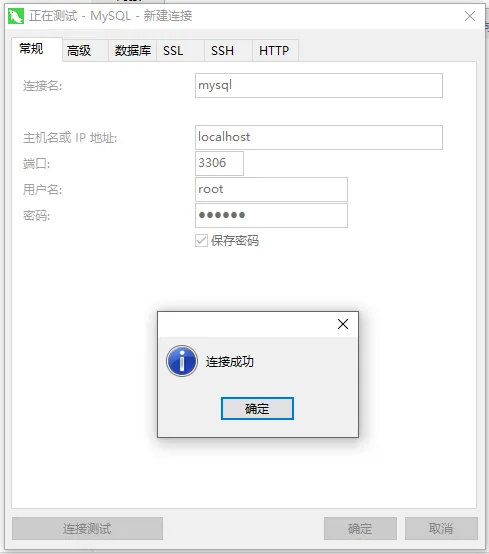
如果弹出“连接成功”的提示,就说明搞定啦!点击「确定」保存,双击连接就能进入数据库。
到这里,MySQL 和 Navicat 就全部安装完成啦,全程没有复杂操作,小白也能一次成功~
今天的分享就到这里啦~ 咱们下期见啦❤️