 夜雨聆风
夜雨聆风一、介绍
Node.js 是一个基于 Chrome V8 引擎的 JavaScript 运行时环境,让 JavaScript 能够脱离浏览器,在服务器端或本地终端运行。Node.js 是 Claude Code、Gemini CLI 等 AI 编程工具的必备运行环境,也是 Vite、Webpack、Next.js 等前端工程化工具的核心基础。安装 Node.js 的同时会自动安装 npm(Node Package Manager),这是全球最大的开源包管理工具。
本教程以 Windows 11 操作系统为基础,手把手带你完成 Node.js 24.15.0 LTS 的下载、安装、环境配置与验证,解决权限不足、路径空格报错、镜像源配置等典型问题。
二、版本选择指南
2.1 Node.js 版本体系速览
Node.js 官方遵循严格的发布周期,核心分为两条主线:
| LTS 长期支持版 | |||
| Current 尝鲜版 |
⚠️ 关键避坑提醒:很多新手误以为“版本越新功能越强”,盲目安装 Current 版本,结果发现大量第三方依赖包未适配、API 不兼容。99% 的场景优先选择 LTS 版本。
2.2 2026 年核心 LTS 版本状态
截至 2026 年 4 月,各 LTS 版本的支持状态如下:
| v24.x | |||
| v22.x | |||
| v20.x | |||
| v18.x |
2.3 当前教程选用版本
本教程选用 Node.js 24.15.0 LTS,该版本属于 v24.x 系列,于 2026 年 3 月发布,是当前最新的 Active LTS 版本,原生支持 TypeScript 运行(无需额外编译),性能与稳定性俱佳。
2.4 选型建议
● 零基础新手:无脑选择 v22.x LTS 或 v24.x LTS,生态适配最全。
● 新项目开发:选择 v24.x LTS,原生 TypeScript 支持,新特性最丰富。
● 企业级生产项目:选择 v20.x LTS(已进入 Maintenance LTS 阶段),稳定性拉满。
● 老旧项目维护:根据项目原有版本保持不变即可。
📌 本教程后续演示以 v24.x LTS 为例,安装步骤在所有 LTS 版本中通用。
三、前置条件
3.1 系统要求
3.2 安装前的检查
① 检查是否已安装旧版本
按 Win + R,输入 cmd,回车打开命令提示符,执行:
node -v
npm -v
如果输出版本号,说明已安装旧版本,建议先彻底卸载(参考 3.3 节)。
② 确认系统架构
• 按 Win + I打开“设置” → “系统” → “关于”• 在“系统类型”中确认显示 64 位操作系统,基于 x64 的处理器
③ 安装路径规范
安装路径禁止包含中文、空格及特殊字符,建议使用纯英文路径(如 D:\nodejs),避免后续工具调用报错。
3.3 彻底卸载旧版 Node.js(如无旧版可跳过)
1、按 Win + R,输入 appwiz.cpl,回车打开“程序和功能”
2、在列表中找到 Node.js,选中并点击“卸载”
3、手动删除以下残留文件夹(如果存在):
● C:\Program Files\nodejs
● C:\Program Files (x86)\nodejs
● %AppData%\npm
● %AppData%\npm-cache
4、按 Win + R,输入 sysdm.cpl,切换到“高级”选项卡 → “环境变量”,在“系统变量”和“用户变量”的 Path 中删除所有包含 nodejs 或 npm 的条目
5、重启电脑
四、安装步骤
4.1 下载 Node.js 24.15.0 安装包
步骤 1:访问 Node.js 官方下载页
● 官网地址:https://nodejs.org/zh-cn/download/
● 页面会自动识别 Windows 系统,推荐下载 LTS 版本的 Windows Installer(.msi)64 位
步骤 2:选择正确的安装包
● 文件名格式:node-v24.15.0-x64.msi
● 大小约 35 MB
💡 下载加速:如果官网下载速度慢,可使用附录中的星球专属网盘链接。
4.2 安装 Node.js 24.15.0
步骤 1:以管理员身份运行安装程序
找到下载好的 .msi 文件,右键点击 → 选择“以管理员身份运行”,避免权限不足导致的安装失败。
⚠️ 若安装过程中弹出 UAC 提示,请点击“是”授权。
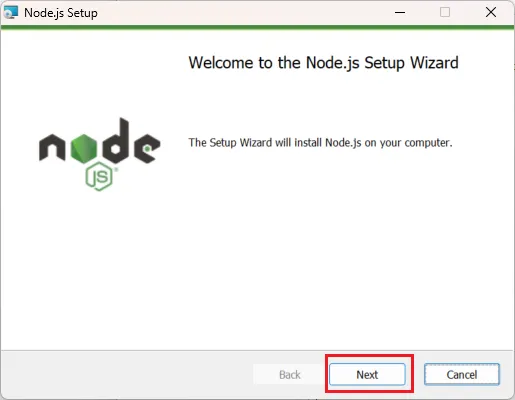
步骤 2:进入安装向导
双击安装包后,弹出安装向导界面,点击“Next”。
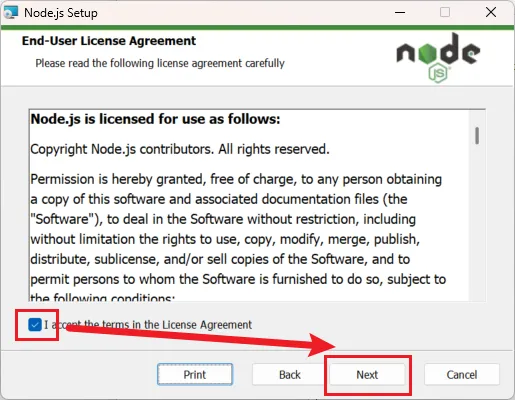
步骤 3:接受许可协议
勾选“I accept the terms in the License Agreement”,点击“Next”。
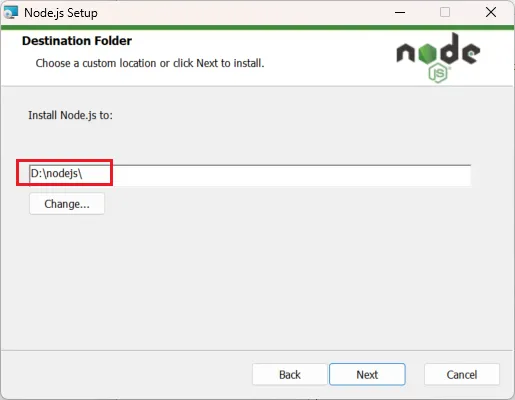
步骤 4:选择安装路径(关键)
● 默认路径:C:\Program Files\nodejs
● 强烈建议:修改为纯英文、不含空格的目录,例如 D:\nodejs
● 点击“Change”浏览并选择路径,然后点击“Next”
⚠️ 重要提醒:
C:\Program Files中的空格可能导致某些旧脚本或工具解析失败。路径中也不要包含中文或特殊符号。
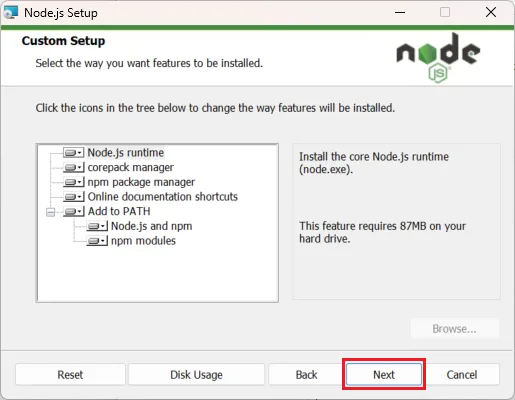
步骤 5:自定义安装组件
保持默认全选状态:
✅ Node.js runtime(必选)
✅ npm package manager(必选)
✅ Add to PATH(关键!自动添加到系统环境变量)
点击“Next”。
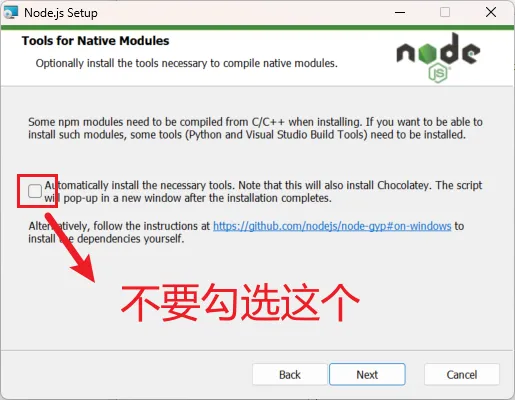
步骤 6:选择是否安装附加工具(关键)
● 取消勾选“Automatically install the necessary tools”(自动安装必要的工具)
● 该选项会下载 Visual Studio Build Tools 和 Python,体积巨大(约 4-6 GB)且大多数场景用不到
⚠️ 如果勾选,安装时间可能长达 10-20 分钟,且容易因网络问题失败
点击“Next”。
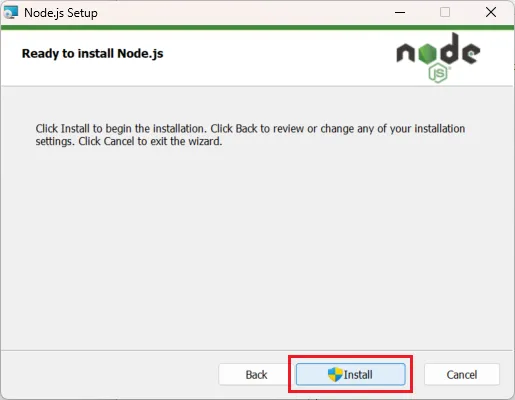
步骤 7:开始安装
点击“Install”,等待进度条跑完(通常 1-2 分钟)。
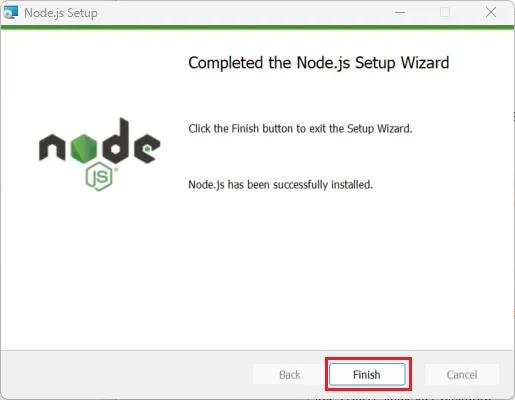
步骤 8:完成安装
点击“Finish”退出安装向导。
4.3 验证安装
步骤 1:打开新的命令提示符
按 Win + R,输入 cmd,回车打开命令提示符窗口。
⚠️ 重要:必须重新打开一个新的 CMD 窗口,安装过程中修改的环境变量才会生效。
步骤 2:输入验证命令
依次输入以下命令,每输完一个按回车:
node -v
npm -v成功标志:
● node -v 应输出 v24.15.0
● npm -v 应输出对应的 npm 版本号(如 11.12.1)

如果两个命令都正确显示版本号,说明 Node.js 安装成功,环境变量配置正确。
五、安装后验证清单
5.1 终端验证四连
打开新 CMD 窗口,依次执行:
node -v        # 应显示 v24.15.0
npm -v         # 应显示 npm 版本号
npx -v         # 应显示 npx 版本号(随 npm 一起安装)
npm config get registry   # 应显示默认源 https://registry.npmjs.org/
5.2 Hello World 测试
创建一个测试文件,验证 Node.js 能正常运行。
步骤 1:在桌面新建一个文本文件,命名为 hello.js,用记事本打开,输入以下内容:
console.log("Hello, Node.js 24.15.0!");
console.log("Node 版本:", process.version);
步骤 2:保存文件,关闭记事本
步骤 3:在 CMD 中切换到桌面目录,执行:
cd %USERPROFILE%\Desktop
node hello.js
步骤 4:看到输出如下即大功告成:
Hello, Node.js 24.15.0!
Node 版本: v24.15.0
5.3 IDE 关联(可选)
● VS Code:安装后会自动识别系统 Node.js 版本。如需指定,在设置中搜索 node.path 进行配置。
● IntelliJ IDEA / WebStorm:File → Settings → Languages & Frameworks → Node.js,手动指定 Node 解释器路径(如 D:\nodejs\node.exe)。
六、基础配置与优化
6.1 配置全局安装路径(推荐)
默认情况下,npm 全局安装的包会放在 C 盘用户目录下(C:\Users\用户名\AppData\Roaming\npm),时间长了会占用大量 C 盘空间。建议修改到 Node.js 安装目录下。
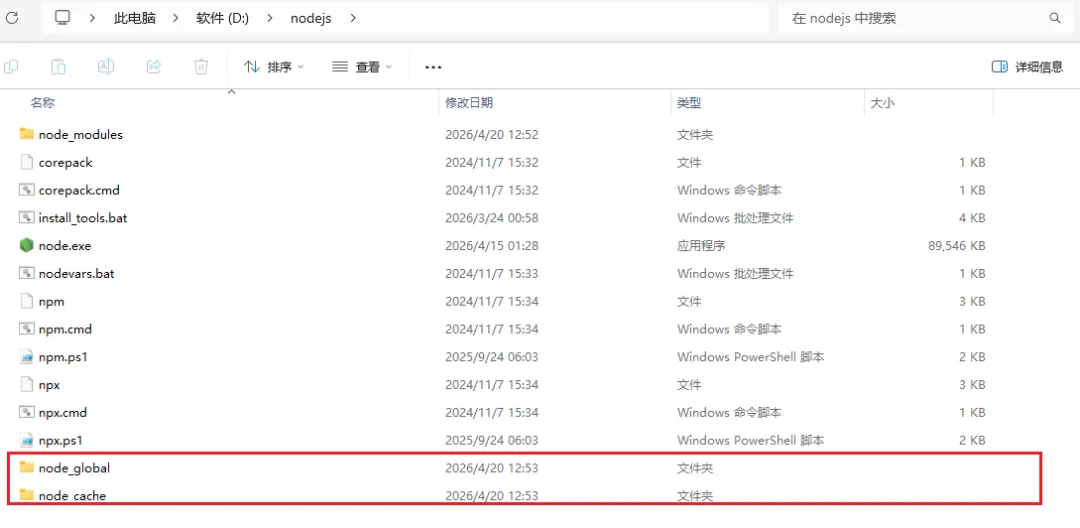
步骤 1:新建全局文件夹
在 Node.js 安装目录下(如 D:\nodejs)新建两个文件夹:
● node_global(存放全局安装的包)
● node_cache(存放缓存文件)
步骤 2:配置 npm 路径
以管理员身份打开命令提示符,执行以下命令(路径替换为你的实际路径):
npm config set prefix "D:\nodejs\node_global"
npm config set cache "D:\nodejs\node_cache"
步骤 3:配置环境变量
1、右键点击桌面上的“此电脑” → 选择“属性”
2、点击“高级系统设置”
3、在弹出的“系统属性”窗口中,点击“环境变量”
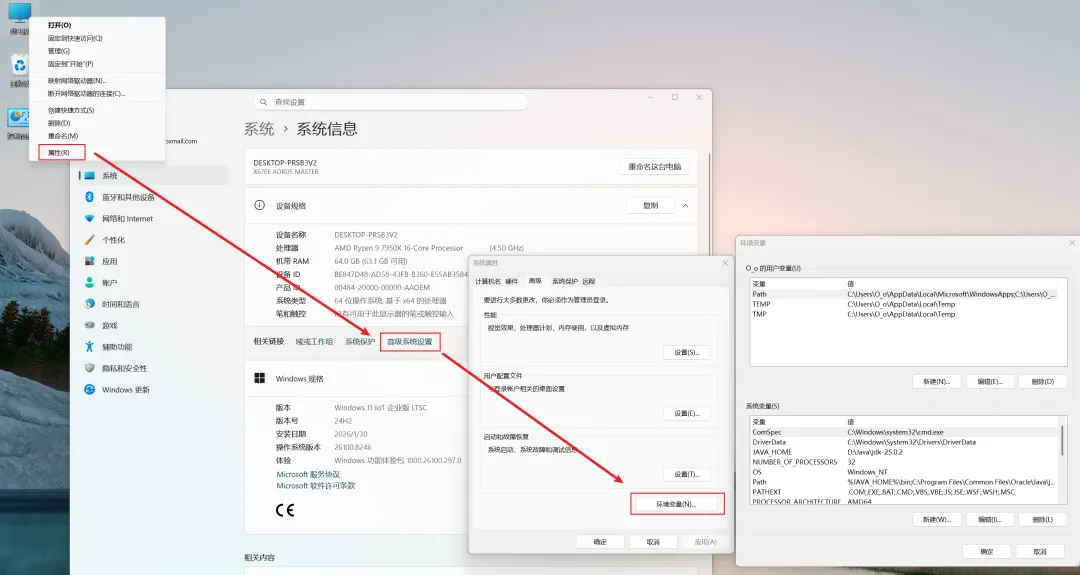
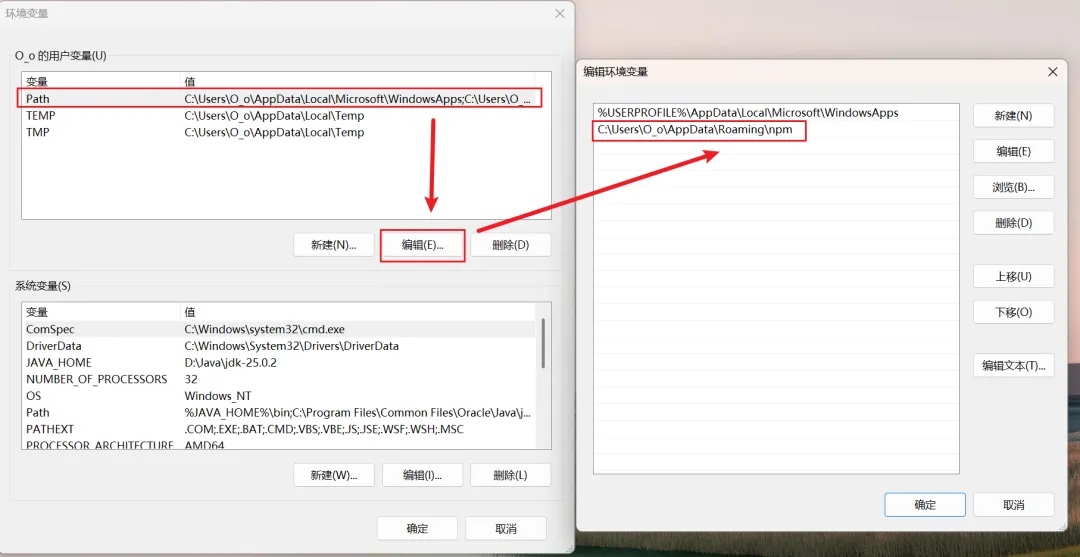
4、在“用户变量”区域,找到 Path 变量,选中后点击“编辑”
5、找到原来的 C:\Users\用户名\AppData\Roaming\npm 这一条,将其删除
6、点击“新建”,输入 D:\nodejs\node_global
7、点击“确定”保存所有更改
步骤 4:验证配置
打开新的 CMD 窗口,执行:
npm config get prefix
npm config get cache
应分别显示 D:\nodejs\node_global 和 D:\nodejs\node_cache。

6.2 配置 npm 国内镜像源(下载加速必做)
由于 npm 官方源服务器位于海外,国内下载速度较慢,强烈建议配置淘宝镜像源。
⚠️ 很多老教程使用的
registry.npm.taobao.org域名已于 2022 年 5 月停用,证书已过期。
正确的新域名是:https://registry.npmmirror.com
步骤 1:查看当前源
npm config get registry步骤 2:设置为淘宝镜像源
npm config set registry https://registry.npmmirror.com步骤 3:验证是否配置成功
npm config get registry输出应为 https://registry.npmmirror.com/
步骤 4:测试下载速度
# 管理员身份打开cmd
npm install -g nodemon
如果下载速度明显提升,说明配置成功。
6.3 全局安装常用工具(可选)
配置好全局路径和镜像源后,可以安装一些常用的全局工具:
# 安装 nodemon(自动重启 Node 应用)
npm install -g nodemon

# 安装 yarn(替代 npm 的包管理器)
npm install -g yarn

# 安装 pnpm(更高效的包管理器)
npm install -g pnpm
安装后,这些命令即可在终端中直接使用。
6.4 NVM 多版本管理
如果你需要同时开发多个项目,而不同项目依赖不同 Node.js 版本(比如老项目用 Node 14,新项目用 Node 24),nvm 是必备神器。
nvm-windows 是由社区维护的 Windows 版 nvm(不同于原版 nvm),通过 .exe 安装程序一键安装。
第一步:彻底卸载旧版 Node.js
⚠️ 重要:安装前必须彻底清理旧环境,否则 nvm 无法正常工作。
● 控制面板 → 卸载 Node.js
● 手动删除残留目录:C:\Program Files\nodejs、%AppData%\npm、%AppData%\npm-cache
● 删除环境变量 Path 中所有包含 nodejs 或 npm 的路径
第二步:下载并安装
1、访问 nvm-windows 发布页:https://github.com/coreybutler/nvm-windows/releases
2、下载 nvm-setup.exe(推荐,一键安装)
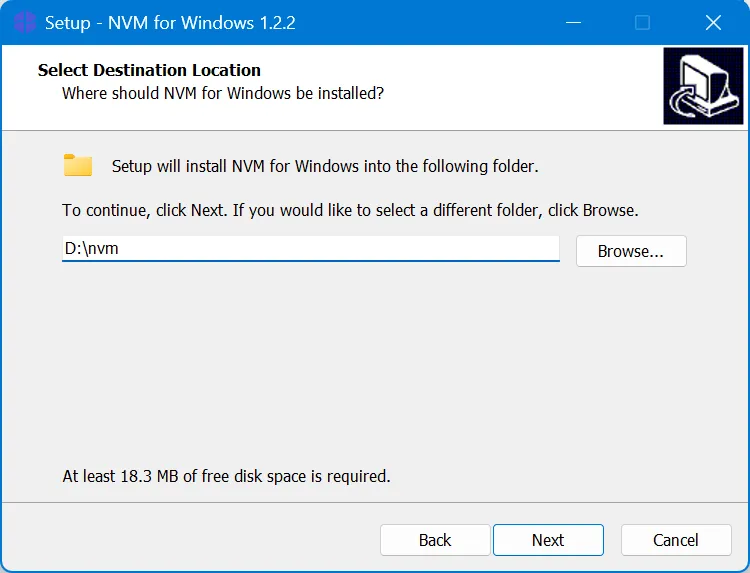
3、双击运行安装向导:
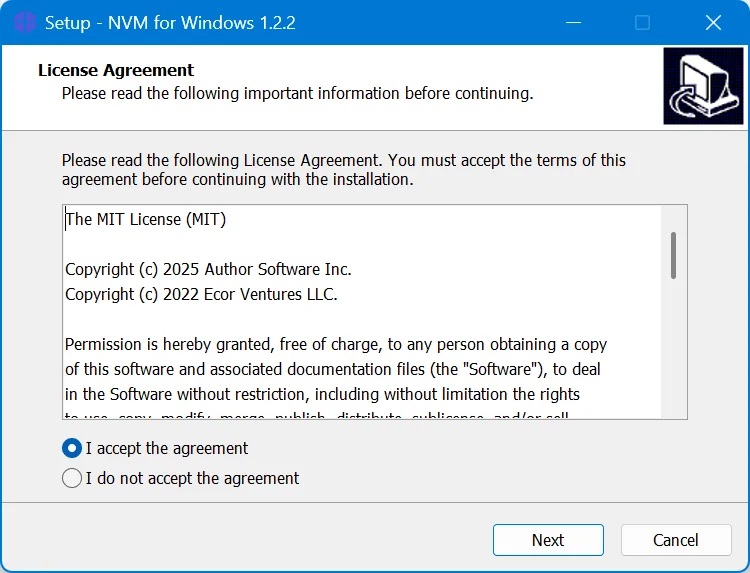
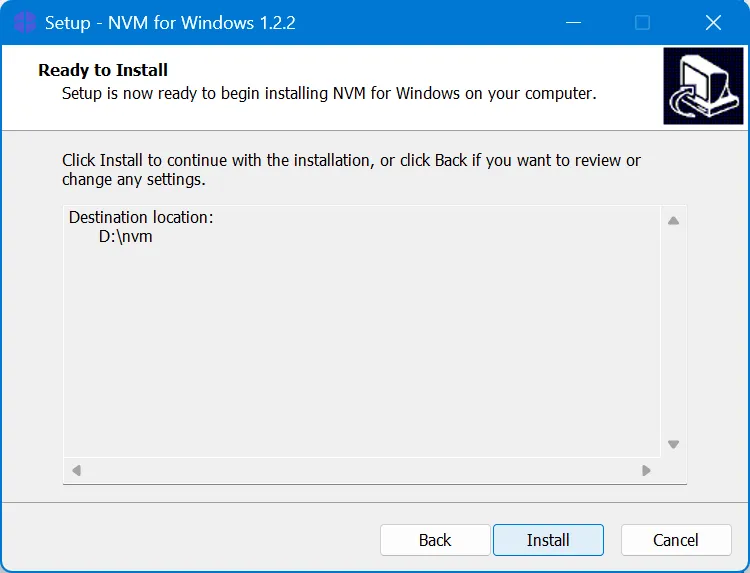
● NVM 安装路径:建议设为 D:\nvm(无空格、无中文)
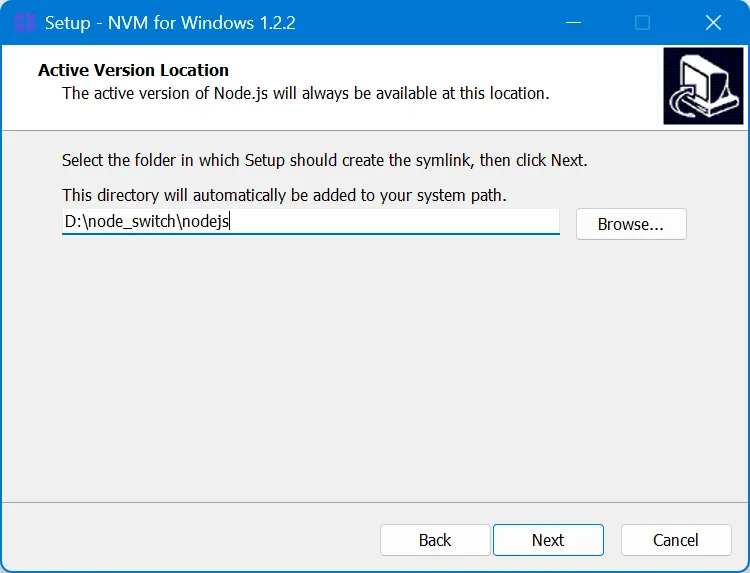
● Node 符号链接路径:建议设为 D:\node_switch\nodejs,nodejs目录作为基础目录,这个目录进行切换使用
4、这个界面是 NVM for Windows 安装过程中的 桌面通知(Desktop Notifications)预览设置,用于控制 NVM 工具在系统桌面右下角弹窗提醒哪些事件。
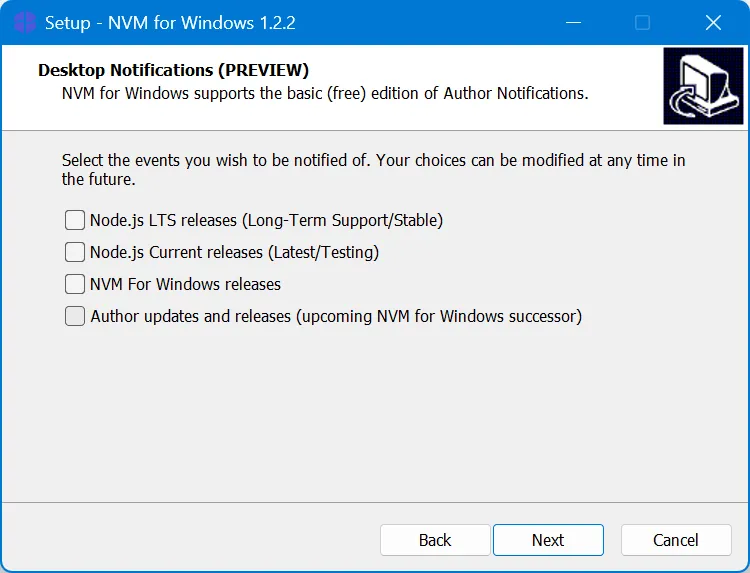
💡 你可以按需勾选,安装后也可以在 NVM 设置中随时修改。这些通知是 预览功能,未来可能调整或增强。
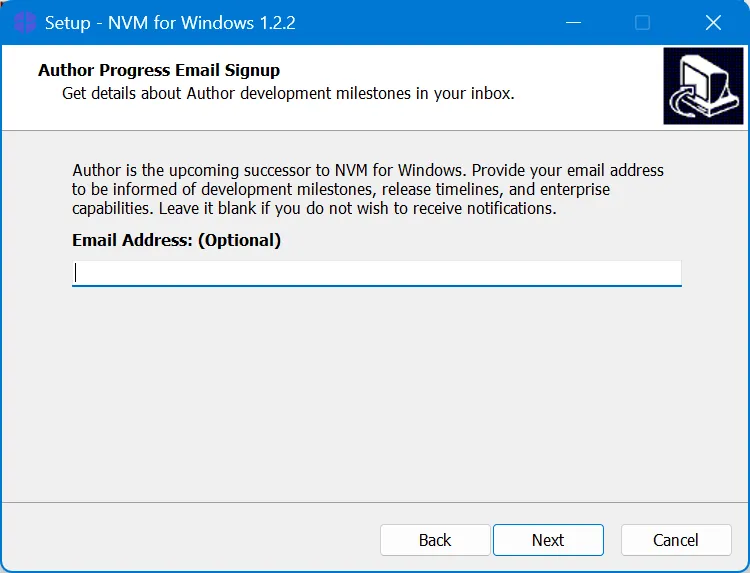
这一步是 作者进度邮件订阅(Author Progress Email Signup) 界面,用于收集你的电子邮箱地址,以便接收关于 “Author” 项目的开发动态。邮箱这一步也同步跳过
执行install开始安装
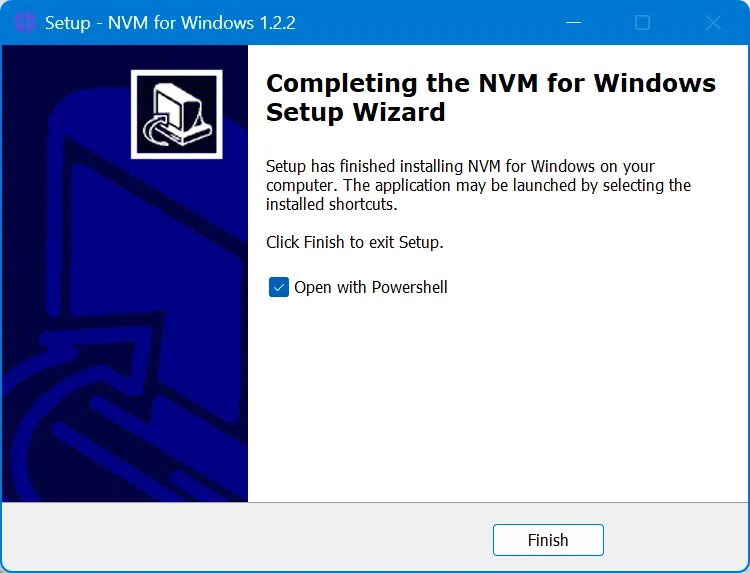
5、完成安装后,新开 CMD 窗口,执行 nvm version 验证
第三步:安装和管理 Node.js 版本
# 查看可安装的 Node.js 版本
nvm list available

# 安装指定版本(以 v24.14.0 为例)
nvm install 24.14.0

# 安装 LTS 最新版
nvm install lts

# 查看已安装的版本
nvm list

# 切换版本
nvm use 24.14.0注意点:
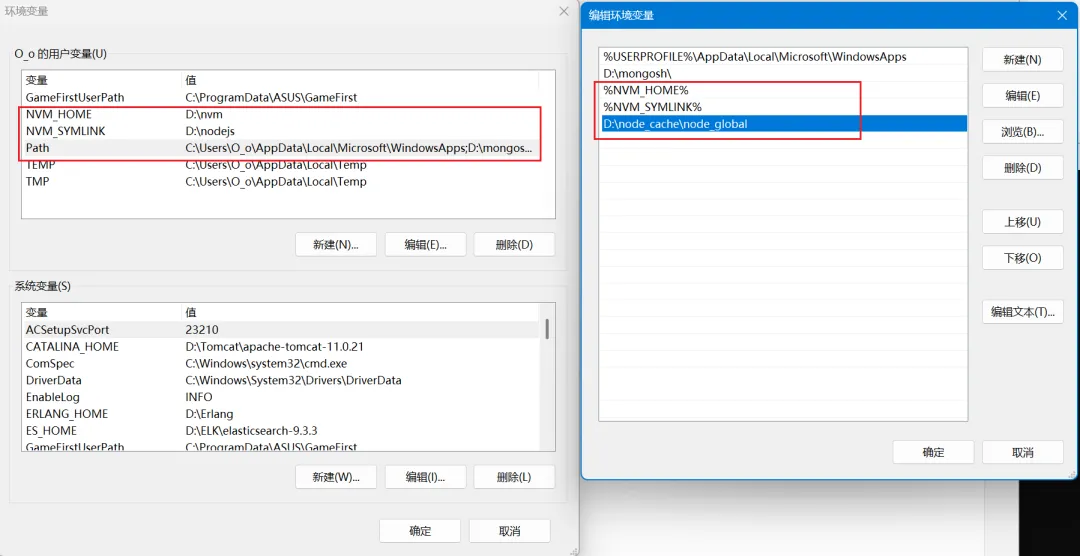
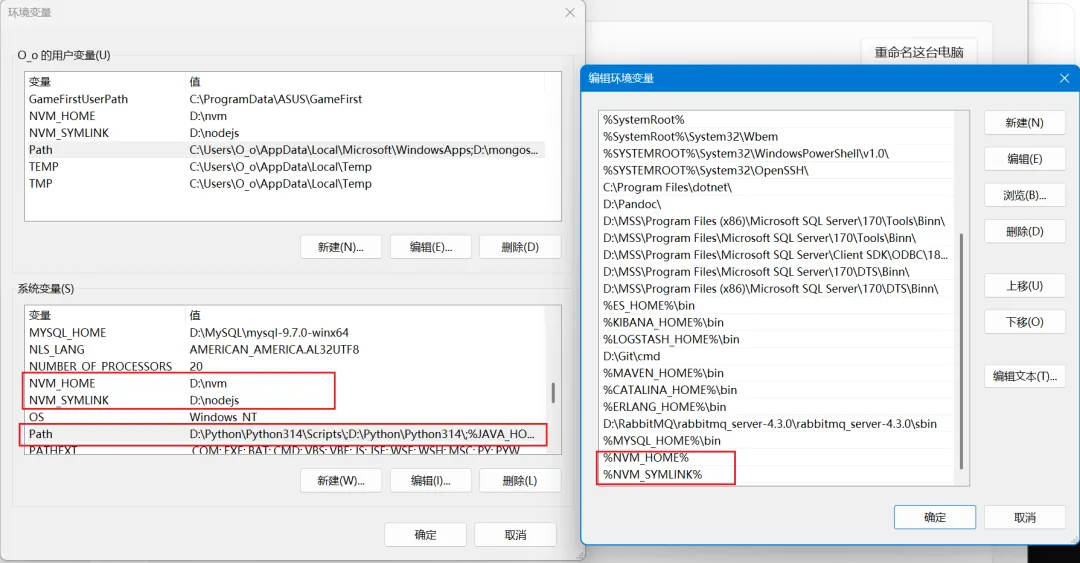
1、通过 NVM 多版本管理安装的nodejs,任然需要配置 6.1节 中的全局路径,否则安装完成之后会出现识别不到的情况
2、用户变量 → Path 变量中需要手动添加第1条中你设置的全局路径
示例:
七、常见问题与避坑汇总
7.1 安装过程中的常见问题
Q1:node 不是内部或外部命令,也不是可运行的程序
• 原因:环境变量未生效,或安装时未勾选“Add to PATH” • 解决:关闭当前 CMD 窗口,重新打开一个新窗口再试,手动检查环境变量:右键“此电脑” → 属性 → 高级系统设置 → 环境变量 → 在 Path 中确认是否有 Node.js 安装路径(如 D:\nodejs\),如果没有,手动添加该路径。
Q2:npm install 速度极慢或超时
• 原因:使用官方源,国内网络访问慢 • 解决:参考 6.2 节配置淘宝镜像源 https://registry.npmmirror.com。
Q3:安装时提示 2502/2503 错误
• 原因:Windows 权限不足 • 解决:右键点击 .msi安装包,选择“以管理员身份运行”。
Q4:node -v 显示旧版本号
• 原因:系统中存在多个 Node.js 版本,Path 中旧版本的路径排在新版本前面 • 解决:运行 where node查看所有 Node.js 路径,在环境变量 Path 中,将新版本的 Node.js 路径移到旧版本路径的上方,删除旧版本的路径条目。
Q5:npm install -g 报 EACCES 权限错误
• 原因:Windows 下未以管理员身份运行 CMD • 解决:右键“命令提示符” → “以管理员身份运行”,再执行全局安装命令
Q6:certificate has expired 证书过期
• 原因:使用了旧的淘宝源域名 registry.npm.taobao.org• 解决:执行 npm config set registry https://registry.npmmirror.com
7.2 使用中的常见问题
Q7:npm install 报 node-gyp 错误
• 原因:某些依赖需要编译原生模块,缺少 Python 或 Visual Studio Build Tools • 解决: • 方法一:安装 windows-build-tools(以管理员身份运行 CMD):npm install --global windows-build-tools• 方法二:改用预编译的包(如 npm install --ignore-scripts)
Q8:C 盘空间越来越小
• 原因:npm 全局包和缓存默认放在 C 盘用户目录 • 解决:按 6.1 节配置全局安装路径到非系统盘
Q9:全局安装的包(如 nodemon)无法在终端调用
• 原因: node_global目录未添加到 Path 环境变量• 解决:检查环境变量 Path 中是否包含 D:\nodejs\node_global(替换为你的实际路径),没有则手动添加
Q10:npm install 报 Error: EPERM: operation not permitted
• 原因:文件权限问题,通常是因为杀毒软件或正在运行的进程锁定了文件 • 解决:关闭杀毒软件后重试,以管理员身份运行 CMD,删除 node_modules文件夹和package-lock.json文件后重新安装。
7.3 如何彻底重装 Node.js
如果遇到无法解决的问题,可以彻底卸载后重装:
1、按 3.3 节的步骤卸载 Node.js 并删除残留文件夹
2、清理环境变量 Path 中所有与 Node.js 相关的条目
3、重启电脑
4、重新按照第四章的步骤安装
八、附录(资源索引)
📦 星球专属资源:加入知识星球《开发环境百事通》,即可获取 Node.js 24.15.0 安装包的网盘备用链接,无需官网下载,直接高速下载。
版权声明
本文原创发布于知识星球及公众号 《开发环境百事通》 ,作者:栈一
如需引用,请注明出处并保留原文链接。
免责声明:本文提供的安装教程仅供参考。软件安装与系统配置可能存在风险,请自行确认系统环境并做好数据备份。作者不对因操作不当导致的任何数据丢失或系统故障承担责任。建议在操作前创建系统还原点。