 夜雨聆风
夜雨聆风自学相伴,共同进步,大家好,这里是 EXCEL 自习室。
做考勤统计、成绩核算、数据汇总时,你是不是经常遇到这种头疼事:挨个判断单元格是否符合条件,符合的就把内容拼到同一个格子里,多结果用顿号隔开!今天以成绩统计为例,手把手教你筛选符合条件数据+自动拼接技巧。
先看咱们的原始数据(日常工作最常见的表格样式):
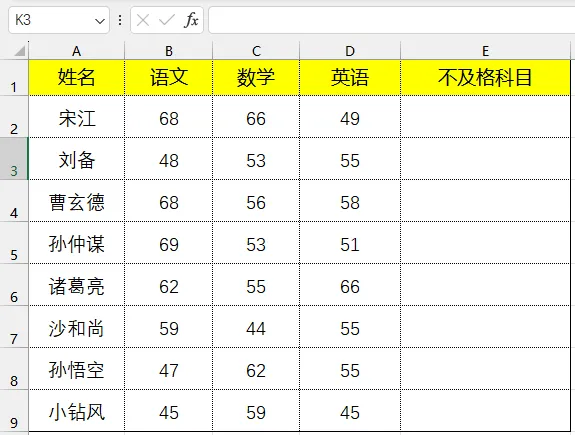
核心需求:以60分及格线为筛选条件,自动筛选每人不及格科目(符合“分数<60”条件),多科目用顿号隔开,无符合条件项则显示空白。
核心操作
公式:
=TEXTJOIN("、",TRUE,IF(B2<60,"语文",""),IF(C2<60,"数学",""),IF(D2<60,"英语",""))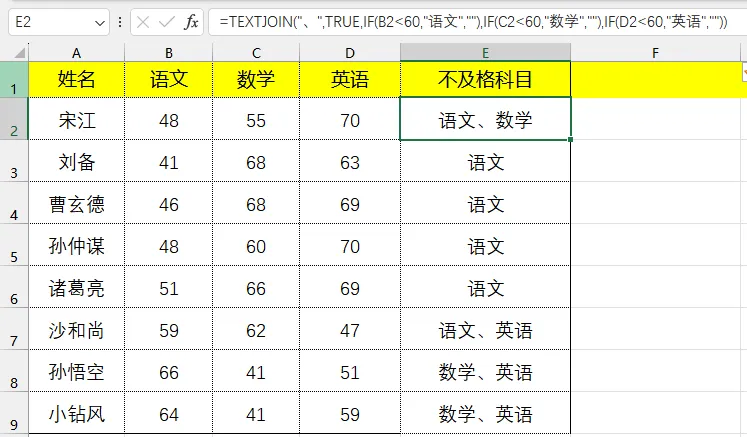
公式逻辑拆解(对应2步操作,一看就懂)
- 第一步(IF函数作用):
IF(B2<60,"语文","")、IF(C2<60,"数学","")、IF(D2<60,"英语",""),分别判断三门科目是否不及格,提取出所有符合条件的科目名称,不符合的返回空白;
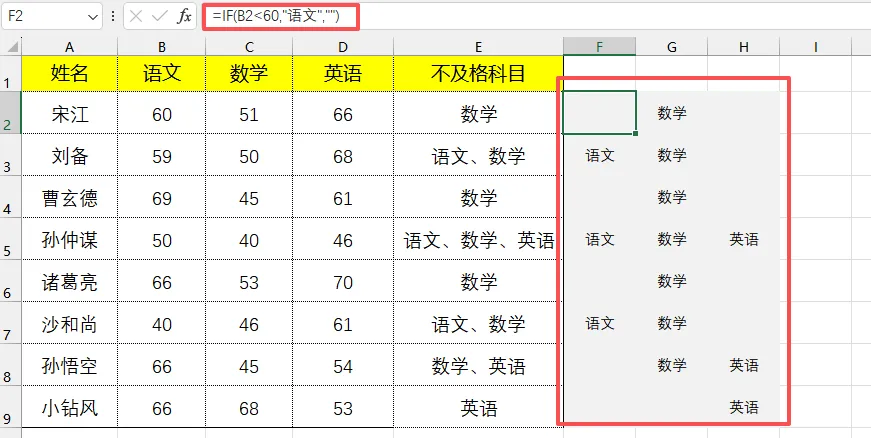
- 第二步(TEXTJOIN函数作用):
TEXTJOIN("、",TRUE,......),将第一步提取到的非空白科目名称,用顿号(、)拼接起来,其中TRUE的作用是自动忽略空白内容,避免出现“语文、”“数学、英语、”这类多余顿号。
Excel高效办公,核心就是找对公式、用对方法。别再把时间浪费在手动整理数据上,这个条件筛选+自动拼接技巧,学会之后,同类工作一分钟搞定。