夜雨聆风
夜雨聆风
数据时代,不会统计分析就像做菜不会放盐。SPSS 作为科研圈的“瑞士军刀”,却让不少同学卡在了安装这一步。今天老猫把下载、安装、激活、故障排除全流程打包,Win & Mac 全覆盖,附送视频教程和免费安装包,小白也能 10 分钟搞定。
鉴于此,老猫精心整理了一份SPSS软件安装及激活教程,不管你使用的是Mac系统还是Windows系统,都能依照教程轻松完成操作。为了让大家更直观地学习,还专门配备了详尽的视频教程,只需跟着视频一步步操作,就能顺利完成安装与激活。此外,老猫还为大家准备了免费获取SPSS软件的途径,感兴趣的朋友可一定不要错过这个难得的机会 。

「文末有SPSS免费下载地址领取!别错过!」
01安装流程
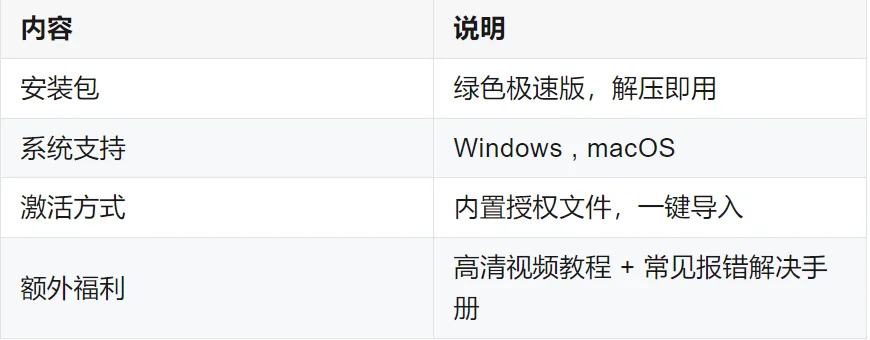
🧰 资源概览
📥 下载与准备
- 公众号后台回复
001→ 获取高速直链(含 Win/Mac 双版本)。 - 检查空间
:至少预留 4 GB 磁盘空间。
🖥️ Windows 安装三步走
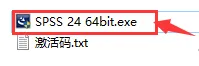
① 解压与启动
2. 安装步骤
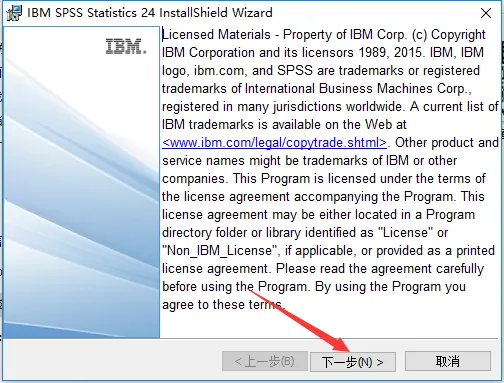
- (1)打开软件
- 点击“下一步”。
- (2)接受许可协议
在安装界面中,选择“我接受许可协议”,点击“下一步”。 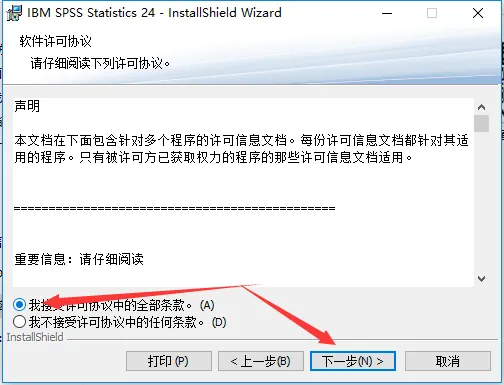
- (3)安装组件
根据提示安装必要的环境组件,点击“是”。 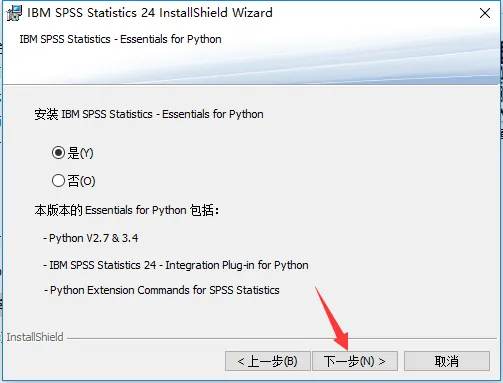
- (4)选择安装路径
建议使用默认路径(建议)如需更改需保持英文路径,直接点击“下一步”。 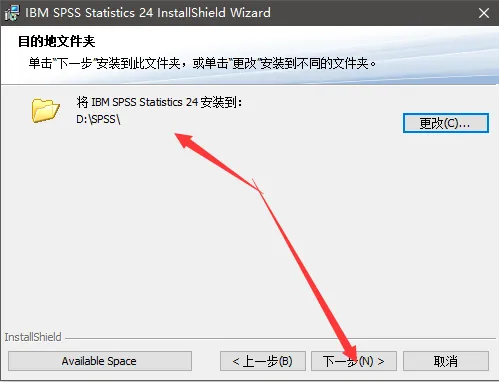
- (5)完成安装
等待安装完成,取消“立即启动”选项,点击“完成”。 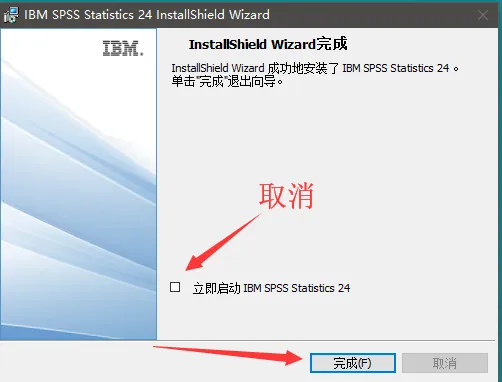
3. 激活步骤
- 打开软件
在桌面上找到SPSS图标,双击打开。 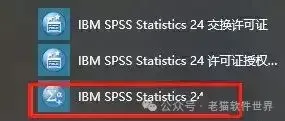
- 选择激活方式
在激活界面中,选择“许可证已购买”,点击“下一步”。 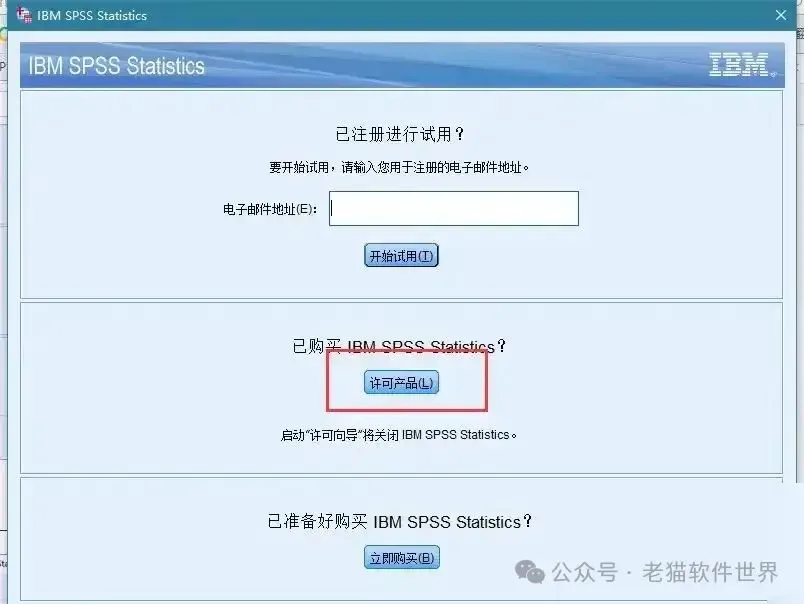
- 输入激活码
选择“授权用户许可证”,输入激活码(见下方),点击“下一步”。 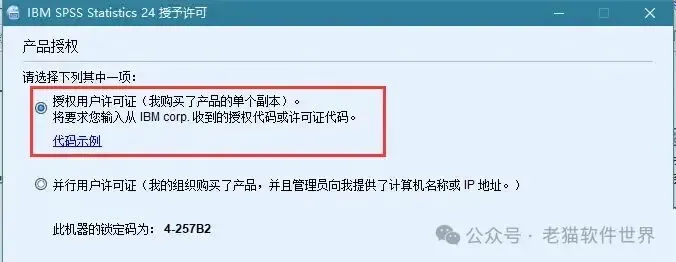
激活码: 9MQT8R78RQBWEXN3WRG7CEC2WCO6TOREVH6CBAI8TI58MI2QM22IKP6V9L8DHS6T2MOFL5MPNSEXTH4SYI24JOU3WO- 完成激活
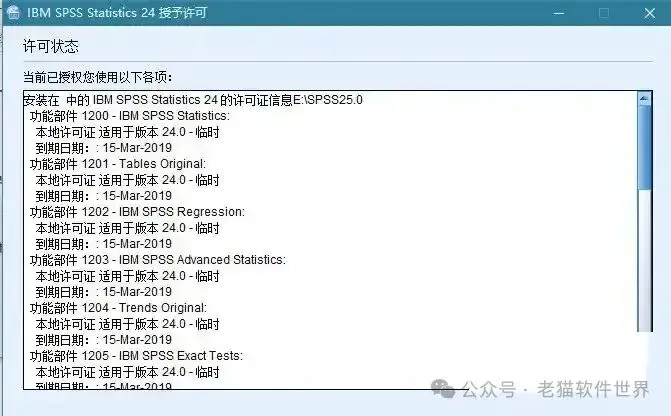
:按照提示完成激活,即可正常使用。 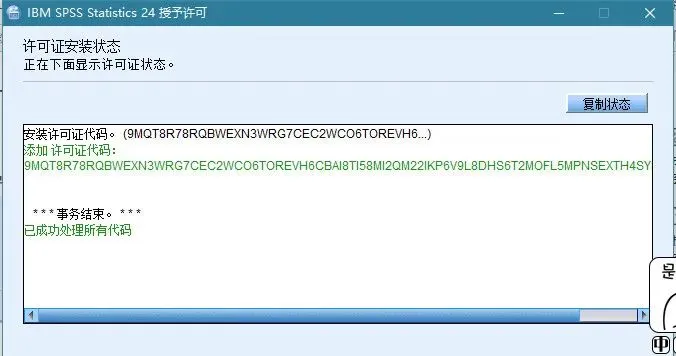
二、Mac版SPSS安装教程
Mac版的安装相对简单,以下是基本步骤:
- 下载安装包
从文末下载Mac安装包 - 安装软件
双击安装包,打开dmg文件,按照提示完成安装。 - 应用补丁
安装完成后,安装主体完后安装授权激活。
macOS 10.15.x Catalina提示损坏解决办法
- 打开终端
:在终端中输入以下命令(注意最后的空格): sudo spctl --master-disable
输入密码:输入管理员密码(输入时不可见),按回车键。调整设置:打开“系统偏好设置” > “安全性与隐私”,选择“任何来源”。
三、视频教程
为了帮助大家更好地理解安装和激活过程,老猫还准备了详细的视频教程。通过观看视频,你可以更直观地学习操作步骤。

下载流程:
在公众号:老猫论文助手 👇
对话框内回复:001即可获取链接。
下面是可以领取更多其他资源,资源会放在群公告里面,不要一进群问怎么获取↓
下载流程:
在公众号:老猫论文助手 👇
对话框内回复:001即可获取链接。
下面是可以领取更多其他资源,资源会放在群公告里面,不要一进群问怎么获取↓