夜雨聆风
夜雨聆风引言
TeX Live 2026:是引擎和骨架。它提供了真正把.tex文件编译成 PDF 的所有底层程序(如 pdflatex, xelatex, lualatex)、宏包(如 amsmath, tikz)和字体。
VS Code / TeXstudio:是驾驶舱。它们是编辑器,让你更方便地写代码、一键编译、查看错误和预览 PDF。
一句话总结:你必须先安装 TeX Live 2026,然后用 VS Code 或 TeXstudio 去“调用”它来工作。
VScode/texstudio选择什么?
安装获取
关注公众号
获取石头干货箱专属资源站,内涵所有想要的安装包
安装步骤
请按照以下步骤完成 LaTeX 2026 的安装:
TeX Live 安装
步骤 1:解压安装包
解压安装包

步骤 2:挂载 ISO 镜像
双击进入 iso(如果无法双击打开,就右键,选择打开方式为Windows资源管理器)

步骤 3:运行安装程序
运行 install-tl-windows
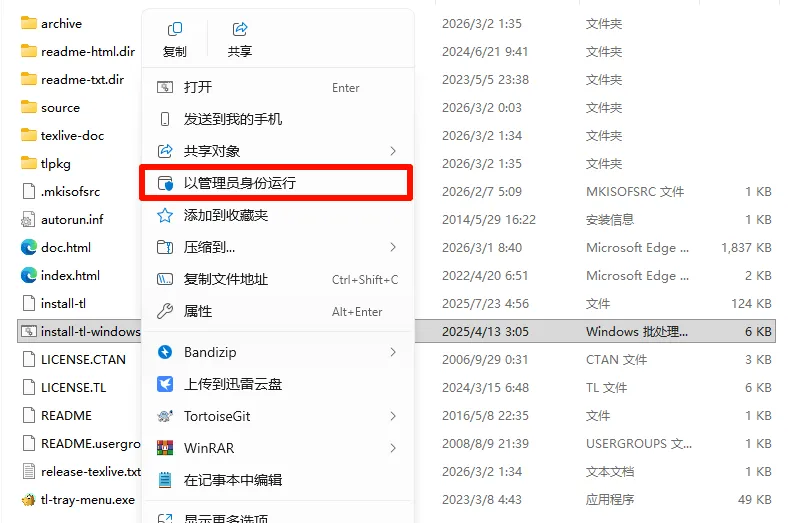
步骤 4:等待安装界面
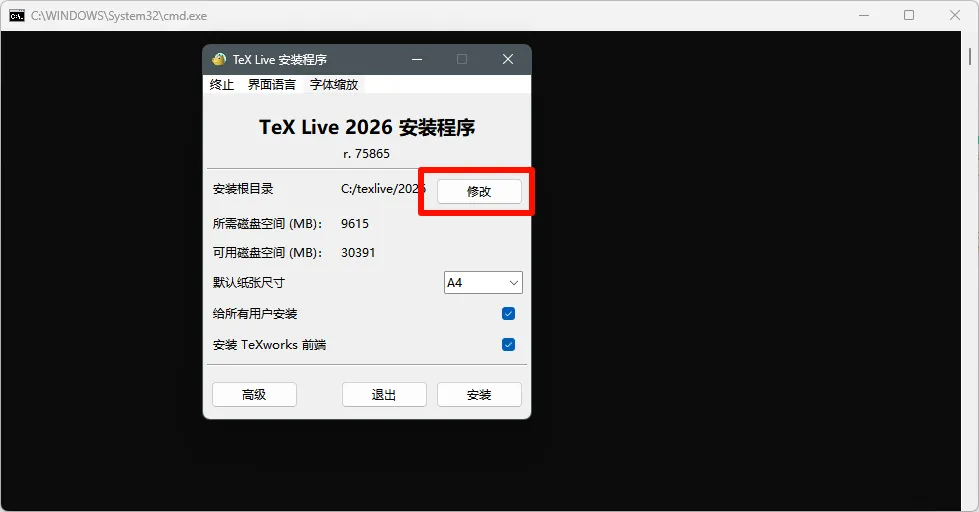
步骤 5:修改安装位置
修改安装位置
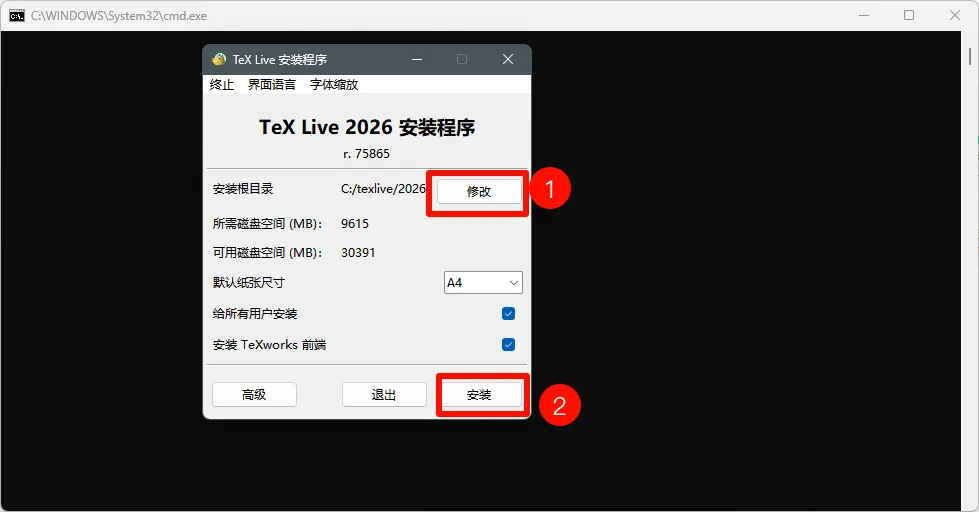
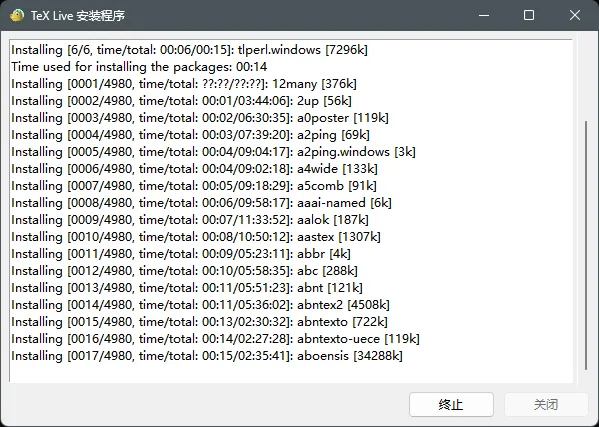
步骤 6:等待安装
等待安装(一般会很久)
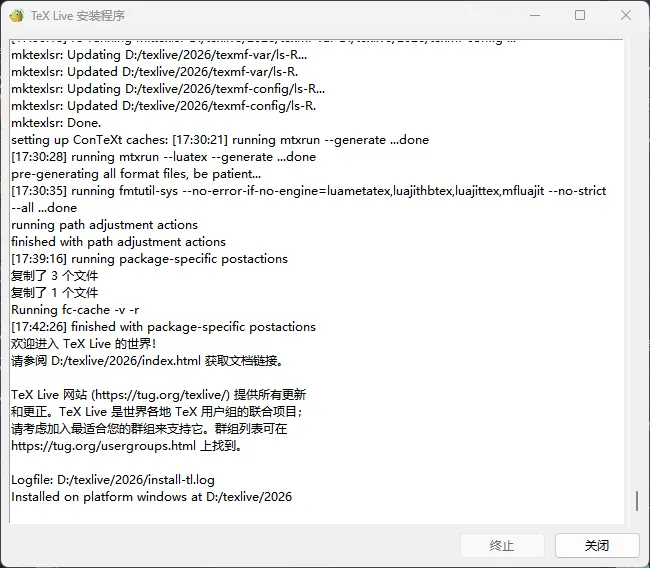
步骤 7:安装完成
安装完成结束
TeXstudio 安装
步骤 8:运行安装包
运行安装包

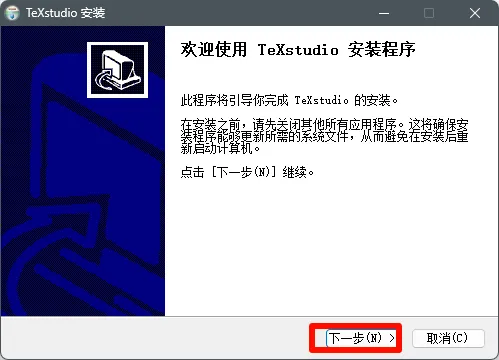
步骤 9:点击下一步
点击下一步
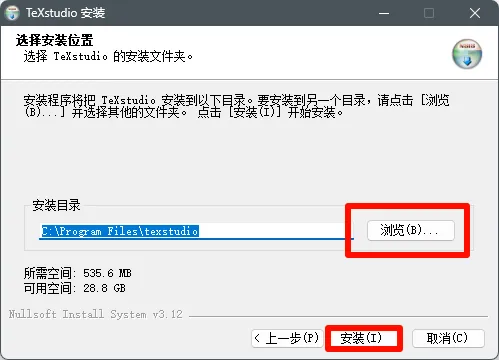
步骤 10:选择安装位置
选择安装位置
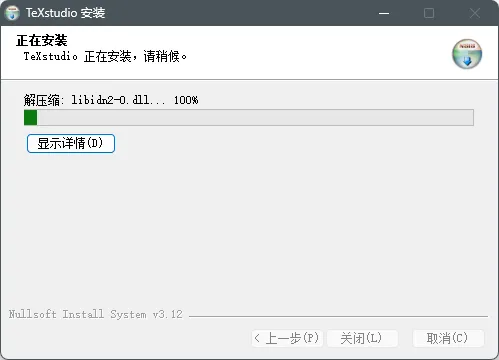
步骤 11:等待安装
等待安装
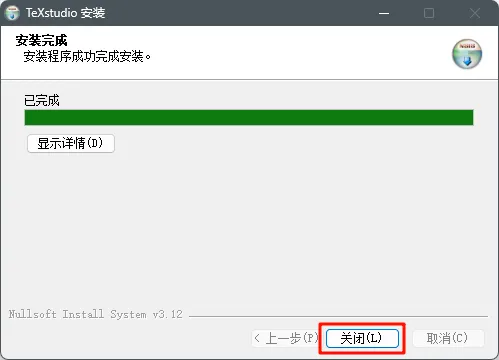
步骤 12:安装结束
安装结束
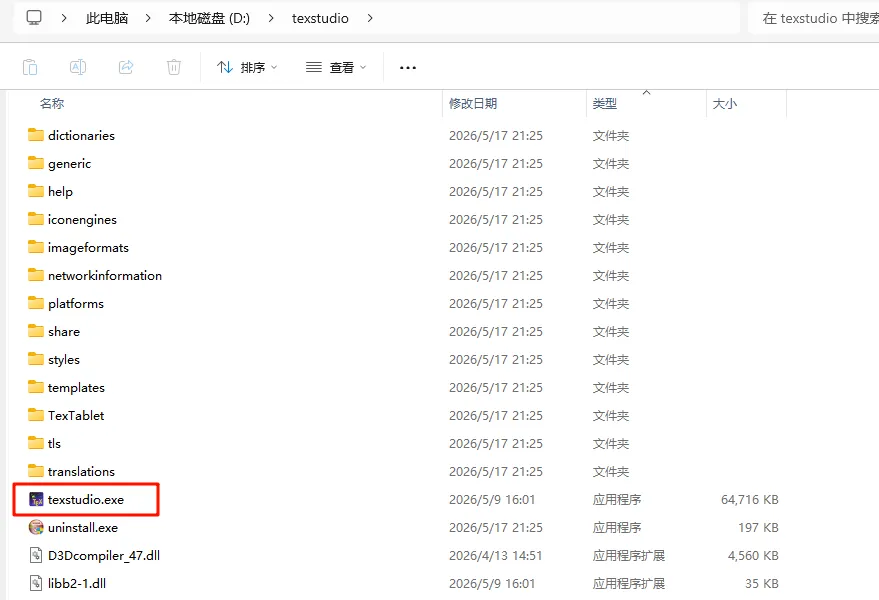
步骤 13:运行 TeXstudio
找到就是在安装位置双击运行
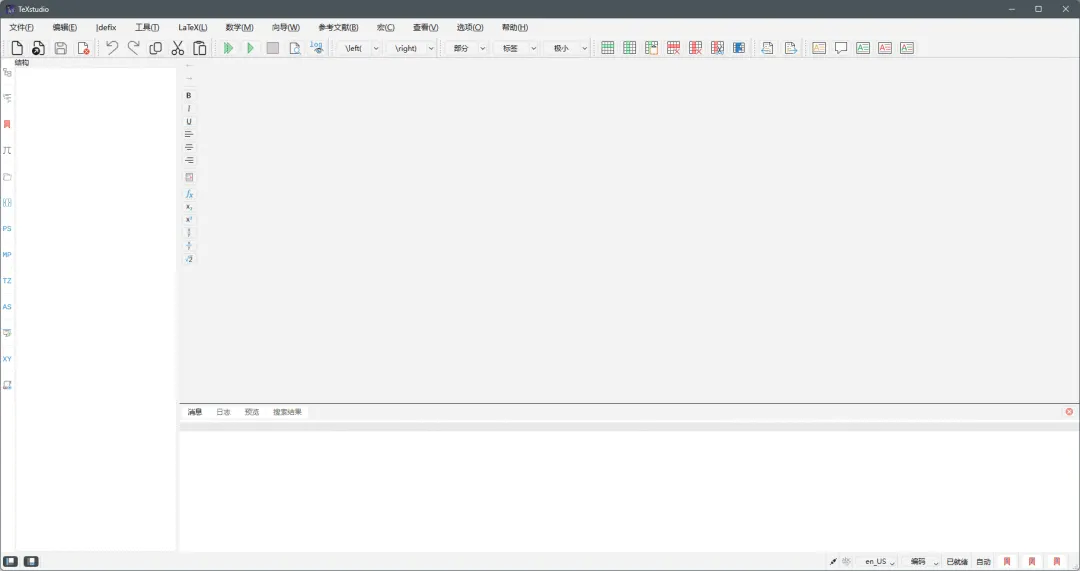
步骤 14:TeXstudio 界面
下方就是运行界面
VS Code + LaTeX Workshop 配置
步骤 15:安装 VS Code
关注公众号
获取安装包和安装教程
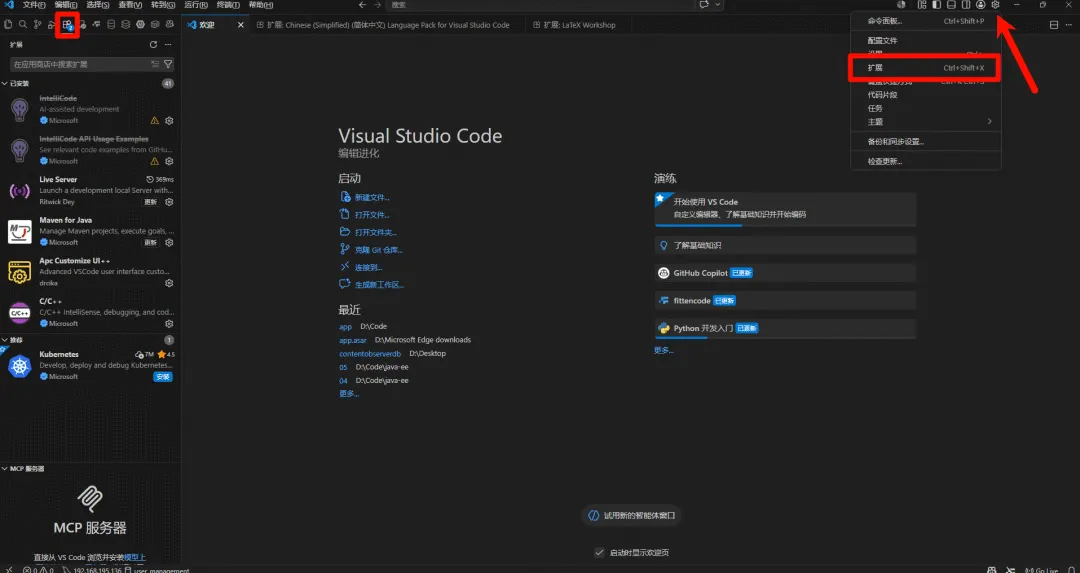
步骤 16:安装中文语言包
打开拓展商店
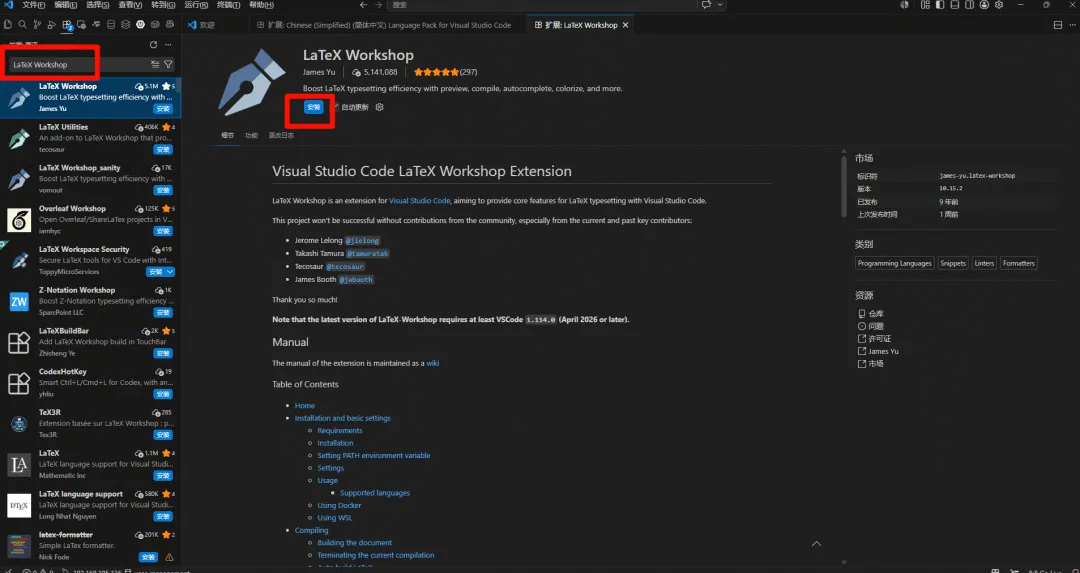
步骤 17:安装 LaTeX Workshop
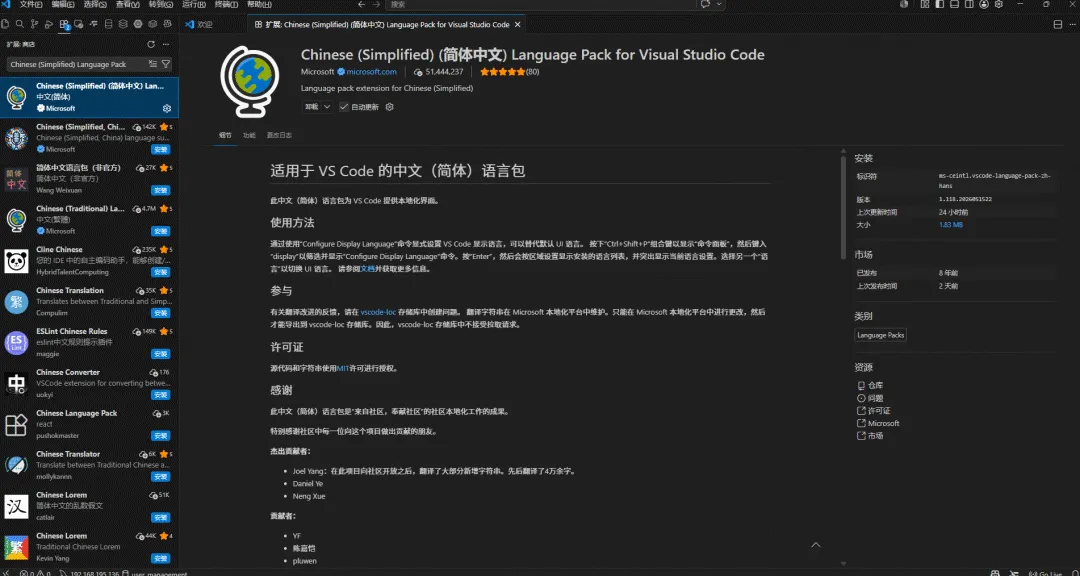
下载安装 LaTeX Workshop 插件 和 Chinese (Simplified) Language Pack 插件
步骤 18:完成配置
打开拓展商店下载安装两个插件