 夜雨聆风
夜雨聆风Claude Code 安装教程:配合 CC Switch 快速配置 API

祝大家情人节快乐
生死契阔 与子成说
最近很多嵌入式都开始使用 Claude Code 来辅助写代码。它不是普通聊天机器人,而是一个运行在终端里的 AI 编程助手,可以读取项目代码、编辑文件、运行命令,并和 IDE、终端等开发工具结合使用。Claude 官方文档里也说明,Claude Code 可以理解整个代码库,并用于修复 Bug、构建功能、自动化开发任务。
不过,很多人在安装完成后会卡在一个问题上:
Claude Code 默认需要登录官方账号,或者使用官方 API;如果我想切换不同 API 服务商,怎么办?
这时候就可以使用 CC Switch。它的作用可以简单理解为:
帮你用图形界面管理 Claude Code 的 API Provider,不用手动改配置文件。
CC Switch 官方介绍中提到,它支持 Claude Code、Codex、Gemini CLI、OpenCode、OpenClaw 等多个 CLI 工具,并提供 Provider 管理、快速切换、MCP/Skills 管理等功能。
1. 准备环境
安装前建议准备好以下内容:
• 一台 Windows、macOS 或 Linux 电脑 • 一个可以测试的代码项目 • 一个可用的 API Key • 一个 API Base URL • 已安装 Node.js / Git / 终端环境 • 具备连接Claude 的网络环境
如果你使用 Windows,官方也建议安装 Git for Windows,这样 Claude Code 可以更好地使用 Bash 工具;如果没有安装,Claude Code 会退回使用 PowerShell。
2. 安装 Claude Code
Claude Code 官方目前推荐使用 Native Install 方式安装。不同系统命令如下。
Claude Code 官方目前推荐使用 Native Install 方式安装。不同系统命令如下。
macOS / Linux / WSL
curl -fsSL https://claude.ai/install.sh | bashWindows PowerShell
irm https://claude.ai/install.ps1 | iexWindows CMD
curl -fsSL https://claude.ai/install.cmd -o install.cmd && install.cmd && del install.cmd安装完成后,在终端输入:
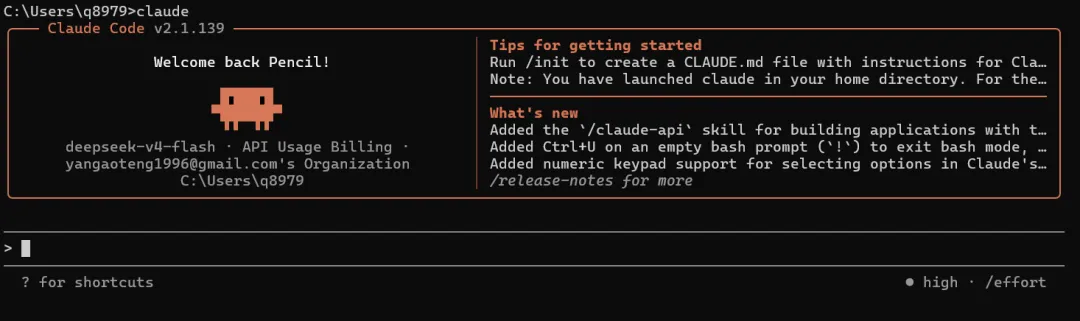
claude如果能正常进入 Claude Code,就说明安装成功。
3. Claude Code 的默认登录方式
第一次运行时,Claude Code 通常会要求你登录账号,Claude 官方支持 Claude Pro、Max、Team、Enterprise、Claude Console API 额度,以及 Amazon Bedrock、Google Vertex AI、Microsoft Foundry 等云服务方式。
如果你只是使用官方账号,这一步登录完成就可以直接使用。
但是,如果你想使用第三方 API、团队 API 网关,或者多个 API Key 之间来回切换,手动修改配置就比较麻烦。这个时候就可以使用 CC Switch。
4. 安装 CC Switch
CC Switch 是一个桌面端工具,可以帮你管理 Claude Code 的 Provider 配置。它支持 Windows、macOS 和 Linux。官方说明中提到,它的目标是避免手动编辑 JSON、TOML 或 .env 文件,并且提供 50+ Provider 预设、系统托盘快速切换、MCP 和 Skills 管理等功能。
Windows 安装
到 CC Switch 的 Release 页面下载:
https://github.com/farion1231/cc-switch/releases/tag/v3.15.0下载window版本
CC-Switch-v{version}-Windows.msi5. 使用 CC Switch 添加 API Provider
打开 CC Switch 后,大致流程如下:
1. 点击 Add Provider 
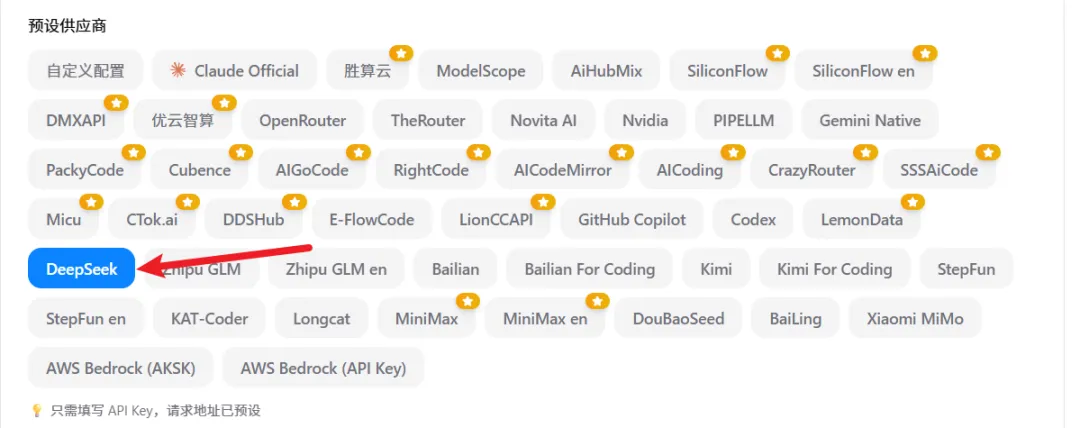
2. 选择已有预设供应商
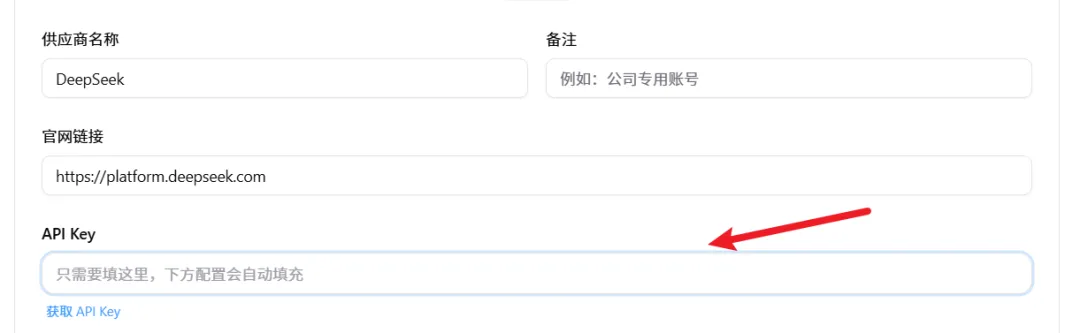
3. 填写 API Key
4. 选择模型名称
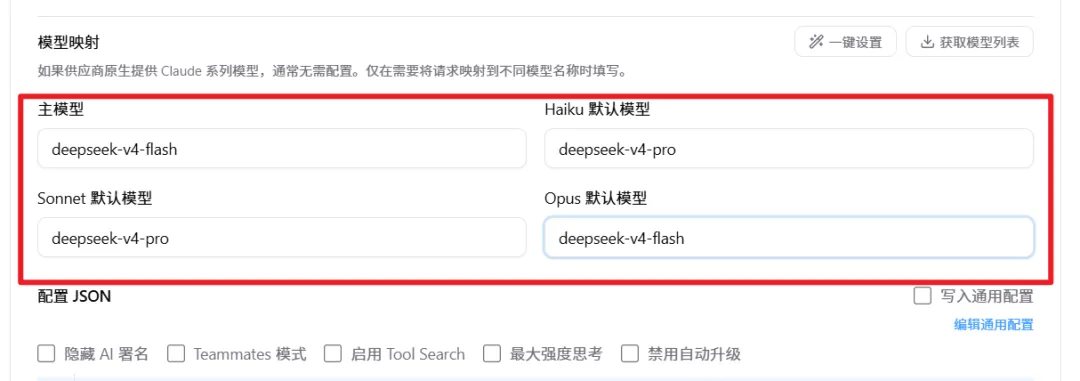
主模型:负责主要编程任务
Sonnet 默认模型:中等/主力任务模型
Opus 默认模型:复杂/高质量任务模型
Haiku 默认模型:快速/便宜/轻量任务模型
5. 点击保存,之后启用供应商 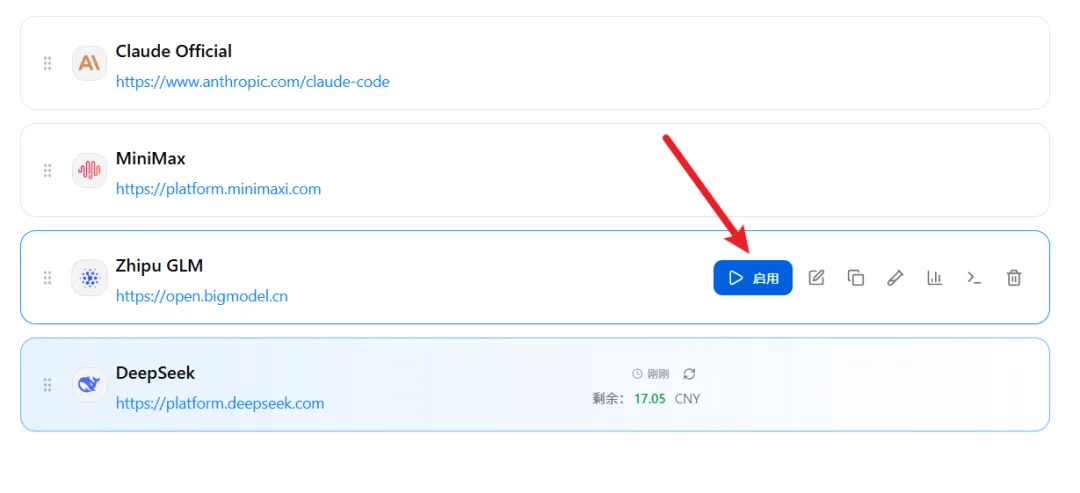
6.切换 Provider 后如何测试
切换完成后,进入你的项目目录:
cd your-project
claude
然后输入一个简单任务测试:
请分析一下这个项目的目录结构,并说明主要模块的作用。如果 Claude Code 可以正常读取项目并返回分析结果,说明配置成功。
也可以测试一个更实际的任务:
请帮我检查这个项目是否有 README,并给我补充一个简洁版本。7.常见问题
1. 切换 API 后没有生效怎么办?
CC Switch 官方说明中提到,多数 CLI 工具切换 Provider 后需要重启终端或对应 CLI 工具;Claude Code 当前支持 Provider 数据热切换,但为了保险,实际使用时建议重新打开一个终端再测试。2. 为什么仍然提示登录?
可能是当前仍然走官方登录模式。可以在 CC Switch 中切换到你配置的 Provider,再重新打开终端执行。3. API Key 配置好了,但提示 401?
常见原因有:
• API Key 填错 • Base URL 填错 • 模型名不支持 • 服务商余额不足 • 当前服务商不兼容 Claude Code 的请求格式 • 代理网络异常
建议先用服务商提供的测试命令确认 API 可用,再回到 CC Switch 中配置。
9.安全建议
使用 Claude Code 时要注意几点:
第一,不要把 API Key 写进项目代码,也不要截图发到文章里。
第二,不要在不可信项目中直接允许 AI 执行危险命令。
第三,涉及公司代码、客户代码、商业项目时,要确认 API 服务商的数据安全和合规条款。
第四,如果只是个人学习,可以先用一个测试项目熟悉流程。
第五,建议给 API Key 设置额度限制,避免误操作造成高额消耗。
Claude Code 本质上是一个有文件读写和命令执行能力的编码助手,所以一定要把它当成“开发工具”而不是普通聊天窗口来使用。