 夜雨聆风
夜雨聆风GitHub上开源免费的电脑管家-中文图形化操作简单

「READING」
1
只为让普通小白的我们,也可以轻松使用GITHUB开源的软件。
电脑管理,对于国内用户一点也不陌生,它的优点可以优化你的Windows系统,删除无用的捆绑软件。
另一方面它本身就是麻烦的所在,会给你莫名其妙的各种弹框;或者“好心”的给你奂一个屏保;又或者怕你没好用的软件,偷偷地提前给你安装好......
好吧,我说的是各别软件!
今天给大家推荐的真的是GITHUB良心出品。之前也给大家推荐过类似功能,但基于控制台的操作,全部英文,从好多小伙伴不喜。
这一款功能全面,支持中文,简单易用,它就是Winhance。

Winhance 是一款 C# 应用程序,旨在去除冗余、优化和定制你的 Windows 体验。从软件管理到系统优化和定制,提升 Windows 10 和 11 系统所需的一切。
它把系统优化、软件清理、界面定制等复杂功能,都整合在了一个现代、简洁的图形界面里。无论是清理系统自带的无用软件,还是调整性能、保护隐私,都可以通过勾选几个选项轻松完成。
它的设计很贴心,无需重装系统就能让你的电脑运行得更快、用起来更顺手。此外,因为完全开源,你可以自由查看它的所有代码,也能确保它没有夹带不需要的东西
🗑️ 系统清理 (Debloat)
浏览所有已装软件和系统组件,一键批量卸载不需要的程序。特别的是,即便系统更新后,它也能阻止已卸载的软件卷土重来。
⚙️ 系统优化 (Optimize)
集中管理散落在系统各处的隐私、安全、性能、游戏、电源、更新、通知和声音等设置。例如,你可以在这里调整UAC通知级别、关闭广告推荐、优化游戏性能。
🎨 界面定制 (Customize)
快速修改系统主题(深色/浅色模式)、任务栏、开始菜单和文件资源管理器等的视觉效果,无需打开系统设置。
📦 软件管理 (Software)
除系统自带软件外,还能通过 WinGet 安装浏览器、播放器等常用应用。它还能批量卸载第三方软件或重新安装之前误删的UWP应用(如微软商店)。
🛠️ 高级工具 (Advanced Tools)
🔧 定制Windows安装盘:
无需重装系统,直接将当前电脑的驱动和Winhance设置打包进一个新的Windows ISO镜像,方便在其他电脑上安装一个和你电脑一样的系统。
⚙️ 创建自动化应答文件:
生成 autounattend.xml,实现无人值守的自动化系统安装。结合配置导入导出功能,备份和恢复系统设置会变得非常方便。
下面随我简单安装配置一下吧!
如何下载
WINHANCE
官网地址:
https://github.com/memstechtips/winhance
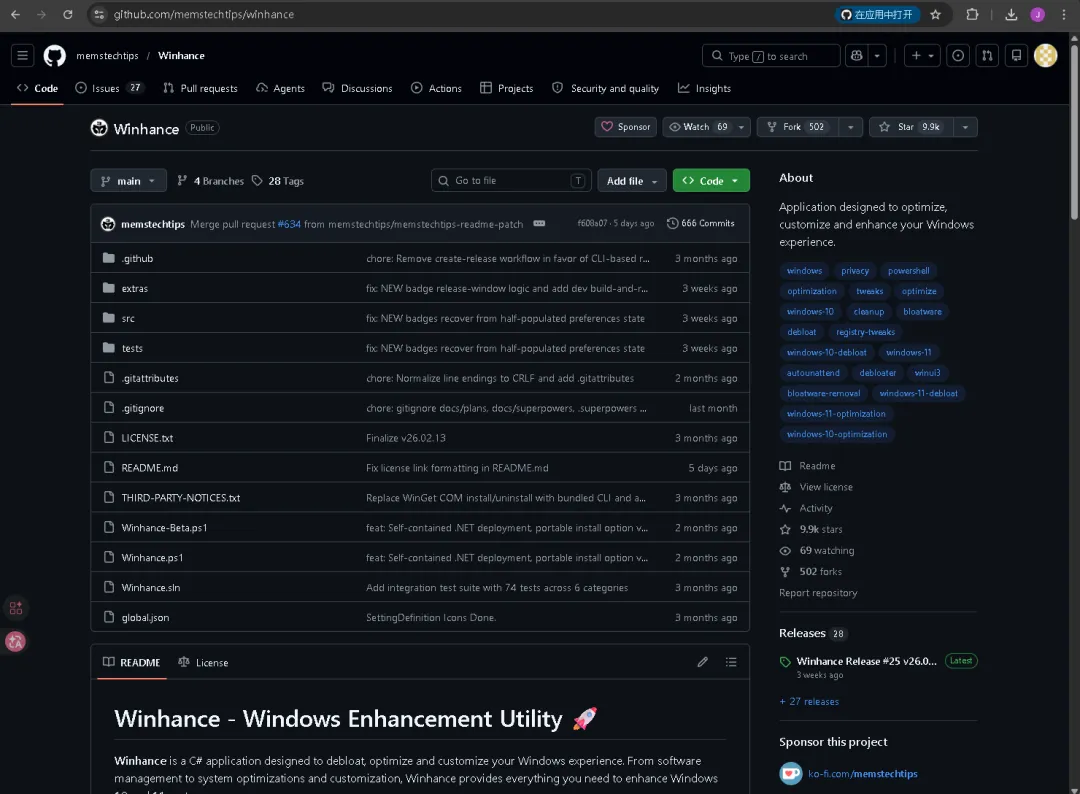
下载Winhance
虽然我们可以通过源码编译的方式,但我们有作为小白的觉悟-——用编译好的吧。
下载地址:
https://github.com/memstechtips/Winhance/releases/tag/v26.04.21软件仅支持WINDOWS环境;

我选择的是安装版:
Winhance.Installer.exe
对于下载慢的小伙伴,版主也不藏私,直接给出快速的下载链接:
https://git.yylx.win/https://github.com/memstechtips/Winhance/releases/download/v26.04.21/Winhance.Installer.exe安装与使用
双击下载exe文件,进行安装。
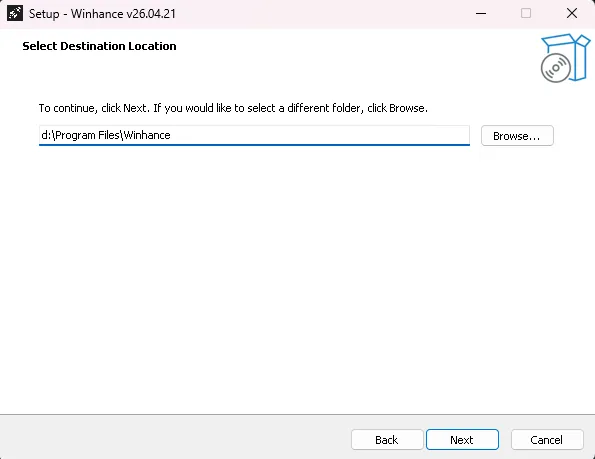
直接一路【下一步】及可完成安装。
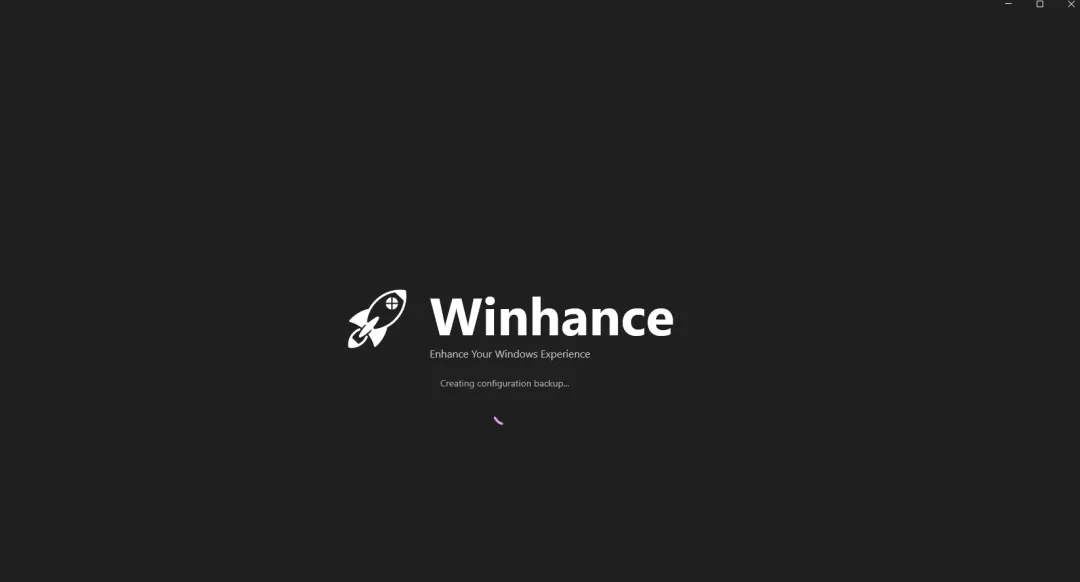
运行后的界面如下图:
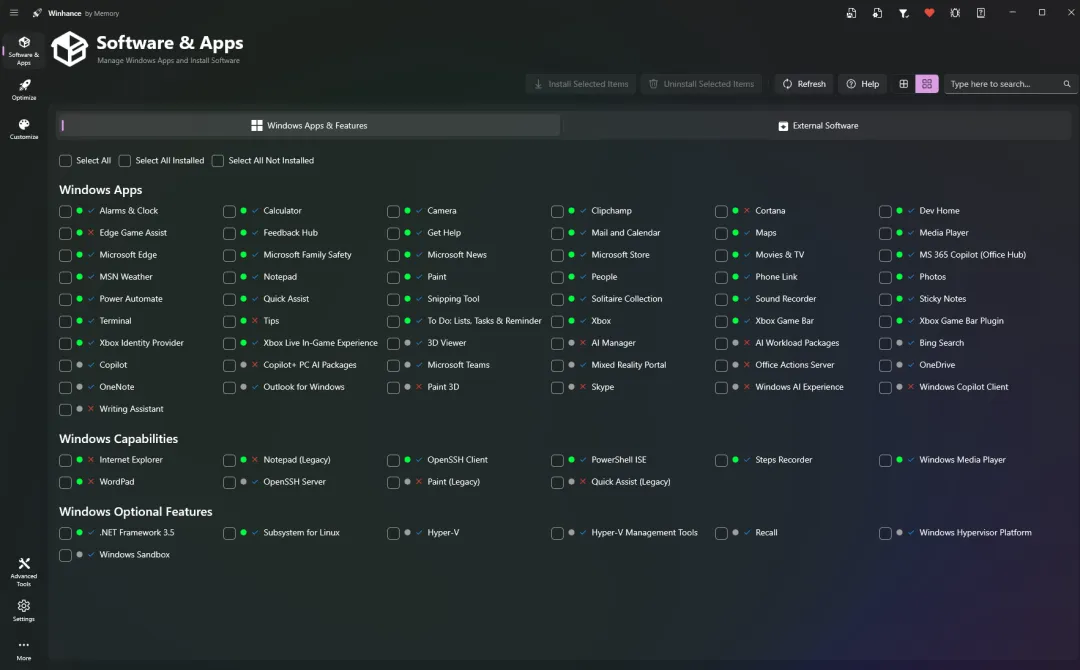
首先我们先将语言切换成【中文】。
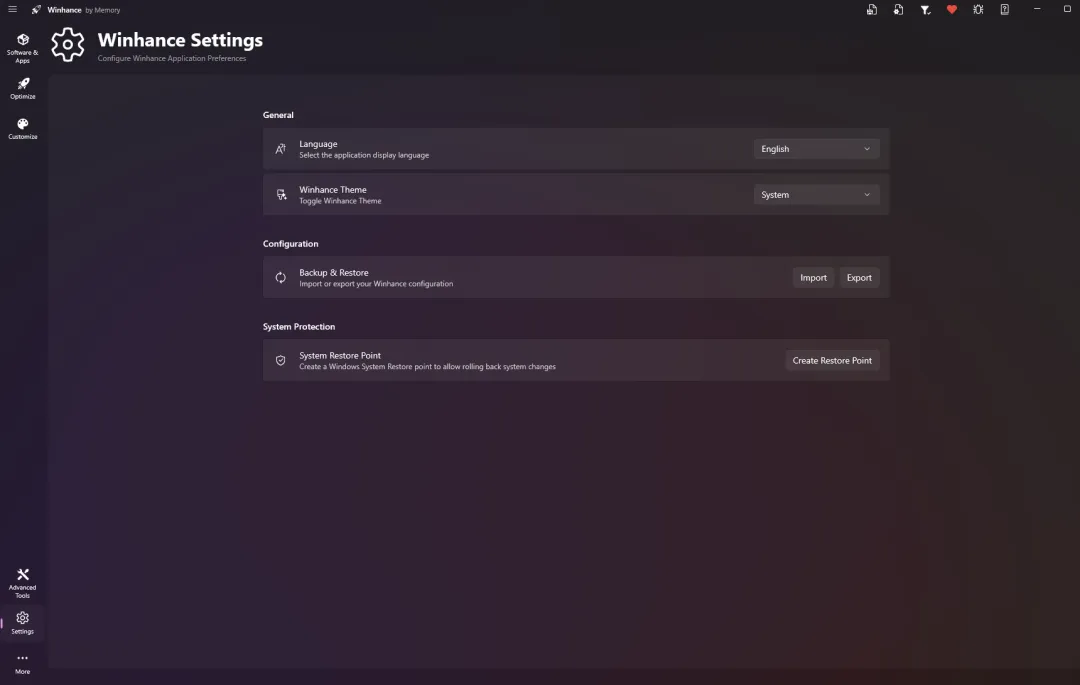
点击左下角的【setting】,进入设置界面,切换到中文。
这里还可以【创建还原点】,用于不可恢复时的系统还原。
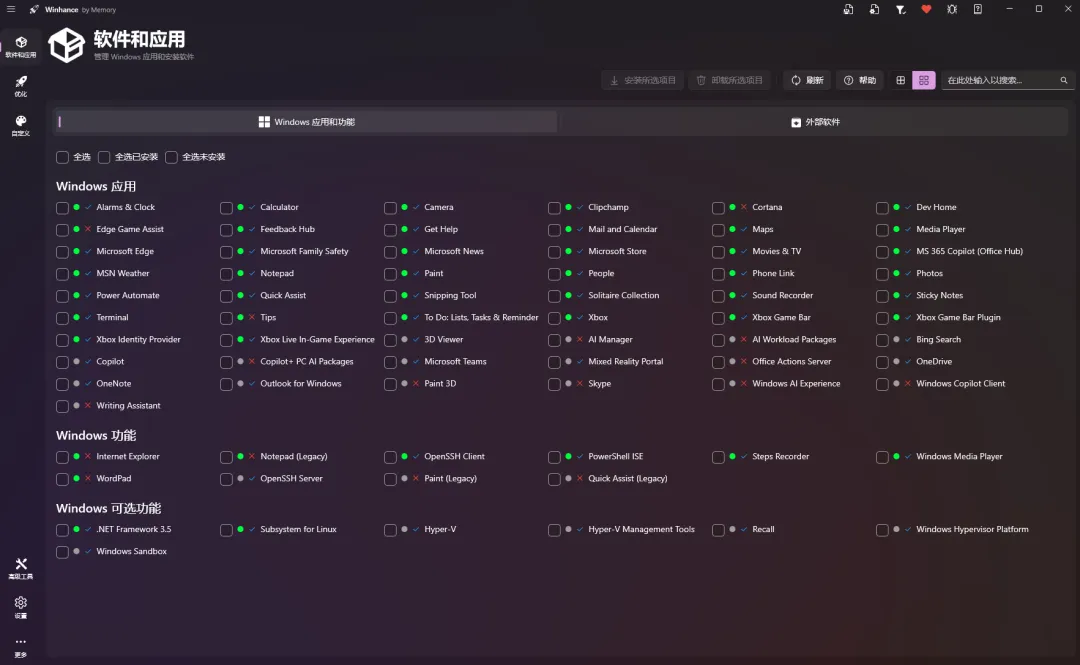
【软件与应用】界面,主要分为二个区块,一个是【WINDOWS应用和功能】,另一个是【外部软件】;
【WINDOWS应用和功能】
用于安装或移除WINDOWS自带的软件和捆绑的应用。
【外部软件】
是软件提供了很多装机必备的开源免费软件,可以直接安装。
这里我试着安装一个7-ZIP软件;
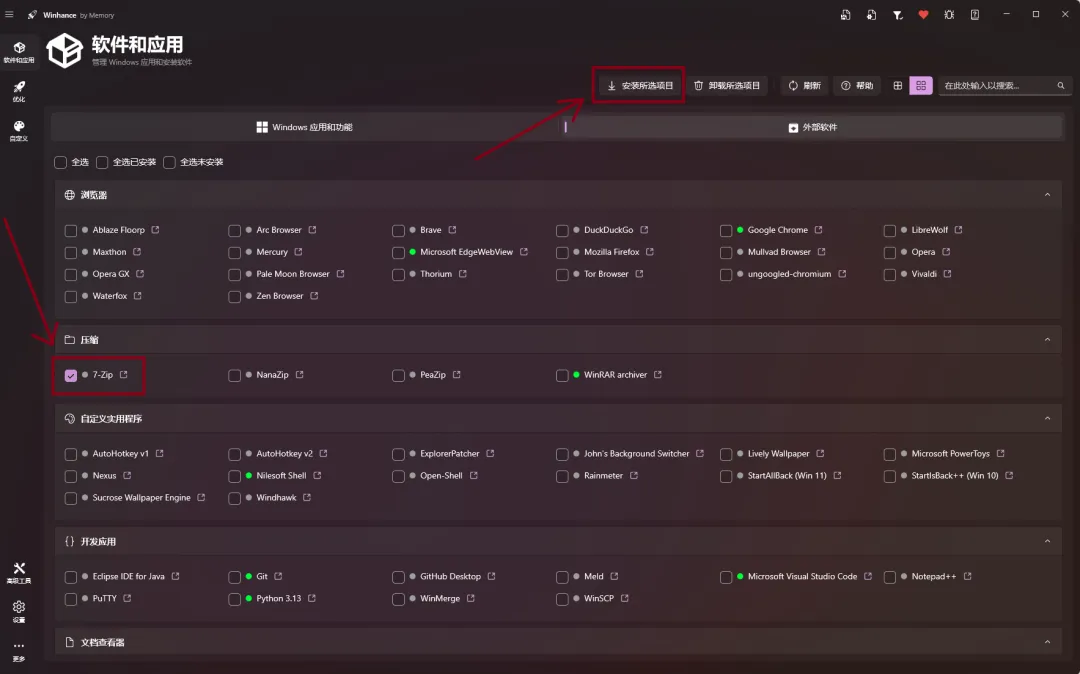
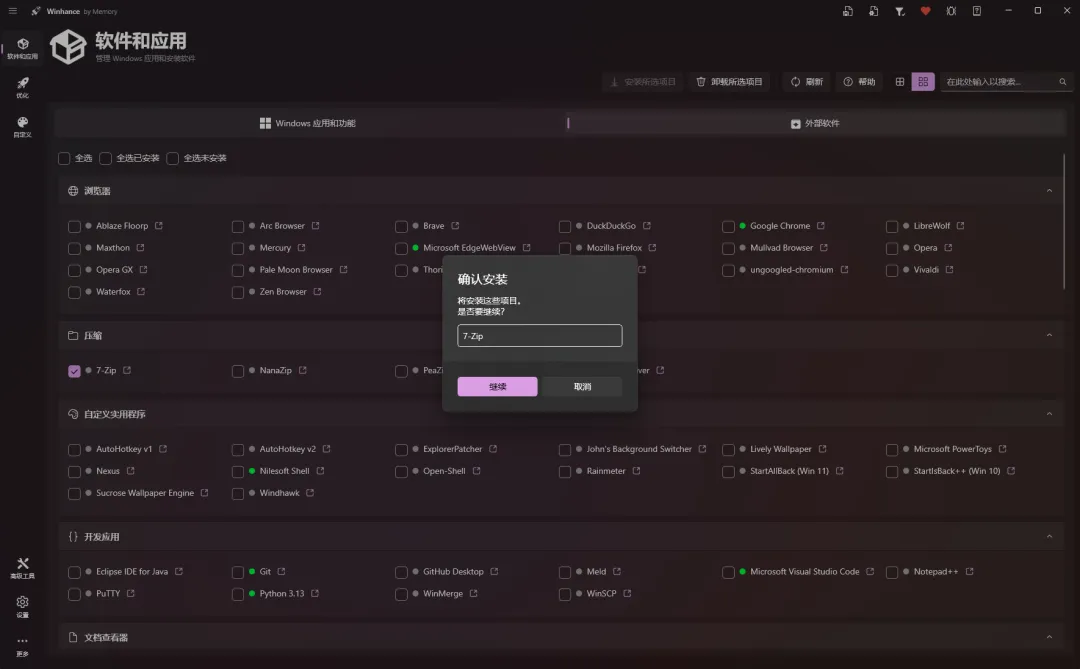
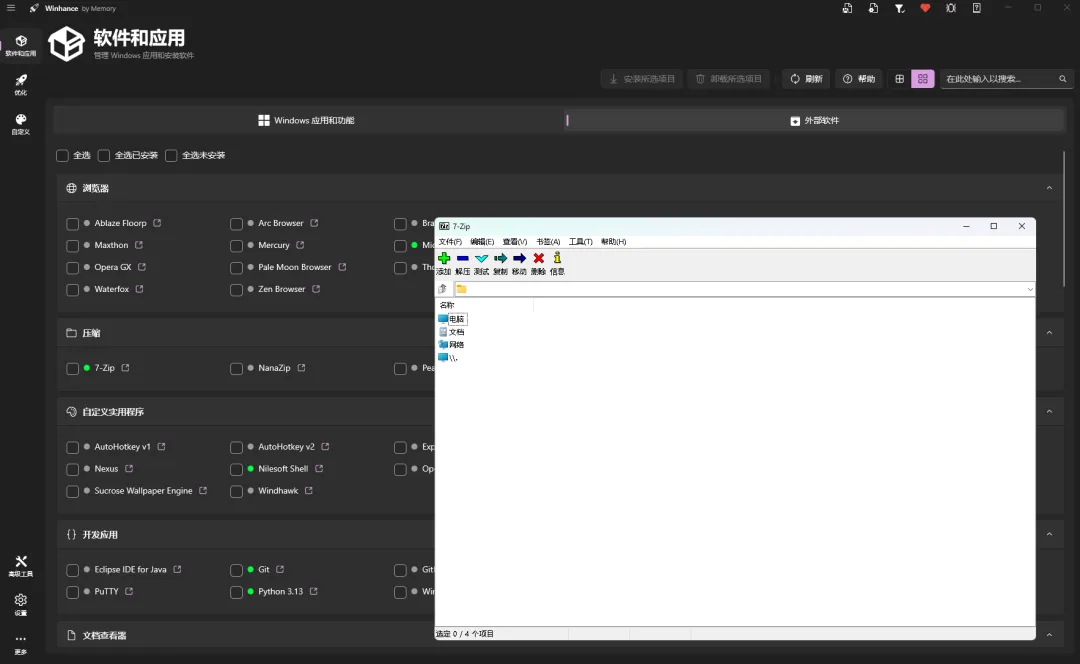
这个软件就很快的安装完成。
【优化】
这也是软件的核心功能之一;
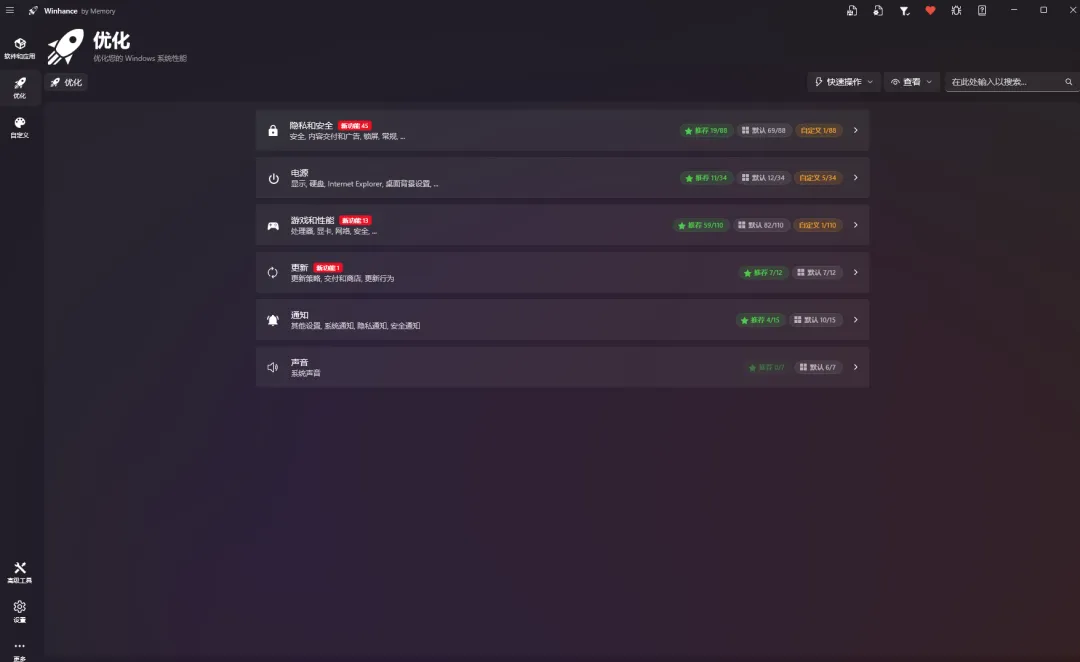
比如【隐私与安全】
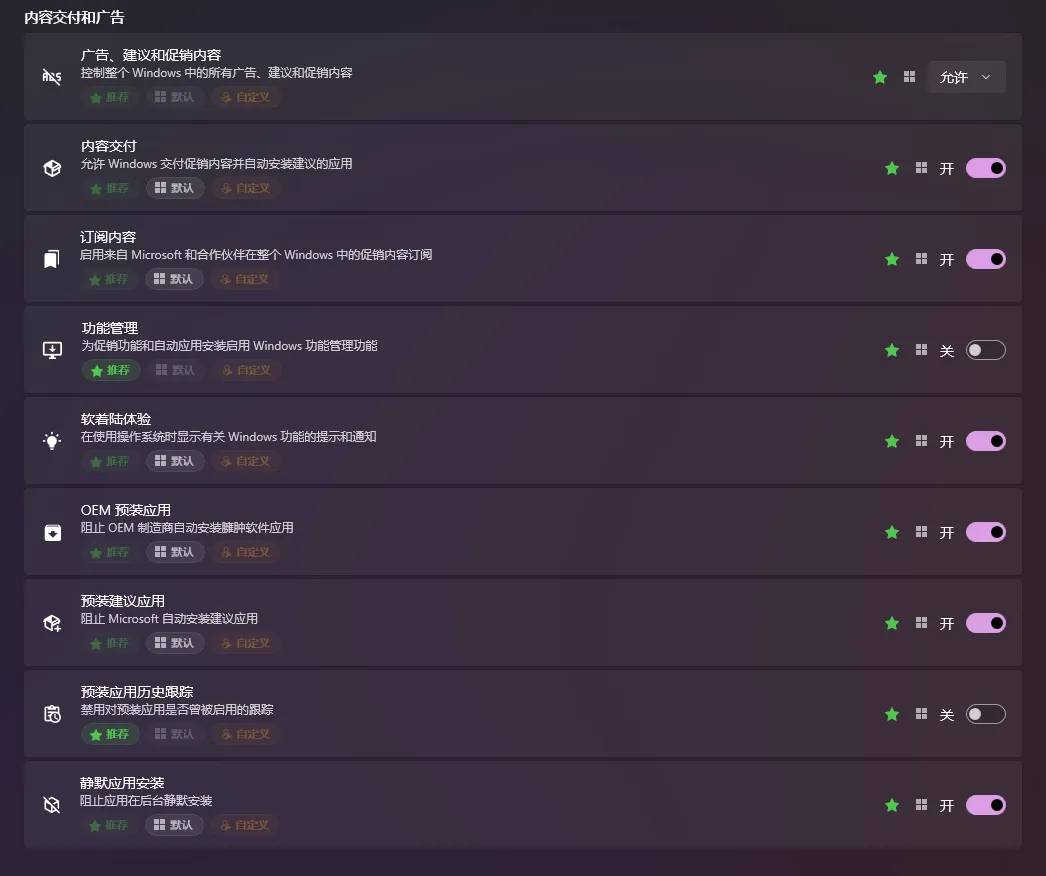
绿色的星,建议关闭;你可以参考自身使用习惯进行开/关。
对于小白,推荐的总是比较适合的选择;
对于使用过类似软件的小伙伴,上手完全没有压力。
如果你也喜欢这个软件,就去下载安装吧!
让小白也能用上免费好用的软件

喜欢我的文章,就关注我吧;
一起学习,一起努力;