兜兜转转,我又在电脑上安装了Codex至于为什么,先说一句,没有拉踩嫌疑,因为Claude Code不配好模型真的不好用,不过在Claude的网页版体验过之后,Claude确实很好用,如果可以cc+codex结合,可能是最完美的,可是没那么多好事情。还是说回今天的主题,蛋哥的大模型使用经历了codex->cc+国内模型->codex的阶段,最后下来最深的感触就是:不要把自己的时间浪费在和不好用模型的缠斗上,就现在而言,一个好的大模型节省的时间,真的是成倍的。如果你要使用Codex CLI,就需要提前安装 Node.js。下面的安装完成后检测的命令。
然后顺便说一下,codex是可以同时跑多个任务,对电脑的性能也有一定的要求,小伙伴们尽量保证多一点CPU和内存哦。还有一个Git。虽然 Git 不是启动 Codex 的强制条件,但非常建议提前安装。因为 Codex 可以修改你的代码,使用 Git 可以方便你查看改动、撤销改动和保存版本。有需要的小伙伴可以安装。不过我想大多数人可能都有吧。
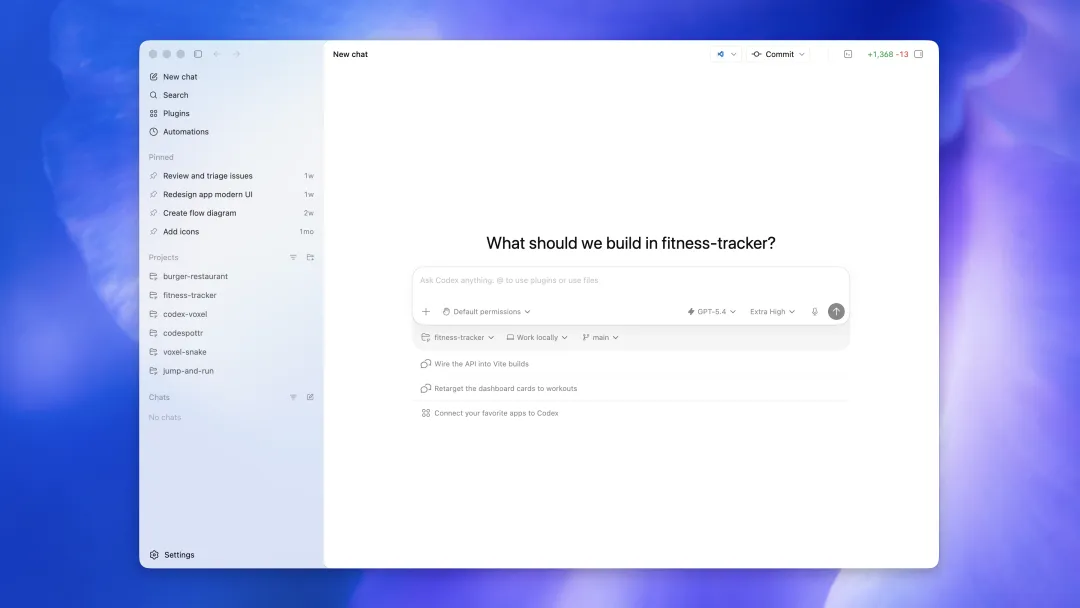
好了,下来就开始Codex的安装。Codex的安装官网给出了四种方式:桌面版(官方推荐),插件版,CLI版本。这三种方式都输殊途同归,看小伙伴们用什么方法,蛋哥把四种方式都简单写一下。https://chatgpt.com/zh-Hans-CN/codex/get-started/
这里需要说明一下,MAC用户会直接下载一个dmg文件,如果是Windows用户,会进入微软商店进行安装。下载完成后,安装都是自动,安装完成后进入登录页面,在登录这块,有两种方式可以使用,如果你只有api_key,就输入就可以,如果有GPT账号,直接登录就可以。然后说一下CLI方式的安装,如果是cc转过来的小伙伴,估计会很喜欢这个。# 官方默认安装npm install -g @openai/codex# 国内网络加速安装(推荐,解决下载慢、超时问题)npm install -g @openai/codex --registry=https://registry.npmmirror.com
安装完成后,任意终端执行版本查询命令,输出版本号就成功了:
然后想要在哪个目录下开始自己的coding之旅,在对应的目录下进入终端,输入:npm i -g @openai/codex@latest
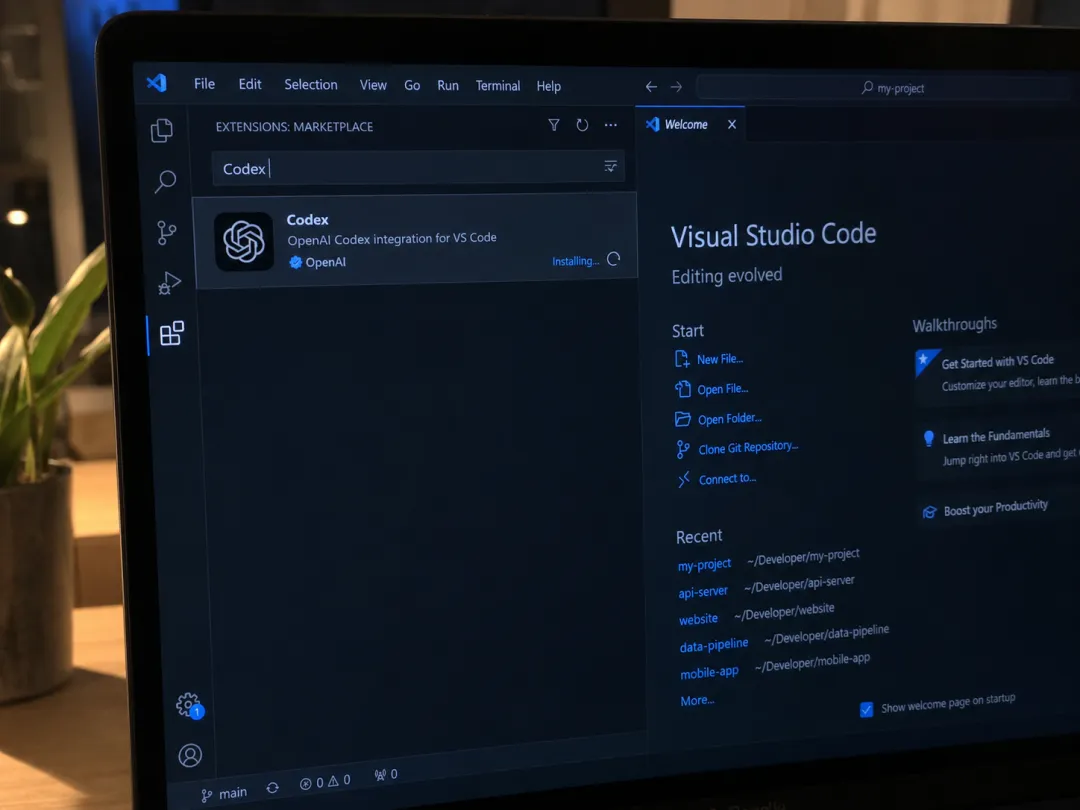
下来说下第三种方案,插件的方式。这种就有一个要求,你得有一个编码的IDE,比如VSCode。我们就以VSCode为例,在扩展栏中搜索codex,然后点击安装就可以。codex的电脑安装就到此结束了,不过有兴趣的小伙伴也可以试试它的新功能,安装手机版,远程控制codex进行工作。安装方式也很简单,点击codex右上方的Codex移动版,就会出现下载二维码,点击下载就可以。需要说明一点的是:移动版目前只支持mac电脑。如果有小伙伴对Codex使用不是很熟悉,可以参考官网给出的使用案例还是很详细的。https://developers.openai.com/codex/use-cases?category=engineering
好了,我们今天的学习就到这里了,后面蛋哥会把Codex使用需要注意的点也写一篇,小伙伴们可以持续关注哦!
 夜雨聆风
夜雨聆风