当前时间: 2026-08-10 03:44:33
分类:办公文件
评论(0)
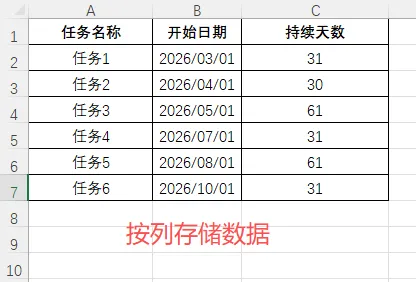
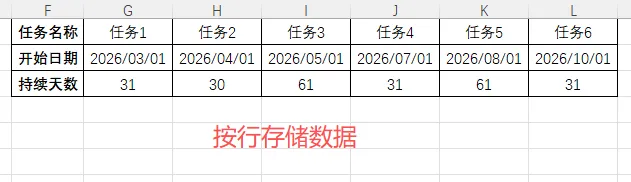
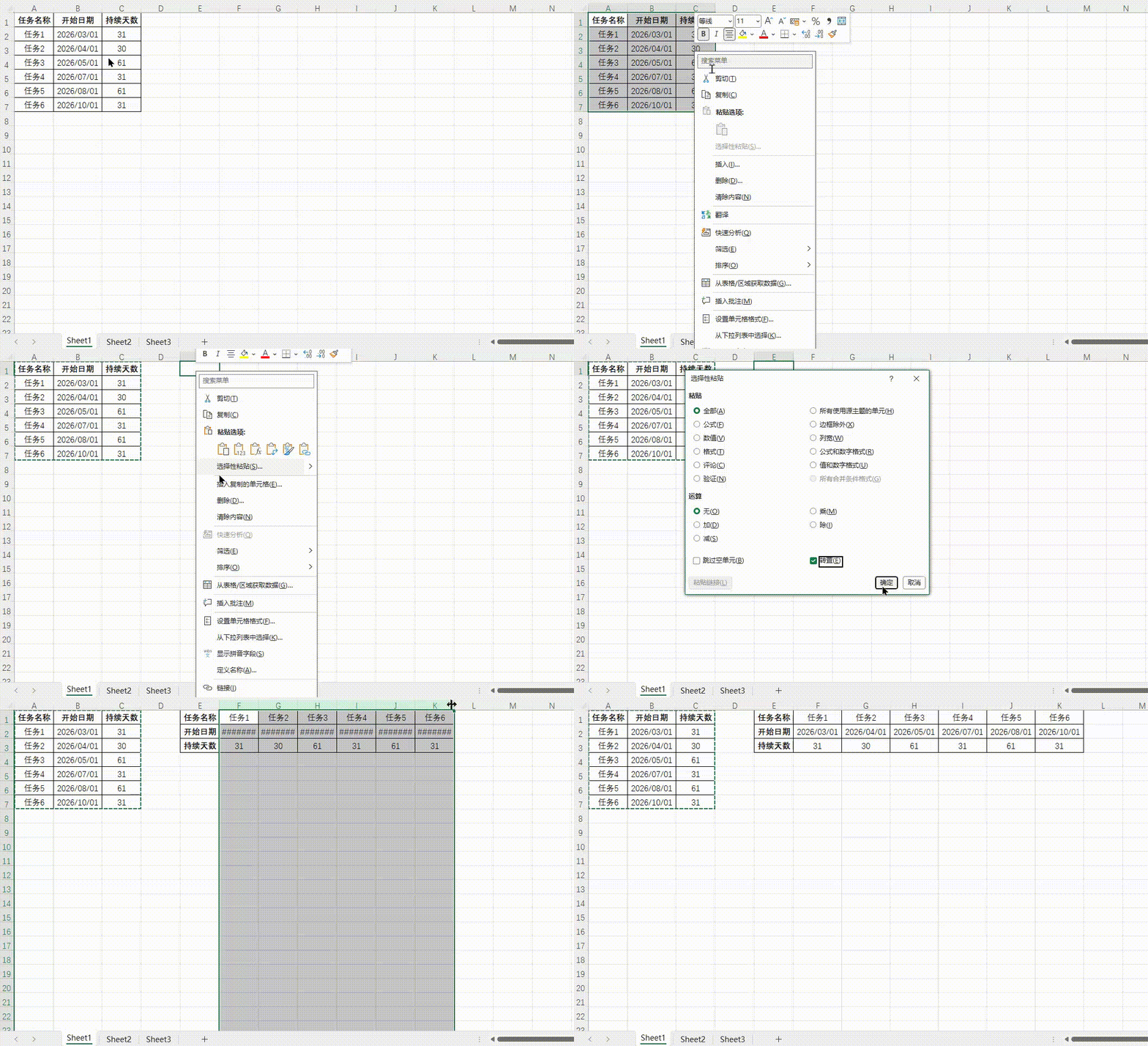
Excel行列互换/行列转置的2种常用方法在Excel中大多数人的习惯是数据按列存储的,但也有一些数据是按行存储的,见下图就能明白我说的意思:如果你拿到的数据表并不是按你需求进行存储的,这时候就需要用到行列转置(也称行列互换)了。方法一:复制▶︎选择性粘贴
- 在目标位置右击 ▶︎ 选择性粘贴 ▶︎ 勾选“转置” ▶︎ 确定
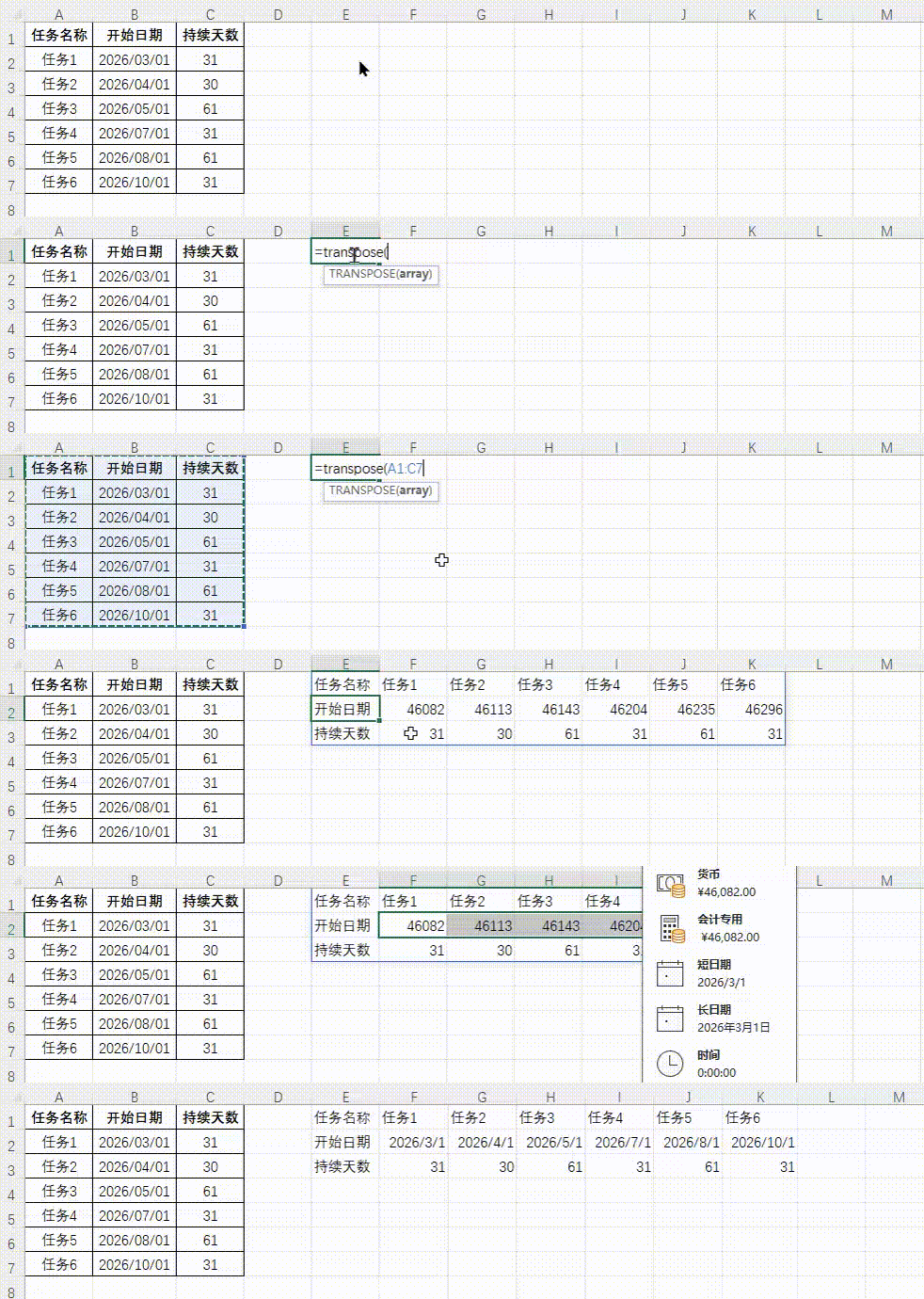
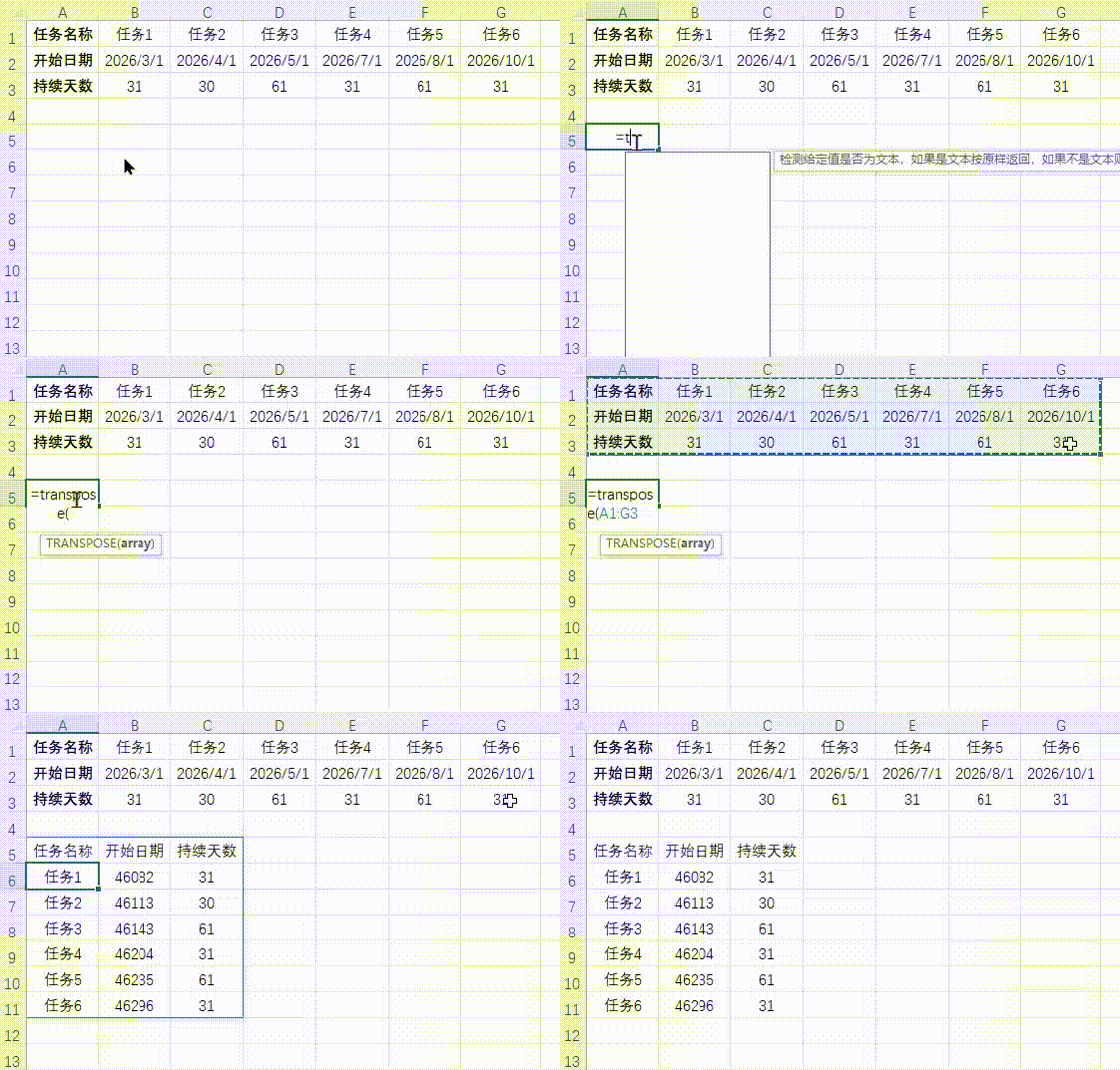
方法二:使用transpose函数
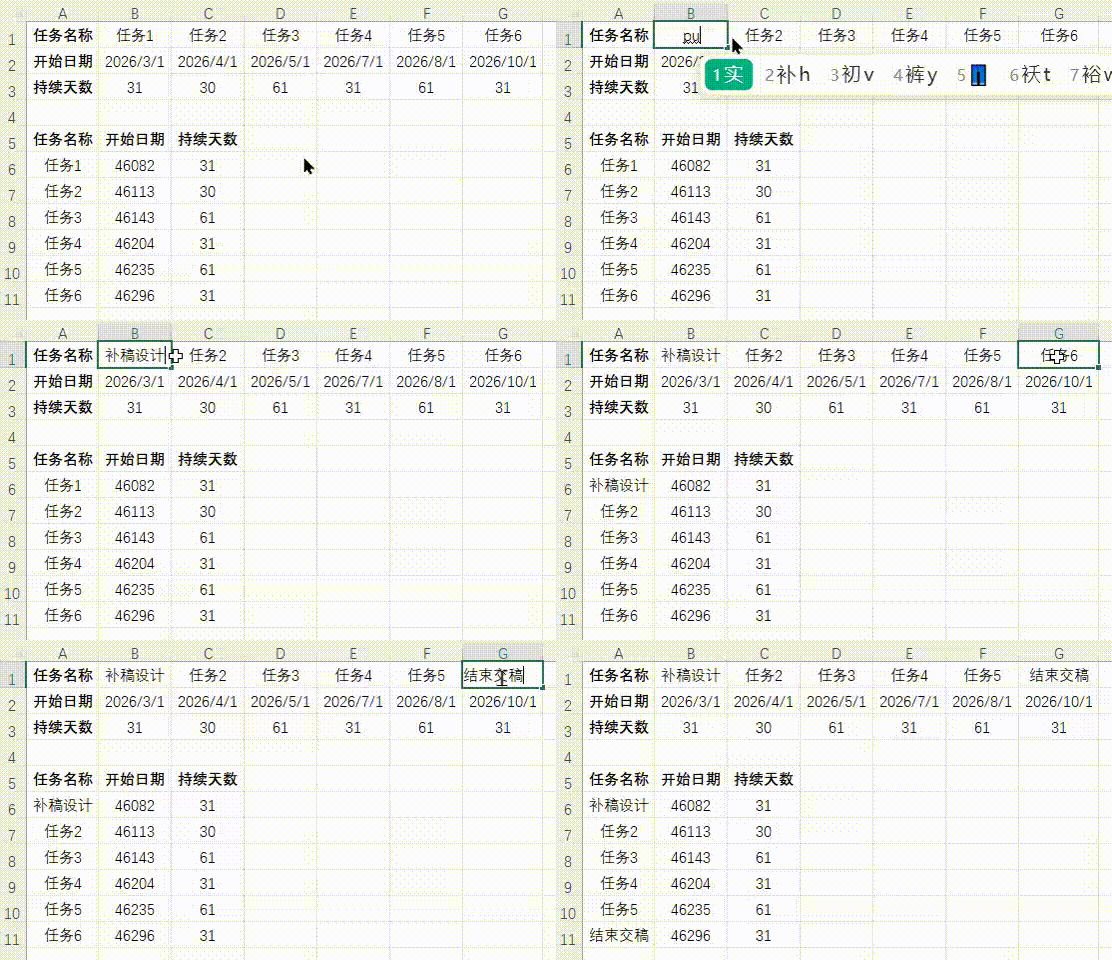
补充说明:这种方式实现的行列转换时,目标部分的数据是会随着源数据的更新而变化的,也就是说:目标区域只是对源区域的数据的引用。如下图所示:
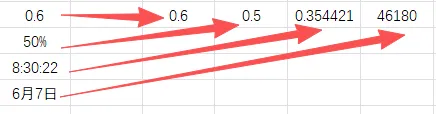
⚠️注意:用transpose函数互换之后,日期、时间、货币、会计专用等数据会变为数字形式,需要重新设置一次相应的单元格格式才行。行列互换是一种非常简单的操作,在电脑上实践一次就能掌握,赶快去试一下吧!如果你连数据都不想输入的话,我这里提供了一个表格对应的CSV数据给你,复制并粘贴到Excel即可。- End -
 夜雨聆风
夜雨聆风