 夜雨聆风
夜雨聆风📐AutoCAD机械版2026保姆级安装教程|机械设计党一键上手指南✨

这里是专注分享实用软件安装干货的小天地🌱,纯粹出于兴趣整理各类优质工具的部署方法,只为帮大家轻松解决软件安装难题,全程只做纯教程分享,无任何额外引导,用心传递实用技巧💻~今天为大家带来AutoCAD机械版2026的完整安装流程,零基础小伙伴也能轻松拿捏,一步步跟着操作就完全没问题哦✅!
软件核心介绍🎯
AutoCAD机械版2026是依托经典AutoCAD开发的专业机械设计增强工具🖥️,它无需占用超大存储空间下载完整程序包,也不会与电脑中原有文件产生冲突,如同轻量化插件一般便捷安装🌟。这款工具能为大家提供全套机械零件设计与三维建模服务,快速生成精准的尺寸标注参数📏,内置丰富齐全的零件库还支持自主添加新零件资源📚,同时搭载协同作业、布局分析、数据报告、文件共享、内容检索、3D CAD模型适配等多元功能,全方位满足机械设计的各类需求🚀!
安装基础须知📋
[软件名称]:AutoCAD机械版2026 🖥️
[软件大小]:3.3G 📦
[软件语言]:中文简体 🀄
[安装环境]:Win7及以上版本Windows系统 💻
慢慢往下滑,每一步都标注得超清晰,跟着做准没错👀,全程无复杂操作,新手也能轻松完成安装~
完整安装步骤✅
1、先把AutoCAD机械版2026的安装包下载到电脑本地📥,鼠标右键点击安装包,选择【解压到AutoCAD机械版2026\】选项完成解压操作🗂️。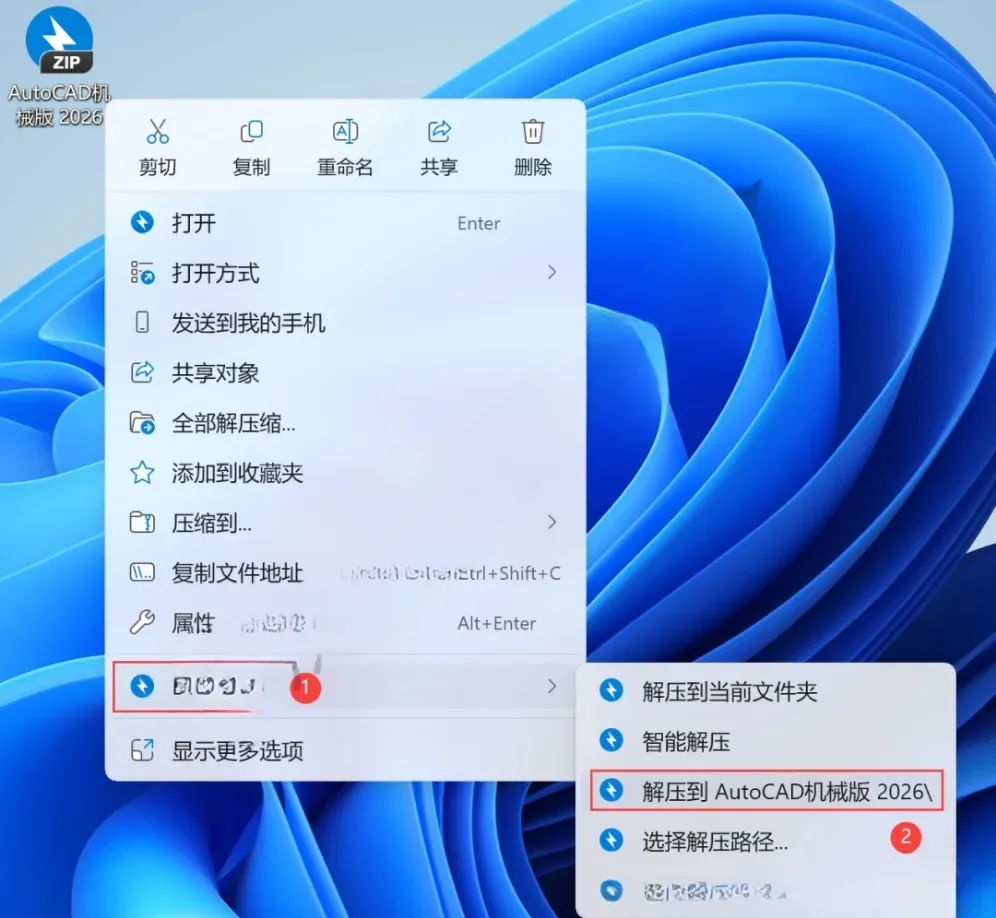
2、解压完成后,鼠标右键点击解压好的文件夹,选择【打开】选项进入文件夹内部📂。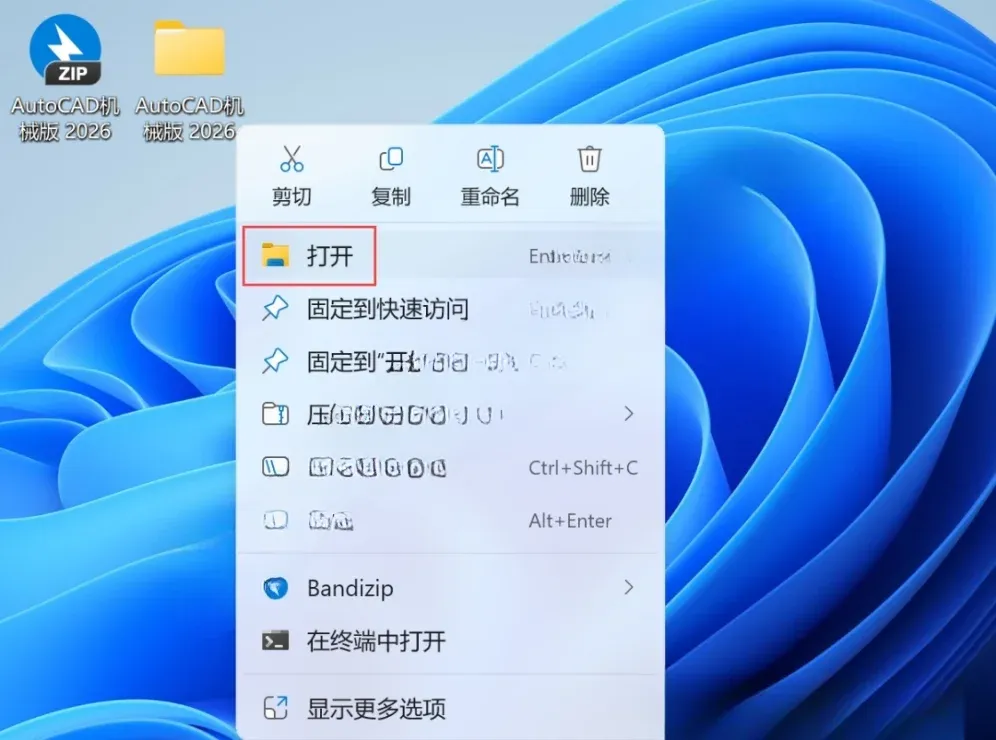
3、在解压后的文件夹里,找到名为【Setup】的文件夹🗂️,鼠标右键点击该文件夹并选择【打开】进入🔓。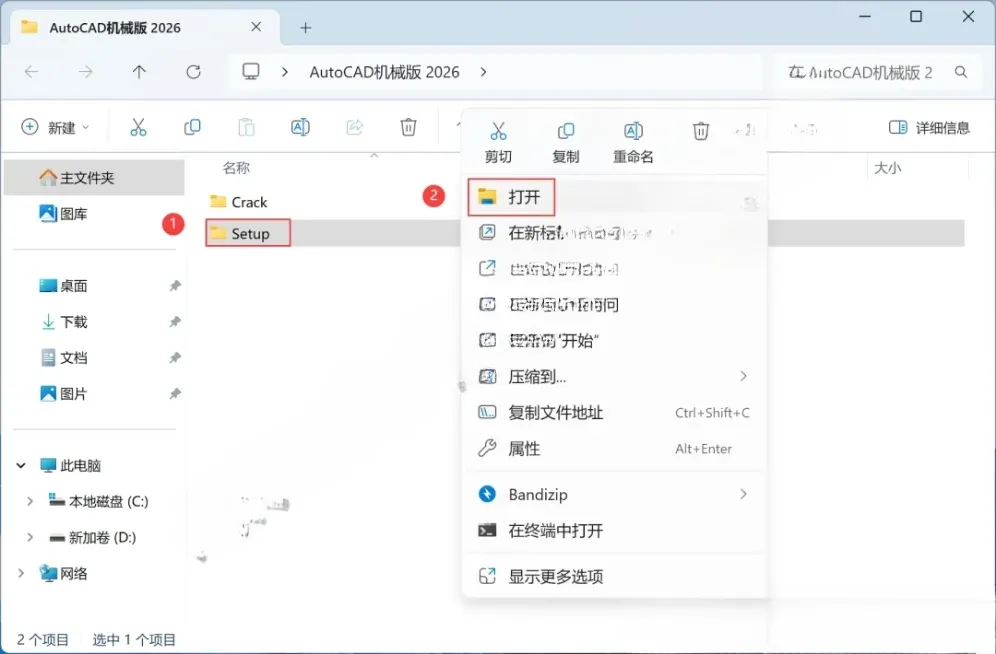
4、接着在Setup文件夹中,找到【Setup】应用程序文件📄,鼠标右键点击该程序,选择【以管理员身份运行】启动安装程序⚙️。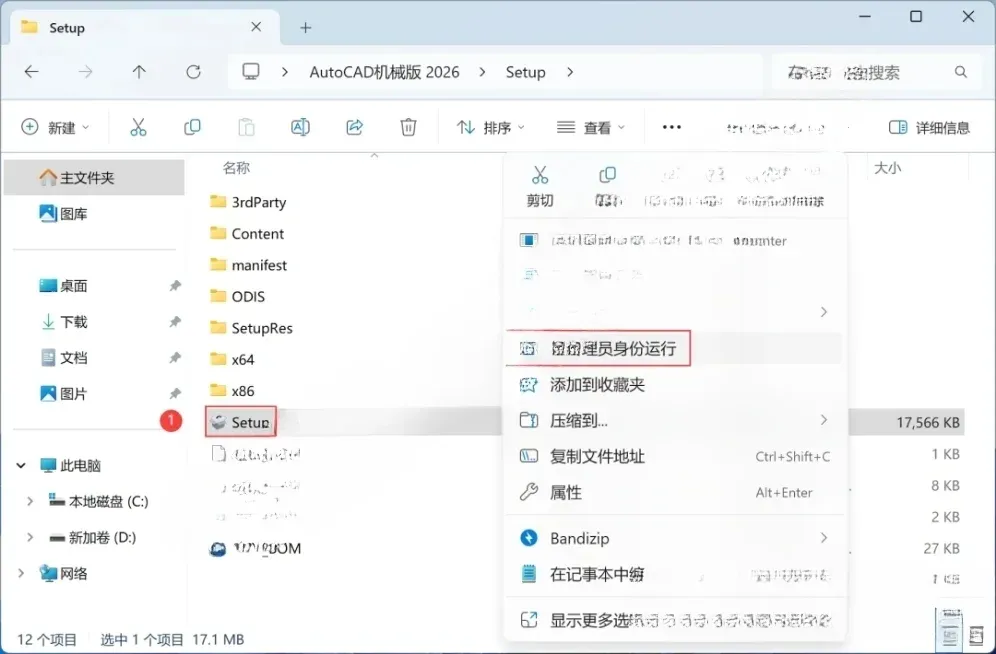
5、在弹出的许可协议页面中,勾选【我同意】选项✅,确认后点击【下一步】按钮继续安装流程➡️。
6、软件默认安装路径为C盘,大家可以根据自身电脑存储情况自定义修改安装位置🖥️,这里选择安装到D盘,设置完成后点击【安装】按钮开始部署📥。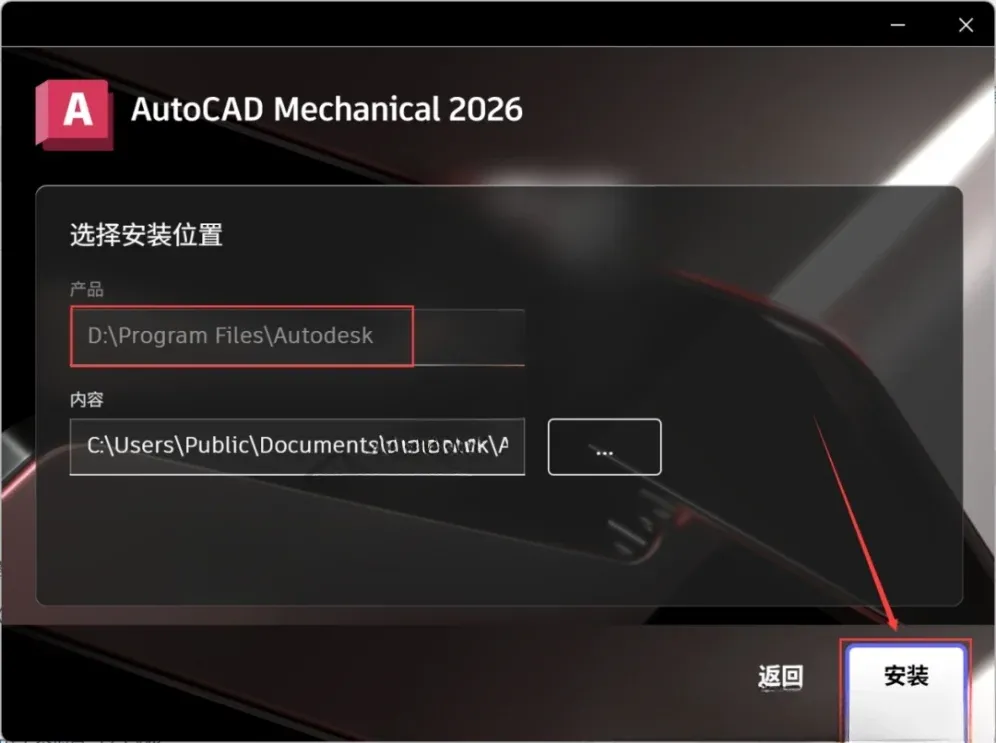
7、此时软件进入自动安装阶段⏳,大家耐心等待安装进度条加载完成即可,无需进行其他操作。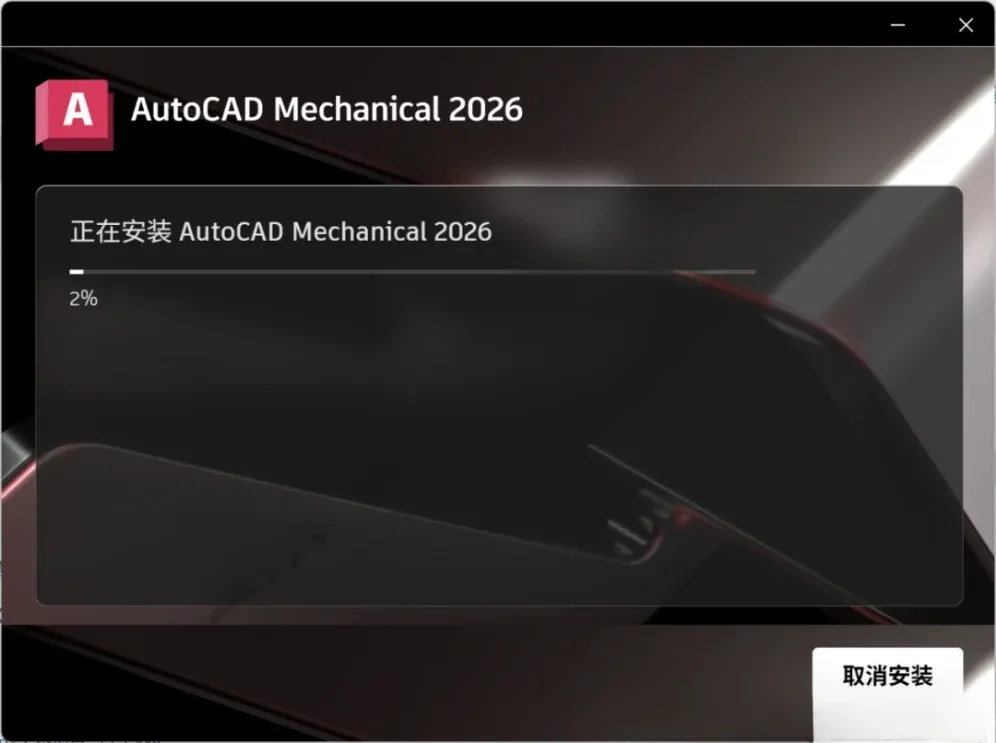
8、等待片刻后软件会提示安装成功🎉,点击页面右上角的关闭按钮,结束安装程序的运行❌。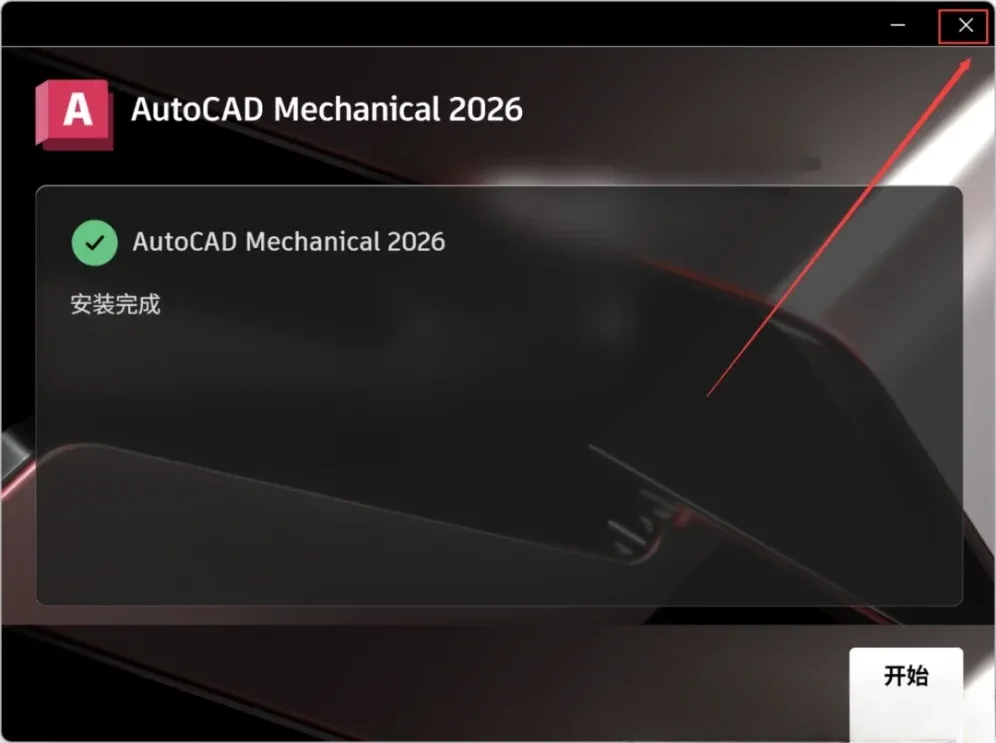
9、返回之前解压好的AutoCAD机械版2026主文件夹🔙,找到里面的【Crack】文件夹,鼠标右键点击选择【打开】进入🗂️。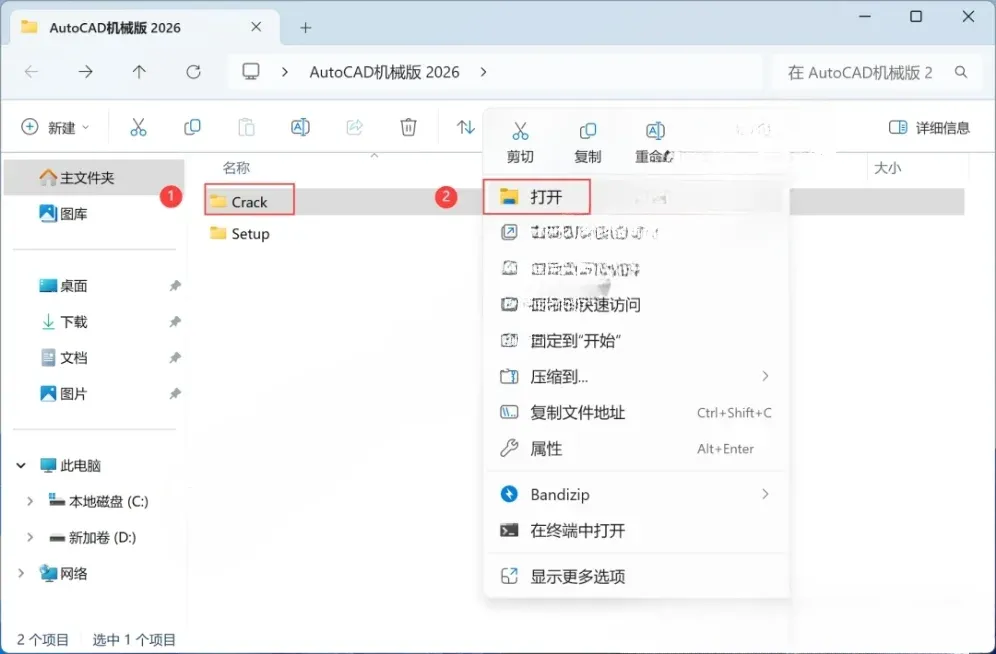
10、在Crack文件夹中,找到名为【acad】的文件📄,鼠标右键点击该文件,选择【复制】按钮完成文件复制操作📋。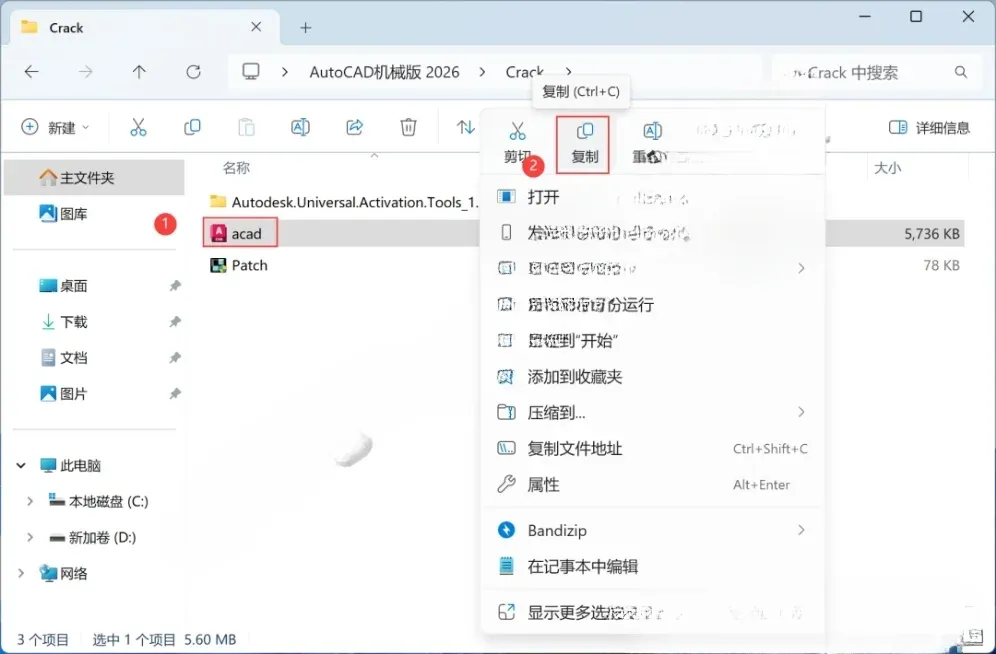
11、切换到电脑桌面🖥️,鼠标右键点击桌面上的【AutoCAD Mechanical 2026】软件图标,选择【打开文件所在的位置】选项🔍。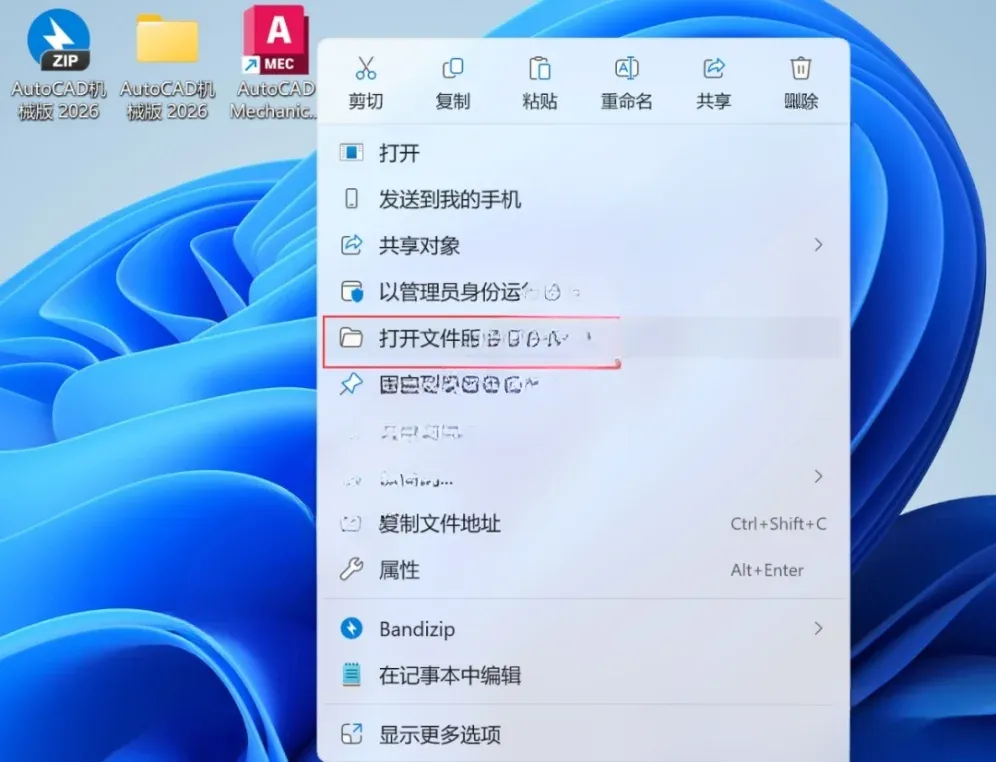
12、进入软件安装根目录后,在文件夹的空白位置点击鼠标右键🖱️,选择【粘贴】按钮,将之前复制的文件粘贴到该目录下📌。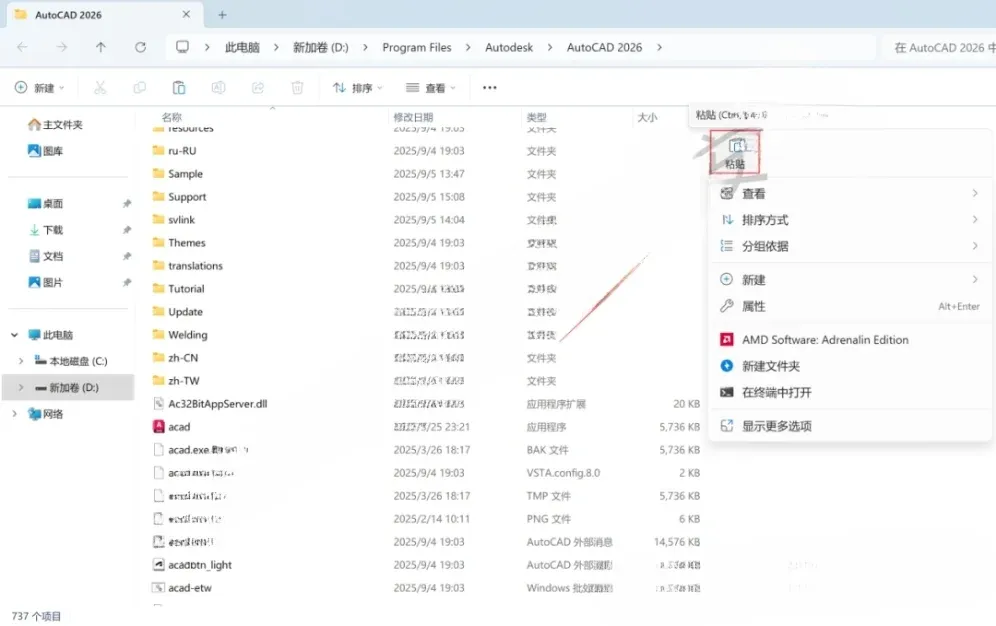
13、在弹出的文件替换提示框中,点击【替换目标中的文件】选项🔄,完成文件替换操作。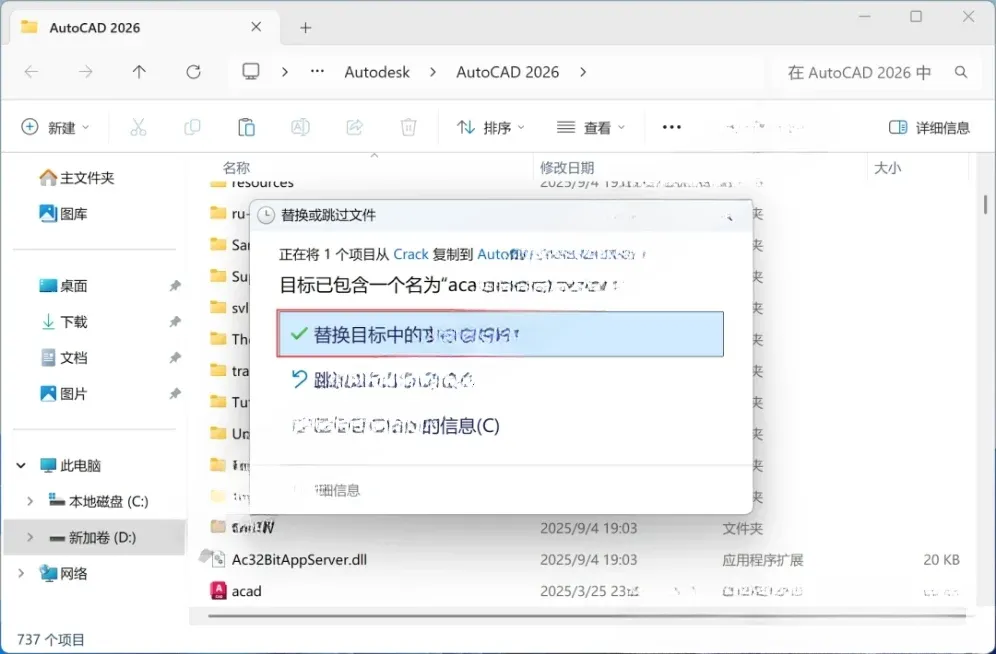
14、再次回到电脑桌面🖥️,鼠标右键点击【AutoCAD Mechanical 2026】软件图标,选择【打开】选项启动软件🚀。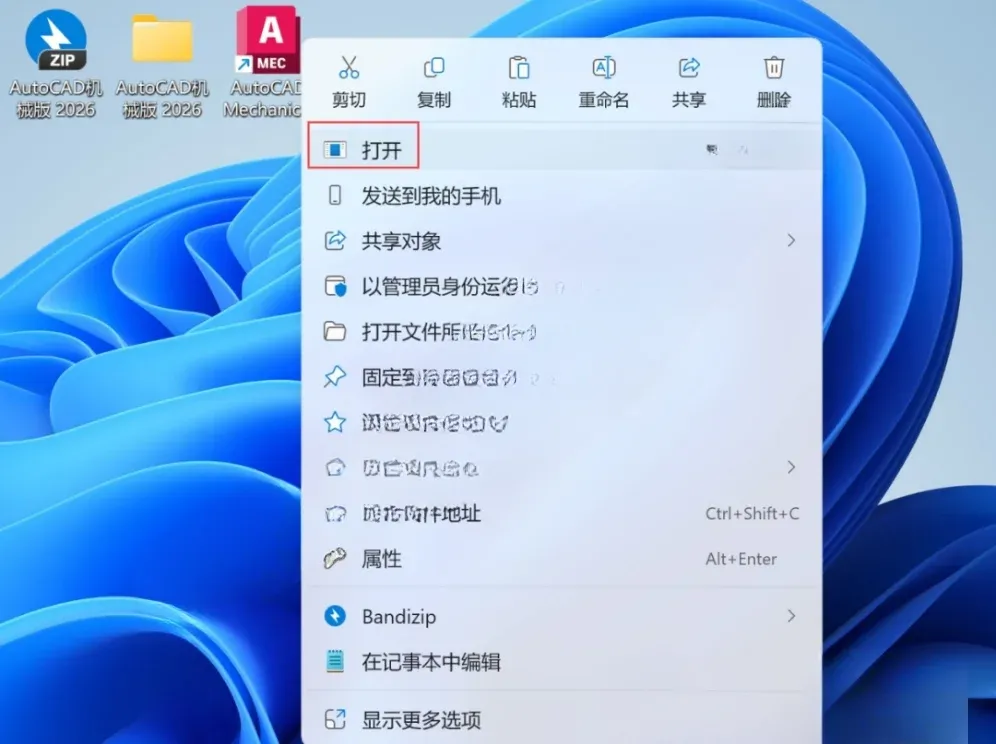
15、点击打开后,软件会进入初始化启动状态⏳,稍等片刻就能看到软件的启动界面啦。
16、等待初始化完成后,软件即可成功打开✅,顺利进入AutoCAD机械版2026的主操作界面,开始使用各项功能啦🎨。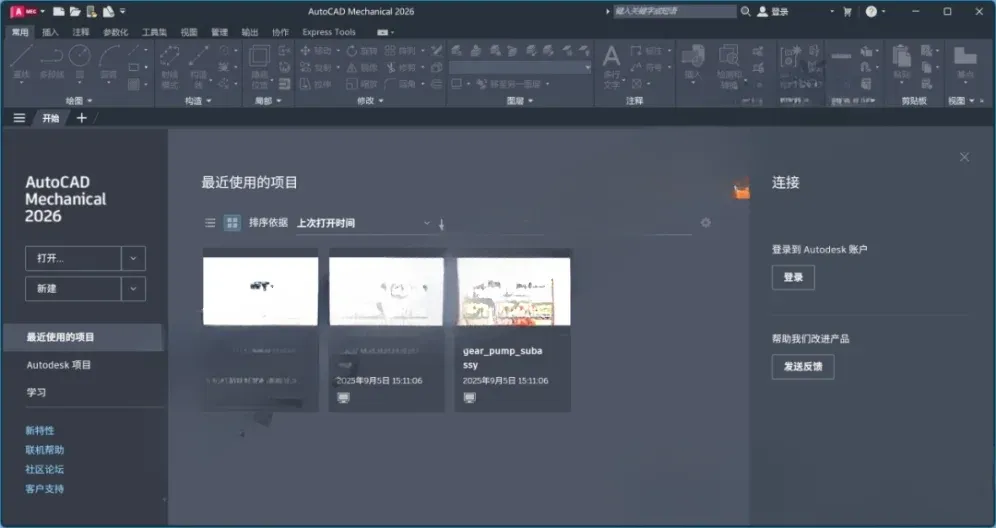
17、到这里,AutoCAD机械版2026的全部安装流程就圆满完成啦🥳,一步步跟着操作就能轻松搞定安装,再也不用为安装难题发愁啦~
细节都帮大家梳理到位啦,看完教程动手操作,轻松解锁专业机械设计工具🌟,有安装过程中的小疑问,都可以一起交流探讨哦~
温馨结语🌷
夏日清风送安康,愿各位小伙伴身体康健、事业顺遂、设计灵感源源不断☀️!祝大家在机械设计的道路上一路畅行,日日有进步,万事皆如意~