 夜雨聆风
夜雨聆风我的 Obsidian 插件列表曾经很长。Templater、Buttons、Hotkeys++、Macro Plugin——四个插件,四个配置页面,互相之间还偶尔冲突。
直到我把它们全删了,换了一个插件。QuickAdd。
它把快速捕获、模板引擎、宏命令链、命令组合全部塞进了一个插件里。而且做得比那四个加起来还好用。
装好之后第一件事:我花十分钟配了一个「一键新建读书笔记」——弹出输入框问我书名 → 自动套模板 → 自动放到 阅读笔记/ 文件夹 → 自动打开让我开始写。以前要四五步的操作,现在按一下快捷键就行。
QuickAdd 是什么
chhoumann 开发的 QuickAdd,是 Obsidian 社区里下载量最高的插件之一。它的定位很简单:让你用最少的操作,完成最多的笔记动作。
它提供了四种核心模式:
| Capture | ||
| Template | ||
| Macro | ||
| Multi |
四种模式可以单独用,但真正厉害的是把它们组合起来。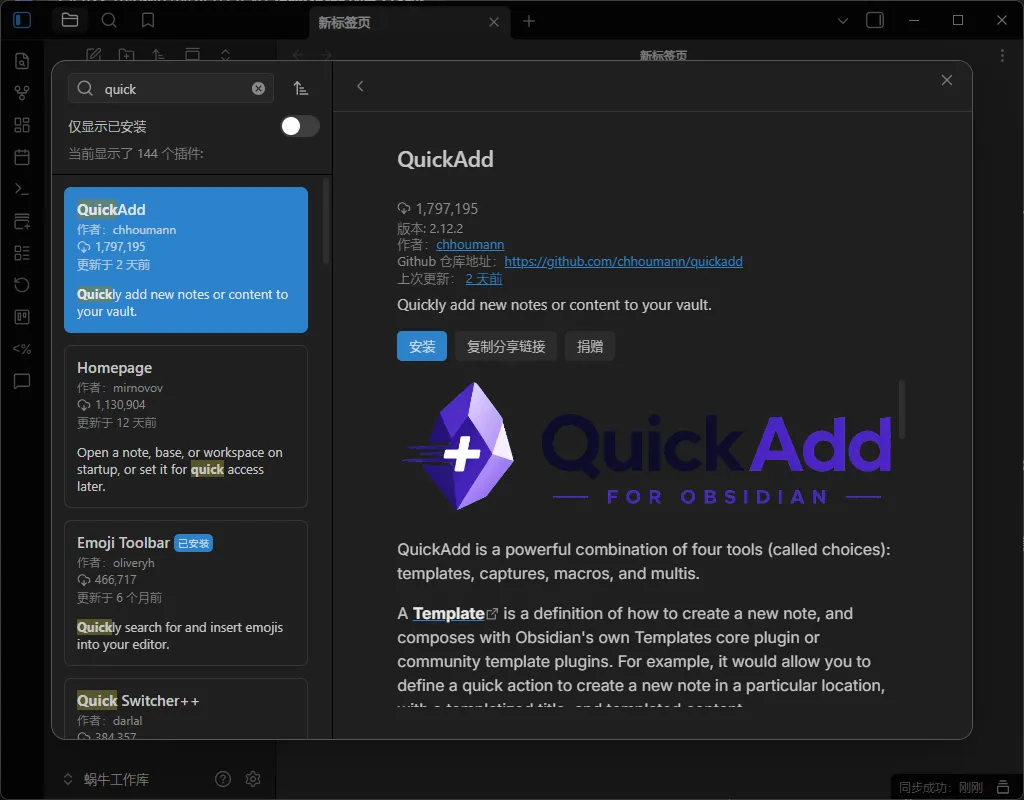
Capture:你的「想法收件箱」
这是我用得最多的功能。配置超级简单:
收件箱.md然后按 Ctrl+P → 输入「快速灵感」→ 弹出一个输入框 → 写一句话 → 回车。
这句话就追加到了 收件箱.md 里,前面自动加上时间戳。
- 21:34 今天想到一个选题:Obsidian 和 Notion 的真正区别不是功能,是数据所有权- 22:15 读《原子习惯》有个点可以写:环境设计比意志力有效十倍以前我用手机备忘录记灵感,然后周末花一个小时往 Obsidian 里搬。有了 Capture 之后,在电脑前想到什么就直接记进去——从「想到」到「入库」不超过五秒。
支持的高级配置:
日记/{{DATE:YYYY-MM-DD}}.md → 每天自动写到当天日记## {{DATE:HH:mm}} {{VALUE}} → 自动加时间戳标题- [ ]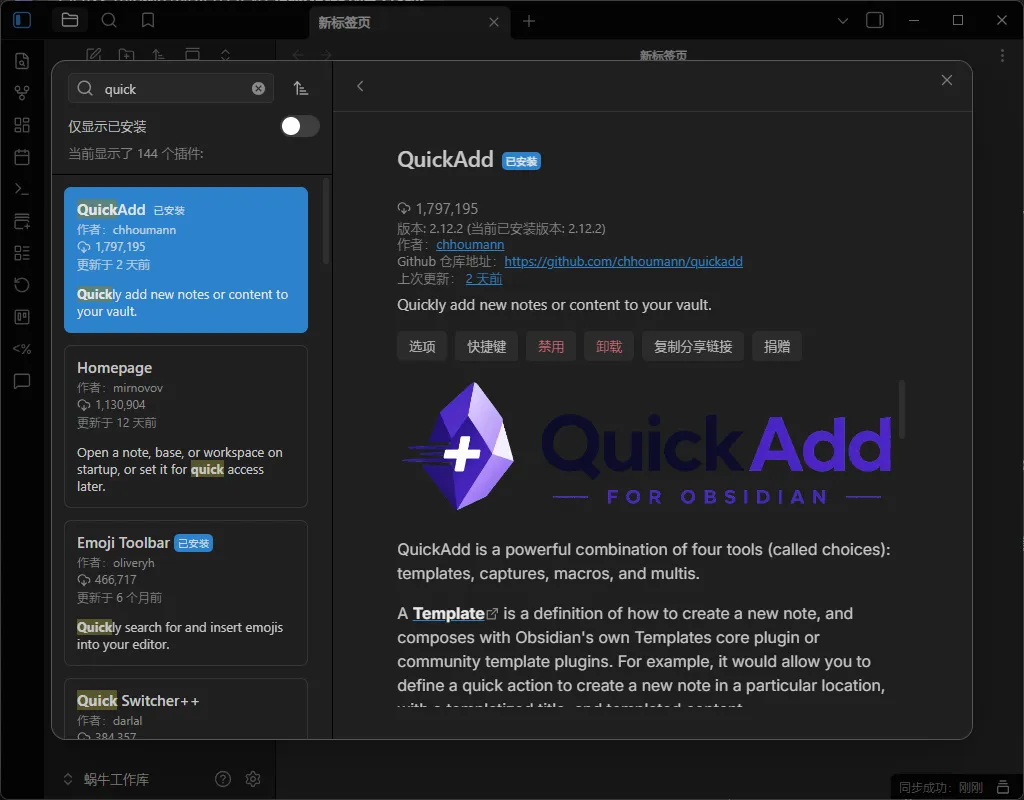
Template:不只是「套模板」
Obsidian 自带模板功能(核心插件),但 QuickAdd 的 Template 模式比原生的强太多了。
举个例子——我建的「读书笔记」模板:
建好模板文件 模板/读书笔记.md:
---aliases: [{{VALUE:书名}}]tags: [阅读/书籍]created: {{DATE:YYYY-MM-DD}}rating: {{VALUE:评分(1-5)}}---# {{VALUE:书名}}> 作者:{{VALUE:作者}}> 阅读日期:{{DATE:YYYY-MM-DD}}## 核心观点{{VALUE:用一段话概括这本书}}## 笔记然后在 QuickAdd 里配置一条 Template 规则:
模板/读书笔记.md阅读笔记/{{VALUE:书名}}.md用的时候:Ctrl+P → 选择「新建读书笔记」→ 依次弹出五个输入框(书名、作者、评分、一句话概括……)→ 填完自动生成笔记。
五个输入框,填完就是一篇完整的读书笔记骨架。 我只需要在「笔记」下面写正文。
比原生的「插入模板」强在哪儿?原生模板只能插入光标位置,QuickAdd 的 Template 模式可以:自动创建新文件、自动命名、自动放到指定文件夹、支持变量输入。一套流程全自动。
Macro:把多个动作串成流水线
单个 Capture 或 Template 已经很好了,但 Macro 才是 QuickAdd 真正的灵魂。
Macro 让你把多个 QuickAdd 操作串联起来,一键执行。
比如我建了一个「晨间启动」宏:
每天早上一键触发,以前要操作三四步的事,现在全自动。
再比如我写公众号文章的工作流:
02-草稿/{{DATE:YYYY-MM-DD}}-{{VALUE:标题}}.md从「有一个选题想法」到「打开一个格式齐全的草稿」——不超过十秒。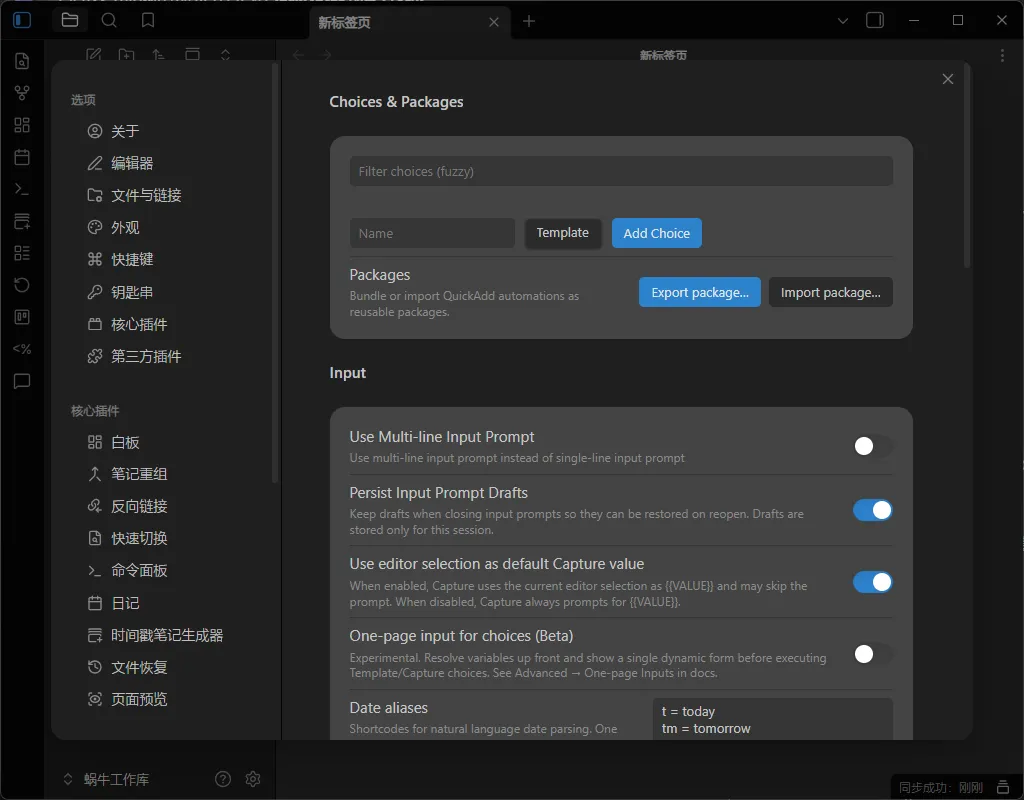
Multi:给你的命令装上菜单
如果你装了太多 Capture 和 Template,命令面板会变长。Multi 模式解决这个问题——把多个命令打包成一个菜单。
比如我建了一个「⚡ 快捷操作」Multi,里面包含了:
按快捷键呼出 Multi → 弹出菜单 → 选一个 → 执行。不用在几十个命令里翻找。
进阶:QuickAdd API 写脚本
如果你会一点 JavaScript,QuickAdd 还能写自定义脚本。通过 quickAddApi 可以调用输入框、选择器、确认框等交互组件。
一个简单的例子——选择项目后自动创建笔记:
module.exports=async(params)=>{const{ quickAddApi }= params;// 弹出选择器,列出所有项目const project =await quickAddApi.suggester(["📝 写作","📚 阅读","💼 工作","🏠 生活"]);// 弹出输入框const title =await quickAddApi.inputPrompt("笔记标题");// 生成笔记内容const content =`# ${title}\n\n> 项目:${project}\n> 日期:${newDate().toISOString().slice(0,10)}\n\n`;// 返回内容给 QuickAdd 处理return content;};脚本能做的事远不止这些——读文件、调 API、数据处理、和外部服务交互。QuickAdd 的脚本能力让它从一个「效率工具」升级成了「Obsidian 自动化引擎」。
它替我卸载了哪些插件
| Templater | |
| Buttons | |
| Hotkeys++ | |
| Macro Plugin |
省了四个插件,少了四个配置页面,告别了插件冲突的风险。
安装与上手
社区插件市场搜索 QuickAdd → 安装 → 启用。建议从 Capture 开始——五分钟感受到「笔记自动入库」。
谁适合用?
如果你只是偶尔写写笔记,QuickAdd 可能大材小用。但如果你每天在 Obsidian 里有重复的操作流程——Capture 收想法、Template 建笔记、Macro 串流程——装一个 QuickAdd 就够了。
如你无法下载安装或不会使用,后台回复「QuickAdd」,我将提供插件分享和帮助文档。
我是黑曜石,陪你打造第二大脑。从手动操作到自动化流水线,只差一个 QuickAdd。

插件功能经本人实测验证。插件地址:https://community.obsidian.md/plugins/quickaddGitHub:https://github.com/chhoumann/quickadd