 夜雨聆风
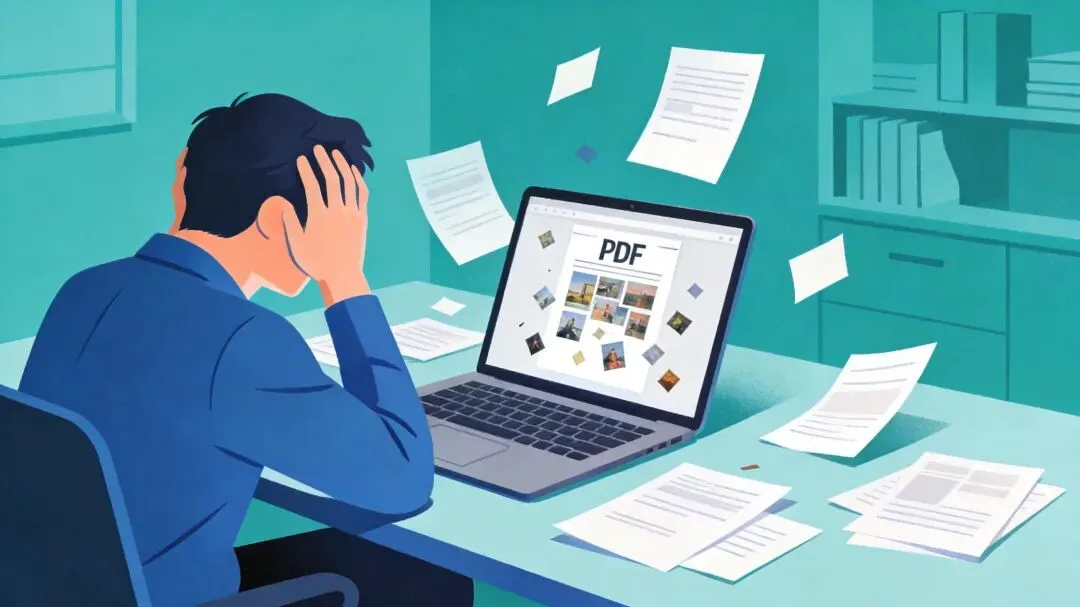
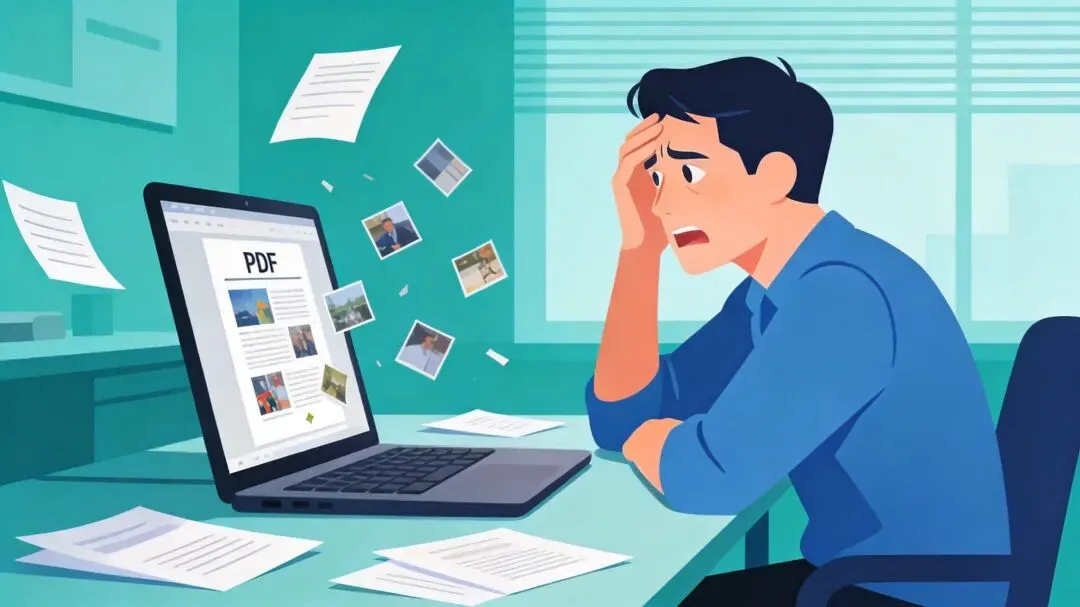
夜雨聆风👋周五下午5点,老板突然甩过来一份50页的PDF报告,说:"把这些图都挑出来,我6点要用。"
你打开一看,40多张图散落在各种页面里。
怎么办?
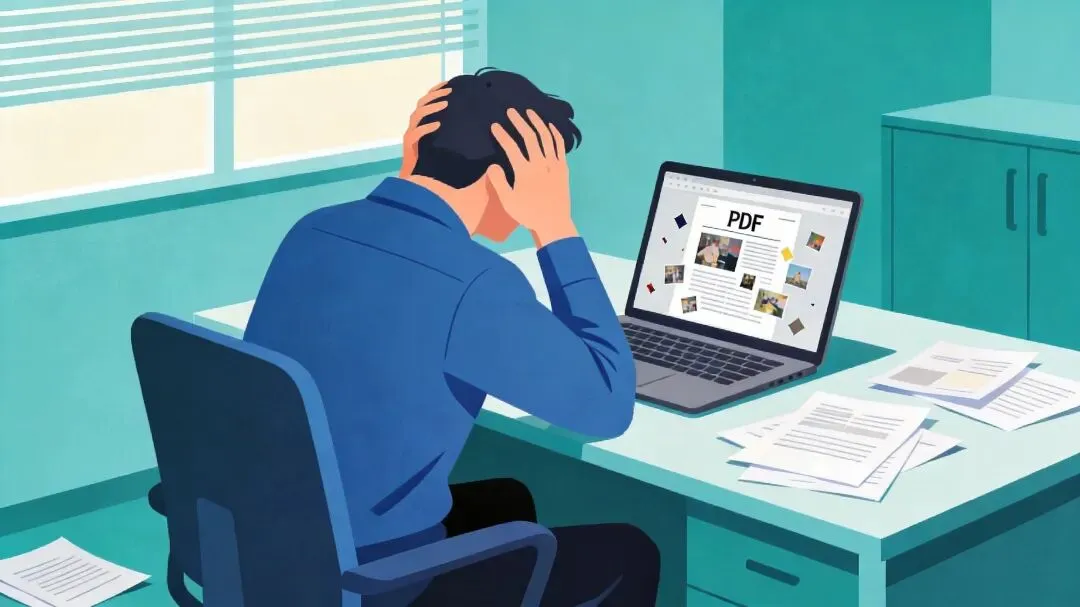
😤截图?一张一张截,还原度差到亲妈都不认识。
😵复制黏贴?PDF里的图片根本黏不出来,黏出来的都是一堆乱码。
我当时也是这么懵的。
愣了3秒钟,我默默打开了微信截图。
结果你懂的——截了40多张,眼睛花了,手腕酸了,交上去的图还被老板说"怎么这么糊"。
直到后来我发现了一个免费工具,3秒钟就能把PDF、PPT、Word里的图片全部捞出来,还TM是原图质量。
今天不藏着掖着,跟你掰扯掰扯。
🔧 这个工具叫 ImageExtractor
说人话就是:一个在线的图片提取器,你把文件扔进去,它帮你把里面的图片全扒拉出来。
不需要注册,不需要下载软件,打开浏览器就能用。
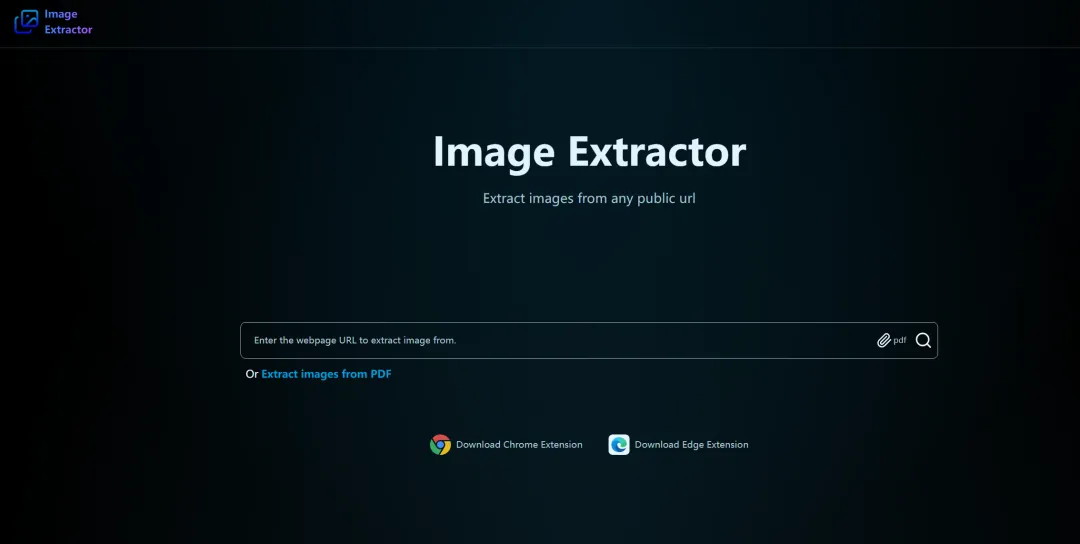
支持的文件格式贼全:
| 格式 | 能不能用 |
|---|---|
而且图片质量——原图输出,不压缩,不糊。
说实话我第一次用的时候有点不信。
我特意找了张300多页的PPT,把里面的截图全导出来,跟原图对比了一下。
一模一样。
连毛玻璃效果都给你保留着。
⚡ 实际体验:比截图强在哪?
我知道你在想什么——"截图我也行啊,费那劲学新工具干嘛?"
来,咱对比一下:
截图的缺点:
❌ 分辨率降低,图片糊
❌ 每张都要手动操作,耗时
❌ 批量处理?不存在的
❌ 有些图片在PDF里是嵌入的,截出来变形
ImageExtractor的优点:
✅ 原图原尺寸,质量不打折
✅ 一键提取所有图片
✅ 批量下载,打包走
✅ 不管是PDF还是PPT还是Word,统统搞定
我跟你说,当你需要一次性提取20、30张图的时候,这体验差距太明显了。
📋 怎么用?3步搞定
手把手教你,超级简单:
第一步:打开网页
直接访问 imageextractor.plus
第二步:上传文件或输入链接
支持拖拽上传,也支持输入网页URL。
你想从哪个文件里提取图片,就把那个文件扔进去。
第三步:点提取,等结果
3秒左右(文件大的话稍微久一点),图片就全给你列出来了。
想下载哪张点哪张,也可以一键打包下载全部。
没了。
真的没了。
不需要注册账号,不需要看广告,不需要付费。
就这么简单。
🎯 适合谁用?
我自己总结了几类人,特别需要这个工具:
📄 办公人群
每周汇报、月度总结、年终报告……里面多少图片你数过吗?以前提取图片的时间,现在可以用来摸鱼(不是)。
🎓 学生党
做PPT、写论文需要素材?老师发下来的教材PDF,里面的插图直接提取用,不香吗?
✍️ 内容创作者
写文章、做视频需要配图,从网页或者文档里扒拉图片,一键提取,比截图方便一百倍。
🎨 设计师
提取高分辨率原图做二次设计,再也不用担心图片被压缩得没法用了。
📱 移动办公人群
手机、平板也能用,随时随地提取图片,不挑设备。
💬 最后说两句
我知道现在工具多如牛毛,今天推荐一个明天又换一个,很多工具用着用着就没了。
但这个 ImageExtractor 我用了大半年了,目前完全免费,也没有任何奇怪的收费项目。
工具嘛,好用就完了,想那么多干嘛。
🔗https://imageextractor.plus
收藏一下,以备不时之需 👆
当你下次遇到需要从PDF或者PPT里提取图片的情况,别再傻傻截图了。
记住这个工具,3秒钟的事,别浪费20分钟。
🤔 对了,你有没有被老板/老师/客户突然要求从某个文件里提取图片的经历?
当时是怎么解决的?截图党还是有什么别的妙招?
评论区唠唠,我看看有没有比我更惨的(不是)。
觉得有用的话,转发给你那个还在傻傻截图的朋友 😉
✨ 本文由啊郑的生活铺子原创关注我,看更多实用工具测评