 夜雨聆风
夜雨聆风一、 事情的起因
前几天在审一份出口合同时,我抓出了一个很低级的错误:总价小写的数字,跟下面的英文大写(Say Total...)对不上。

这种粗心在外贸行业太常见了。但只要做过信用证(L/C)交单的人都知道,这后面是个多大的坑——错一个字母、多一个空格,银行就能算你一个不符点,直接扣掉几十美金。
我把合同退给外贸助理,跟她说:“去研究一下,能不能让 Excel 根据小写自动转换大写,把这个漏洞彻底堵死。”
作为管理人员,我习惯让员工自己去折腾,把事情研究明白。但我也清楚,在 Excel 纯函数里要完美搞定十几和几十的切换、美分四舍五入、1美金的单复数,难度基本是地狱级的。
我挺担心她们研究几天搞不出来最后放弃了。所以,我自己先在后台琢磨出了一套稳妥的方法放在这,静静等她们来找我。
今天把这套不用写代码、不用开 VBA 宏、直接用纯函数封装好的“大写插件”发出来,外贸圈和财务圈的朋友如果用得着,拿去直接用。
二、 核心方法:把复杂留给后台(辅助页)
为了不破坏你们现有的合同打印排版,我们要用一种“前后台分离”的思维。
在你的合同 Excel 里,新建一个工作表,命名为 【辅助页】。在 B1 到 B6 单元格中,依次复制进去下面这 6 行公式。这几行公式负责在后台把数字强行切块:
B1(锁定十万位):
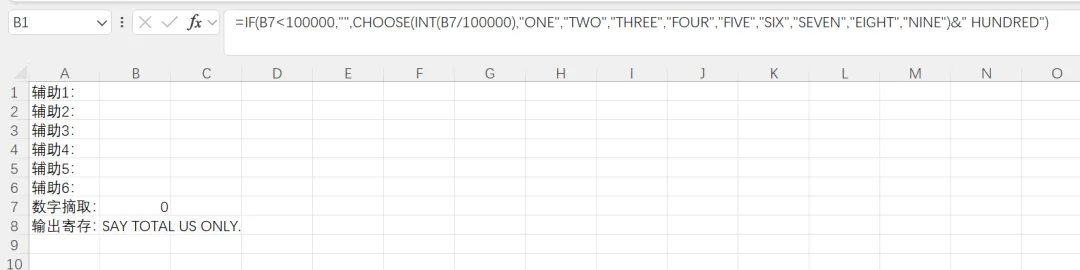
=IF($B$7<100000,"",CHOOSE(INT($B$7/100000),"ONE","TWO","THREE","FOUR","FIVE","SIX","SEVEN","EIGHT","NINE")&" HUNDRED")B2(万位与千位自适应):
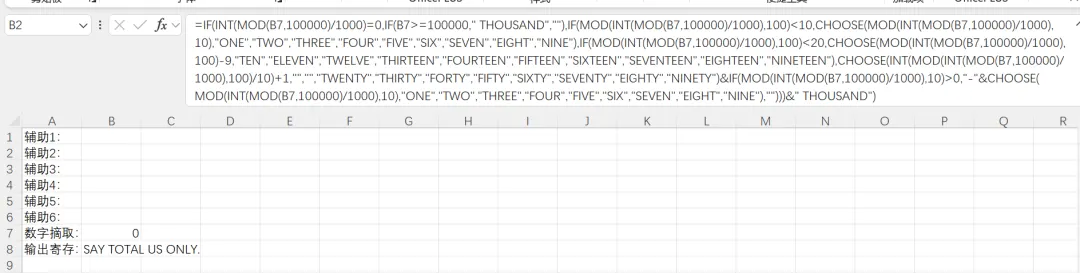
=IF(INT(MOD($B$7,100000)/1000)=0,IF($B$7>=100000," THOUSAND",""),IF(MOD(INT(MOD($B$7,100000)/1000),100)<10,CHOOSE(MOD(INT(MOD($B$7,100000)/1000),10),"ONE","TWO","THREE","FOUR","FIVE","SIX","SEVEN","EIGHT","NINE"),IF(MOD(INT(MOD($B$7,100000)/1000),100)<20,CHOOSE(MOD(INT(MOD($B$7,100000)/1000),100)-9,"TEN","ELEVEN","TWELVE","THIRTEEN","FOURTEEN","FIFTEEN","SIXTEEN","SEVENTEEN","EIGHTEEN","NINETEEN"),CHOOSE(INT(MOD(INT(MOD($B$7,100000)/1000),100)/10)+1,"","","TWENTY","THIRTY","FORTY","FIFTY","SIXTY","SEVENTY","EIGHTY","NINETY")&IF(MOD(INT(MOD($B$7,100000)/1000),10)>0,"-"&CHOOSE(MOD(INT(MOD($B$7,100000)/1000),10),"ONE","TWO","THREE","FOUR","FIVE","SIX","SEVEN","EIGHT","NINE"),"")))&" THOUSAND")B3(锁定百位):
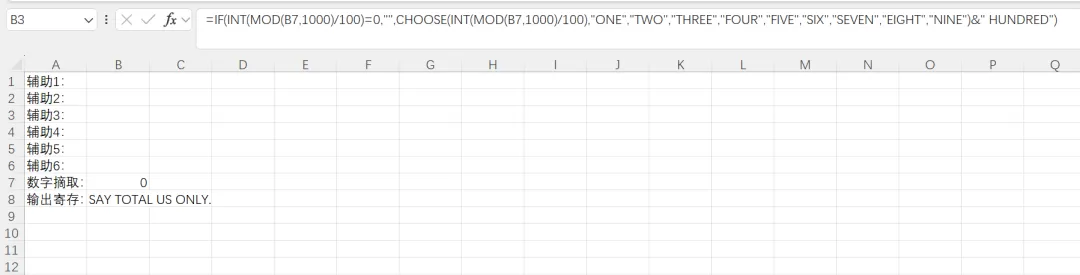
=IF(INT(MOD($B$7,1000)/100)=0,"",CHOOSE(INT(MOD($B$7,1000)/100),"ONE","TWO","THREE","FOUR","FIVE","SIX","SEVEN","EIGHT","NINE")&" HUNDRED")B4(连接词逻辑判断):
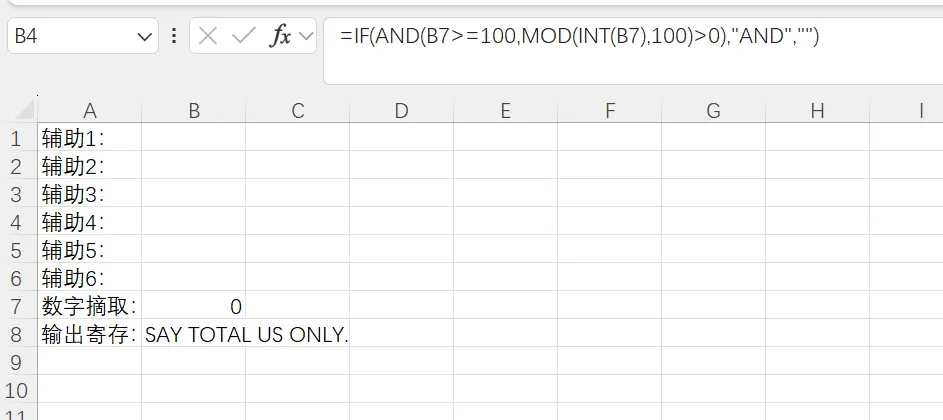
=IF(AND($B$7>=100,MOD(INT($B$7),100)>0),"AND","")B5(锁定个位与十位):
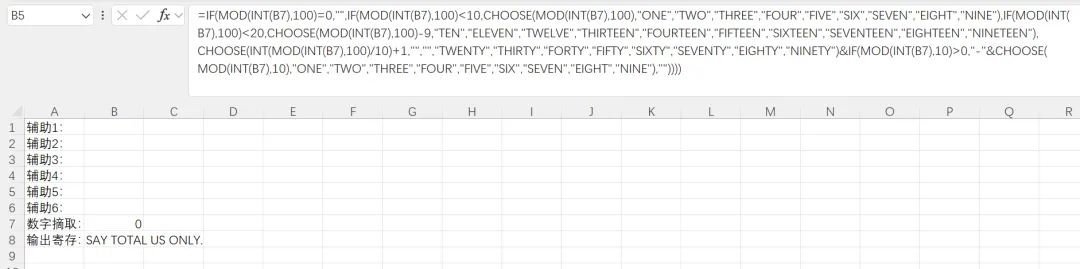
=IF(MOD(INT($B$7),100)=0,"",IF(MOD(INT($B$7),100)<10,CHOOSE(MOD(INT($B$7),100),"ONE","TWO","THREE","FOUR","FIVE","SIX","SEVEN","EIGHT","NINE"),IF(MOD(INT($B$7),100)<20,CHOOSE(MOD(INT($B$7),100)-9,"TEN","ELEVEN","TWELVE","THIRTEEN","FOURTEEN","FIFTEEN","SIXTEEN","SEVENTEEN","EIGHTEEN","NINETEEN"),CHOOSE(INT(MOD(INT($B$7),100)/10)+1,"","","TWENTY","THIRTY","FORTY","FIFTY","SIXTY","SEVENTY","EIGHTY","NINETY")&IF(MOD(INT($B$7),10)>0,"-"&CHOOSE(MOD(INT($B$7),10),"ONE","TWO","THREE","FOUR","FIVE","SIX","SEVEN","EIGHT","NINE"),""))))B6(美分小数,自带四舍五入防误差):
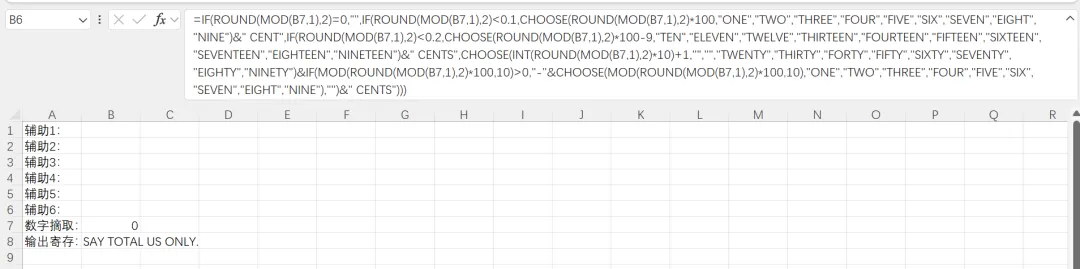
=IF(ROUND(MOD($B$7,1),2)=0,"",IF(ROUND(MOD($B$7,1),2)<0.1,CHOOSE(ROUND(MOD($B$7,1),2)*100,"ONE","TWO","THREE","FOUR","FIVE","SIX","SEVEN","EIGHT","NINE")&" CENT",IF(ROUND(MOD($B$7,1),2)<0.2,CHOOSE(ROUND(MOD($B$7,1),2)*100-9,"TEN","ELEVEN","TWELVE","THIRTEEN","FOURTEEN","FIFTEEN","SIXTEEN","SEVENTEEN","EIGHTEEN","NINETEEN")&" CENTS",CHOOSE(INT(ROUND(MOD($B$7,1),2)*10)+1,"","","TWENTY","THIRTY","FORTY","FIFTY","SIXTY","SEVENTY","EIGHTY","NINETY")&IF(MOD(ROUND(MOD($B$7,1),2)*100,10)>0,"-"&CHOOSE(MOD(ROUND(MOD($B$7,1),2)*100,10),"ONE","TWO","THREE","FOUR","FIVE","SIX","SEVEN","EIGHT","NINE"),"")&" CENTS")))
📌 关键一步:B7 单元格什么都不写,留空。它就是咱们的“输入接线口”。
B8(最终总装配输出):复制下面这行长公式,它自带
TRIM函数,会自动吸附掉所有因为跳过零头产生的尴尬双空格。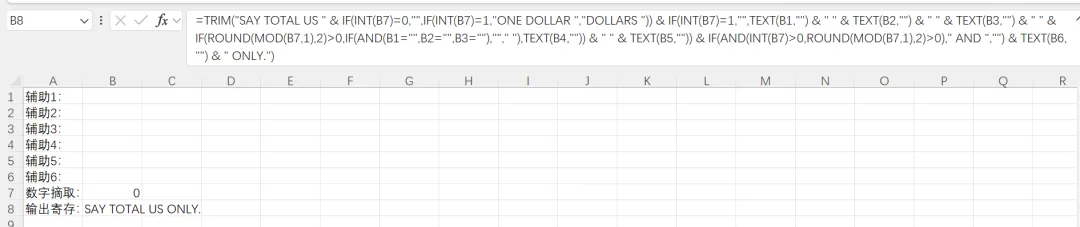
=TRIM("SAY TOTAL US " & IF(INT($B$7)=0,"",IF(INT($B$7)=1,"ONE DOLLAR ","DOLLARS ")) & IF(INT($B$7)=1,"",TEXT(B1,"") & " " & TEXT(B2,"") & " " & TEXT(B3,"") & " " & IF(ROUND(MOD($B$7,1),2)>0,IF(AND(B1="",B2="",B3=""),""," "),TEXT(B4,"")) & " " & TEXT(B5,"")) & IF(AND(INT($B$7)>0,ROUND(MOD($B$7,1),2)>0)," AND ","") & TEXT(B6,"") & " ONLY.")
三、 拿给团队用,只需要三步连线
这个页面做完后,就成了一个标准的通用插件。你不需要让销售或者前台内勤去理解上面复杂的公式。等她们来找你求助的时候,你直接把这个独立页面复制给她们,交代三步连线法:
导入插件:在现有的合同 Excel 标签上右键 ➡️ 选择 “移动或复制” ➡️ 把这个【辅助页】复制到你的合同工作簿里。
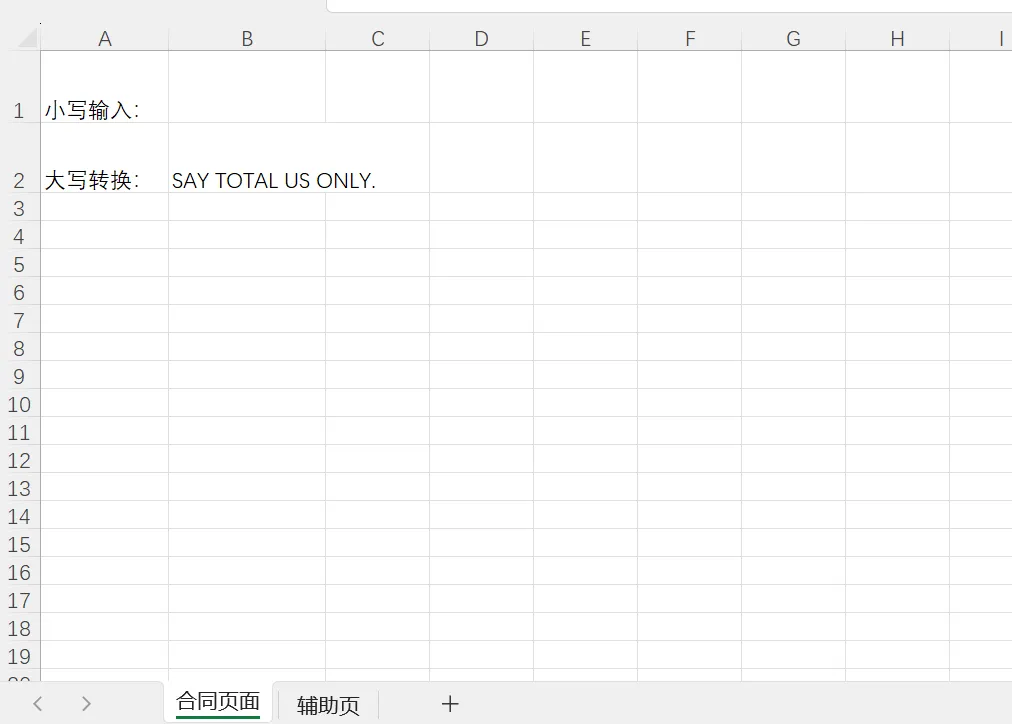
连接输入源:点开【辅助页】,在 B7 输入一个
=号,然后用鼠标去点击合同正文里算出总价的那个小写数字单元格,敲回车。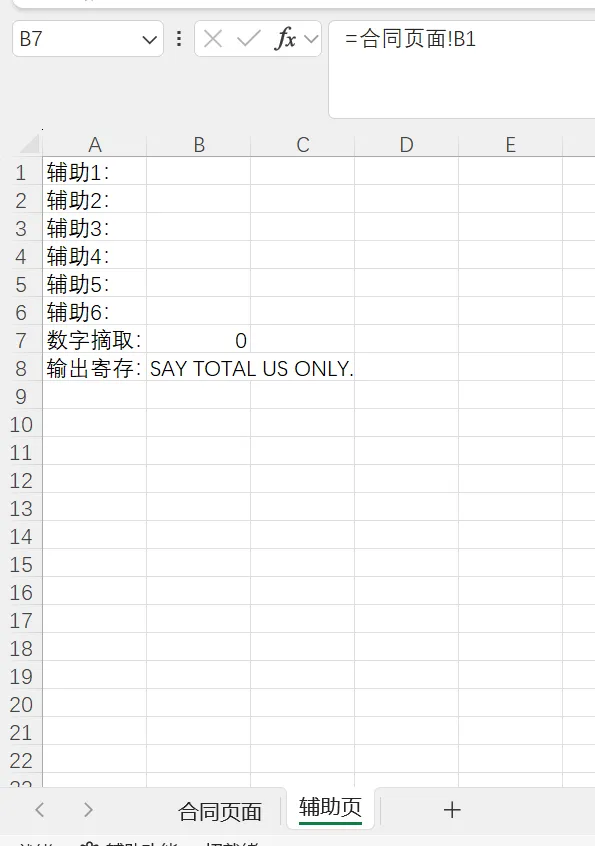
引入大写:回到合同正文需要填大写的地方,敲入
=辅助页!B8,敲回车。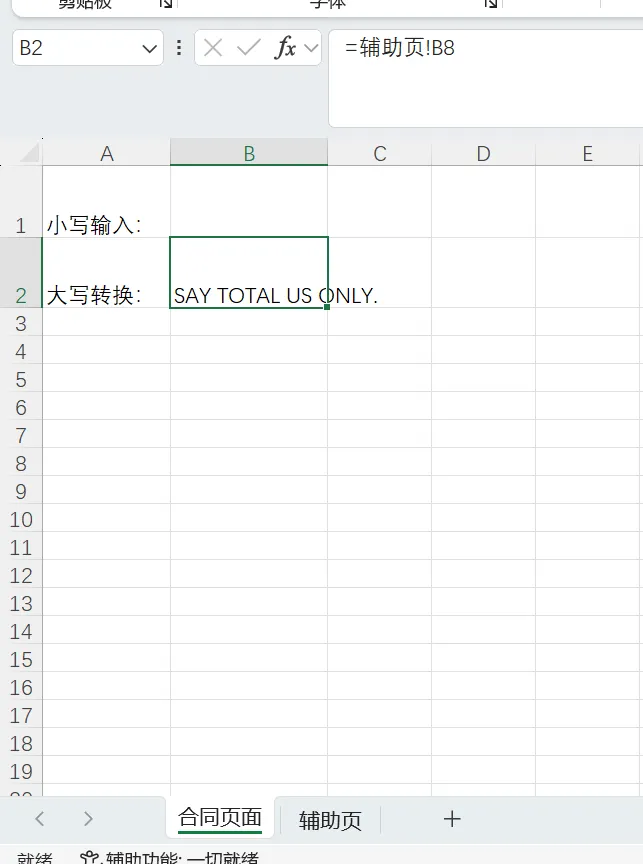
连线完成后,右键把【辅助页】隐藏。整个合同干净清爽,打印排版没有任何污染。
四、 经历过“极端情况”的六组体检
这套公式在发布前,通过了从 0.01 到 99 万美金的 6 组极端案例轰炸测试,没有出现任何公式死锁或报错:
15000 ➡️ 精准锁死
FIFTEEN THOUSAND ONLY.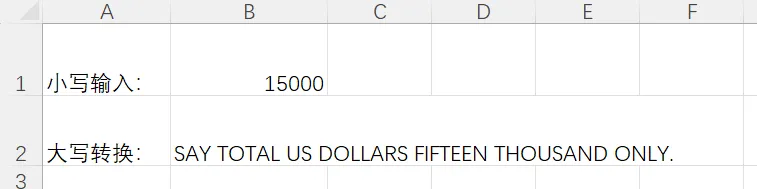
60005 ➡️ 中间一连串的“0”被完美跳过,
AND精准挂在个位前。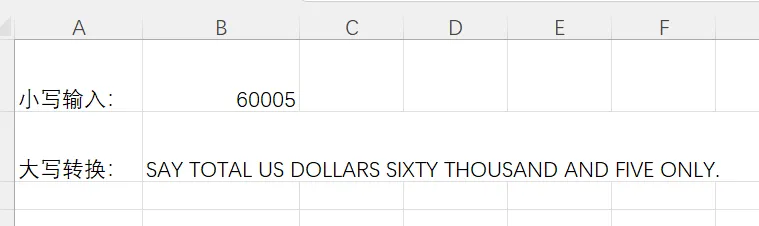
0.45 ➡️ 自动隐藏
DOLLARS单词和多余连接词,直接切到FORTY-FIVE CENTS ONLY.。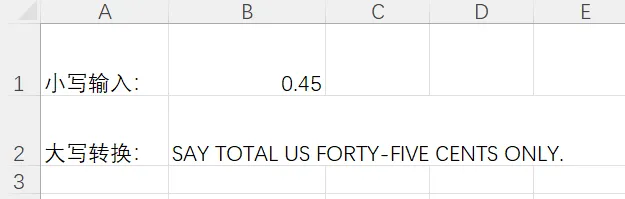
1.01 ➡️ 完美呈现单数
ONE DOLLAR和ONE CENT,彻底消除了单词重叠的 Bug。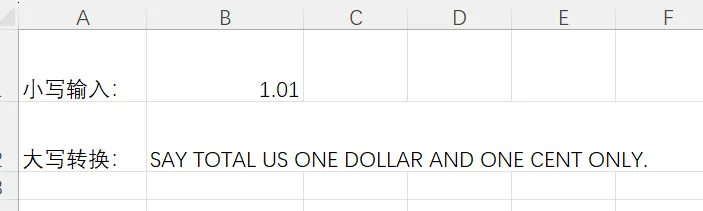
125430.8 ➡️ 十万位强力站住,
.8自动补齐为EIGHTY CENTS,防止了 Excel 常见的浮点零头误差。
999999.99 ➡️ 哪怕顶到九十九万美金,整行排版一气呵成,空格均匀。

五、 结语
管理很多时候就是这样。
给团队出难题,是为了让他们走出舒适区、学会自己找答案;而提前在后台准备好成熟的工具,则是为了在他们精疲力竭、准备放弃时,当领导的能一把把他们拉过终点线。
用机制去消灭“人性的粗心”,把风控做成傻瓜式的“黑盒”,团队才能真正高效地跑起来。
读者福利:
自己敲公式容易少个括号或引文。如果你嫌麻烦,可以在评论区或后台私信留言【邮箱地址】,我直接把 .xlsx 空白模板文件发给你,拿去直接复制页面就能用。