 夜雨聆风
夜雨聆风PDF-XChange全版本安装教程✨PDF编辑神器一键安装,超详细零失败指南

纯个人兴趣分享超实用的PDF工具安装方法🥳,只为给大家带来好用的软件使用教程,所有软件相关权益归官方所有,这里只做安装步骤分享,助力大家顺畅使用这款高效工具~
📥软件基础信息
软件名称:PDF-XChange(多版本可选)🆗 软件语言:简体中文🇨🇳 软件大小:210.76M📏 系统适配:Windows7及以上版本,32位/64位系统都能用🖥️ 硬件需求:CPU主频2GHz以上,运行内存4G及以上💻
📖软件详情介绍
PDF-XChange是由Tracker Software Products打造的专业PDF编辑与格式转换工具🌟,功能强悍又实用,能完美满足日常PDF处理的各类需求,下面给大家详细拆解它的核心亮点~
✨功能特点
✍️编辑功能超全面:可以直接在PDF文档里修改文字内容,增删文字、调整字体样式/大小/颜色都超方便🖊️,还能插入图形、旋转页面、裁剪页面、增删页面、调整页面顺序,图片和链接也能编辑,文档排版随心改~ 📝注释工具超丰富:内置超多批注小工具,文字框、几何图形、箭头、标签、高亮标记全都有📌,给文档加备注、和伙伴协作审阅都超顺手~ 🔄转换能力超多样:能把Word、Excel、图片甚至多种视频文件转成PDF格式📂,也能把PDF导出成RTF、DOC、TXT文本,还能保存成JPEG、PNG等图片格式,格式转换一键搞定~ 🔒安全防护超靠谱:支持密码上锁、数字签名、文件加密处理🛡️,还有40/128位RC4、128/256位AES加密可选,也能添加水印,守护文档隐私与完整性~ 🖨️输出选择超广泛:支持多种格式导出与打印操作,能连实体打印机或虚拟打印机🖨️,还有分栏打印模式,DPI可在50-2400之间灵活设置,输出效果超精细~ 🎯其他功能超实用:自动生成书签、添加页眉页脚📎,能和Office软件无缝衔接,宏命令自动命名文件、支持JS脚本,还能对接MAPI/SMTP邮件发送,办公效率拉满~
🎯适用场景
👩🏫学生&教育工作者:编辑学习资料、备课教材超方便📚,给文档加批注辅助学习教学,论文、作业转PDF提交分享超便捷~ 👔职场办公人士:处理合同、报告、演示文稿等商务PDF超高效💼,快速编辑、添加签名,多格式转PDF,跨设备分享毫无压力~ 🔬科研工作者:整理论文、实验报告超省心📄,添加标注和同行交流研讨,资料转PDF归档查阅超方便~
💎软件优势
💪功能覆盖超完整:PDF编辑、转换、注释、加密等需求全能满足,一款软件搞定所有PDF操作,不用切换多个工具~ 😌操作上手超简单:界面清爽直观,新手也能快速找到功能按钮🎯,零基础也能轻松处理PDF文件~ 🔗兼容适配超友好:从Windows2000到最新版Windows系统都能运行✅,还能和Word、Excel、AutoCAD等软件无缝配合,适配各种工作场景~
大家跟着教程一步步操作就能轻松搞定安装啦,有任何安装小疑问都可以一起交流探讨哦~
🛠️详细安装步骤
⚠️重要小提示:安装包内有多个版本可供选择,大家任选其一下载就可以啦,所有版本的安装流程完全一致,跟着步骤操作就行~
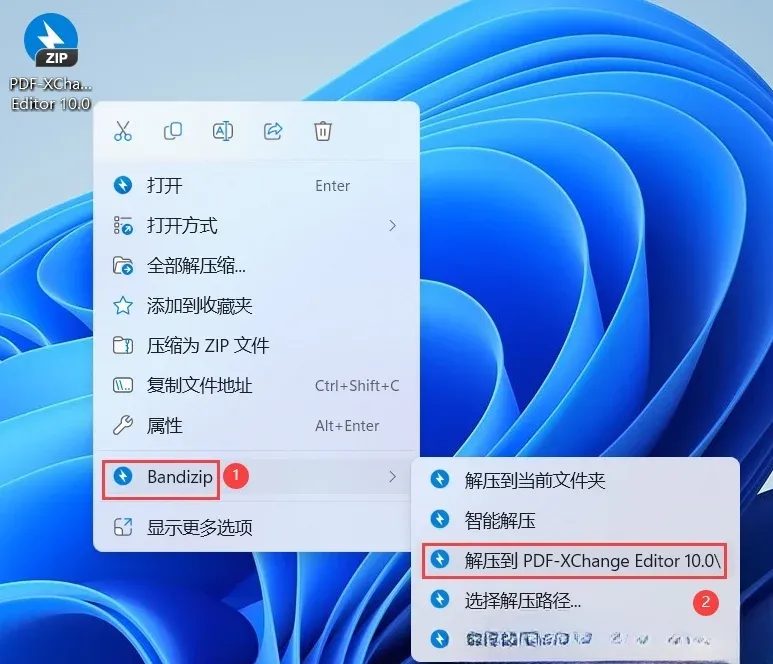
鼠标右键点击【PDF-XChange10.0】压缩包🗂️,Win11及以上系统先点「显示更多选项」,再选择【解压到PDF-XChange10.0】文件夹~
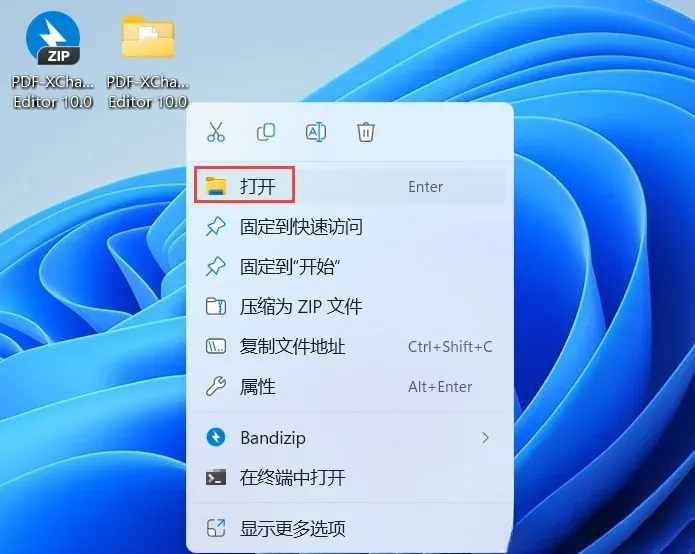
打开解压完成的文件夹📂,鼠标右键点击【PDFXEdit】文件,选择【复制】选项~
找到想要安装软件的磁盘位置,比如D盘💽,鼠标右键空白处,选择【粘贴】把文件复制过去~
双击打开粘贴好的【PDFXEdit】文件夹,进入软件根目录📁~
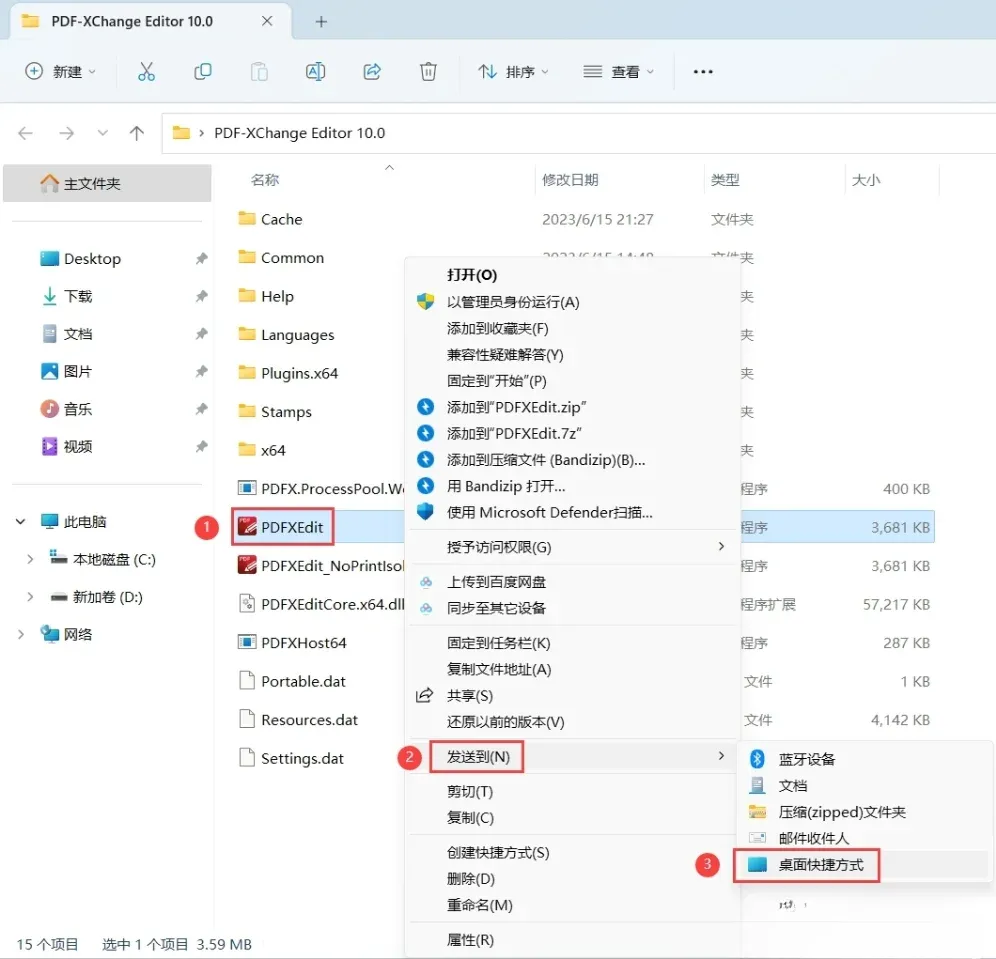
鼠标右键点击【PDFXEdit】图标🖱️,Win11及以上系统点击【显示更多选项】~
在弹出的菜单里点击【发送到】,再选择【桌面快捷方式】,创建桌面启动入口~
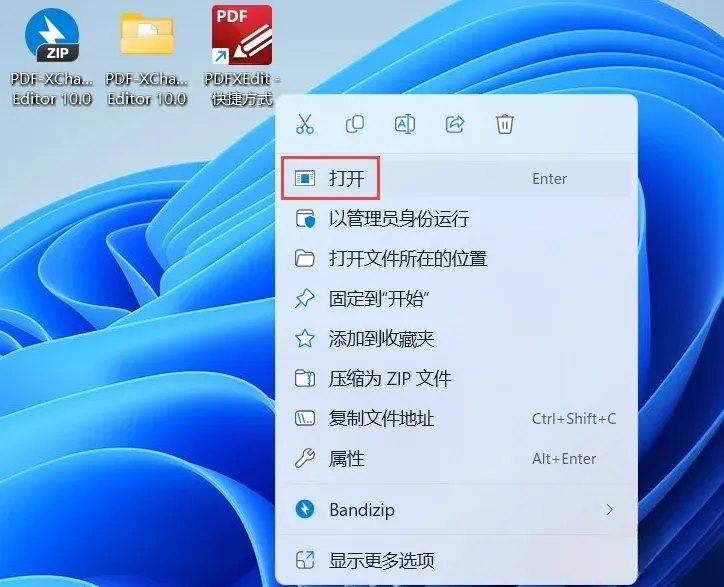
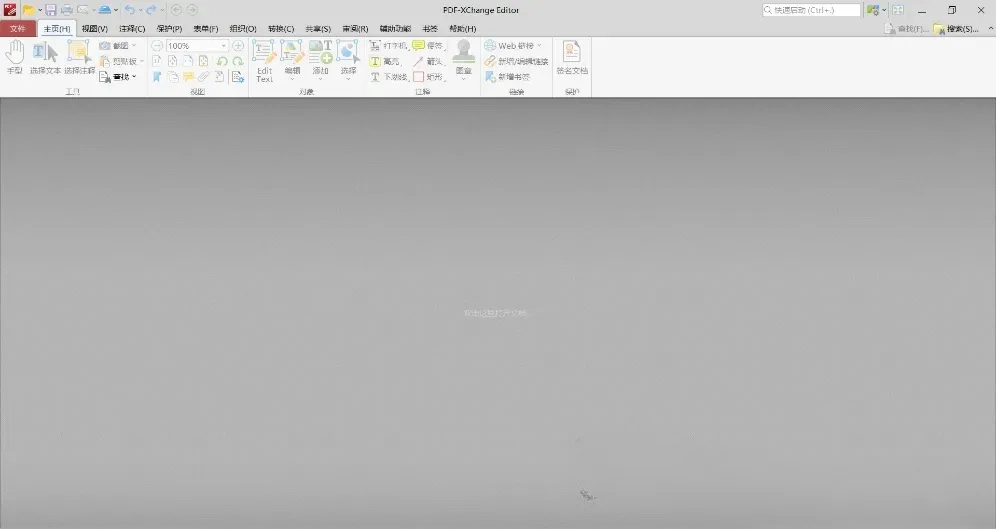
回到电脑桌面,双击【PDFXEdit-快捷方式】图标🚀,直接启动软件~
到这里就完成全部安装啦,软件可以正常使用咯🎉!
💌暖心结语
初夏时节微风和煦🌷,祝大家身体安康、工作顺遂、学业精进,每天都能高效搞定PDF处理,轻松解锁便捷办公学习体验~