 夜雨聆风
夜雨聆风在Excel的江湖里,快捷键就是你的内功心法。掌握了这些组合键,你就能从表格小白一跃成为效率达人。不管是Ctrl家族的基础操作,还是Alt系列的菜单直达,亦或是F1到F12的功能秘籍,每一个按键背后都藏着让你事半功倍的技巧。今天就把这套Excel快捷键体系完整梳理出来,帮你彻底告别鼠标依赖,让手指在键盘上飞舞起来。
表姐整理了552页《Office从入门到精通》,私信【教程】即可领取!↑↑↑
一、Ctrl系列快捷键——办公操作的核心武器
Ctrl系列是Excel中使用频率最高的快捷键组合,几乎覆盖了日常办公的所有基础操作。从全选复制到查找替换,从文件管理到格式调整,这20个组合键能帮你把原本需要多次点击鼠标的操作压缩成一次键盘敲击。我用了十年Excel,可以说每天至少有一半的操作都离不开这些Ctrl组合。
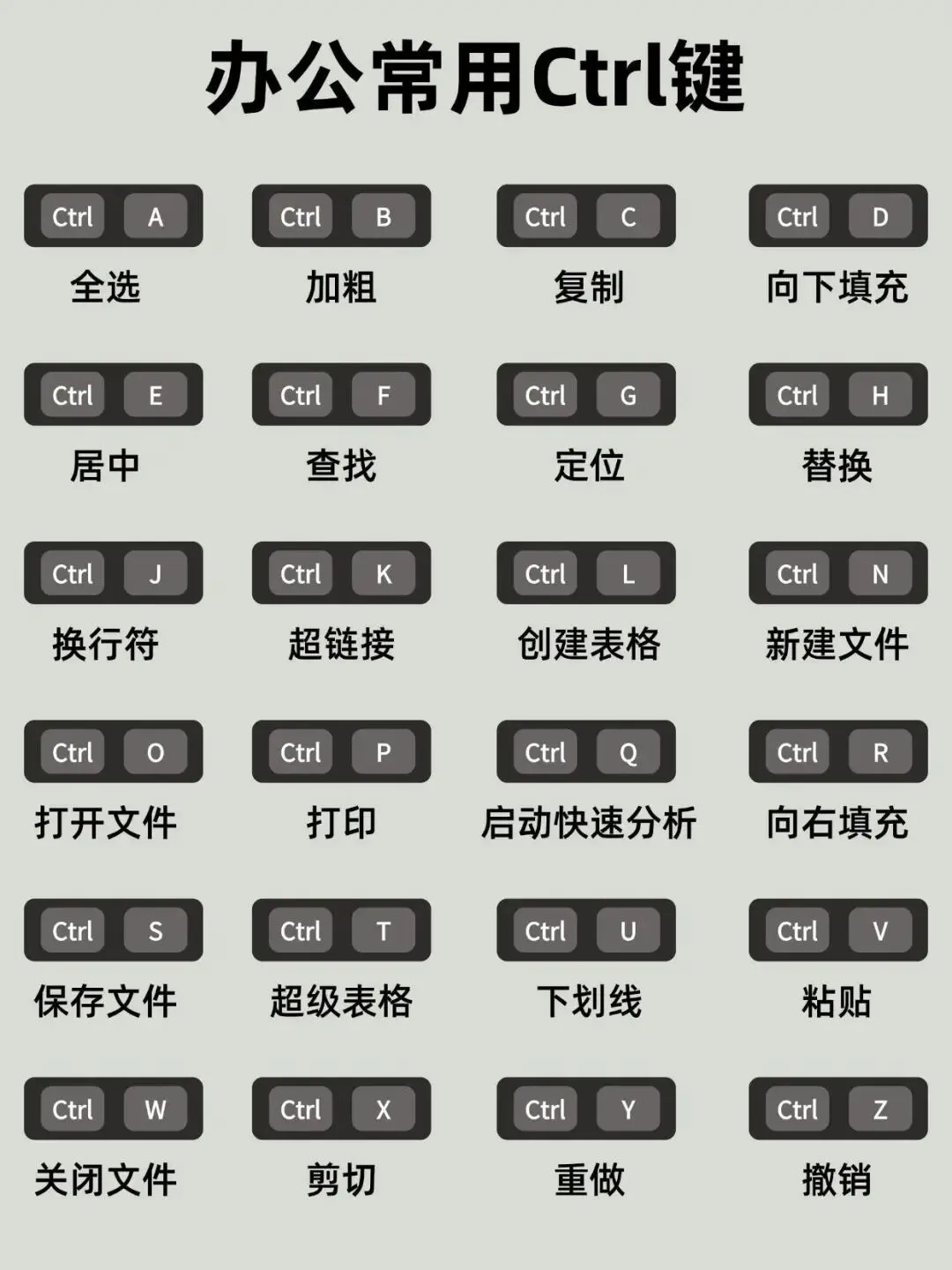
实际工作中,Ctrl+C/V/X这三兄弟是使用频率最高的,但真正拉开差距的是那些冷门却极其好用的组合:比如Ctrl+D向下填充可以瞬间复制公式整列,Ctrl+G定位能快速跳转到指定单元格或特殊区域,Ctrl+L创建表格一键规范化数据源。这些技巧看似简单,但在处理大量数据时能节省大量时间。
参数说明:每个Ctrl快捷键由Ctrl键配合一个字母或符号键组成,按下后立即触发对应功能,无需通过菜单栏逐层点击。部分快捷键在不同软件中功能一致(如Ctrl+C复制),属于通用操作;而有些则是Excel专属(如Ctrl+D向下填充),需要针对性记忆。
二、Alt系列快捷键——菜单栏的直达通道
我最常用的几个Alt组合:Alt+H打开"开始"选项卡做格式调整,Alt+N插入图表或数据透视表,Alt+M进入公式区写函数,Alt+F1一键生成默认图表。特别是Alt+;这个定位可见单元格的技巧,在复制带隐藏行的数据时简直是救星,能自动排除隐藏内容只复制可见部分。
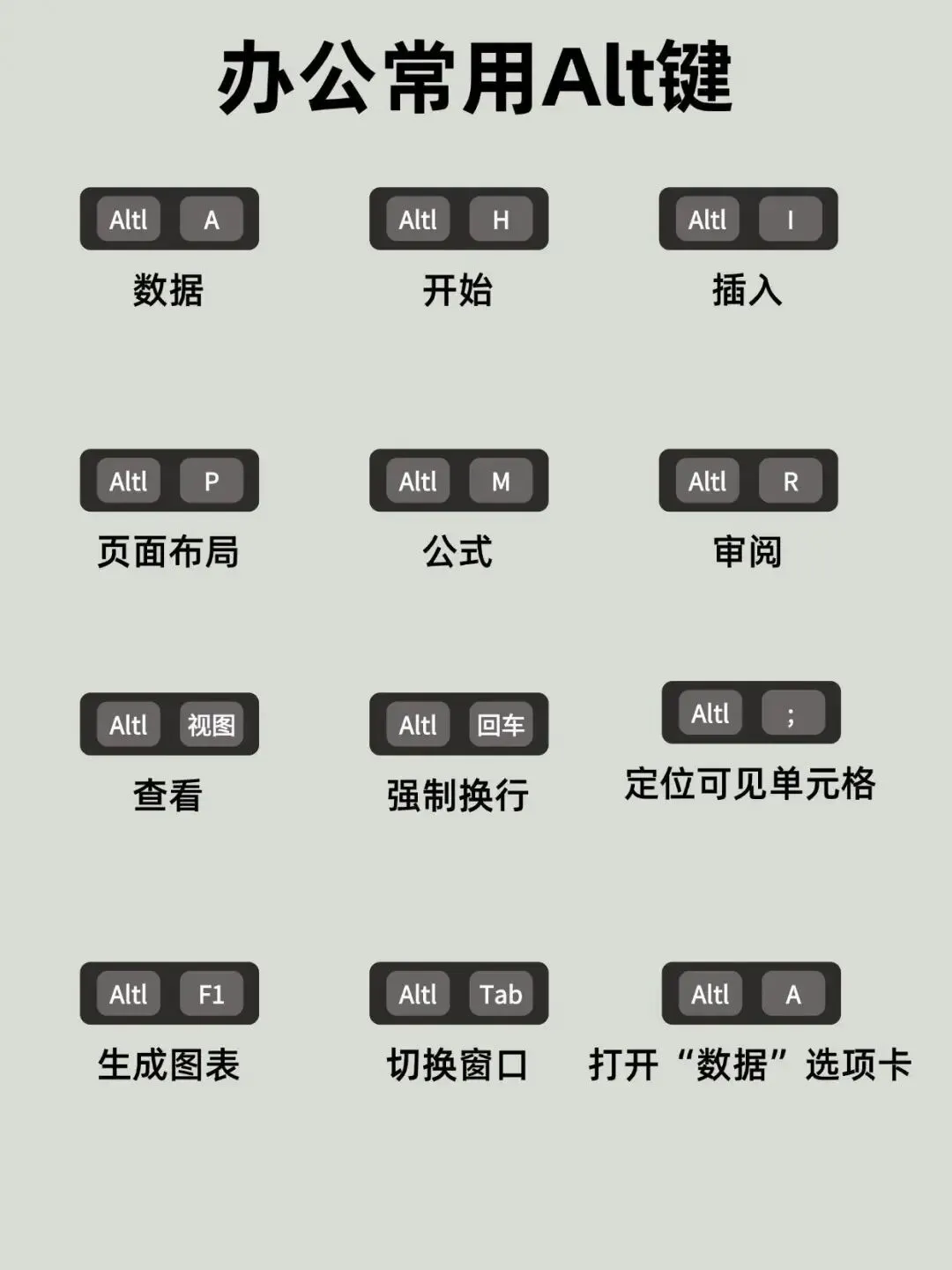
参数说明:Alt快捷键分为两类——单次触发型(如Alt+A打开数据选项卡)和两步操作型(先按Alt显示按键提示,再按目标字母)。其中Alt+Enter强制换行和Alt+;定位可见单元格是最实用的两个特殊用法,建议优先掌握。
三、F1-F12功能键——键盘顶部的效率宝藏
F1到F12这排功能键在Excel中被赋予了非常实用的功能,但很多人只知道F1是帮助就忽略了其他11个键的价值。其实每个F键都是独立的高效工具:F2编辑单元格比双击快得多,F4循环切换引用方式(绝对/混合/相对引用)是写公式的必备技能,F9计算选定区域可以验证公式结果是否正确。
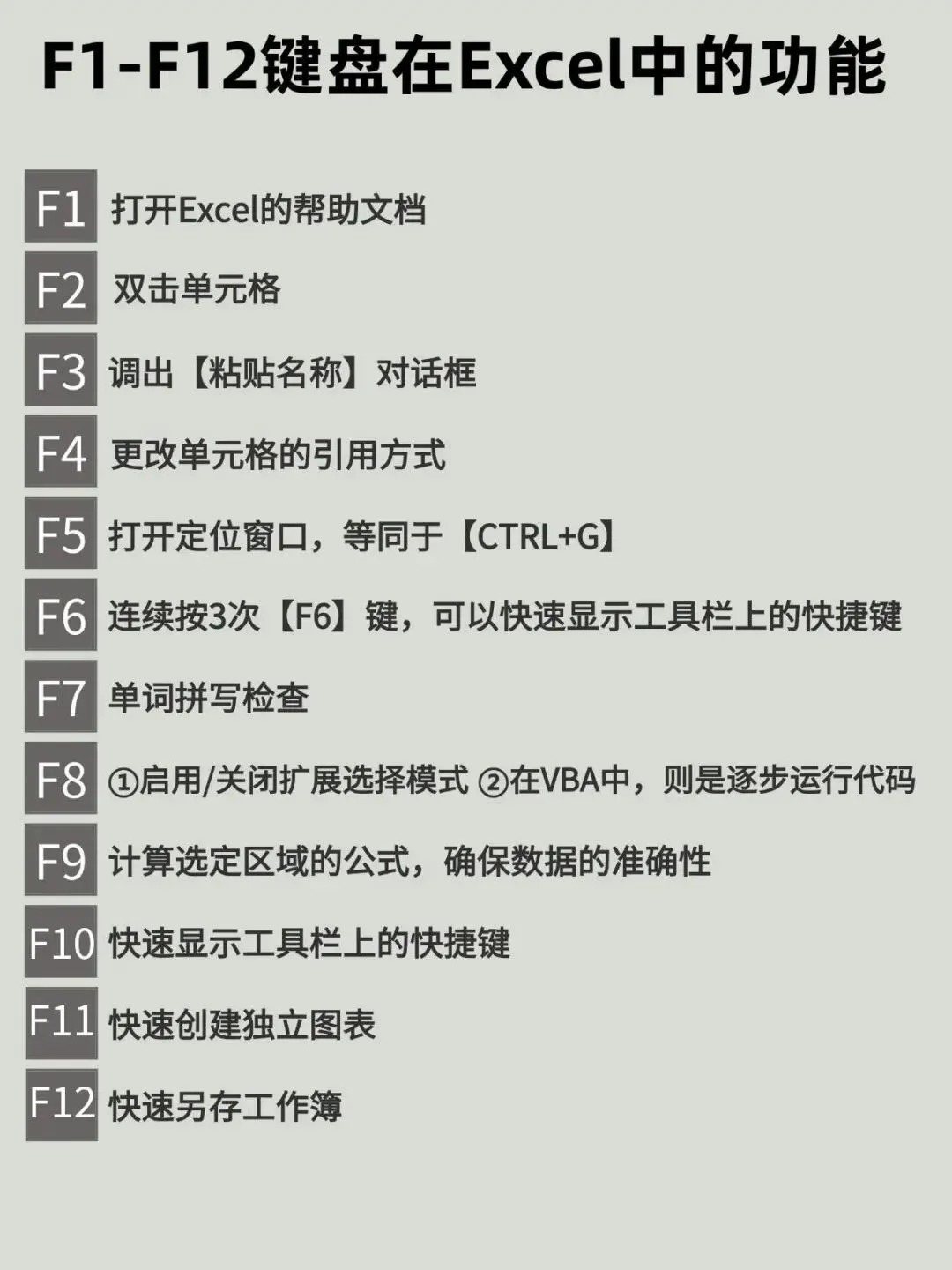
实战中我最依赖的是F4和F5:F4在编辑公式时反复切换$A1、A$1、$A$1、A1四种引用模式,不用手动输入美元符号;F5定位窗口可以快速找到空值、常量、公式等特殊单元格,做数据清洗时非常好用。另外F8开启扩展选择模式后可以用方向键批量选中区域,比拖动鼠标更精准。
参数说明:F1-F12为键盘顶部一排功能键,在Excel中每个键都有独立功能。部分按键有双重功能:如F7既做拼写检查又可在VBA中用于逐步运行代码;F8连续按3次可显示工具栏快捷键提示。F11和F12分别用于快速创建图表和另存工作簿,也是高频实用键。
四、常用键盘功能键——不可忽视的基础操作
除了组合键和功能键之外,Excel中的单个按键也有各自的独特用途。Enter确认输入并下移、Delete清除内容、Insert切换插入/改写模式、Home回到行首、End跳到行尾——这些看起来很基础的操作,熟练运用后能让你的数据录入速度提升一个档次。
这里要重点推荐三个容易被忽视的按键:Page Up/Page Down在大表格中翻页比滚轮更可控,每次滚动正好一屏不会过头;Space在选中多个单元格时可以快速勾选/取消复选框;Tab在录入横向数据时自动右移,配合Enter使用可以实现高效的逐行数据录入流程。Esc键则是一键取消当前操作的万能键,误操作时按一下就能恢复原状。
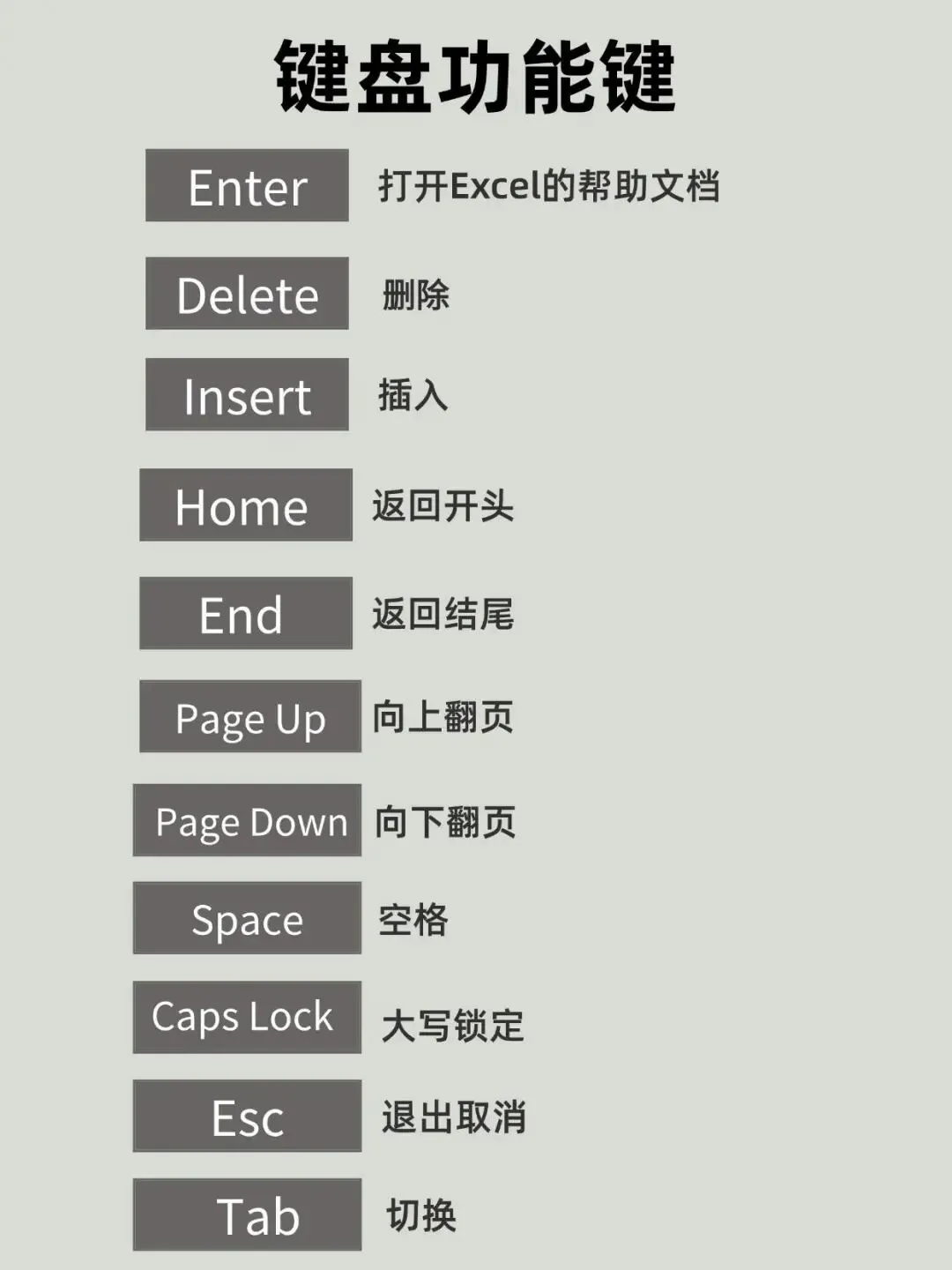
参数说明:这些单键功能大多与光标移动和数据录入相关。其中Caps Lock锁定大写状态会影响公式输入(Excel函数名不区分大小写但密码会),Tab键在单元格编辑状态下缩进内容而在选择状态下右移单元格,同一个键在不同场景有不同表现需要注意。
以上就是Excel快捷键的完整体系总结。Ctrl系列负责日常高频操作,Alt系列打通菜单栏捷径,F1-F12提供专业级功能支持,再加上基础功能键的辅助,四套快捷键组合在一起基本覆盖了Excel 95%以上的操作场景。建议从自己最常用的那几个开始练起,每天用几次很快就能形成肌肉记忆。