 夜雨聆风
夜雨聆风之前分享了一些AI工作流,都是从工具制作中获得的灵感。有人觉得有用,也有人反馈:操作太繁琐了——电脑上还好,手机端要来回切换画面,一轮操作下来,耐心先没了。
所以我想换个方式:直接把我怎么做工具的过程,也分享出来。
今天第一期,就从「PDF加水印工具」开始。往下看。
为什么要自己做?
最近我想把word内容转成PDF导出,然后用了WPS和腾讯文档都试了,导出带自定义水印的PDF文件都需要开通会员,于是我就在想:“有没有那种免费的PDF加水印工具?腾讯文档要会员,WPS也要会员,我就偶尔用一次,不想开会员。”
市面上的PDF工具,加水印这个功能基本都放在付费墙后面。但技术上,这其实不复杂——上传PDF,加个水印,下载。
于是:“我就琢磨着用AI做了一个。”
下面是全过程记录。从第一句提示词开始,到最终能用,一共3轮对话。
第1轮:起手势
告诉AI:
能不能按照这个工具内的水印样式帮我修改一下工具?不需要编辑文字功能,只需要能增加水印。
具体要求:
上传PDF,增加水印,导出
水印样式:全屏铺满(左右间距10-20px)+ 单个45度大字版
去掉其他编辑模式,只留水印样式下拉和导出按钮。
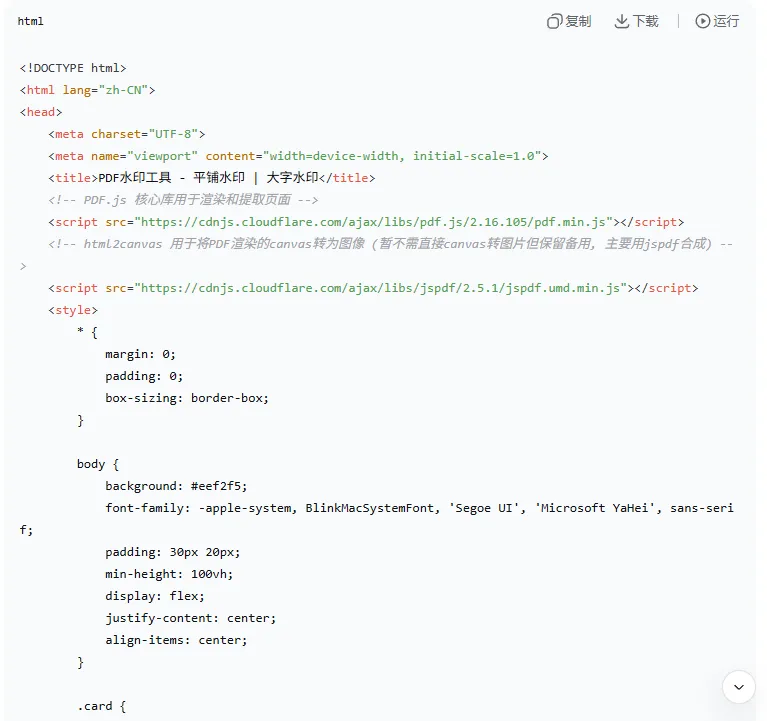
AI做了什么:
它给了我一个完整的HTML文件。打开之后,界面是这样的:
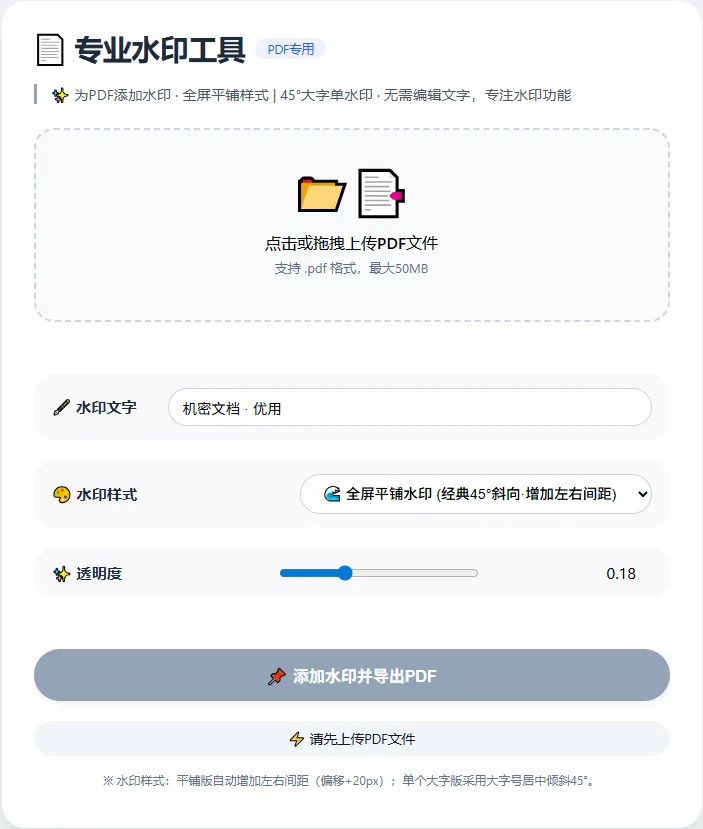
第一次测试结果:
能跑起来。上传PDF,选“平铺水印”,导出。水印加上去了。
但有两个问题:
报错:
Cannot read properties of undefined (reading '2')没有预览功能,不知道加上去长什么样
我的判断: 能用,但不完善。需要修。
第2轮:修复报错 + 加预览
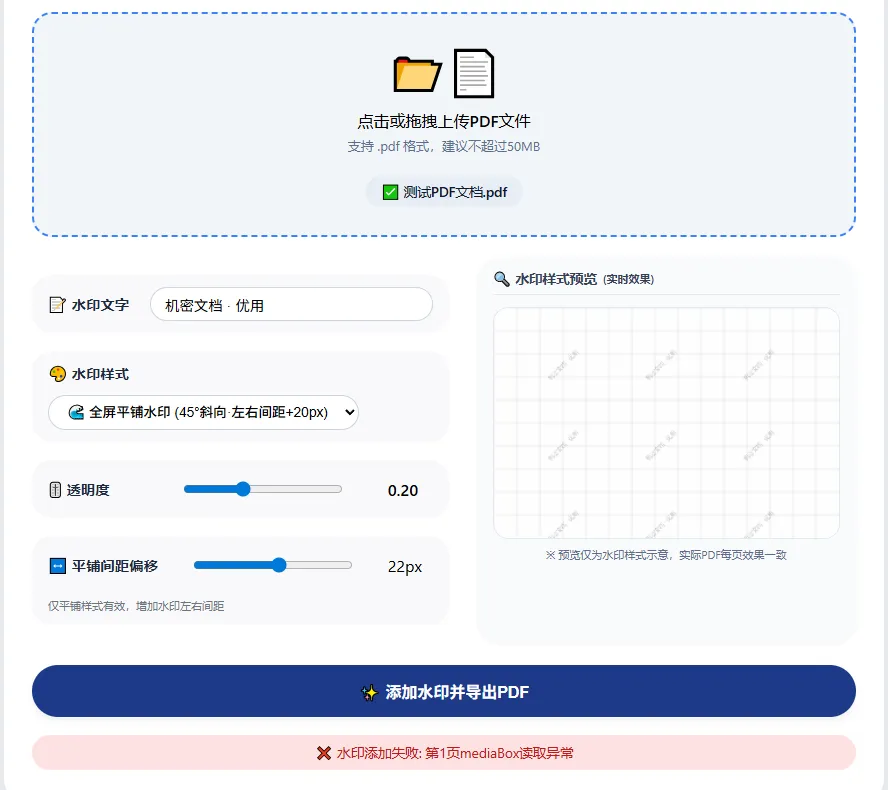
告诉AI:添加水印失败,且需要增加水印预览和水印调节滑块。
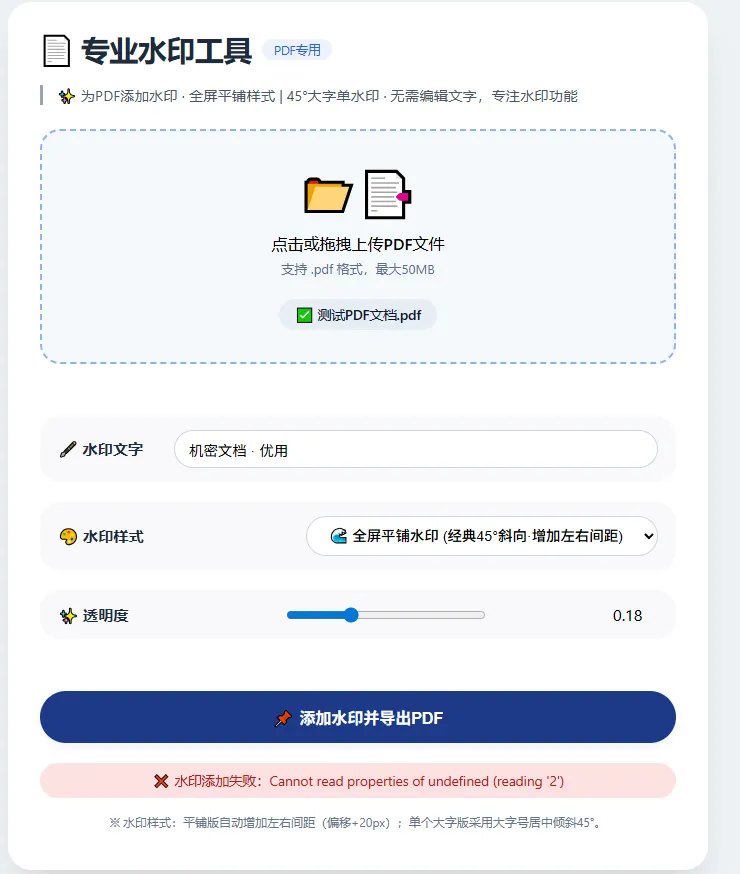
AI做了什么:增加了右侧预览区,加了透明度滑块,修复了部分报错。
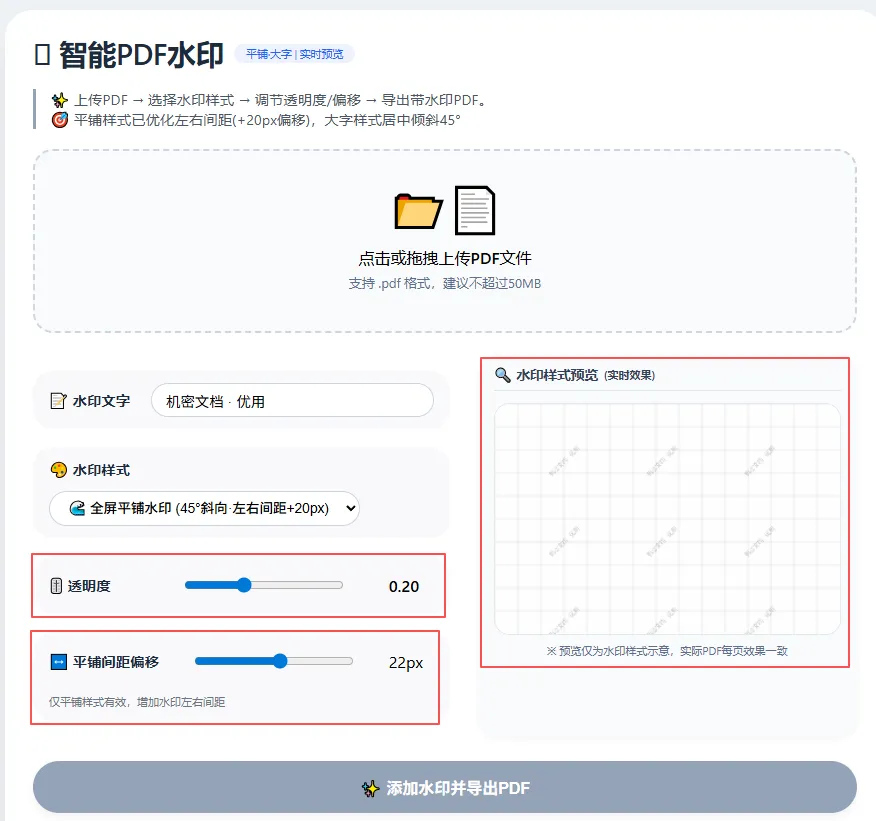
测试结果:
预览有了,透明度能调了。但导出时又报新错:第1页mediaBox读取异常
第3轮:兼容修复 + 加水印大小调节
告诉AI:水印添加失败需要修复,另外还需要增加一个水印大小调节滑块。
AI做了什么:
修复mediaBox读取问题:加了回退逻辑——如果mediaBox读不到,就用viewport尺寸,再不行就用A4默认尺寸。
增加水印大小滑块:平铺模式下调节字号,大字模式下调节基准大小。
优化平铺间距:之前水印太密,现在可以通过“间距偏移”滑块调节左右间距。
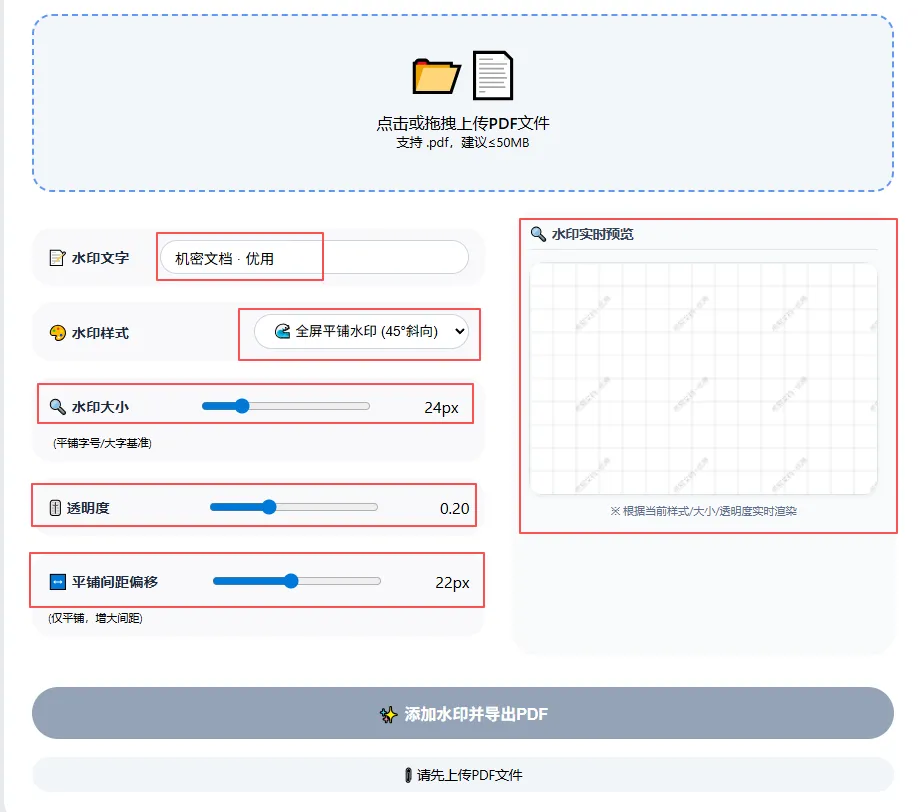
最终测试结果:
上传PDF ✅
选择水印样式 ✅
调节透明度、大小、间距 ✅
实时预览 ✅
导出无水印报错 ✅
这个工具现在能做什么?
打开工具后,你可以:
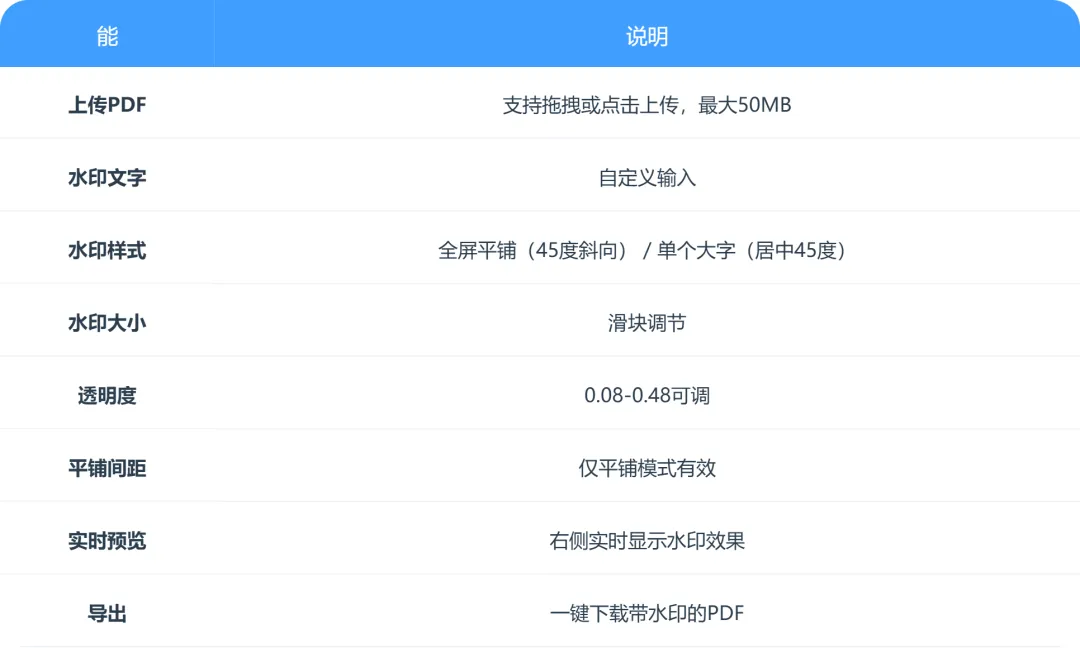
核心价值:免费、无需登录、没有文件大小限制(50MB以内)、水印位置和大小自由控制。
你可能想问的几个问题
Q1:我一个不懂代码的人,也能自己做工具吗?
能。这个工具就是我用AI做的,全程没写一行代码。
你只需要做三件事:
告诉AI你想要什么(比如:“帮我做一个PDF加水印的网页”)
把AI给的代码保存成
.html文件,双击打开如果哪里不对,告诉AI哪里错了,让它改
不需要懂编程,不需要搭环境,不需要服务器。一个文件就能跑。
你做不了的不是“写代码”,是“不知道AI能做到什么程度”。看完这篇,你就知道了。
Q2:中间翻车了怎么办?是不是要重头开始?
不用。翻车了,告诉AI哪里错了、你想要什么,让它修就行。
这个工具翻车了两次:
第一次:报错,缺预览功能
第二次:另一种报错,缺大小调节
每次我做的不是“重新开始”,而是直接告诉AI:“这里报错了,帮忙修一下”“还需要加一个调节大小的滑块”。
翻车是正常的。能修回来就行。
Q3:这个工具跟市面上的付费工具有什么区别?
它能做同样的事:上传PDF,加文字水印,调整位置、透明度、大小,然后导出。
区别只有两个:
这个是我自己用AI做的,不花钱
没有会员、没有登录、没有文件大小限制
工具的价值不在于“完美”,在于“能用”。它解决了“偶尔给PDF加个水印不想开会员”的问题。这就够了。
这个PDF加水印工具,从我说“开始做”到“能用”,实际耗时约半小时(含对话时间+测试时间)。
全程都是用AI帮助完成的。
所以,如果你也不想为现在很多付费解锁功能的工具而烦恼,零基础你也可以让AI帮你做出任何你想要的工具。
如果你也有被付费或者使用不便的工具困扰,欢迎留言——说不定哪天我就做一个教程。