 夜雨聆风
夜雨聆风应微信好友的邀请,本次出一篇ENSP的安装教程,方便热爱网络技术的人员快速入门学习。
还是想先吐槽老东家,自诩为国内通信界的大哥,咱们模拟器做的简直是“不忍直视”。虽然咱也同情你的遭遇,但总不能让等你的人心寒啊,新出的eNSP_Pro到目前为止还是没有公开授权,大部分人都是不能用的,没有那么多用户,怎么给你提测试意见修复bug啊。真是等的花儿都谢了。看看你家兄弟,HCL做的起飞,虽然耗费资源,但是没有遇见你这么多问题啊,对新手真是不友好。
说归说,骂归骂,还是对你有很大的期望,希望你起飞,同时也希望兄弟起飞。早日赶超大漂亮家的Cisco,做到硬件创新自主,扬我国威。同时也希望网络新秀们,不要太看衰网工,只要热爱网络技术,至少养家糊口还是没问题的。当然,有更好的发展和想法更好。不说废话下面开始正文:
一、安装前准备
安装软件我放在网盘上了,欢迎关注公众号NetworkMan留言或添加作者微信start_starting获取下载链接。
软件类别 | 软件/系统名称 | 软件/系统版本 |
操作系统 | Windows 11 | 25H226200.7840 |
模拟器名称 | eNSP | V100R003C00SPC100 |
虚拟机 | VirtuaBox | 5.2.26 |
抓包驱动 | WinPcap | 4.1.3 |
抓包软件 | WireShark | 4.6.5(版本无要求) |
二、安装环境检查
建议电脑的CPU配置2.0GHz以上,内存8GB以上(建议16G以上,小内存模拟不了几台设备)。
Windows 11 24H2 (OS 内部版本 26100.1至26100.3476之间)不能运行 eNSP。其他版本Windows 7、Windows 10、Windows 11,家庭版、专业版、教育版、均可安装。
1.检查操作系统版本操版本
(1)“Win + R” 打开运行窗口。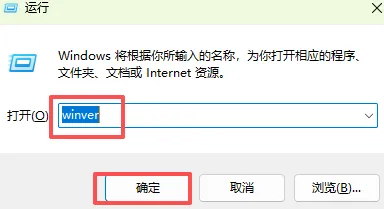
(2)输入winver 回车,然后点“确定”。弹出windows的版本信息如下:
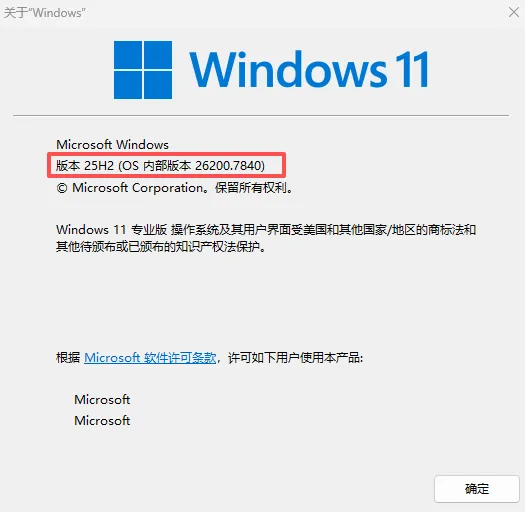
(3)请自行检查,如果是Win 11 24H2 (OS 内部版本 26100.1至26100.3476之间) 不能运行 eNSP,需打开windows更新升新到最新版本吧。
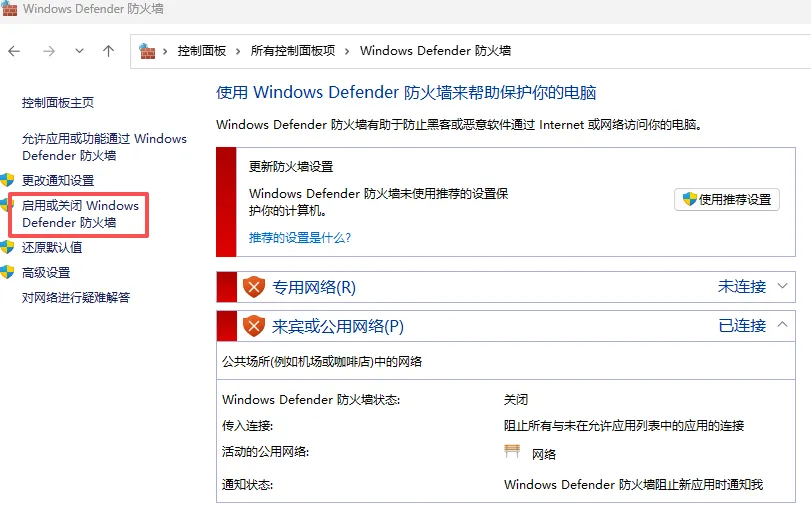
2.检查防火墙状态
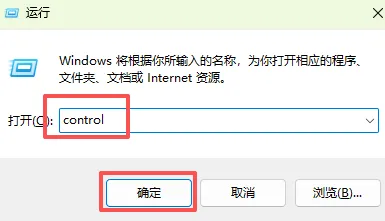
(1)“Win + R” 打开运行窗口,输入control,点击“确定”打开控制面板
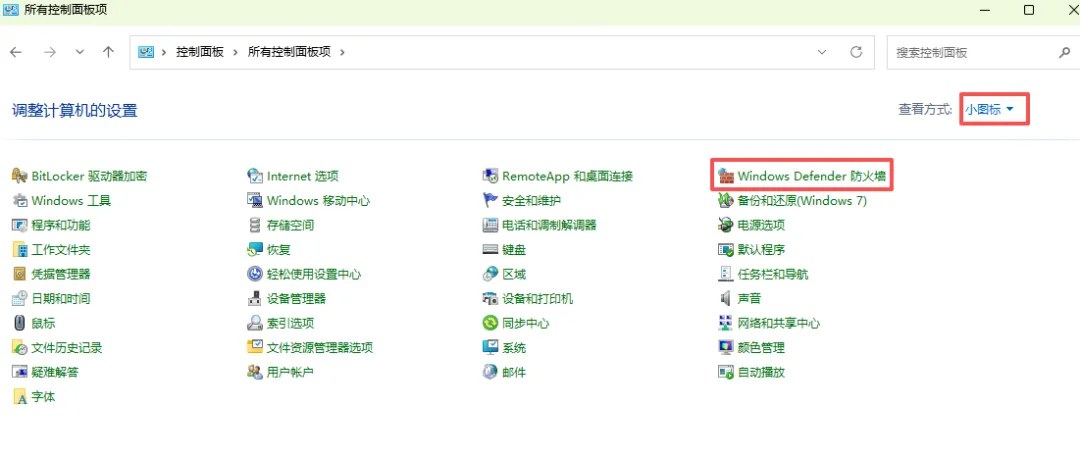
(2)控制面板页面的查看方式选择“小图标”,然后单击“Windows Defender 防火墙”
(3)点击“启用或关闭Windows Defender 防火墙”
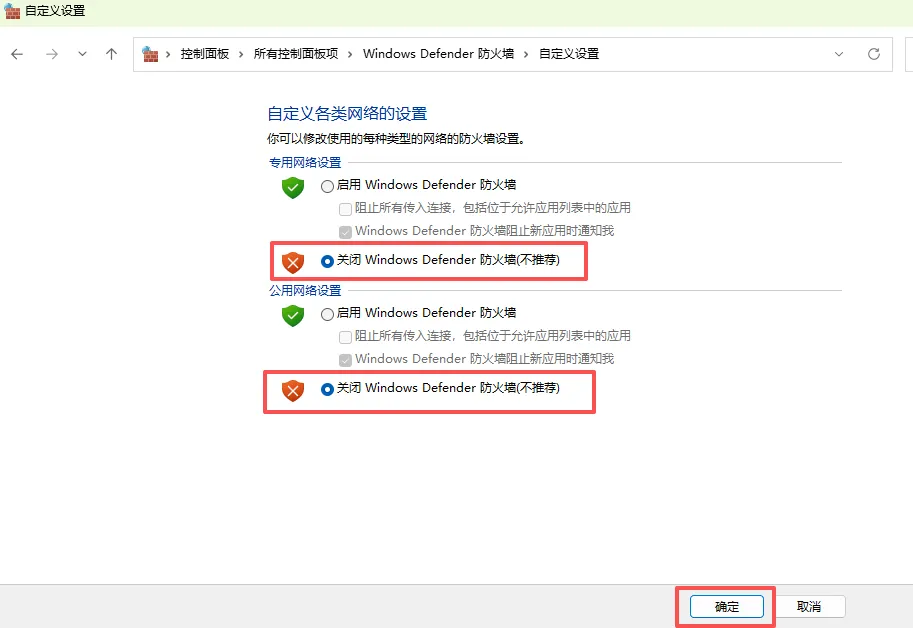
(4)选择启“关闭Windows Defender 防火墙”,然后点“确定”
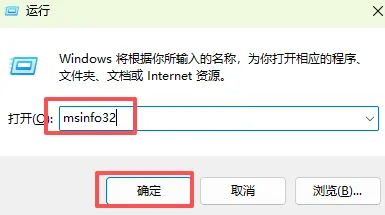
3.检查基于虚拟化的安全特性,需要为“未启用状态”
(1)“Win + R” 打开运行窗口,输入msinfo32,点击“确定”
(2)查看系统摘要里面的“基于虚拟化的安全特性”值为“未启用状态”
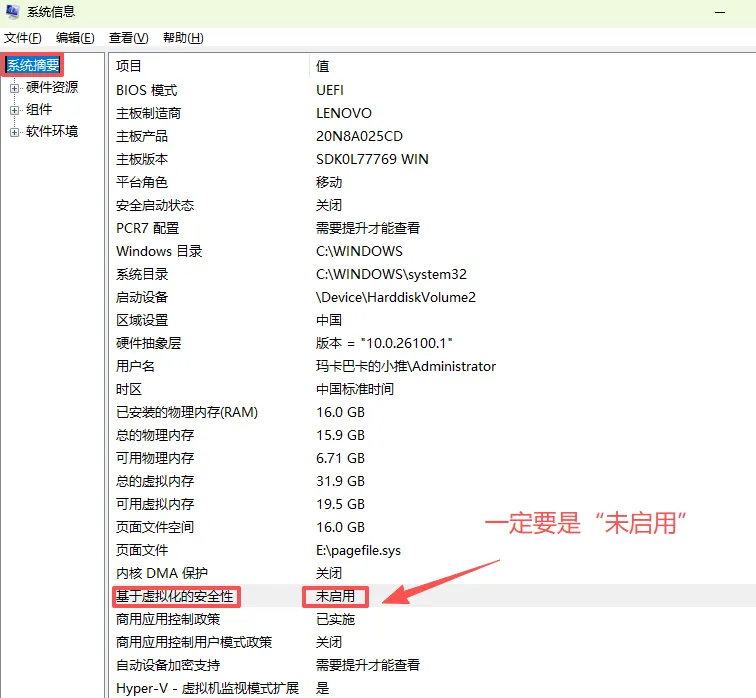
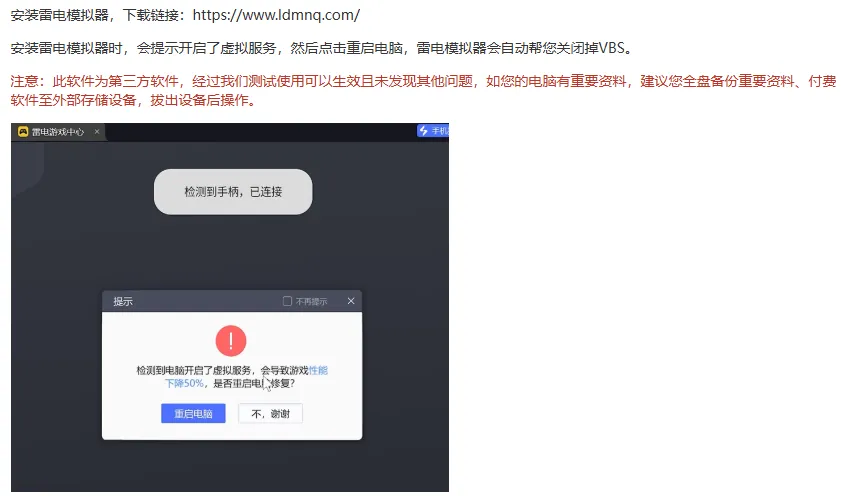
(3)如果你的电脑已经是关闭装状态,就忽略该步骤。如果很不幸,你的电脑是“已启用”状态,参考联想官方给的关闭方案链接如下:
https://iknow.lenovo.com.cn/detail/423992
我曾经使用安装雷电模拟器这种方式关闭过,自行尝试吧。
雷电模拟器关闭的截图如下:
4.关闭内核隔离安全特性
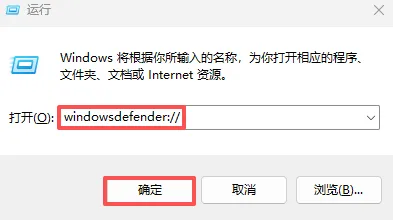
(1)“Win + R” 打开运行窗口,输入windowsdefender://点击“确定”打开windows安全中心。
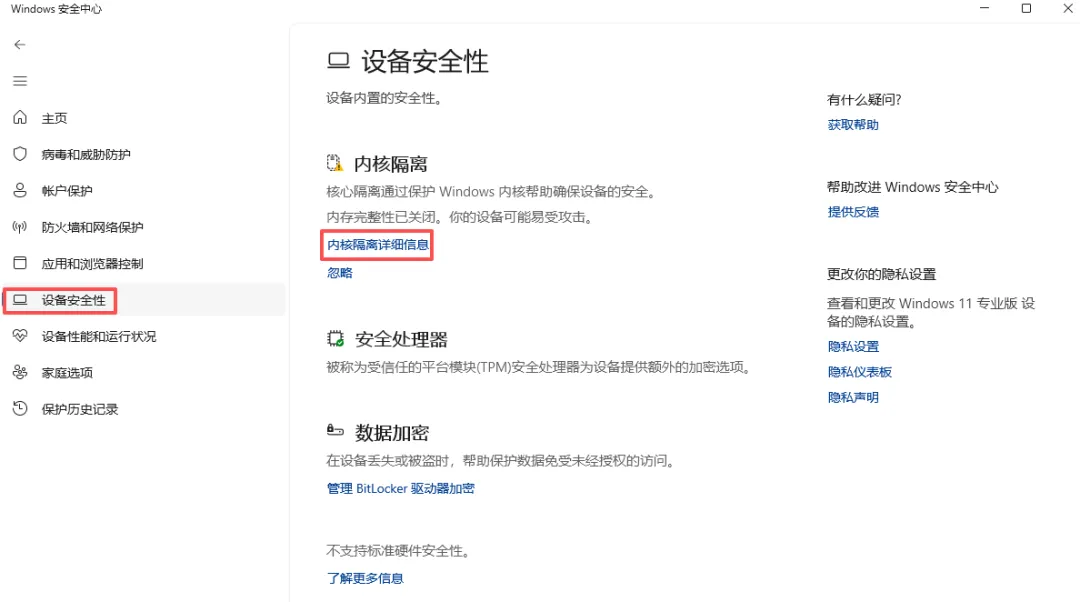
(2)找到“设备安全性”选项,单击“内核隔离详细信息”
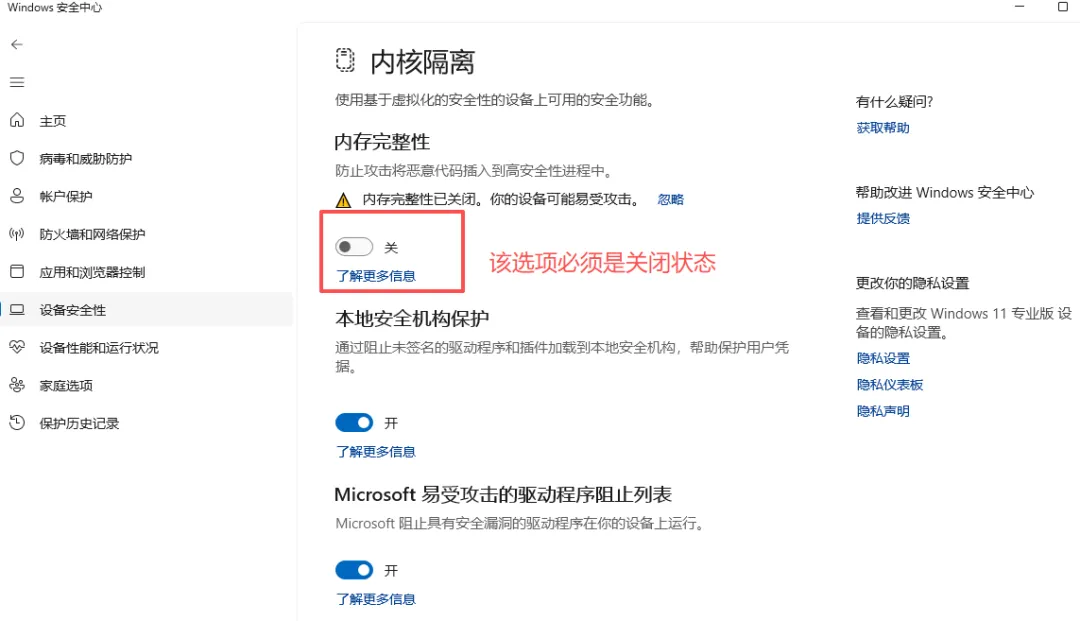
(3)检查“内存完整性”选项必须是关闭状态
三、安装软件
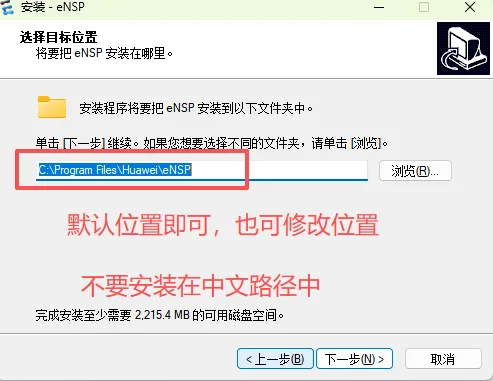
注意:安装软件时,不要选中文安装路径,可以一直默认安装路径即可。
1.安装WinPacp,一直下一步,直到安装完成。
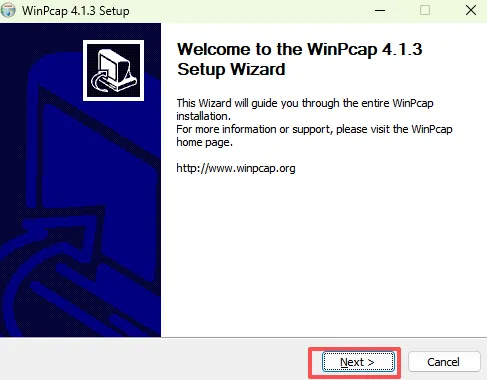
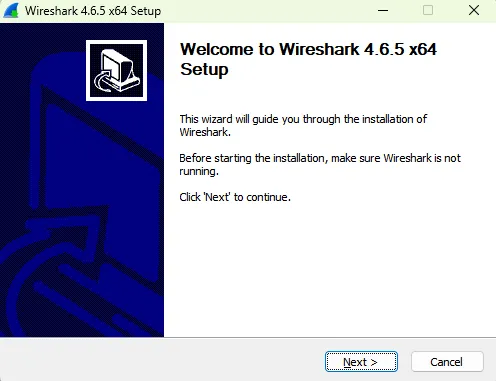
2.安装wireshark,同样一直下一步,直到安装完成。
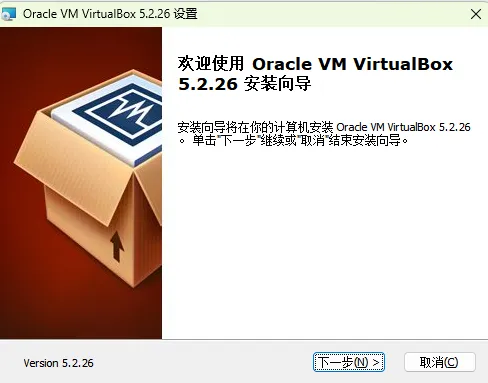
3.安装Virtual-Box,同样是一直下一步直到安装结束。
4.安装eNSP模拟器软件
(1)安装ensp软件
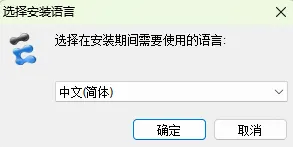
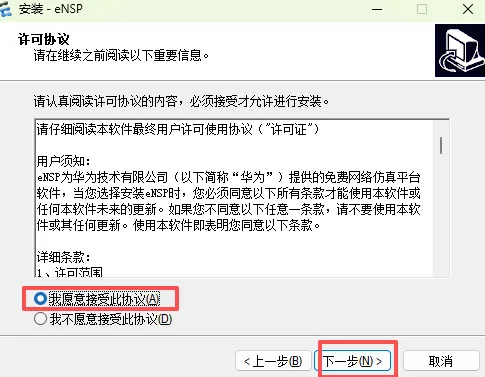
(2)同意协议,下一步:
(3)安装路径默认即可。
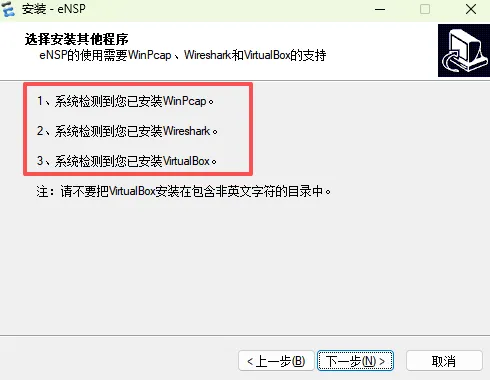
(4)自动识别出“辅助软件”已全部安装
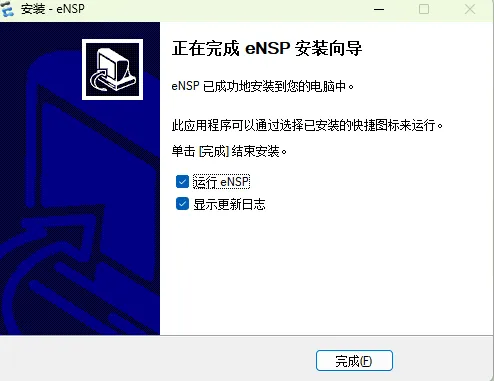
(5)点击下一步直至安装完成。
四、测试软件
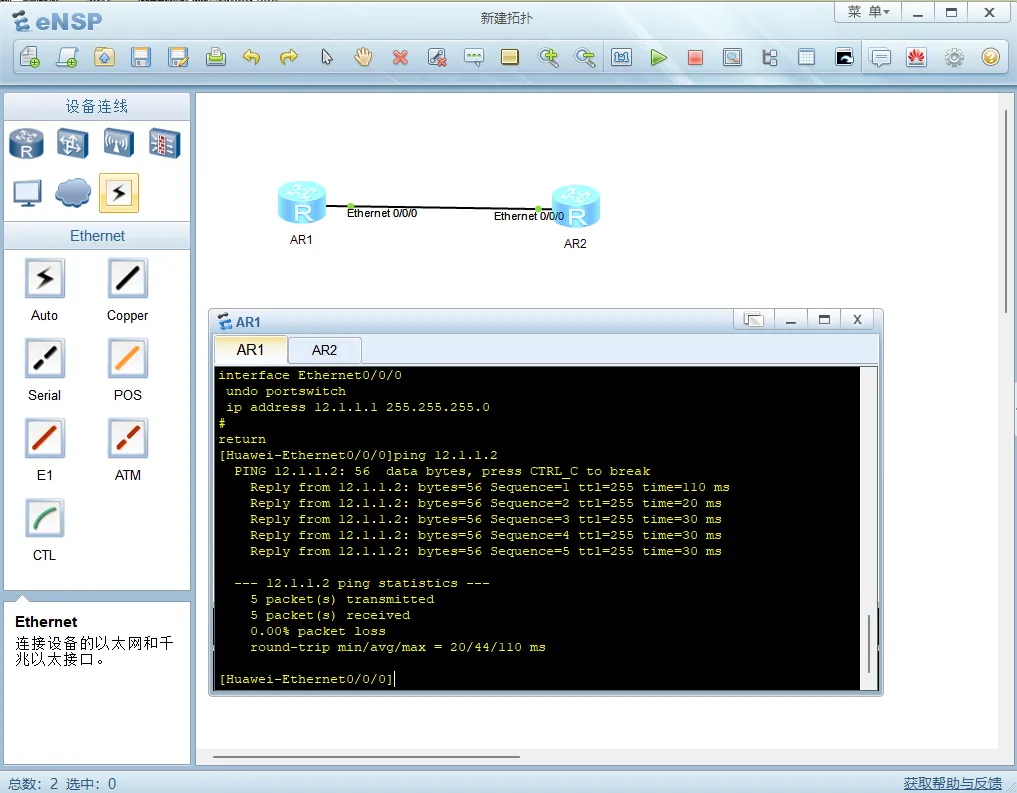
打开桌面的ENSP软件,然后拉入两台AR路由器,分别配置12.1.1.1和12.1.1.2 测试连通性。测试结果如下:
五、附件
本软件及环境检查工具已通过网盘分享名称为华为ENSP模拟器及环境检查工具。下载链接如下:https://pan.baidu.com/s/1wvpbeqjSzZhSKoyW1Sv3WQ
提取码关注公众号NetworkMan留言,或加作者微信start_starting获取。如果按照以上步骤安装还是有报错,请给我留言免费提供技术支持。