 夜雨聆风
夜雨聆风| 软件名称:SketchBook2020 | |
| 软件语言:简体中文 | 软件大小:568M |
| 安装环境:Windows7及上更高操作系统 | |
https://pan.baidu.com/s/1VFPHMDiw0RRx3oiN1kS7vw?pwd=7a54 https://pan.xunlei.com/s/VOsQ020g6VqYwJXVkGGu9X-pA1?pwd=4p95# https://pan.quark.cn/s/c5fd554a19fe | |
下载方法:▷点击查看「如何下载」? 安装帮助:▷点击进入「帮助中心」! 更多软件:▷点击进入「软件目录」! |
SketchBook 是 Autodesk 推出的专业数字绘画软件,以其简洁直观的界面和强大的绘画功能深受设计师和插画师喜爱,支持超过 190 种可定制画笔、完整图层控制、透视辅助工具、Copic 颜色库等,广泛应用于概念设计、插画创作、草图绘制等领域。
重要提示
下载链接中会自动更新新版本(可任选一个版本下载,推荐下载最新版),该软件各个版本的安装步骤完全相同,通用安装教程如下 ↓↓↓
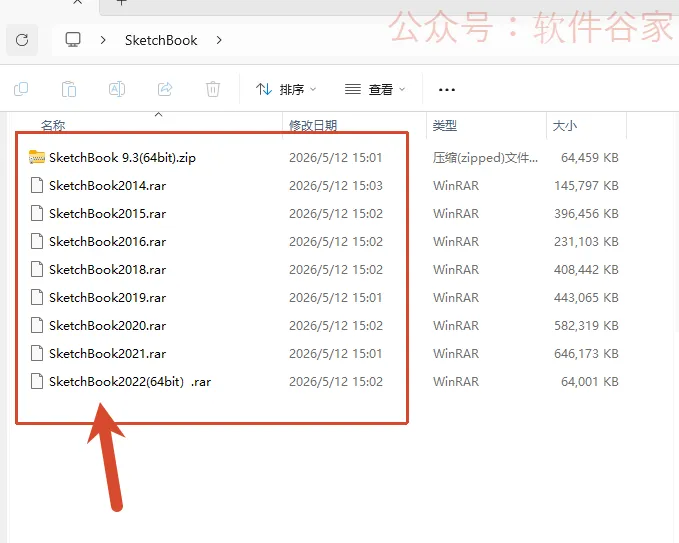
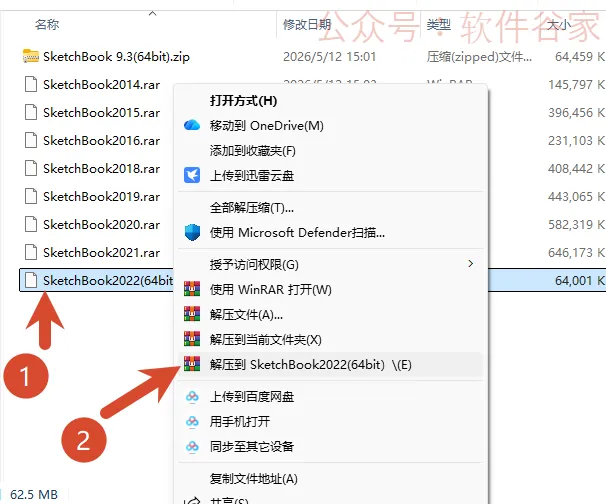
下载 SketchBook 安装包,右键点击压缩包选择解压到指定目录。
第二步:
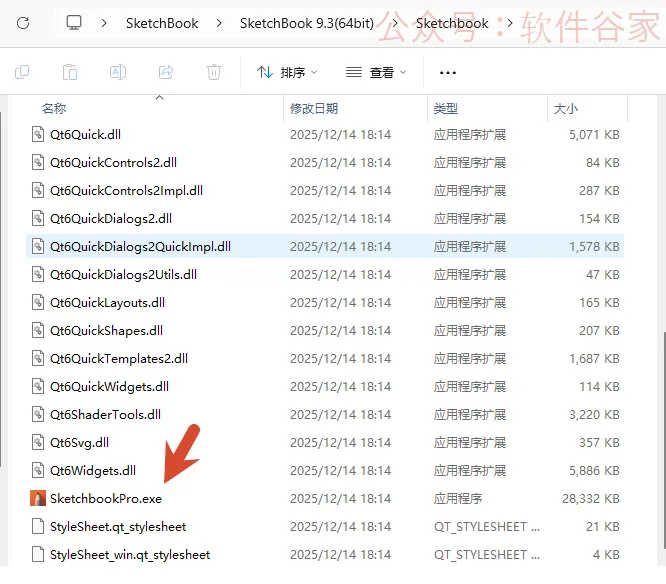
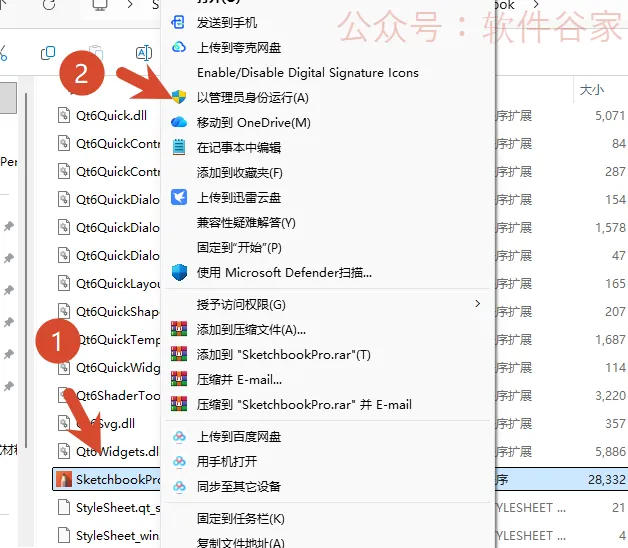
打开解压后的文件夹,找到 Setup 应用程序,右键选择以管理员身份运行。
第三步:
在安装向导界面中点击 Next,选择安装位置(建议修改为 D 盘等非系统盘)。
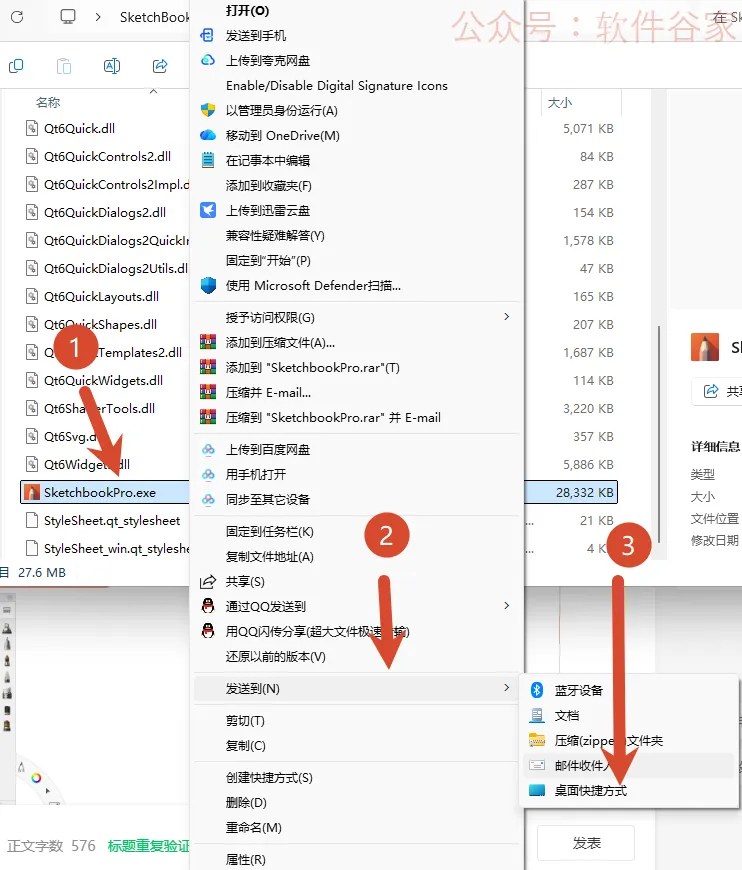
第四步:
返回桌面找到 SketchBook 图标,双击打开即可使用。
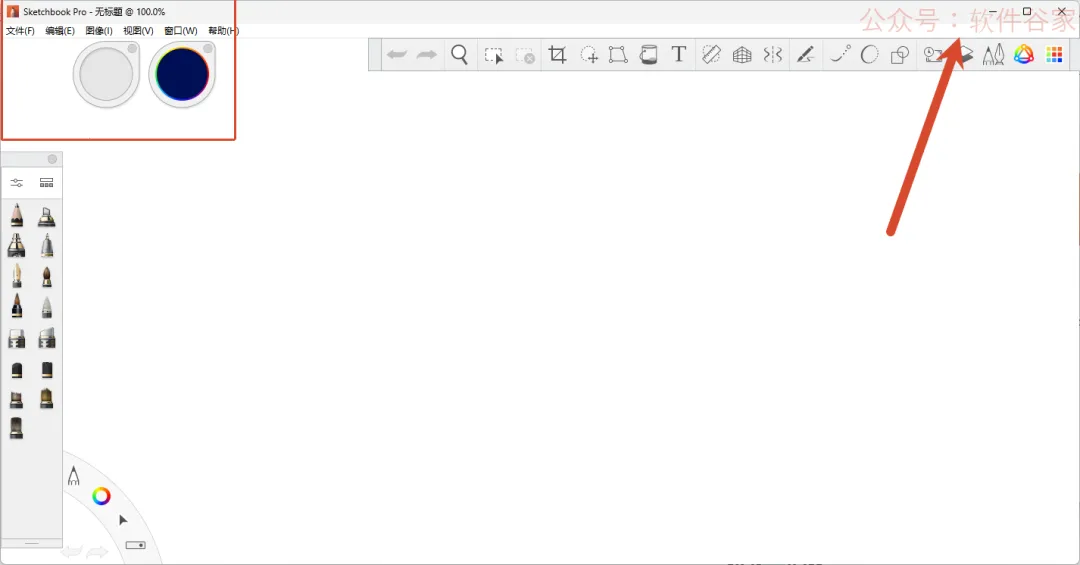
1.安装过程中请勿关闭安装窗口或重启电脑,避免安装中断。

点分享

点收藏

点点赞

点在看

点击下方"阅读原文",查看最新【软件目录】