 夜雨聆风
夜雨聆风
特色
分析你智能手机的存储空间。 在你的安卓设备上浏览文件。 复制、移动、重命名、删除、共享或添加到主屏幕的任何应用或文件。 计算任何应用或文件的校验和。 设置一个首选应用程序来打开任意文件。 记录你的新文件。 将文件从电脑传输到智能手机,反之亦然。 查看隐藏文件。 记录缓存文件。 与你的 OneDrive、Box、Dropbox 或 Google Drive 云存储同步。 提取带有密码保护的压缩包。 还有更多!
在你下载并安装了 Cx 文件资源管理器到你的安卓智能手机、平板或 Windows 电脑后,就可以开始运行该应用,看看它能做什么了。
设置
我们先检查设置(点击右上角的一个小按钮;只能从主应用窗口访问):
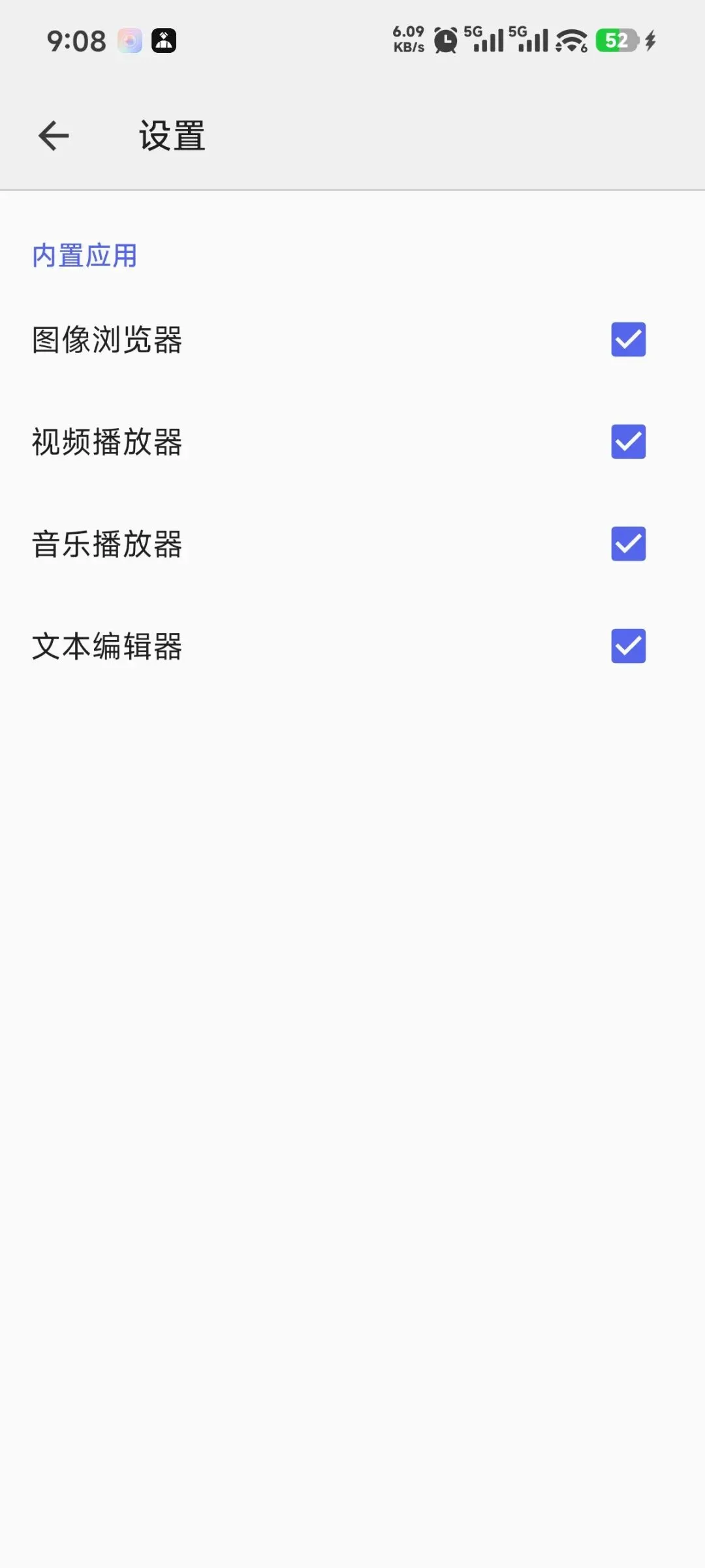
cx文件管理器自带四大功能,图片浏览器,视频浏览器,音乐浏览器,文本浏览器,还支持解压缩文件。还支持wifi访问nas文件,以及远程连接与云盘。
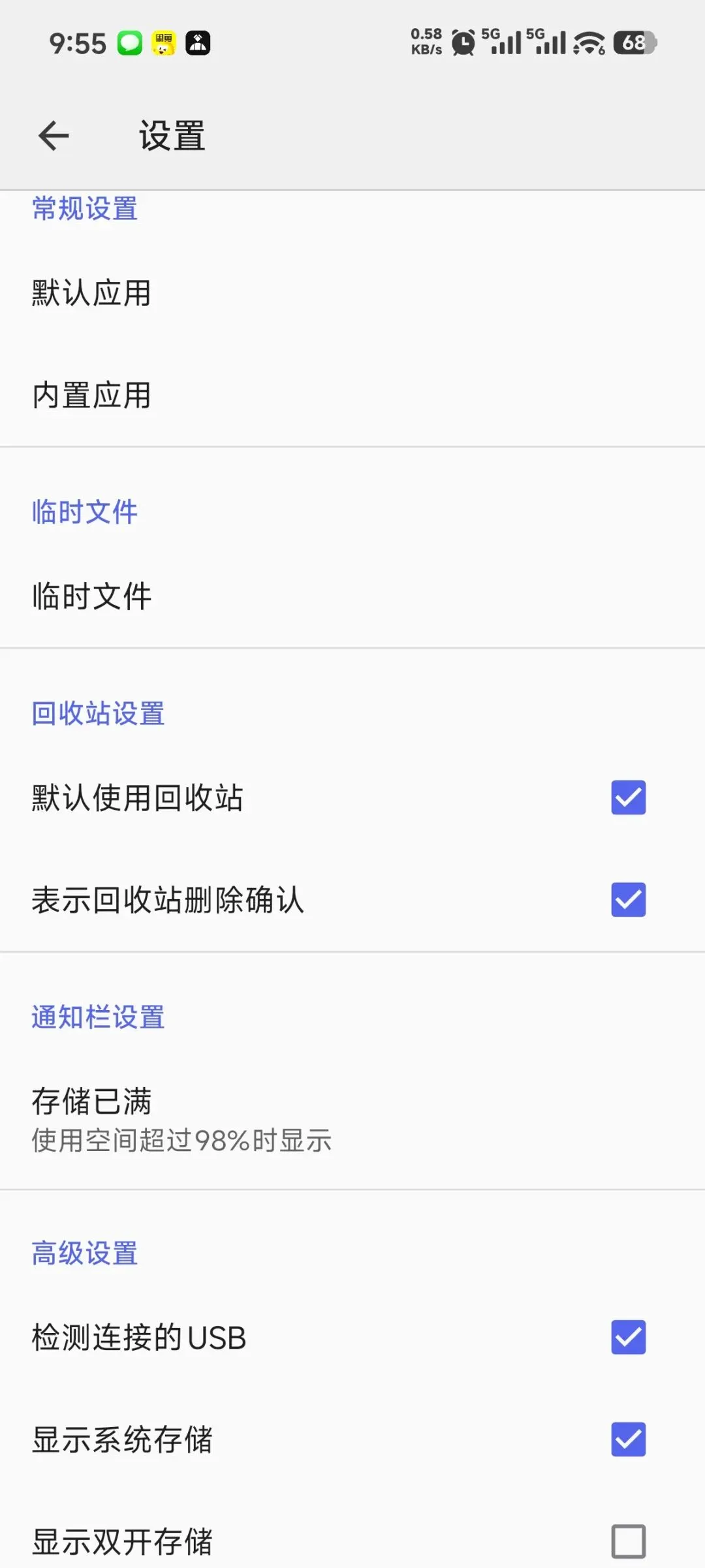
默认应用允许你设置打开照片、音乐、视频及其他文件的应用。
在下一节“内置应用”中,如果你对 Cx 文件资源管理器处理这些文件的方式不满意,可以取消选择上述任何应用。
通知设置允许你选择是否接收剩余空闲空间的通知。最低价值为85%的已使用存储空间。
如果你想先把文件移到回收站,然后再从设备上删除,回收站设置很有用。
高级设置如下:
勾选或取消勾选 检测 USB 连接。 - 显示系统存储
如果选择了本地标签,会出现以下文件夹:
现在你可以看到安卓系统使用了哪些文件。
显示高级菜单支持Cx文件资源管理器的额外功能:
在高级菜单选项中启用添加到主屏幕按钮。选中任意文件或文件夹后,点击按钮,创建主屏幕上任意应用、文件夹或其他文件的快捷方式。 - 隐藏/解除隐藏
任何文件或文件夹 - 打开“关于
”以查看除默认应用外的图片、视频或其他文件。
关于它只是显示当前的 Cx 文件资源管理器版本。如果你点击它,可以选择调试模式来进行调试。
提示:你也可以点击“更多”,然后选择任意文件或文件夹后,进入“回收站设置”和“显示高级菜单”。
屏幕顶部用于存储分析:
点击“分析”按钮,可以访问以下信息:
你的设备有多少空闲空间?点击“更多”可以详细了解每个文件夹占用多少空间:
所有大型文件的累计大小 目前缓存在你的安卓智能手机或平板上的文件。
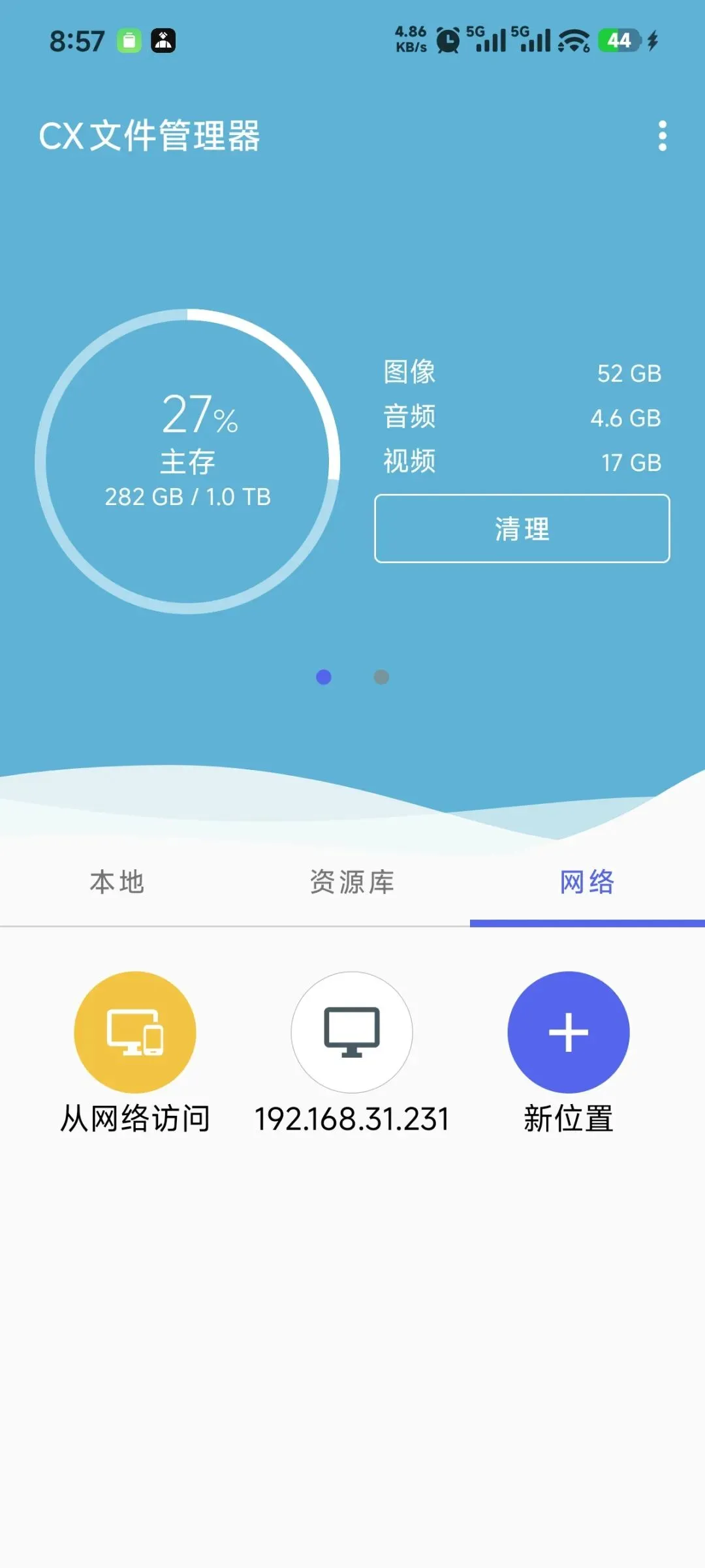
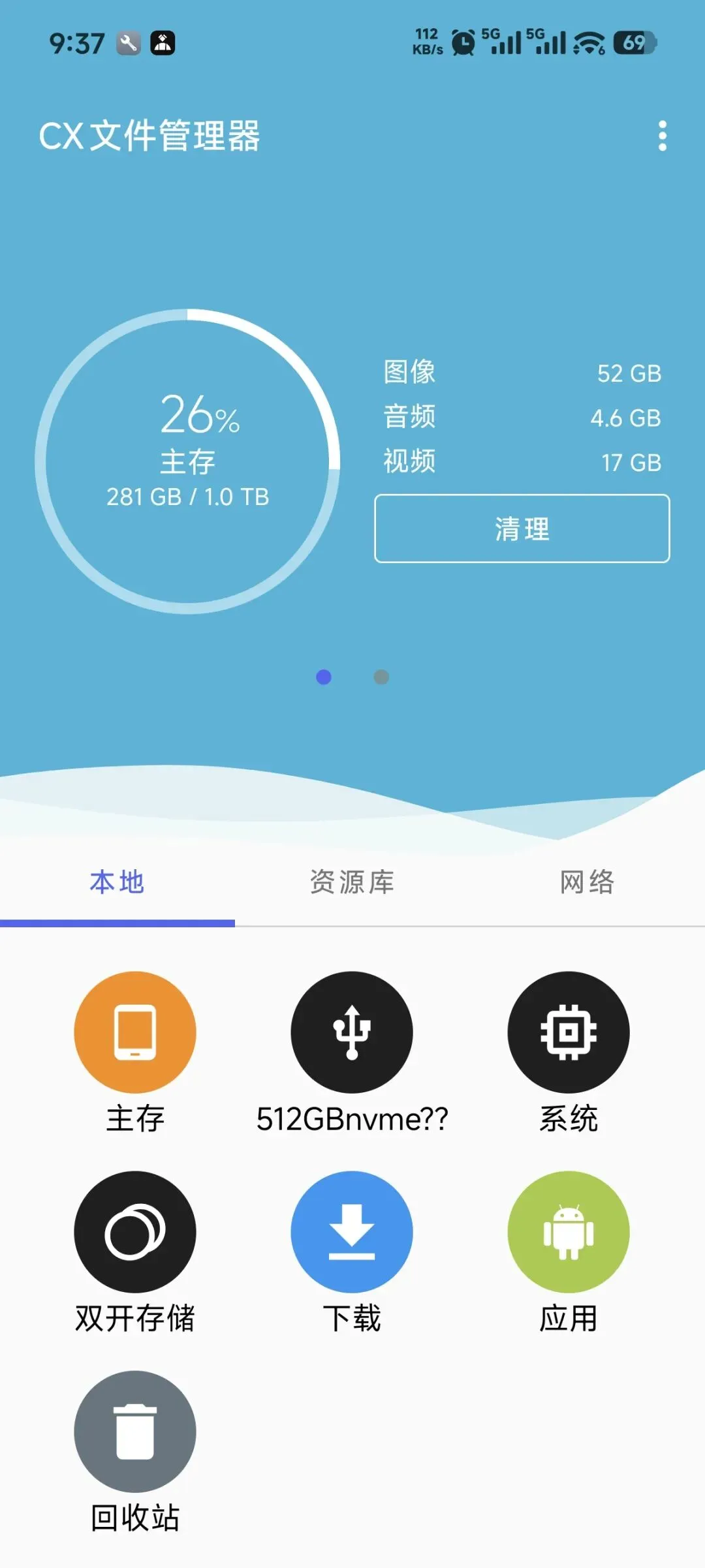
Cx 文件资源管理器主屏幕上有三个标签页:本地、库和网络。
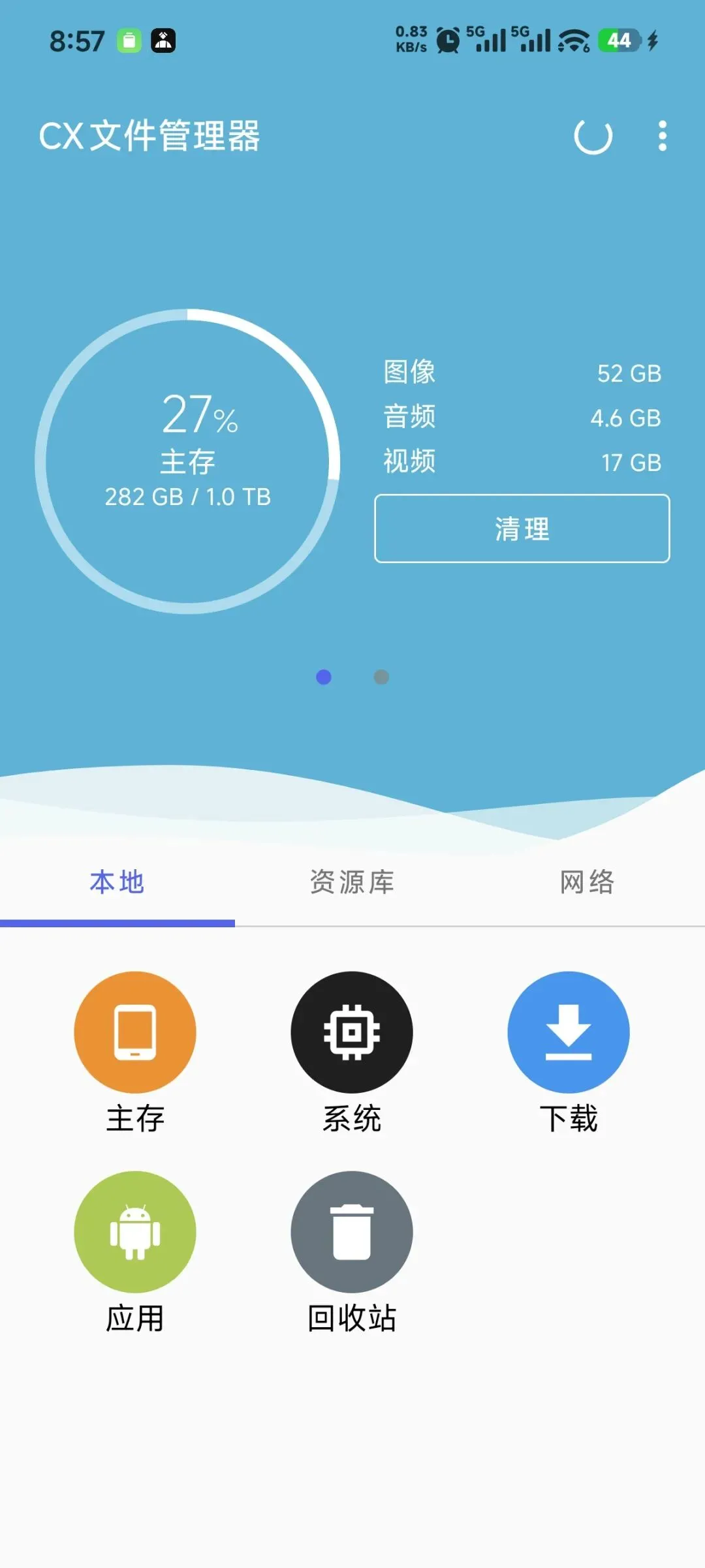
本地
本地标签页中有五个默认图标:
主存储是存放所有文件夹和文件的地方。点击后,你可以设置优先视图选项,排序文件或显示文件夹中的隐藏文件。这些设置也可以应用到所有文件夹:点击“下一页”即可使用:
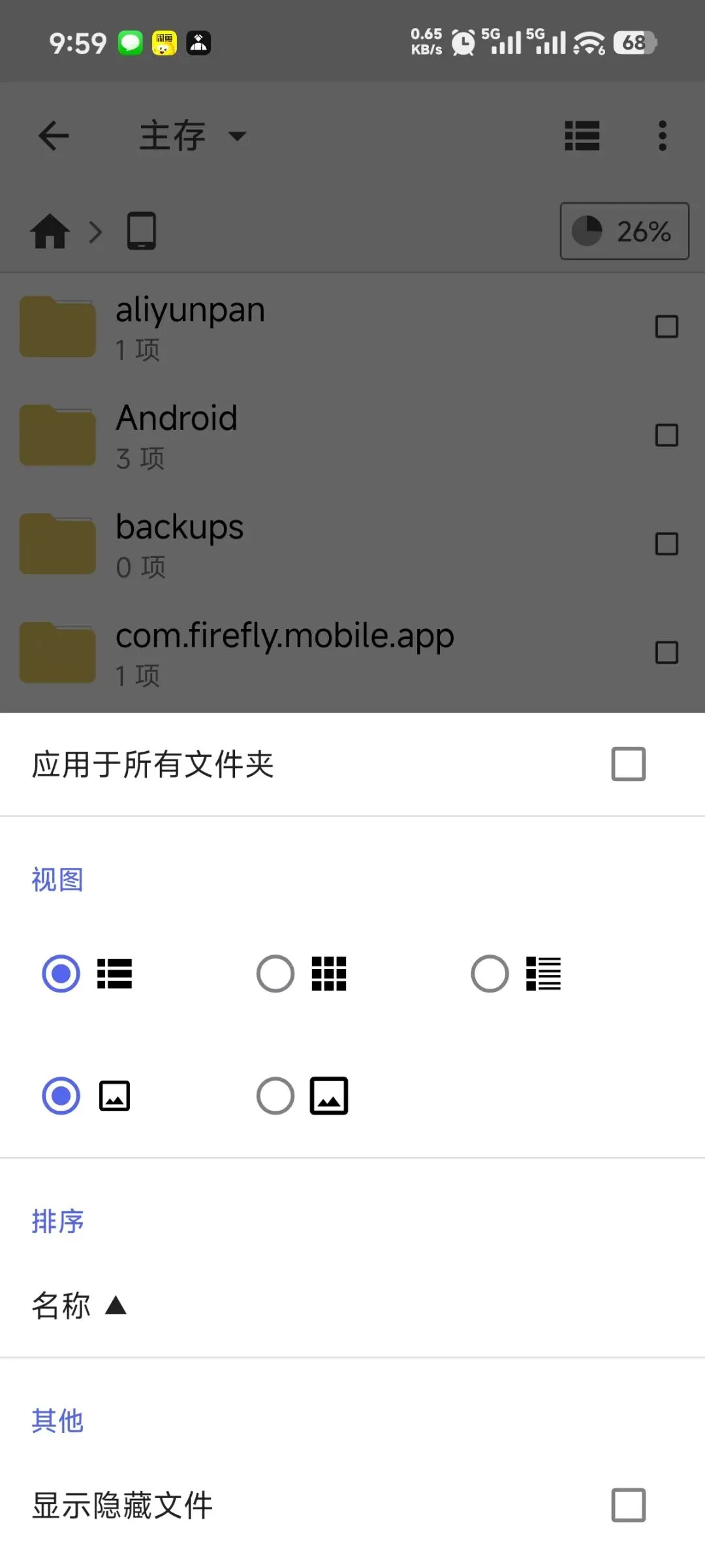
提示:要用 Cx 文件资源管理器创建压缩文件,选择该文件,点击“更多”,然后选择“压缩”。你也可以根据意愿为新创建的文件命名:
这些按钮下方的图标指向存储分析页面。它显示了你智能手机文件占用的空间。
系统:可以查看手机的系统文件(切勿随意删除文件)
下载功能可以即时访问你的Android下载文件夹。平时下载的文件默认一般都再这里。
应用:会引导你查看设备上所有安装的应用列表。你可以在所有已安装的应用和已下载的应用之间切换:
你还可以用搜索快速找到任何应用。
回收站:里面是最近删除的文件
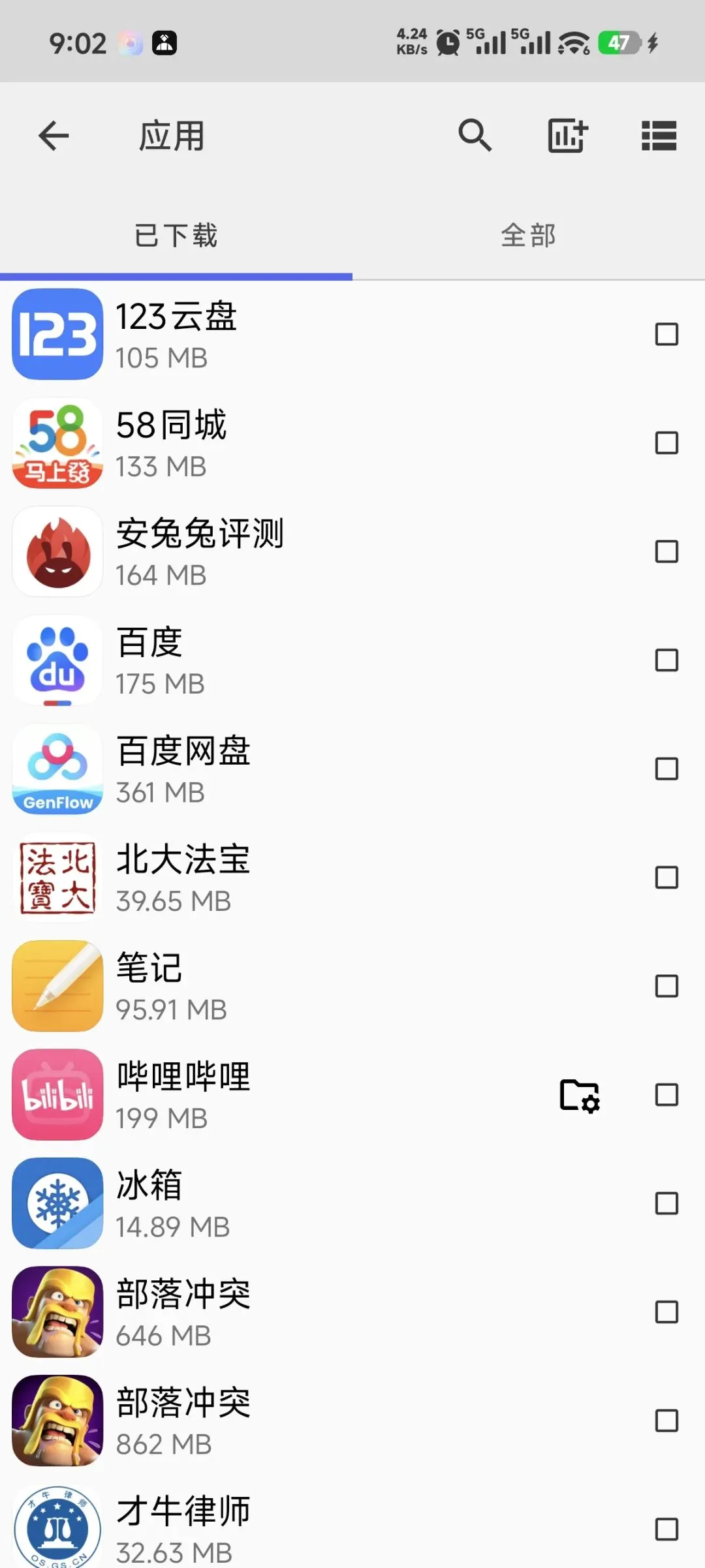
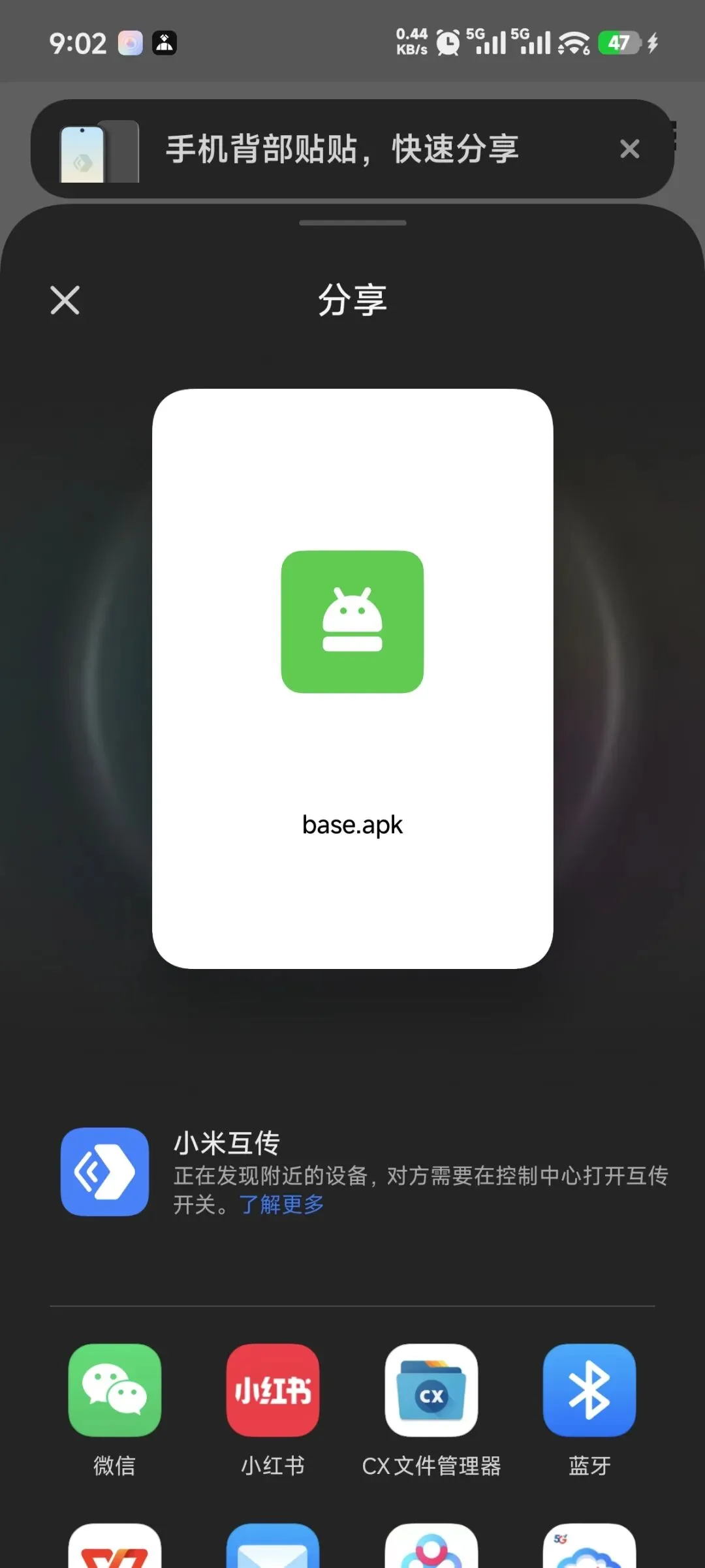
可以分享你安装的app。
回收站会保存你之前删除的所有文件。你随时都可以清空垃圾桶。
资源库
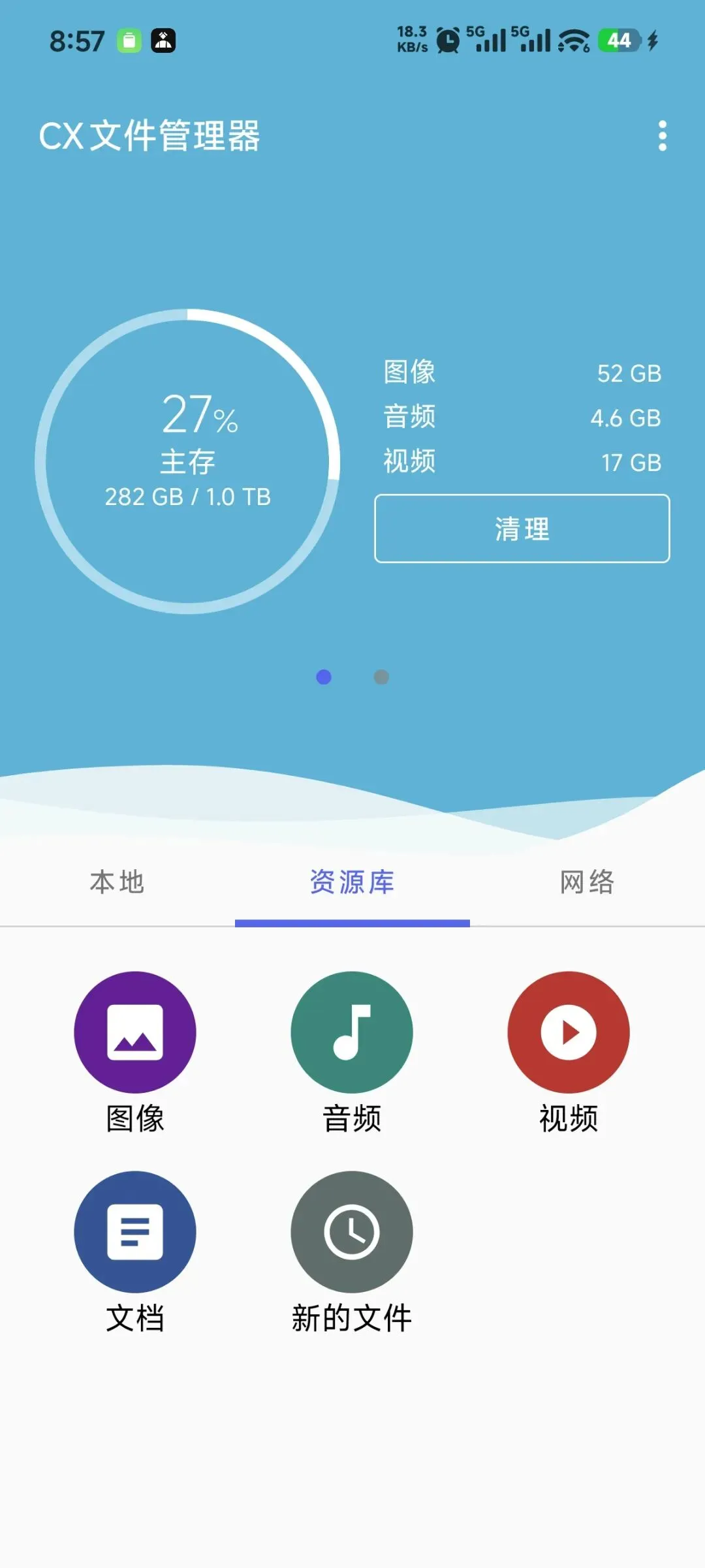
资源库标签页提供快捷方式,指向包含图片、音频、视频、文档和新文件的文件夹。在任何文件夹中,你都能享有与从主存储快捷方式访问相同的功能。
网络
网络标签允许您访问其他设备或地点。支持以下云盘:
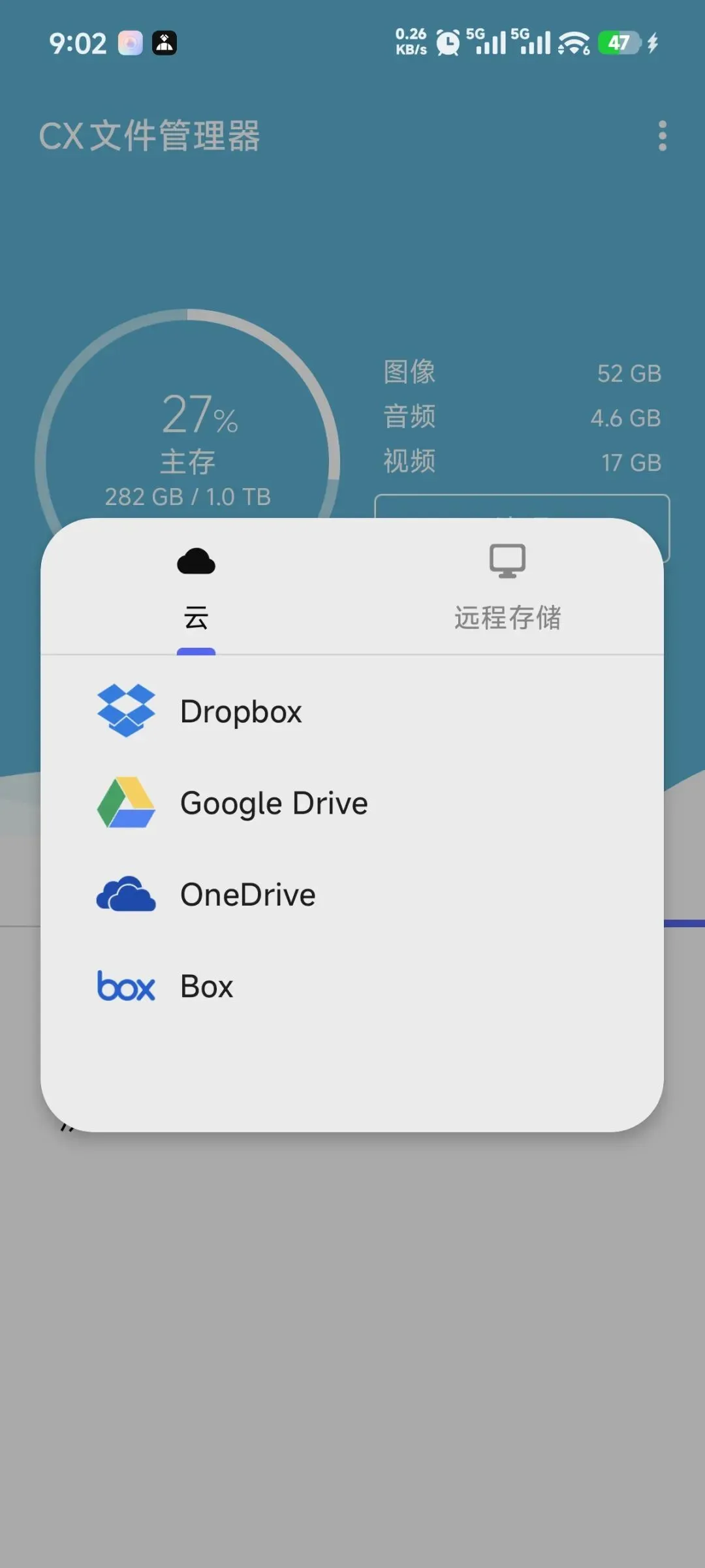
Dropbox 谷歌云端硬盘 OneDrive box
远程设备可通过以下方式访问:
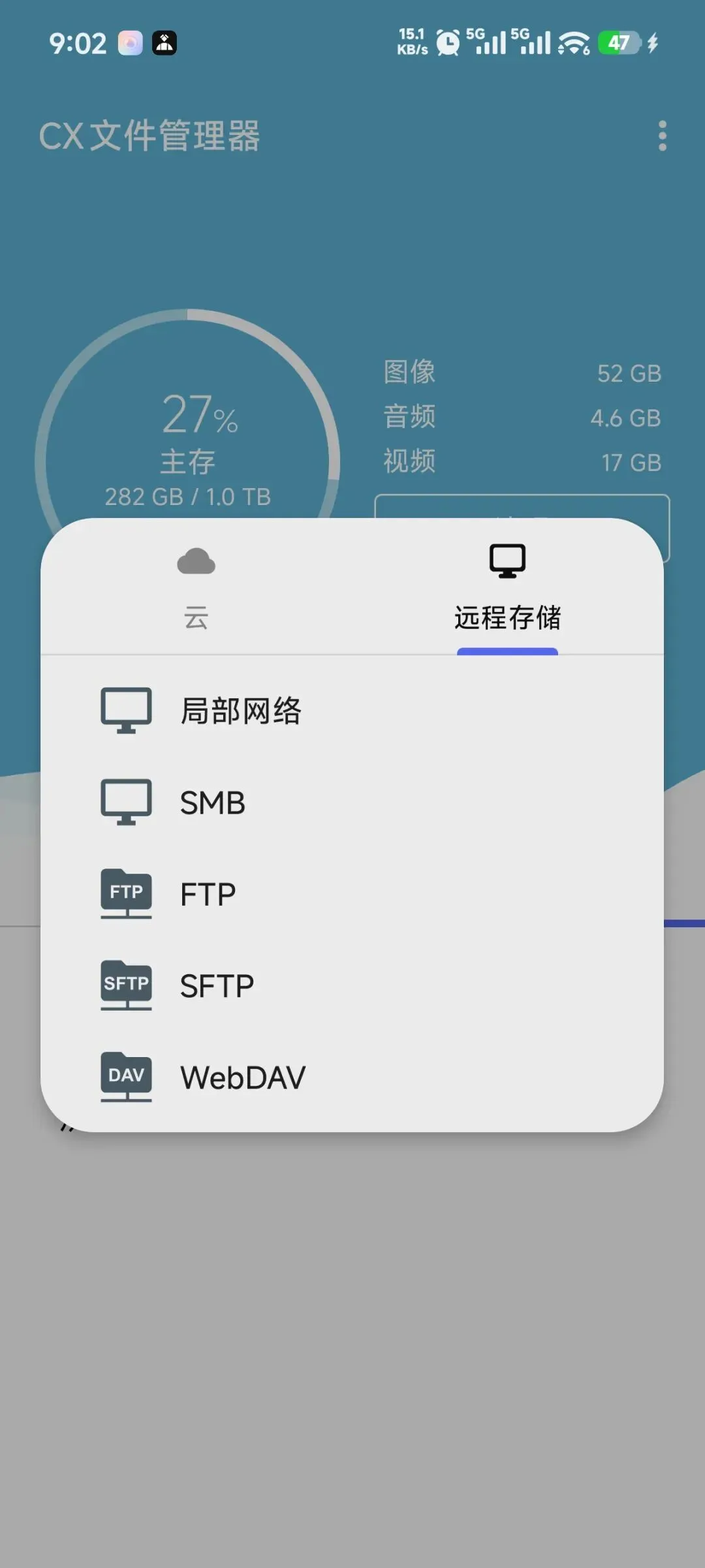
本地网络 smb FTP SFTP WebDAV
用nas的狂喜。
我喜欢用这个访问我电脑共享文件夹。
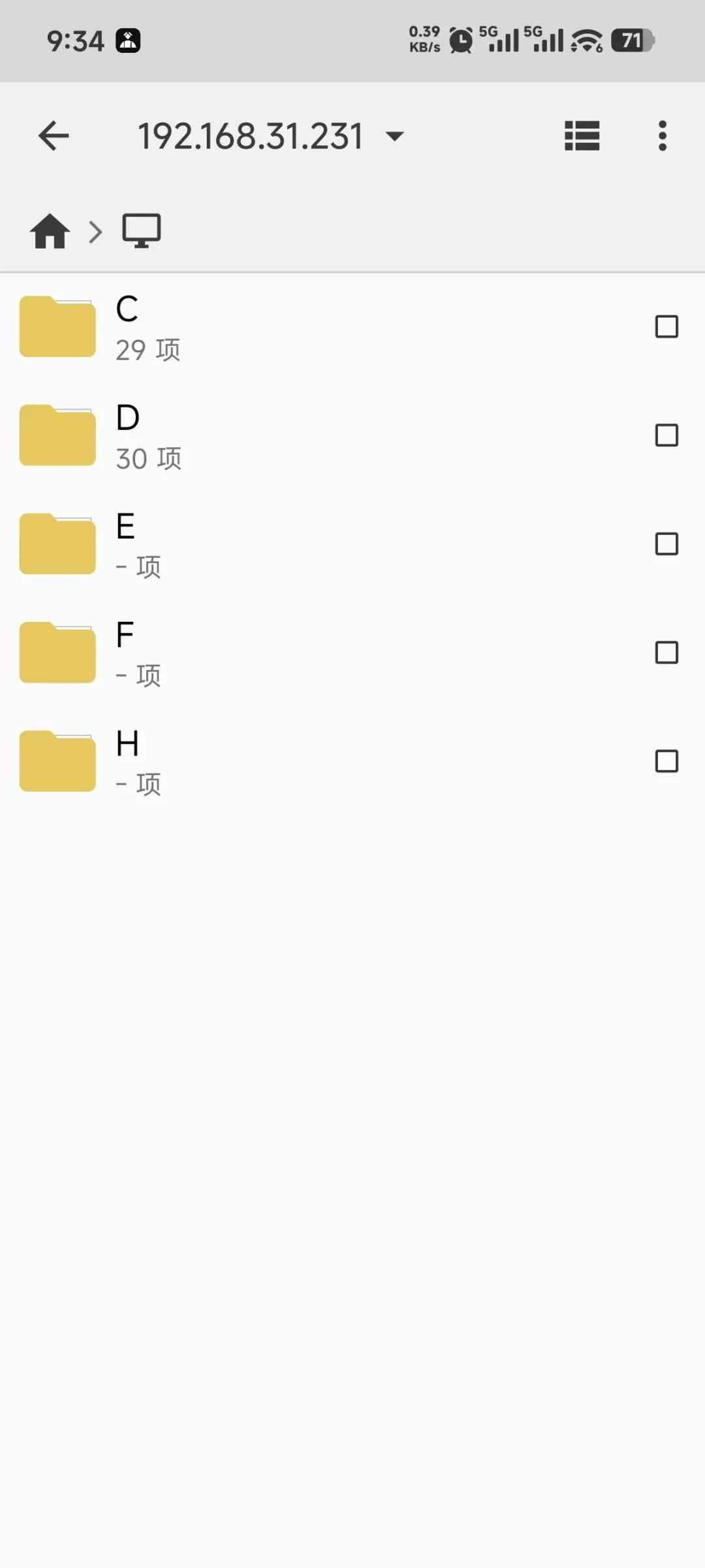
要连接云盘或其他设备,请点击“新位置”,然后选择你偏好的连接方式:
提示:要从文件资源管理器同步OneDrive,你得先设置好。之后用你的邮箱、电话号码或Skype和密码登录。
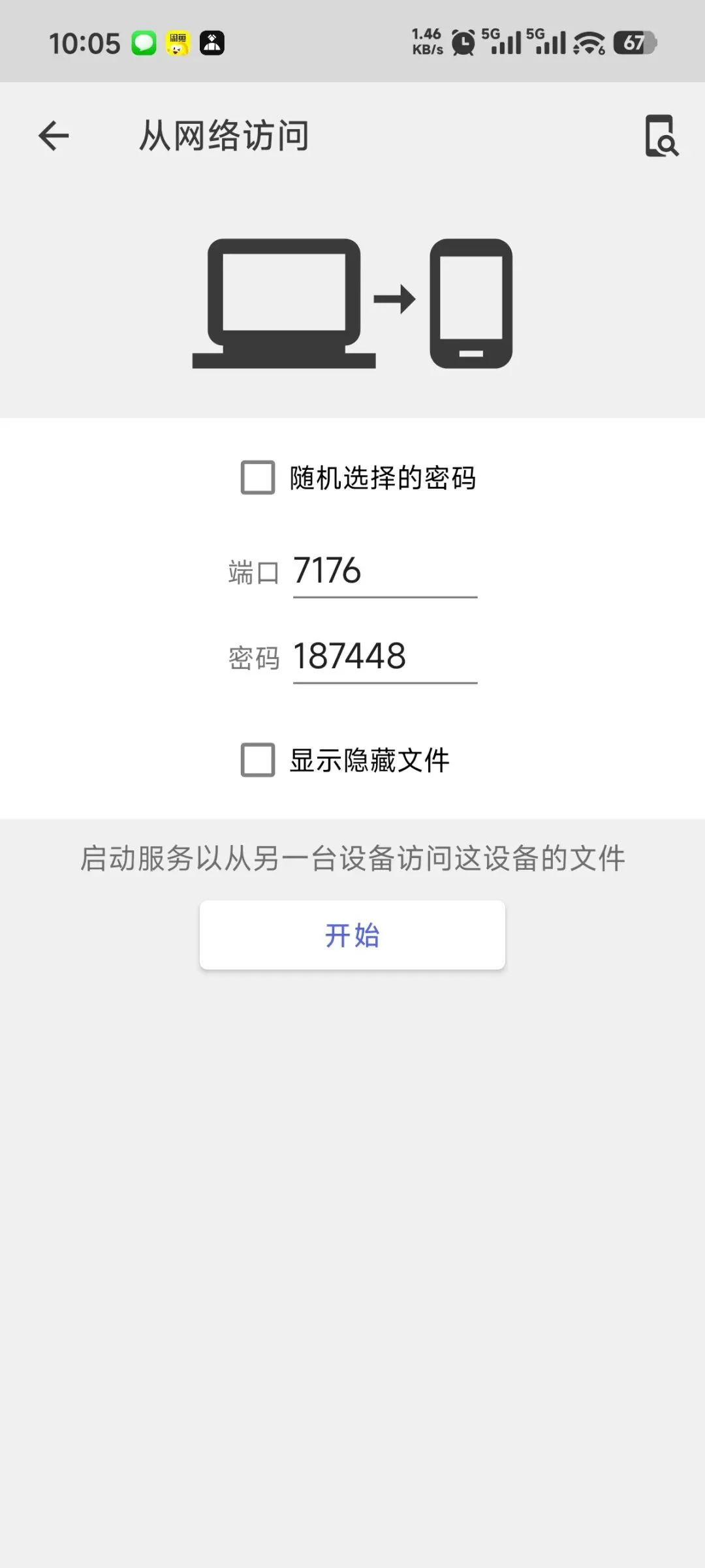
网络访问允许您访问由 Cx 文件管理器生成的 Wi-Fi 网络,快速在 Android 设备和电脑之间传输文件。你必须设置端口和密码才能启动网络,或者直接用随机生成的数值。
此刻你的手机化身wifi无线硬盘,可以用别的设备访问你的手机文件。
希望这份指南对你有所帮助!现在你已经掌握了Cx文件管理器应用!
欢迎点赞关注评论交流。
免责声明:本人纯公益分享,不是推广,不是广告,不是恰饭,不是代理,下载自行搜索,不提供下载,如果导致电脑故障,手机故障,数据丢失,数据泄露,一概与我无关。