 夜雨聆风
夜雨聆风全程免费、无需邀请码,Windows / Mac / 安卓都能用
——————————————————————————————
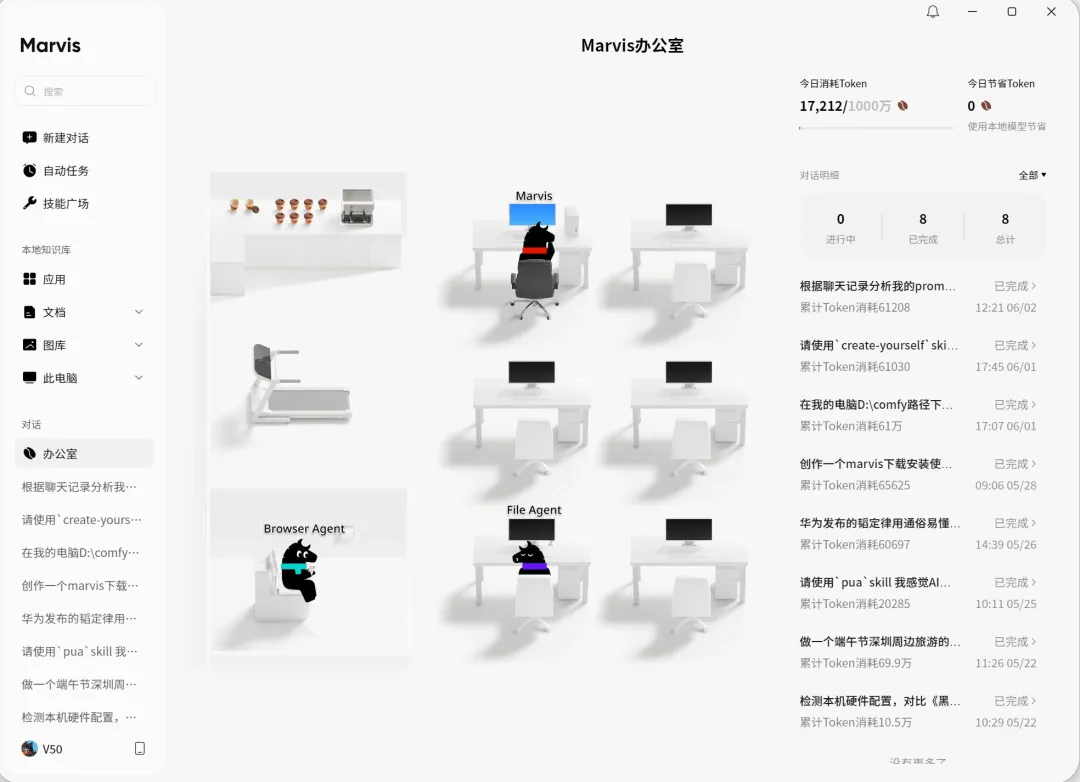
最近朋友圈被一只"长着牛角、围着红色企鹅围脖"的黑色小牛马刷屏了。它就是腾讯全新推出的操作系统层级 AI 助手——Marvis(马维斯)。
不是聊天机器人,不是网页问答工具,而是真正能帮你干活的桌面智能助手:整理文件、管理应用、操作系统设置、跨端协同……一句话就能搞定。
今天这篇教程,带你从零开始,3 分钟完成下载安装。
一、Marvis 是什么?
一句话概括:住在你电脑里的 AI 管家。
和 ChatGPT、文心一言等对话式 AI 不同,Marvis 的核心能力不是"聊天",而是直接操控操作系统:
·帮你搜索、整理、归类电脑文件
·打开 / 关闭 / 卸载软件
·调整 Windows 系统设置
·操作安卓模拟器里的手机 App
·跨设备远程操控电脑
更关键的是——它完全免费,无需邀请码,打开官网就能下。每天1000万tokens,满足大多数使用额度
二、下载前准备
平台 | 系统要求 | 安装包大小 |
Windows | Win10 / Win11 全版本 | 约 300MB |
Mac | macOS 12 及以上 | 约 350MB |
安卓 | Android 9.0 及以上 | 约 50MB |
iOS | 开发中,预计 6 月中旬上线 | — |
三、下载 Marvis
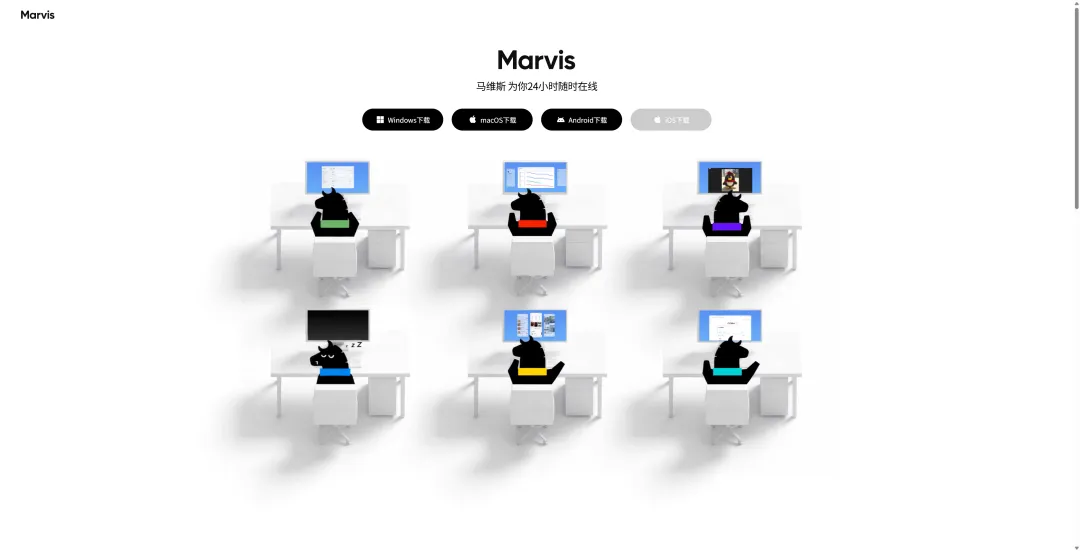
唯一官方入口:
https://marvis.qq.com/
直接复制到浏览器打开,认准官网下载,杜绝第三方捆绑安装。
操作步骤:
1. 打开浏览器,访问 marvis.qq.com
2. 网站会自动识别你的操作系统,推荐对应版本
3. 点击「立即下载」按钮,等待安装包下载完成
四、安装 Marvis(以 Windows 为例)
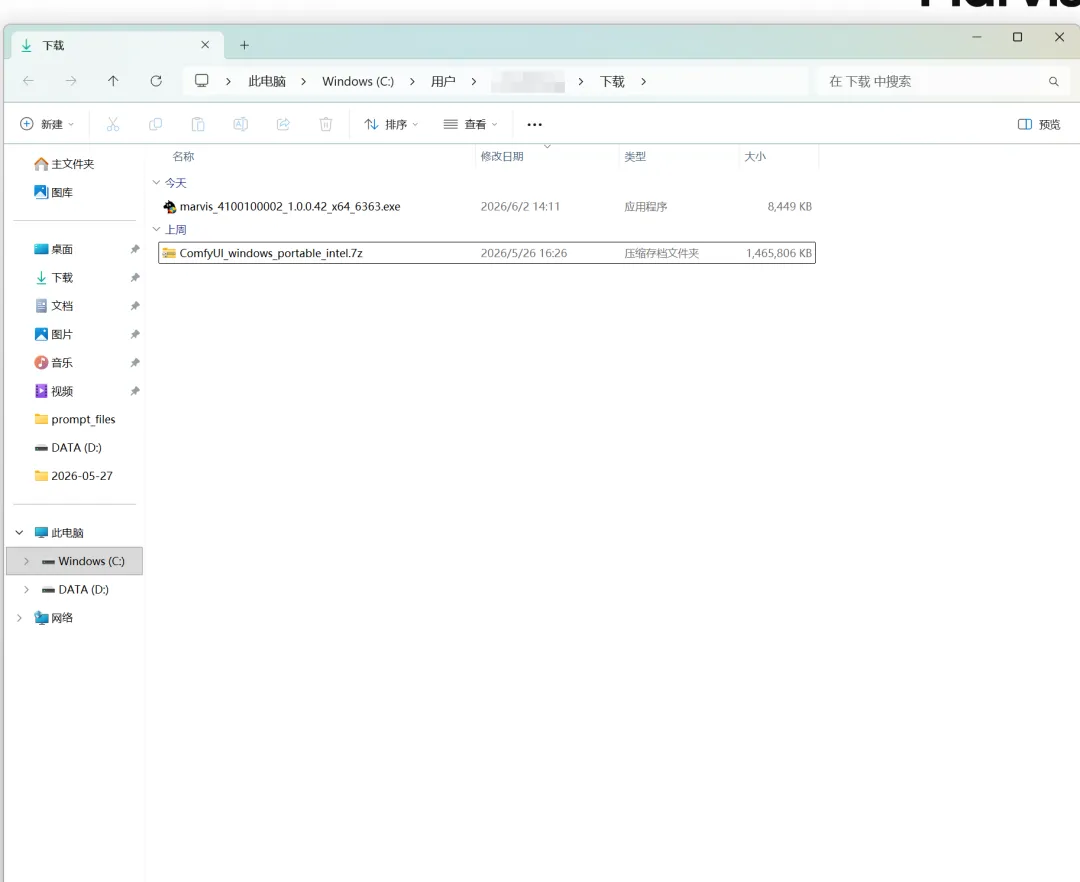
Step 1:双击安装包
下载完成后,在浏览器下载列表或「下载」文件夹中找到安装包,双击运行。
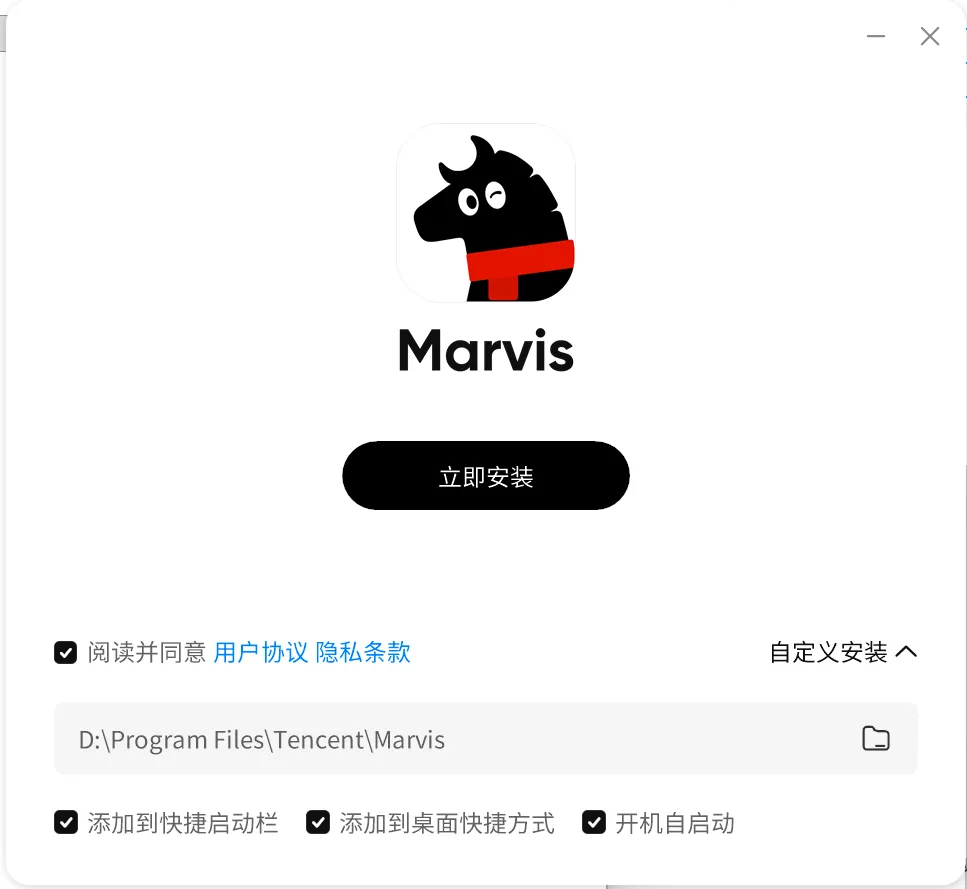
Step 2:一路「下一步」
安装过程和普通软件一样,默认设置无需修改,直接点击「下一步」→「安装」即可,约 1 分钟完成。
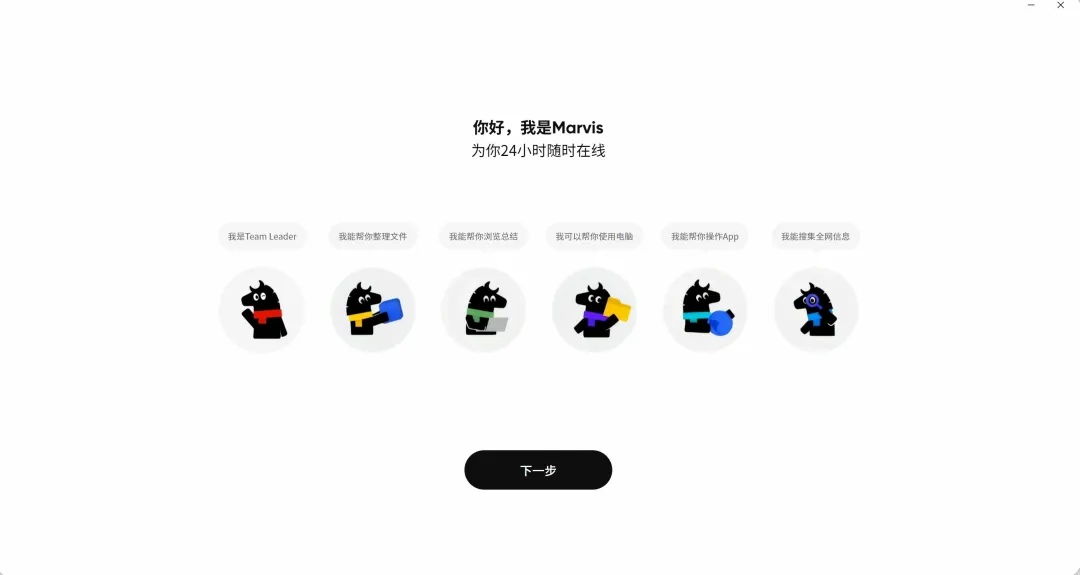
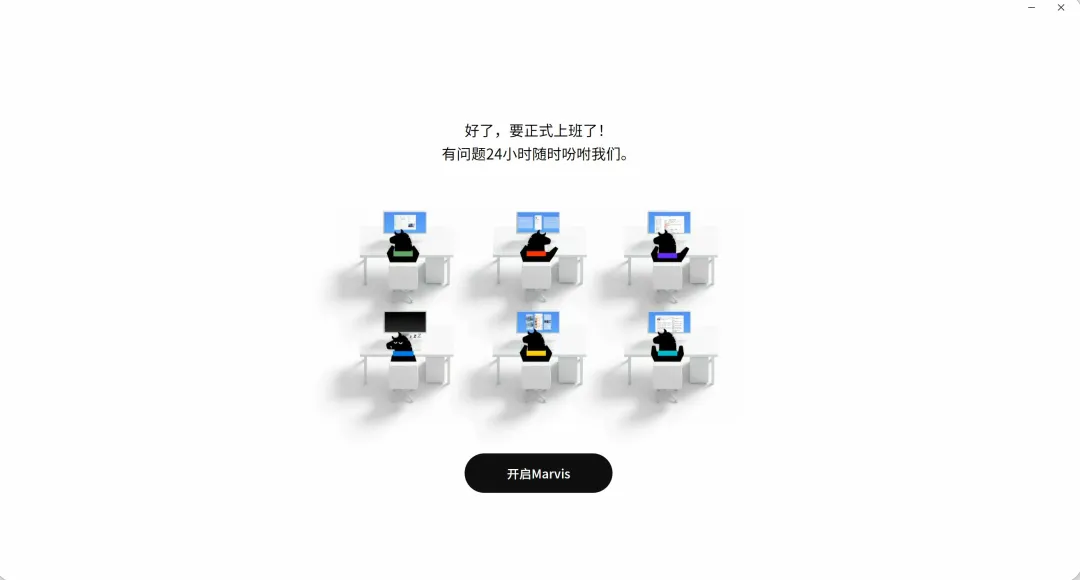
Step 3:启动 Marvis
安装完成后,桌面会出现 Marvis 的快捷方式图标,双击打开。
五、首次登录与初始化
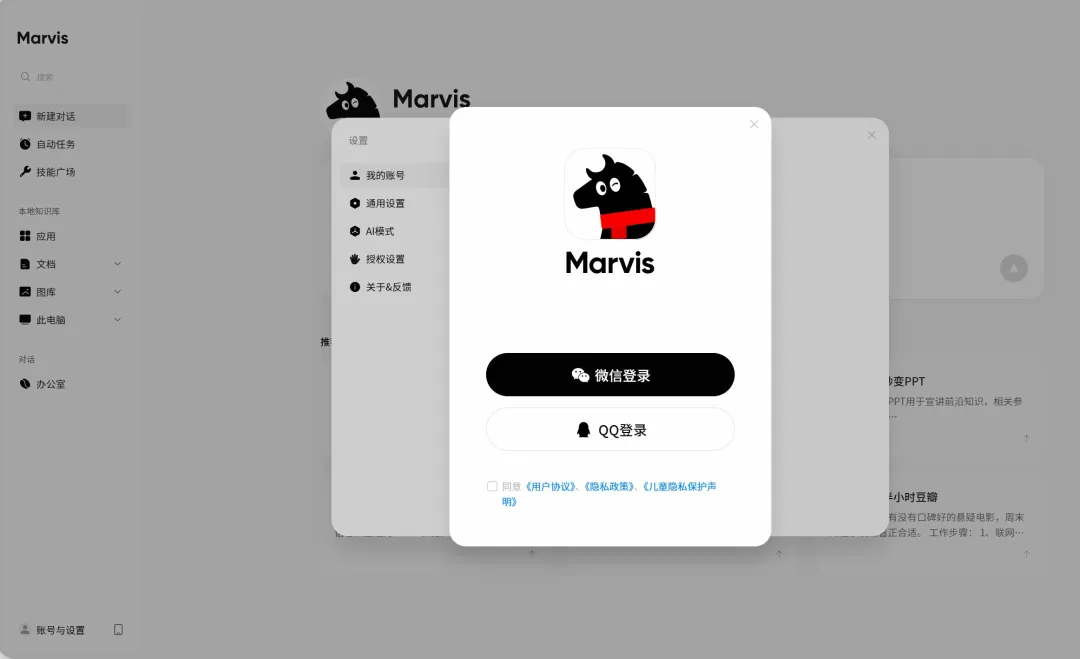
Step 1:扫码登录
打开 Marvis 后,直接用微信或 QQ 扫码登录,无需注册新账号。
Step 2:授予权限
登录后,Marvis 会引导你授予以下三项关键权限:
权限 | 用途 | 建议 |
文件读写 | AI 帮你搜索 / 整理文件 | ✅ 开启 |
系统设置 | 帮你调整电脑配置 | ✅ 开启 |
应用操控 | 帮你打开 / 操作其他软件 | ✅ 开启 |
这些权限是 Marvis 能帮你"干活"的基础,缺一项都会导致功能受限。
Step 3:选择模式
Marvis 提供两种工作模式:
·效率模式(推荐日常使用):速度更快、功能最全,数据在云端处理
·隐私模式:全程本地运行、数据不上云、断网也能用,处理敏感文件时切换
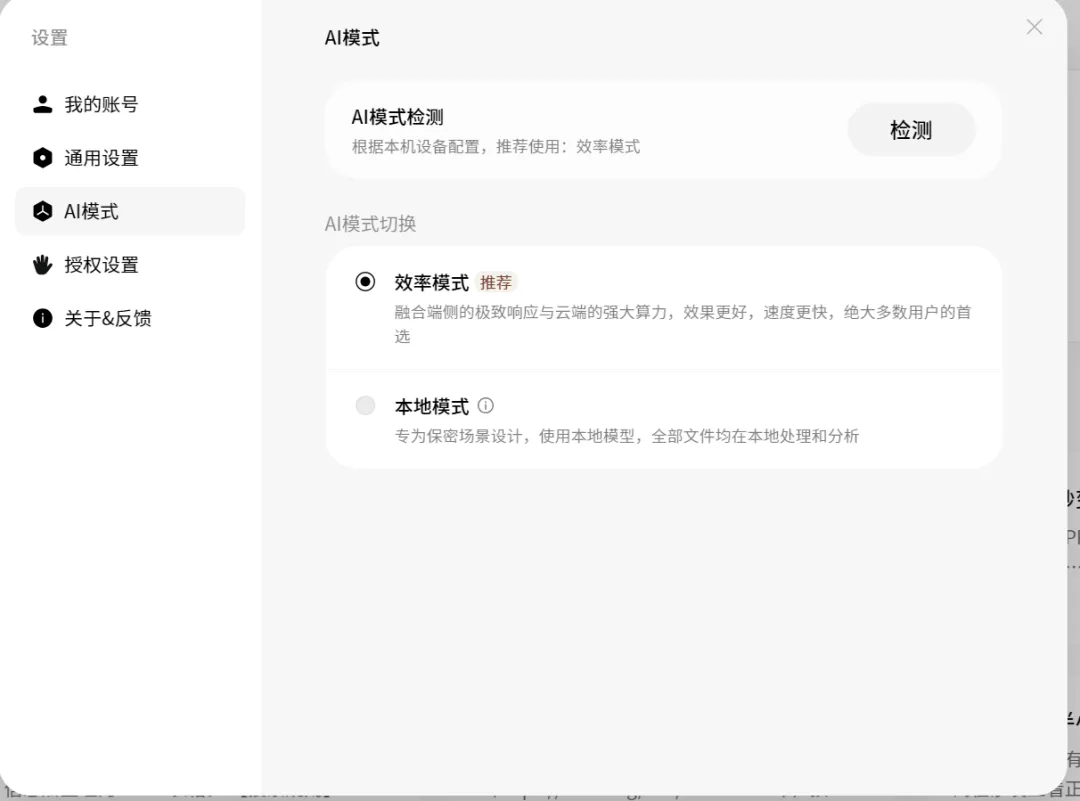
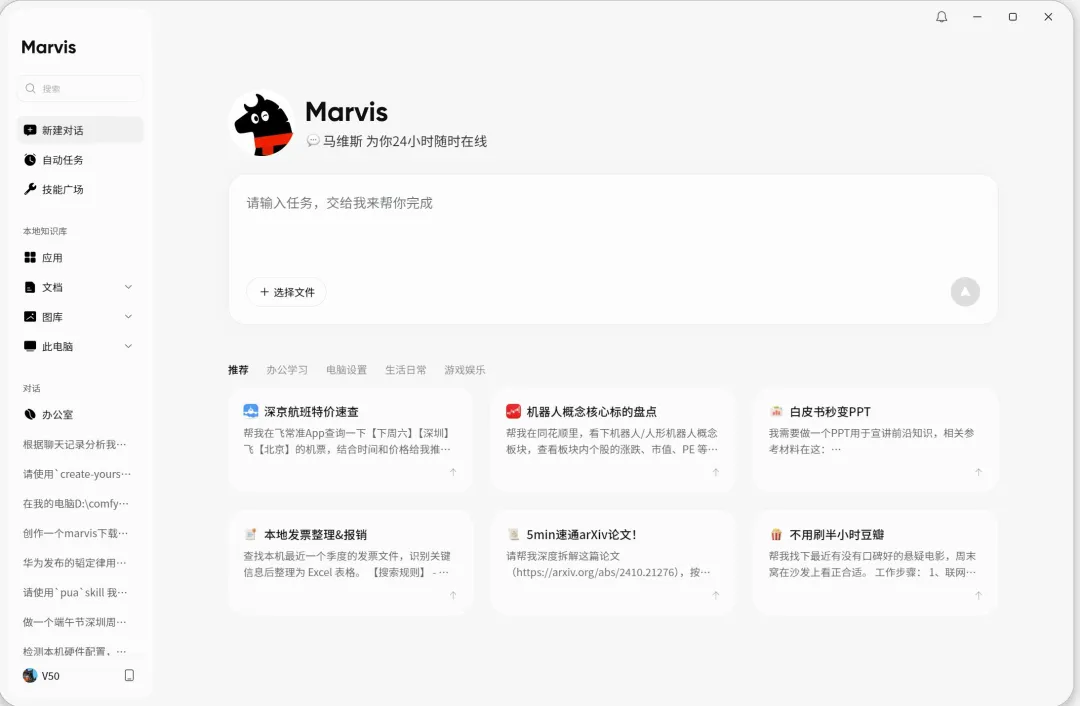
设置完毕后,进入主界面,就可以开始使用了。
六、安装完成,试试这些功能
安装完成后,你可以直接在对话框输入指令,比如:
·帮我把桌面上的文件按类型整理
·搜索电脑里所有 PDF 发票
·打开微信
·帮我写一份周报
七、常见问题
Q:安装失败怎么办?
A:检查剩余磁盘空间是否充足(建议预留 1GB 以上),确认系统版本符合要求。若仍失败,可尝试以管理员身份运行安装包。
Q:登录后卡住不动?
A:检查网络连接,确保防火墙未拦截 Marvis 的联网请求。
Q:安卓手机怎么连电脑?
A:手机端和电脑端登录同一账号后,手机端会自动发现电脑设备,在对话框输入指令即可远程操控。(鸿蒙系统暂不支持,还没体验到)
Q:隐私模式真的安全吗?
A:隐私模式下,大模型推理完全在本地 CPU/NPU 上运行,数据不会上传到云端,断网也能正常使用。
总结
Marvis 的安装流程非常简单——下载 → 安装 → 扫码登录 → 授权 → 开用,全程不超过 3 分钟。相比很多需要邀请码、付费解锁的 AI 工具,Marvis 的零门槛体验确实值得一试。
官网链接:https://marvis.qq.com
如果这篇教程对你有帮助,欢迎点赞、在看、转发,让更多人用上这个免费的桌面 AI 助手。
(内容由Marvis使用AI生成,仅仅做了图片补充,内容仅供参考)