 夜雨聆风
夜雨聆风| 更新内容 |
Enscape 4.18.0 新增功能
改进
全新界面设计:Enscape的界面经过更新,设计更简洁现代,提升视觉一致性,同时保持工作流程熟悉直观。
混乱通知中心:通过专用通知收件箱,直接在 Enscape 内获取提示、功能更新和重要消息的通知。
Enscape 到 Envision Live Link:通过 Enscape 一键切换,无缝继续你的工作——无需手动导出——使制作高端动画和电影视觉效果更轻松。
复杂场景支持:通过取消2GB场景大小限制,提升了可扩展性,使Enscape能够处理更大更复杂的项目,避免序列化相关的崩溃。
Revit 2027 支持:Enscape 现已支持 Revit 2027,确保用户升级到最新版本时拥有顺畅且不中断的工作流程。此次更新保持兼容性,让您在不影响可视化流程的情况下,充分利用Revit的最新功能、性能提升和稳定性提升。
提升了素材刷子放置速度:现在放置资源的速度更快、更稳定。
一致的光聚类:无论你查看所有灯光还是仅观察可见光,光源管理现在都使用相同的聚类算法,提供更一致且可预测的用户体验。
直观的资产扩展:现在缩放工具变得更加直观。现在,沿X轴和Z轴的缩放会正确对应鼠标移动的方向,无论小工具的方向如何。
影响:“峰值负荷”已更名为“峰值能源需求”,以符合IES的术语。
帮助面板:当GUI模式被激活或更改时,模式专用标签现在会自动被选中。
草地:细致草地与LOD草地之间的过渡更平滑,减少了可见的截止,尤其是在正交视图中。
场景导出:导出 .vrscene 文件时,灯光的启用/禁用属性现在也包含在内。
安全更新:因 3.2.0 中的漏洞问题,更新了 log4net。
修复的漏洞
光照管理:解决了一个bug,即在打开光线管理窗口时,灯光会短暂出现在其他物体后面。
资源库:修复了 Enscape 在反复按下资源库快捷键时可能冻结的问题。
材质编辑器:固定材质编辑器,但更换材质时高度地图类型不总是更新
材质编辑器:修复材质编辑器界面在当前材质无法保存时卡住。
自定义资源库:修复因文件访问权限导致存档失败导致的自定义资源损坏。
Vectorworks:固定资产创建受Vectorworks 2026项目活跃工作平面影响。
Revit:修复了一个因材料故障导致整个材质功能停止工作的问题。
Revit:修复了重命名的 Cosmos 资产没有被放入与之前实例相同的族群的问题。
Archicad:修复了 Archicad 26 在 Enscape 预览中错误地被列为支持版本的问题。
光线追踪:修复了使用ReSTIR时,透明涂层材料无法正常工作的光线追踪人工照明。
光线追踪:固定硬件光线追踪人造光问题,低光反射中可能出现块状伪影。
光线追踪:修复了偶尔错误的正常方向。
影响:高度极低的房间不再被错误地纳入能源使用强度(EUI)计算。
Veras:修正了 Veras 文件保存对话框,在某些情况下省略了文件扩展名
已知问题
刷子工具——如果你在改变资产密度后在新创建的几何体上绘制,Enscape会崩溃
画笔工具——“预览选定区域”和“确认放置”按钮因发行方式变更而被禁用。
Revit——使用实时摄像头可能会让Revit崩溃
| 安装说明 |
Revit 2024、2025、2027和2027
SketchUp 2024、2025 与 2026
Rhino 7 和 8.3(或更高版本)
Archicad 27、28 和 29
Vectorworks 2024、2025和2026
系统要求
| 安装步骤 |
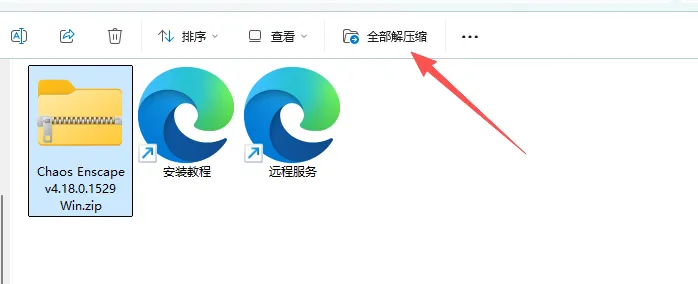
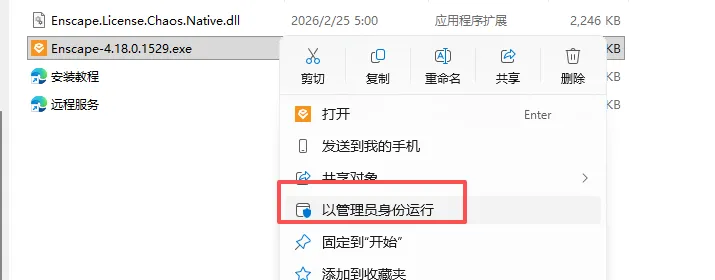
3、勾选前面两项,然后点击Next
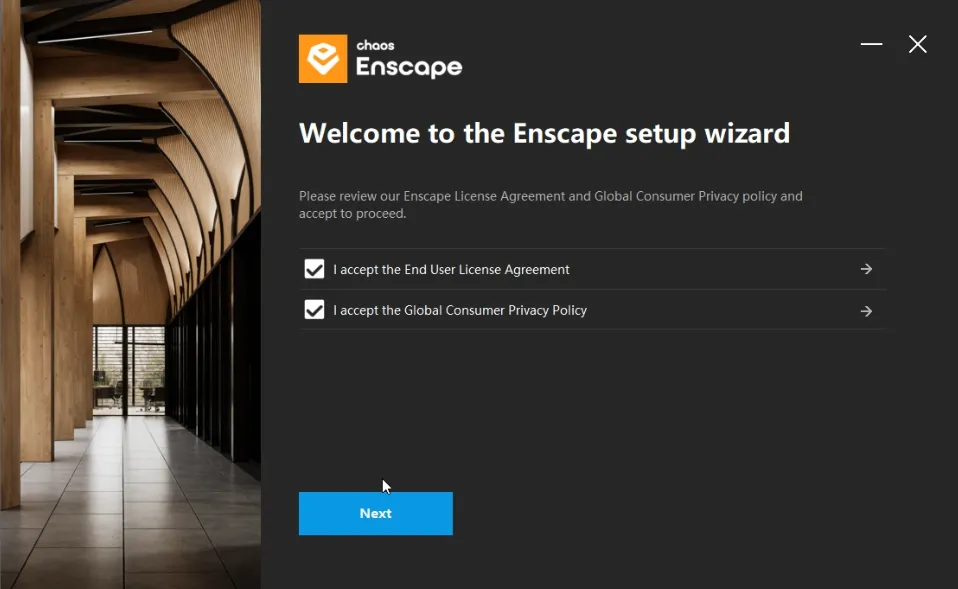
4、选择安装语言,根据需要选择中文简体,然后点击Next
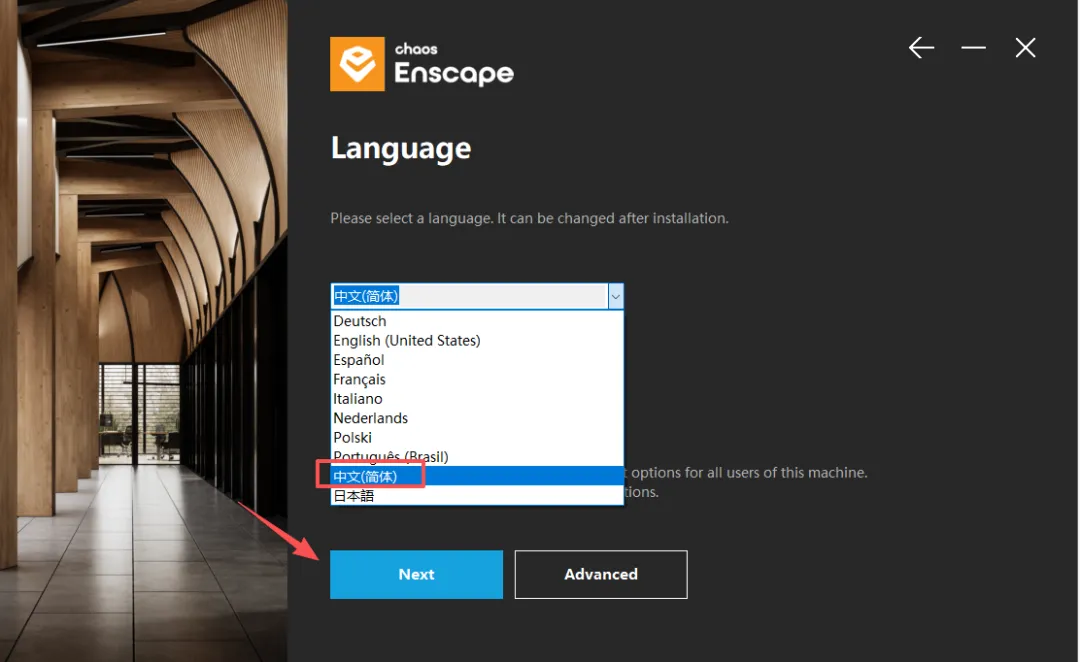
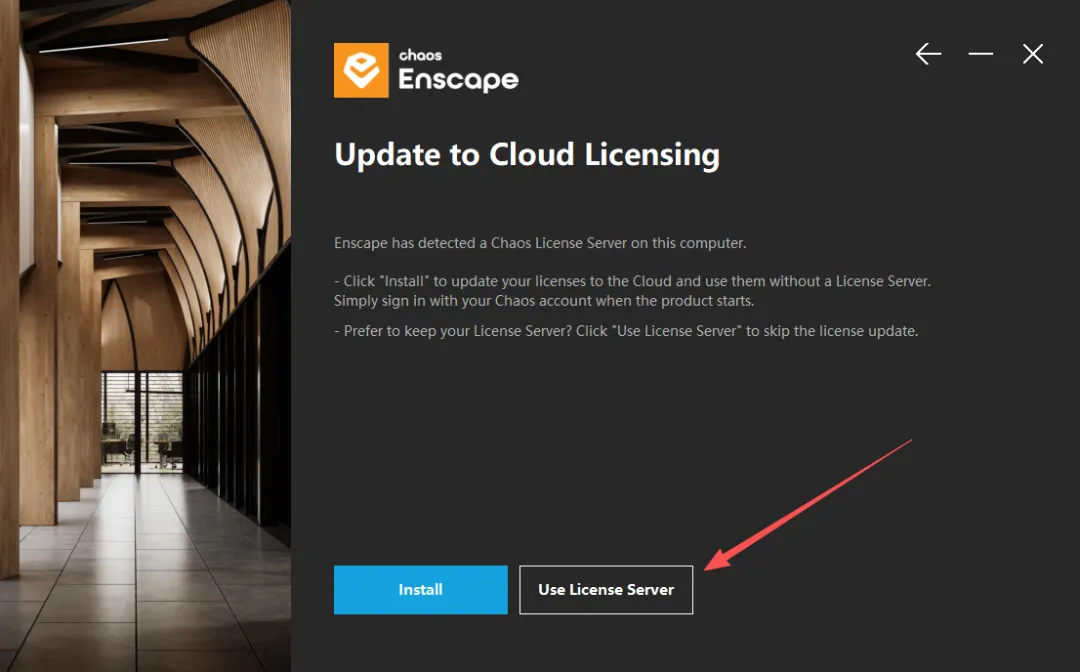
5、点击 Use License Server
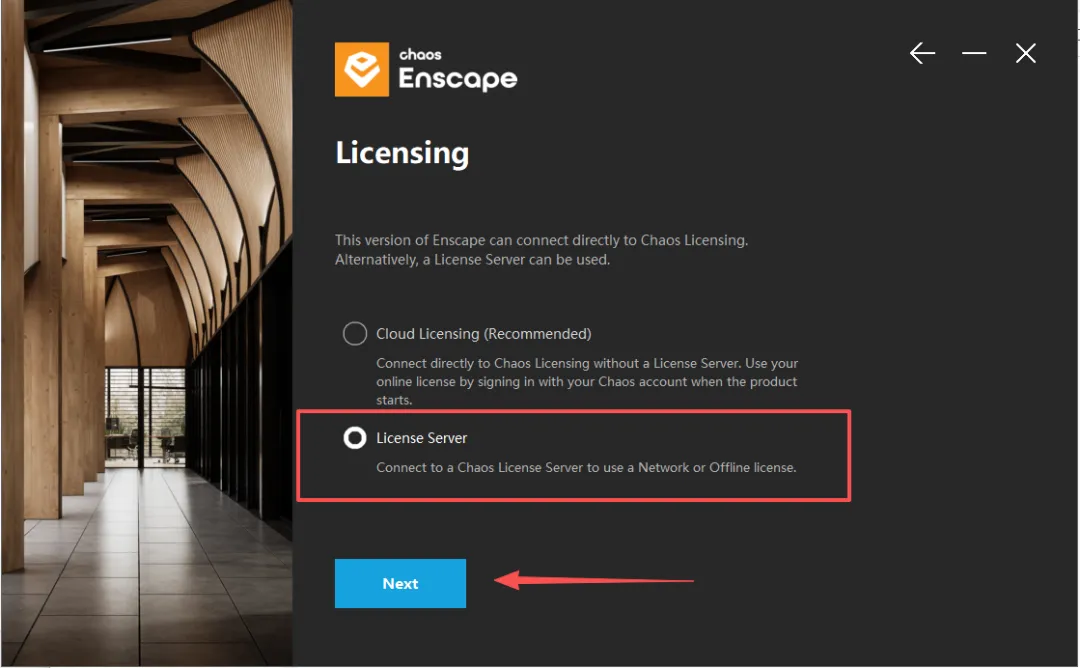
6、选择 License Server,然后点击Next
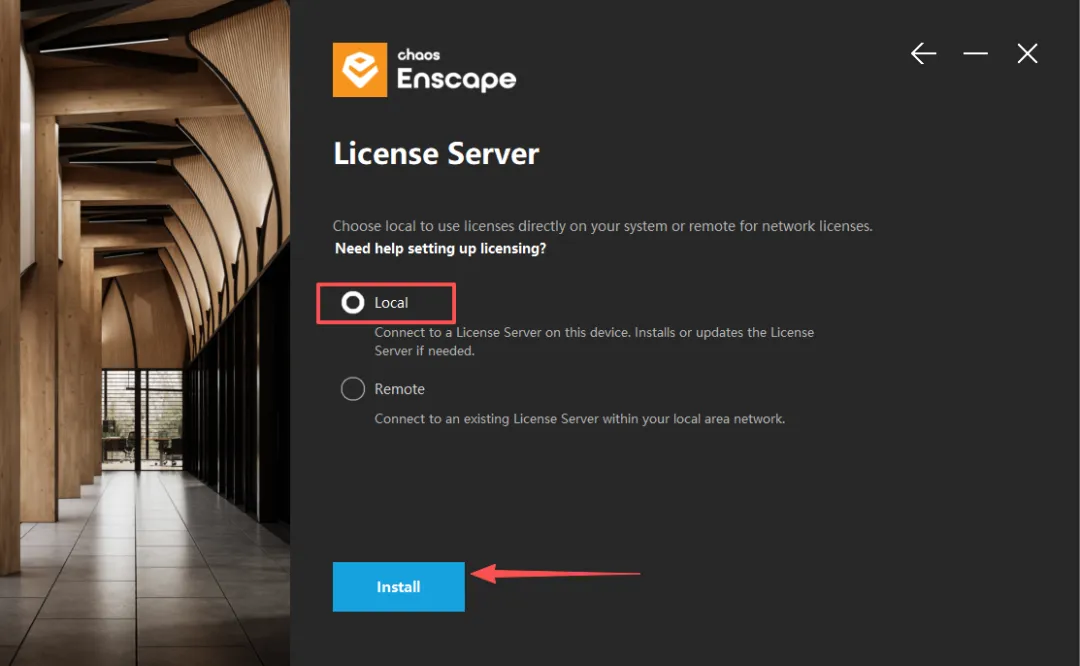
7、默认选择Local,然后点击Install
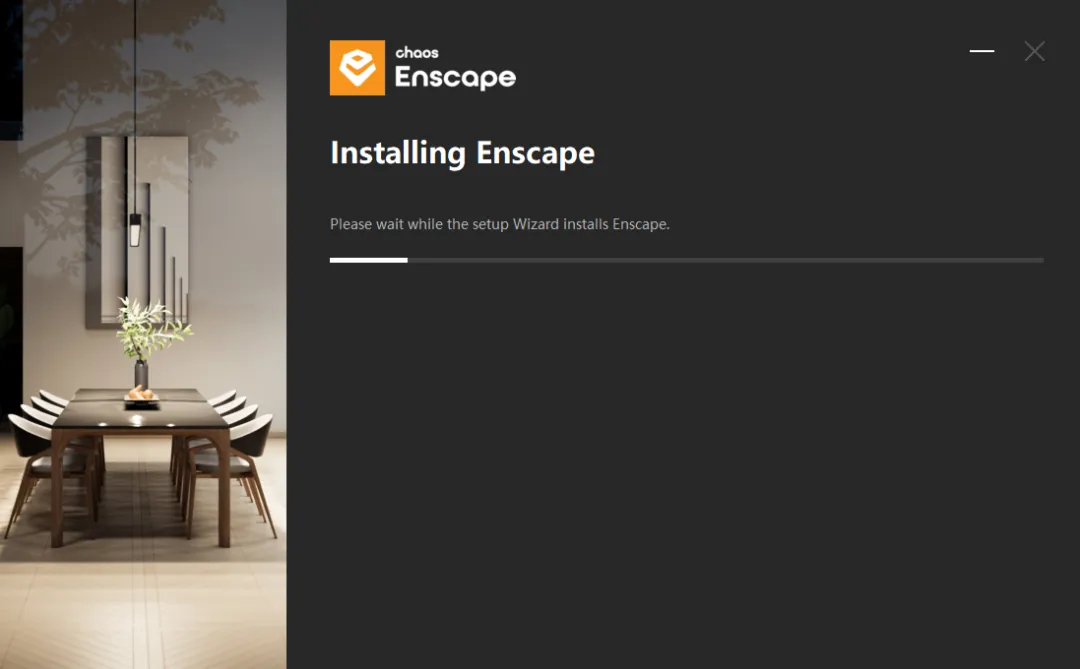
8、Enscape 正在安装中,等待安装完成
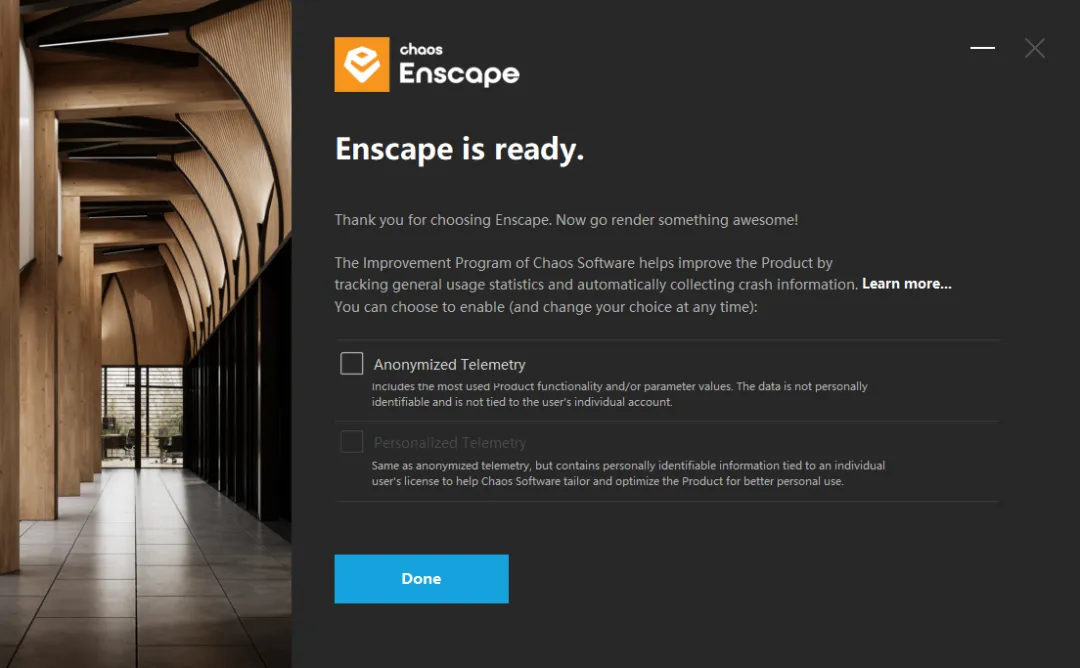
9、保持默认,然后点击Done
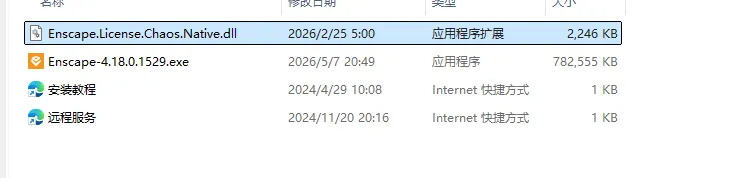
10、回到安装包,复制安装包内的 Enscape.License.Chaos.Native.dll
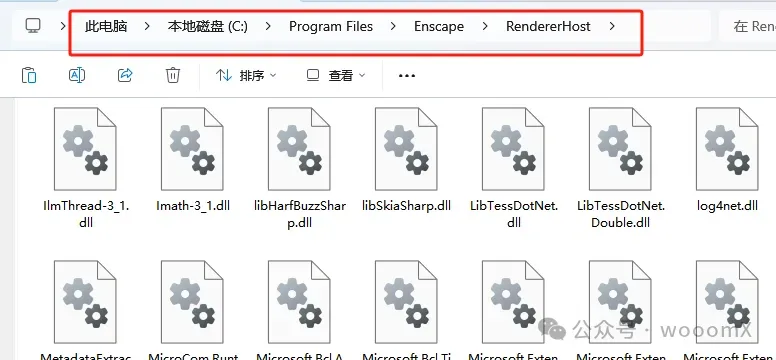
11、打开此路径 C:\Program Files\Enscape\RendererHost,将复制的Enscape.License.Chaos.Native.dll 粘贴到此路径替换即可
Revit 2024、2025、2026和2027
SketchUp 2024、2025 与 2026
Rhino 7 和 8.3(或更高版本)
Archicad 27、28 和 29
Vectorworks 2024、2025和2026
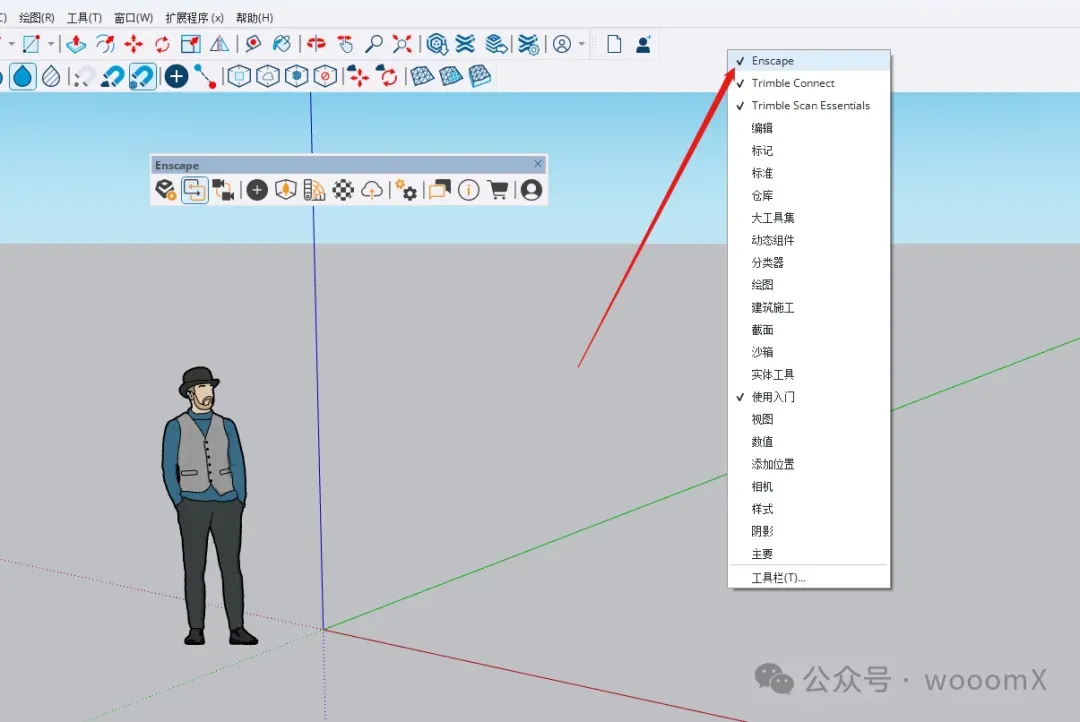
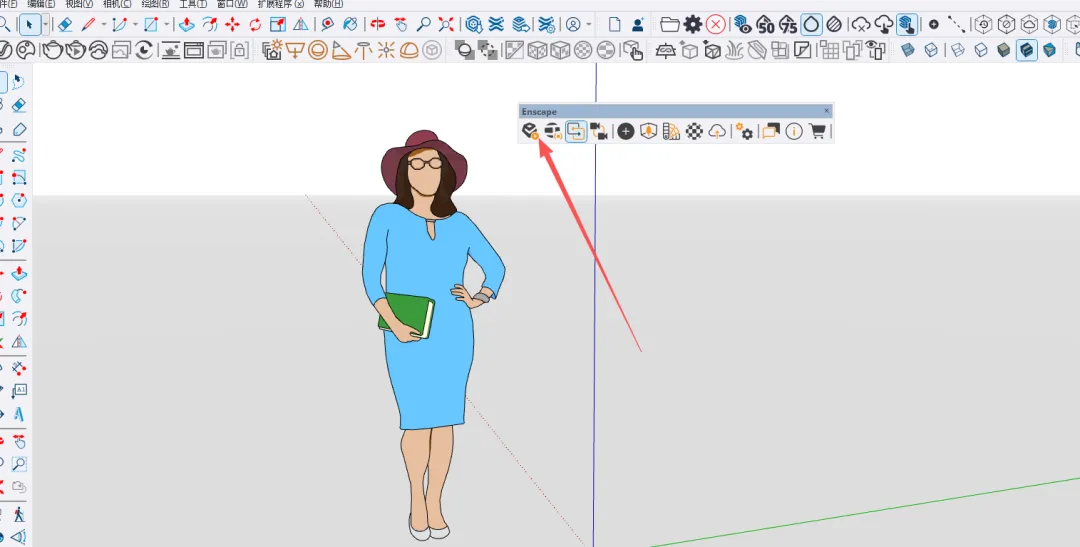
在SketchUp工具栏空白处右键,点击 Enscape 就会弹出工具栏
13、在Enscape工具栏点击启动
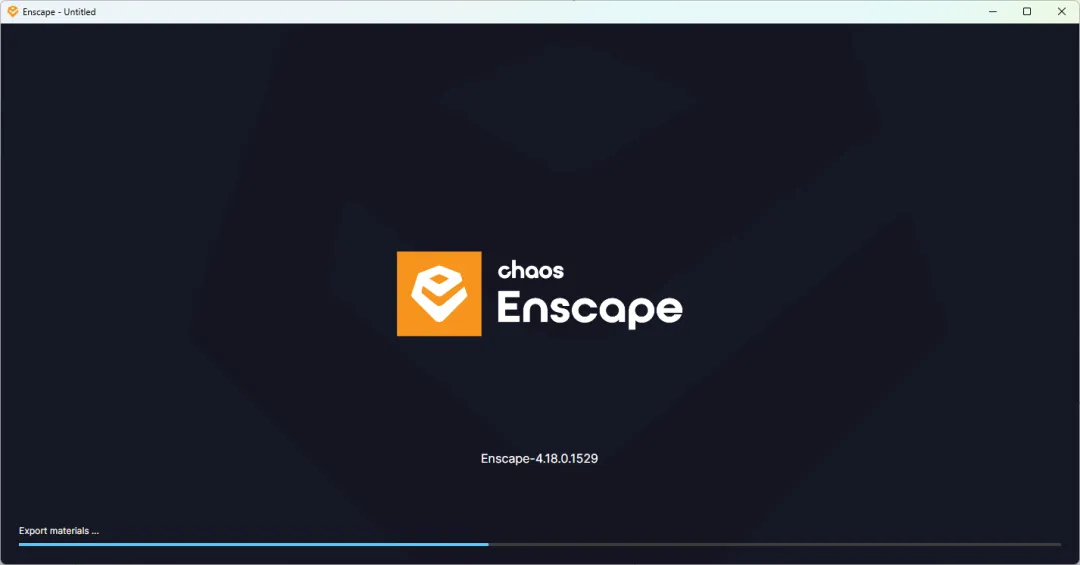
14、Enscape 启动加载中
15、进入后就可以开始使用了
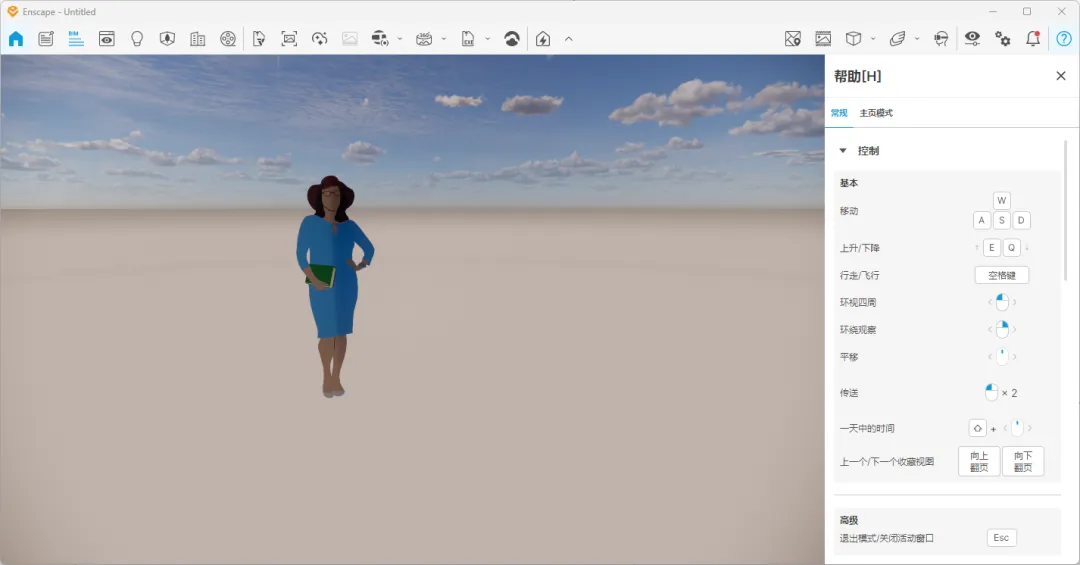
安装完成
↓↓↓左下角点击阅读原文即可获取安装包 |