 夜雨聆风
夜雨聆风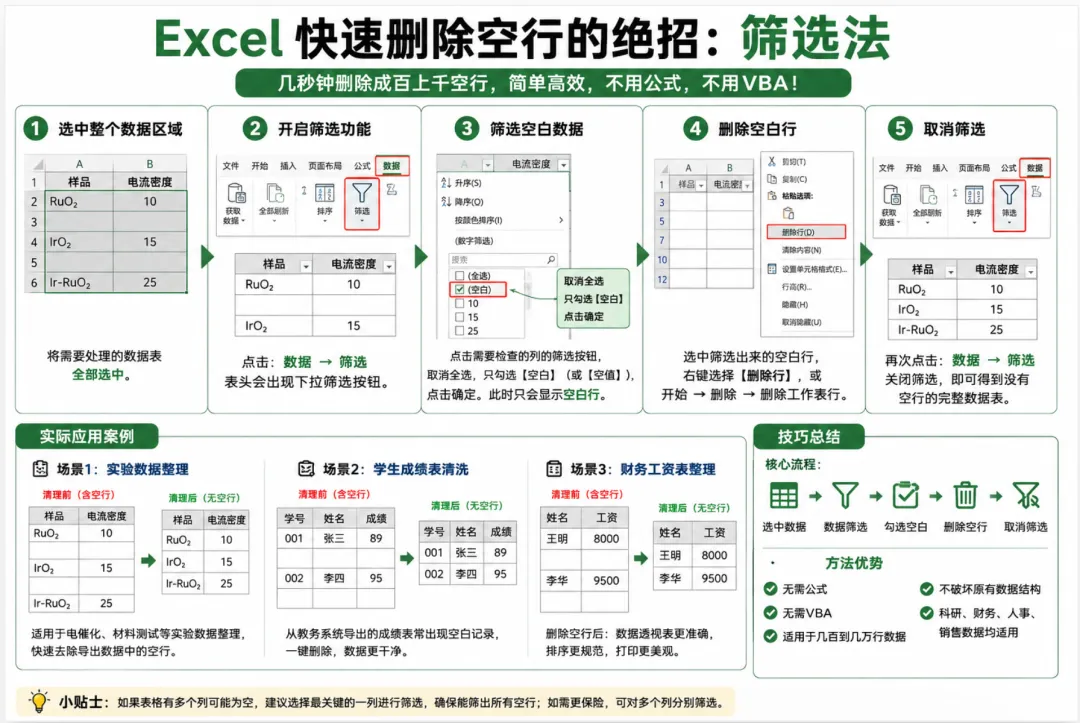
Excel快速删除空行
【核心优势】
传统的“定位条件 -> 空值 -> 删除”方法,有时会因为整行删除而导致数据错位。而视频中介绍的“筛选法”最大的好处就是:绝对不会改变原有行列的顺序,安全且稳妥。
【操作步骤】
选中表格:鼠标点击并拖动,选中包含空行的整个数据表格区域。
开启筛选:点击 Excel 顶部菜单栏的 “数据” 选项卡,然后点击 “筛选” 按钮(图标是一个漏斗)。
筛选出空白行:点击任意一列标题右下角出现的下拉小箭头,在弹出的菜单中取消勾选“全选”,然后向下滚动,只勾选“(空白)”,点击确定。
批量删除:此时表格中只会显示被筛选出来的空行(注意看左侧的行号,此时会变成蓝色)。鼠标选中这些蓝色的行,点击鼠标右键,选择 “删除行”。
恢复数据显示:再次点击顶部菜单栏的 “筛选” 按钮,关闭筛选状态。此时,所有空白行已被完美剔除,有数据的行会自动紧凑排列,且顺序毫无变化。
💼 实际应用场景(什么时候用它?)
1. 系统导出的原始报表清洗
场景:从 ERP、财务系统或 CRM 中导出的报表(如流水账、库存表),往往会带有大量的系统分隔空行或空白页眉页脚。
应用:如果直接用排序删空行,数据的时间顺序或编码顺序就会被打乱。用这个“筛选法”,既能一秒清空垃圾行,又能保持账目的原始时间线。
2. 问卷调研与名单汇总
场景:行政或 HR 在收集各部门汇总的员工信息、考勤表、或问卷星导出的原始数据时,经常会遇到某些员工漏填或中途放弃,导致表格里夹杂着一行行的“僵尸空行”。
应用:利用筛选功能,快速把这些未填写的无效行过滤并剔除,一分钟就能交付一份干净、紧凑的汇报表格。
3. 避免大表公式出错的“安全防线”
场景:表格后面引用了大量的
VLOOKUP或SUMIFS联动公式。如果使用普通的定位空值删除,极易误伤周围的单元格,导致公式报错(出现#REF!)。应用:筛选法是针对“整行”进行过滤和操作,能够确保整行数据被干净利落地剥离,不会引起局部单元格错位,是最安全的做法。