当前时间: 2026-08-15 04:16:51
分类:办公文件
评论(0)
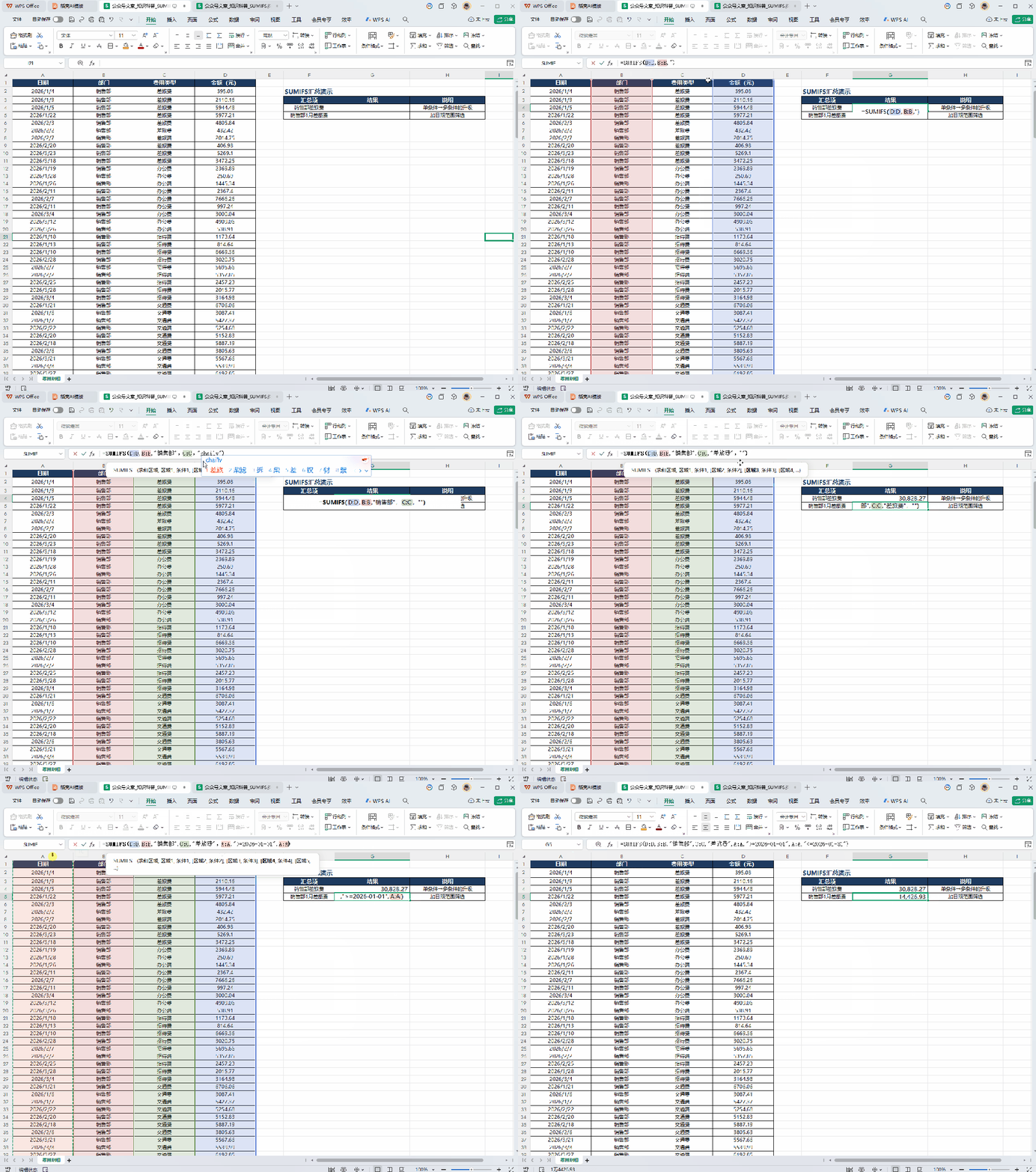
打工人必会的3个Excel技巧(二)月底,老板突然说"把销售部这个季度的差旅费汇总一下"。你打开表格,先筛选部门,再筛选费用类型,再筛选日期范围,最后求和……搞完五分钟过去了,老板又补一句"行政部的也看看"。又或者,做费用汇总表老板突然说"把管理费用挪到最前面",你只能剪切粘贴来回倒腾,格式还全乱了。还有那种,一整张大表让你"看看有没有异常",你从第1行翻到第800行,眼睛都快花了,还是漏了好几条超预算的。今天分享3个常用的Excel技巧,每个都能帮你省下大量"傻干活"的时间。很多财务朋友还习惯用SUMIF,遇到多条件就只能先筛选再求和,或者套好几层SUMIF。其实SUMIFS才是正解,条件区域和条件成对往后加就行,几个条件都不怕。SUMIF(条件区域, 条件, 求和区域)SUMIFS(求和区域, 条件区域1, 条件1, 条件区域2, 条件2, ...)注意到了吗?SUMIF只能对一个条件求和,SUMIFS可以对多个条件求和,无论有多少个筛选条件都可以加上去,精准汇总相关数据。假设你有一张费用明细表,需要汇总"销售部在2026年1月的差旅费":=SUMIFS(E:E, B:B,"销售部", C:C,"差旅费", A:A,">=2026-01-01", A:A,"<=2026-01-31")一行公式,三个条件同时生效。不用辅助列,不用先筛选,复制粘贴改个部门名就能查下一个。小贴士: 如果你还在用SUMIF做多条件,建议今天就开始改用SUMIFS。语法更统一,条件扩展也更灵活。做表的时候,插入行、删除列、调整顺序是最高频的操作之一。但很多人还在用最笨的办法:右键→插入→整行,右键→删除→整列……如果一次要调整十几行,手都点麻了。其实Excel有一套超快的快捷键和拖拽技巧,掌握了之后效率直接翻倍。- 插入行: 选中某一行,按
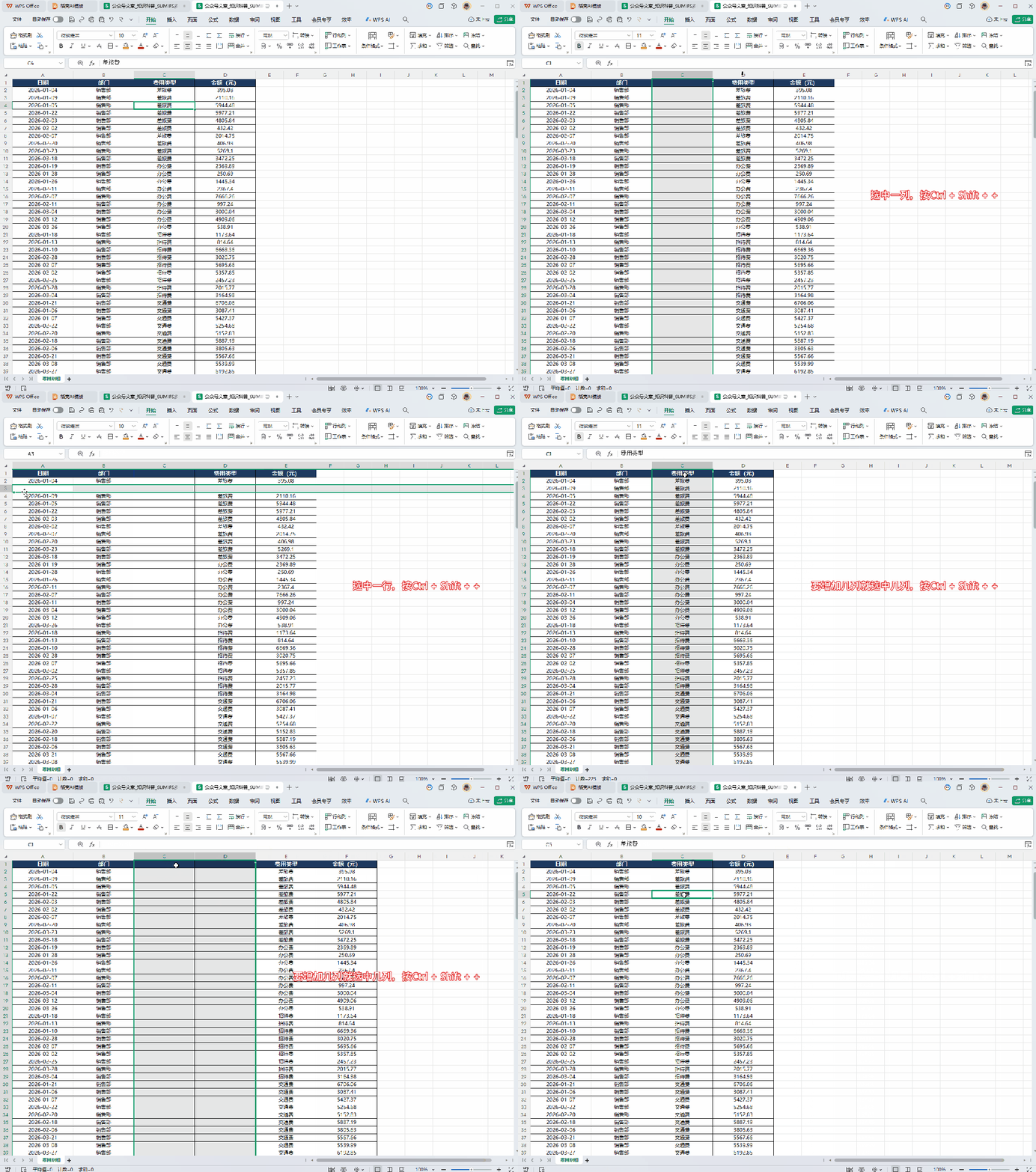
Ctrl + Shift + +(加号),立刻在上方插入一行 - 插入列: 选中某一列,同样
Ctrl + Shift + +,在左侧插入一列 - 删除行/列: 选中后按
Ctrl + -(减号),直接删除
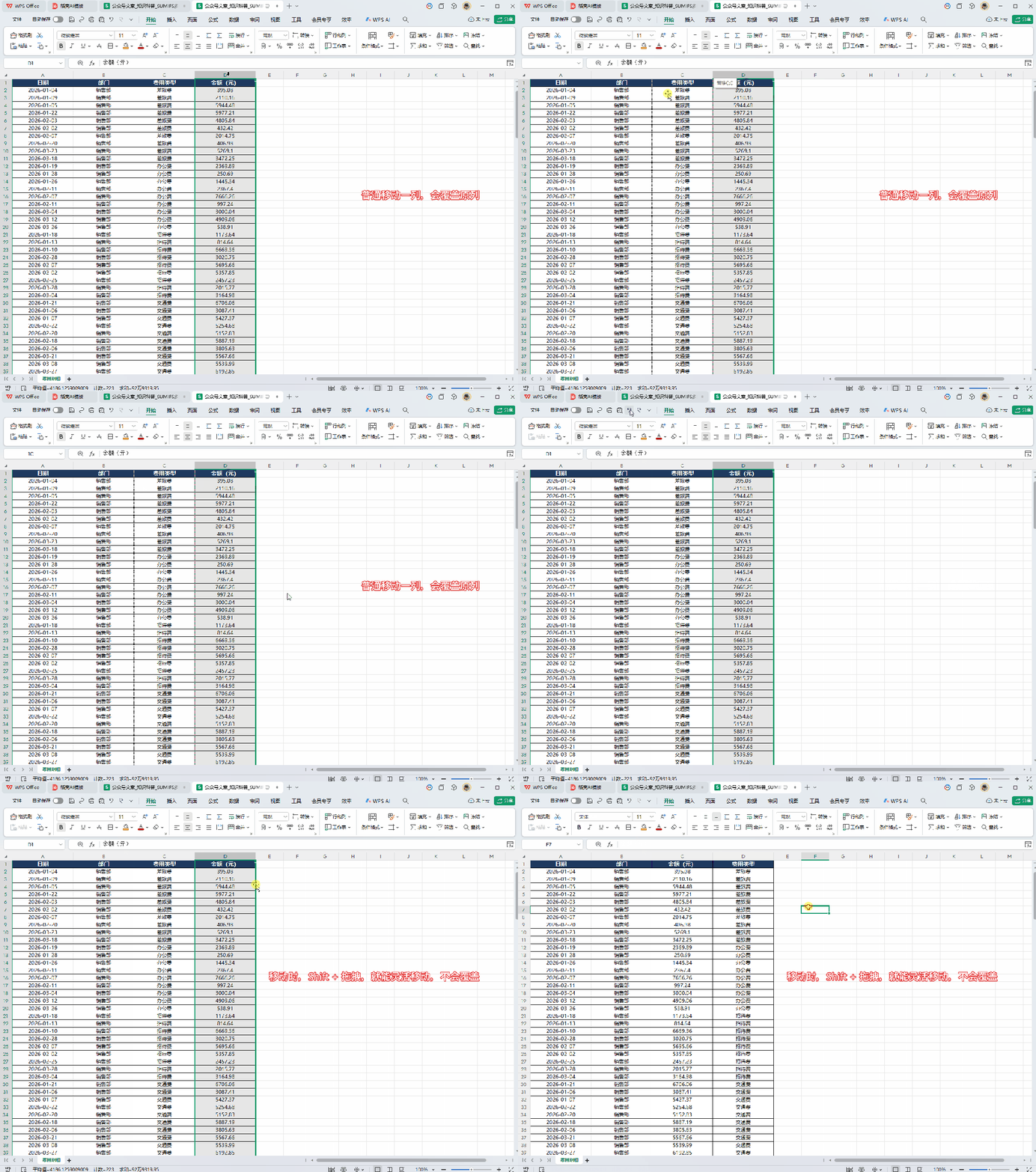
关键技巧:想一次插入多行?先选中几行,再按 Ctrl + Shift + +,就会一次性插入同等数量的空行。比如选3行按快捷键,瞬间插入3行。比右键一个个点快太多了。另外,“+”一定要不要使用小键盘上的“+”。这是很多人不知道的隐藏操作——用 Shift + 拖拽 可以快速调整行或列的顺序:
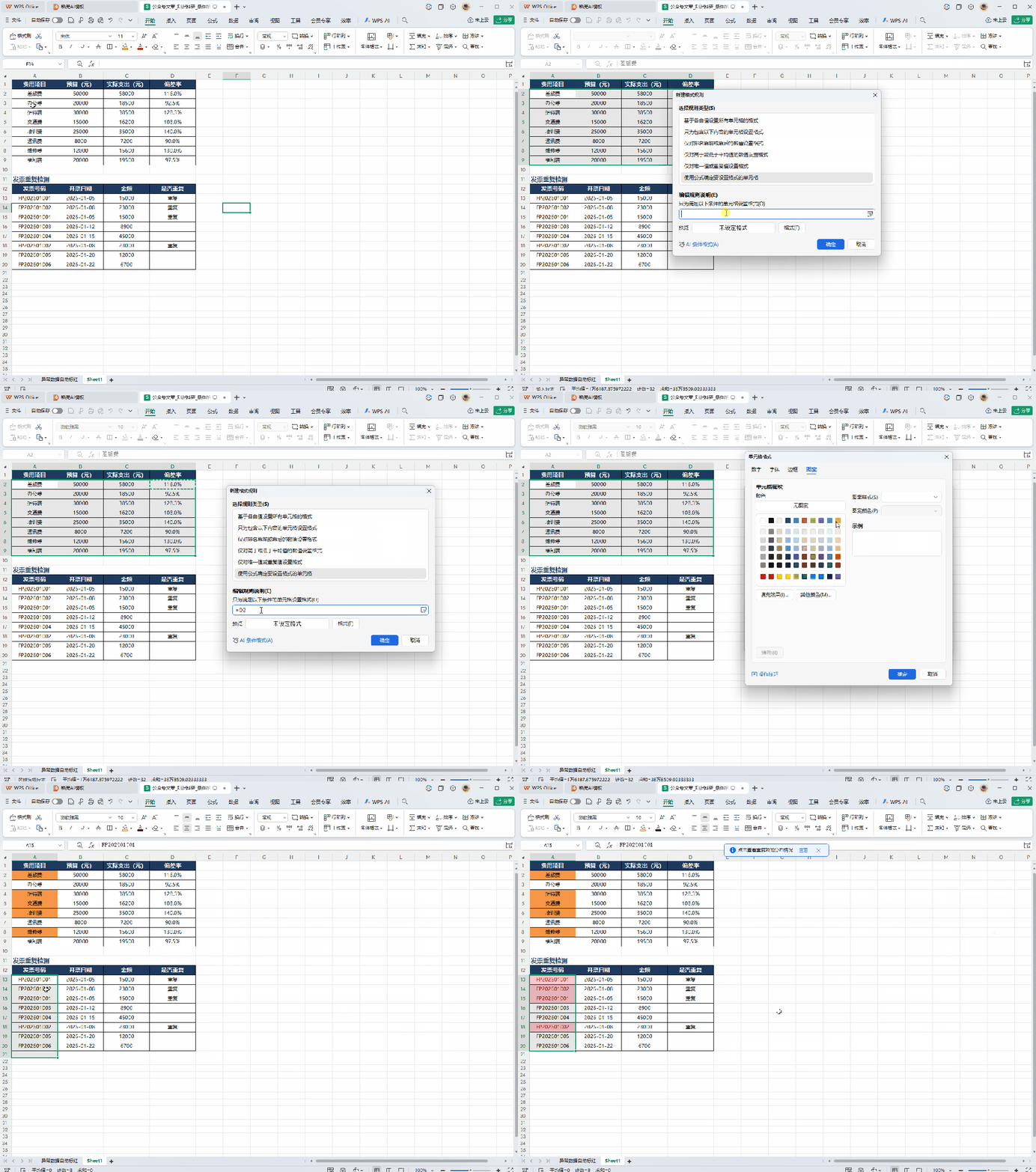
和普通的剪贴→插入相比,这个方法不需要切换任何菜单,一步到位。特别是调整报表结构的时候,拖两下就搞定,不用复制粘贴来回倒腾。小贴士: Shift拖拽时,如果没按住Shift,就变成了"覆盖式移动"(会替换目标位置的内容),这个坑踩过的人不少。记住:挪动一定要按住Shift!财务工作中最累的不是做表,而是找异常——超预算的、逾期未回款的、重复入账的……手动翻表格费眼又容易漏。条件格式+公式的组合拳,设一次规则,异常数据自动高亮,再也不用肉眼排查。选中实际支出列 → 条件格式 → 新建规则 → 使用公式=C2/B2>1.1格式设置:字体加粗,背景色设为橙色=COUNTIF(A:A,A2)>1格式设置:背景色黄色+字体加粗规则设好之后,每次打开表格,异常数据一目了然。月底对账的时候,别人还在逐行翻看,你已经精准锁定问题了。进阶玩法: 多个规则可以叠加,比如先标超预算的红色,再标接近预算(95%-110%)的橙色,形成分级预警。老板看到这种表,第一反应就是"专业"。这三个技巧其实都不复杂,SUMIFS替代SUMIF、快捷键加行加列和Shift拖拽挪动、条件格式自动标红——但它们恰恰是日常工作中用得最频繁、也最容易用笨办法的地方。Excel这东西,会的人觉得简单,不会的人一直在用笨办法。把这些技巧用起来,每张表省5分钟,一个月下来就是好几个小时。别小看这些小技巧,积少成多,就是你和别人拉开效率差距的开始。
 夜雨聆风
夜雨聆风