 夜雨聆风
夜雨聆风🔥经典老牌办公套件Office2003实操安装全指南|手把手从零部署教程

💡温馨小注:全文由博主亲手实测整理,仅围绕软件安装方法做兴趣向经验分享
✨开篇小絮语
哈喽正在浏览文章的小伙伴👋,本篇内容是我凭借个人兴趣亲身实操后整理出的实用干货📖,整篇内容只专注分享办公软件的落地安装技巧💻,文中参考资料全部来源于互联网公开资源板块🌐,内容初衷只方便有需要的朋友拿来自学参考,不存在其他额外的商业用途。
📌一、办公软件产品小科普
💡Microsoft Office2003是深耕办公行业多年、收获海量用户好评的经典一体化办公工具包🖥️,小到日常文稿编辑、表格数据统计,大到演示幻灯片制作等各类基础办公需求都可以轻松实现适配✅,整套软件整合了Access、Excel、Word、PPT、OneNote、Visio六款各司其职的功能组件🧩,熟练运用各个软件功能,能够切实简化重复劳作,显著提升日常办公的整体效率📈。
📌二、安装前期基础参数科普
🔍在着手启动安装流程之前,先来细致了解这款软件的各项基础配置数据📋:
📎软件官方定名:Microsoft Office 2003 💾完整安装包存储大小:580MB 🀄软件内置显示语种:简体中文 🪟硬件系统适配门槛:Win7操作系统及后续更新迭代的Windows全系系统
📌三、精细化分步安装教学(17项实操步骤完整保留,无删减合并)
💬小提示:跟着教程一步步实操的小伙伴,如果中途碰到操作卡顿、设置不懂的小难题,都可以在文章末尾区域写下自身疑问,方便和一众同款爱好者互相沟通探讨。
1、📥先把Office2003压缩安装包保存下载到个人电脑本地存储空间💻,右键压缩文件,自定义解压路径,将全部文件解压进新建的「Microsoft Office 2003」专属文件夹📂。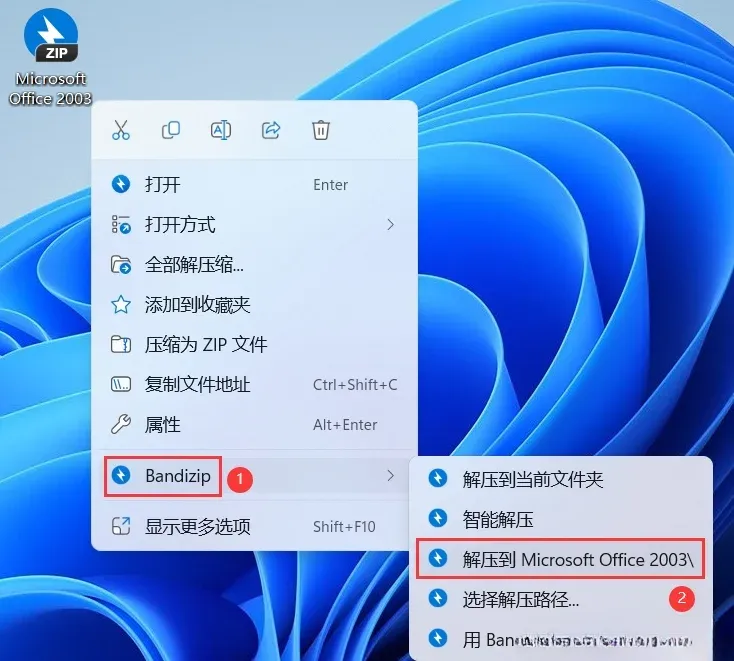
2、📂找到刚刚解压生成的文件夹,右键文件夹图标选择打开指令,进入文件夹内部的文件目录列表🔎。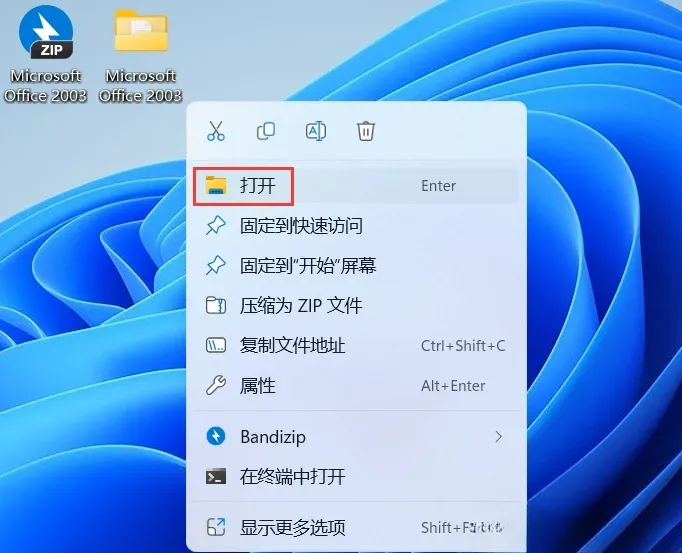
3、📁在当前文件目录内查找命名为Setup的子文件夹,右键选中文件夹并打开,查看文件夹内部存放的各类安装文件🗂️。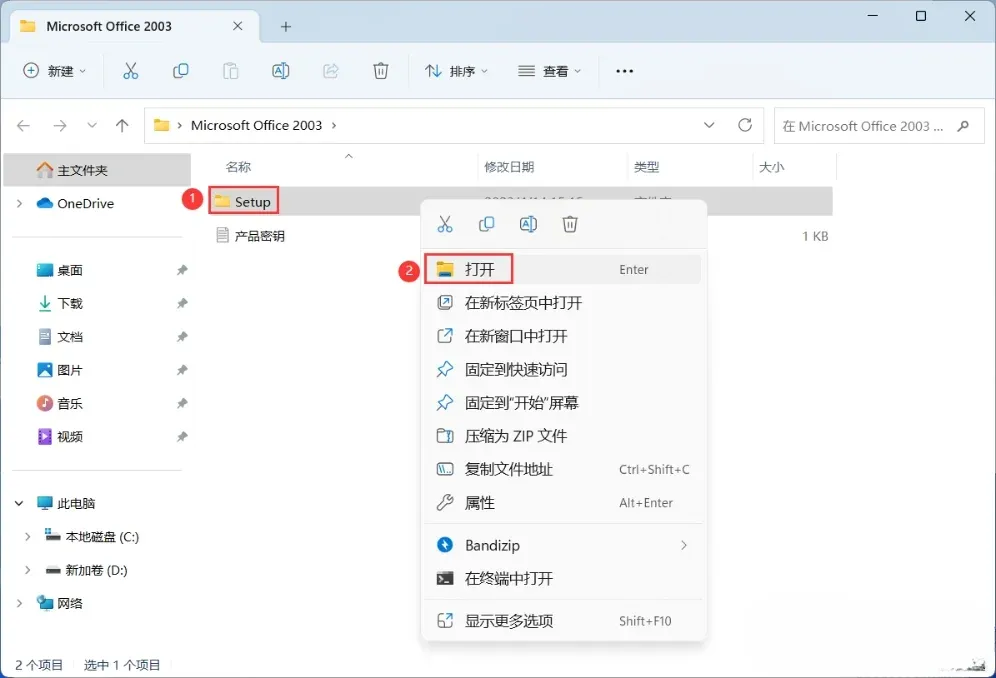
4、⚙️进入Setup子文件夹后,定位名称为SETUP的应用启动程序,右键该程序图标,选用管理员运行权限来开启安装引导程序🔧。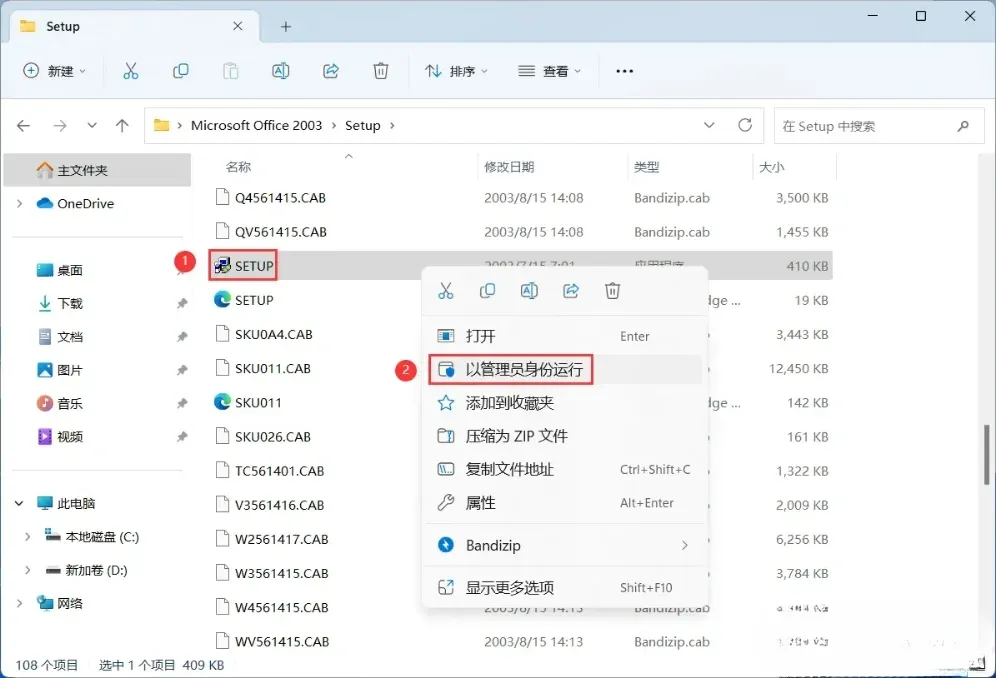
5、🔙退回到Microsoft Office 2003总文件夹目录,搜寻储存产品密钥的文本文档,右键文档打开调取内部密钥字符🔑。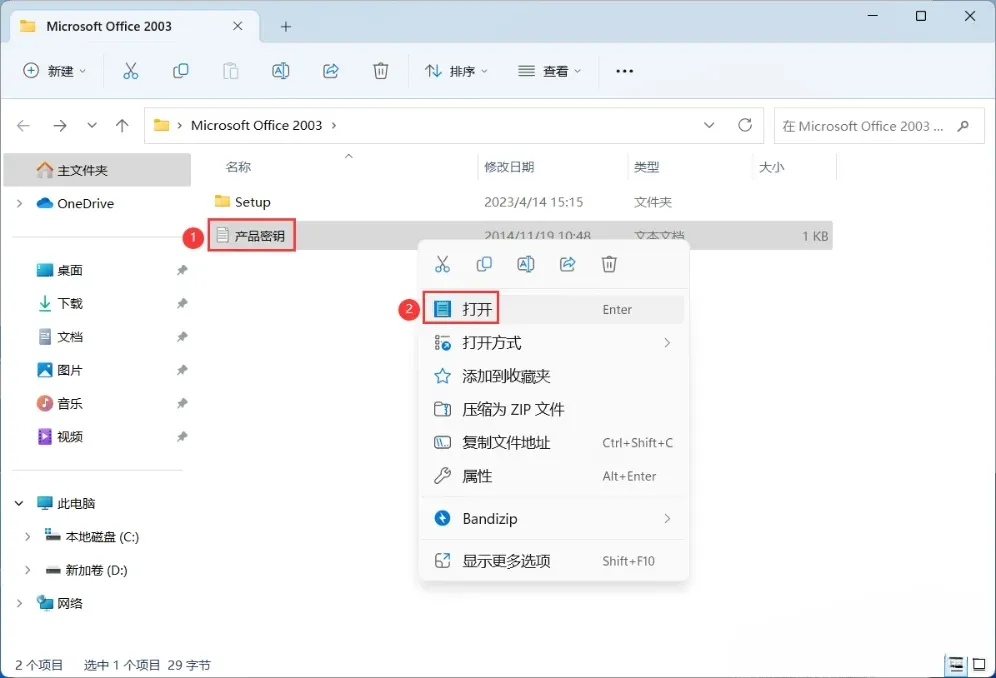
6、🔐全选文本文档当中的密钥全部字符内容,右键选中区域执行内容复制的操作指令📋。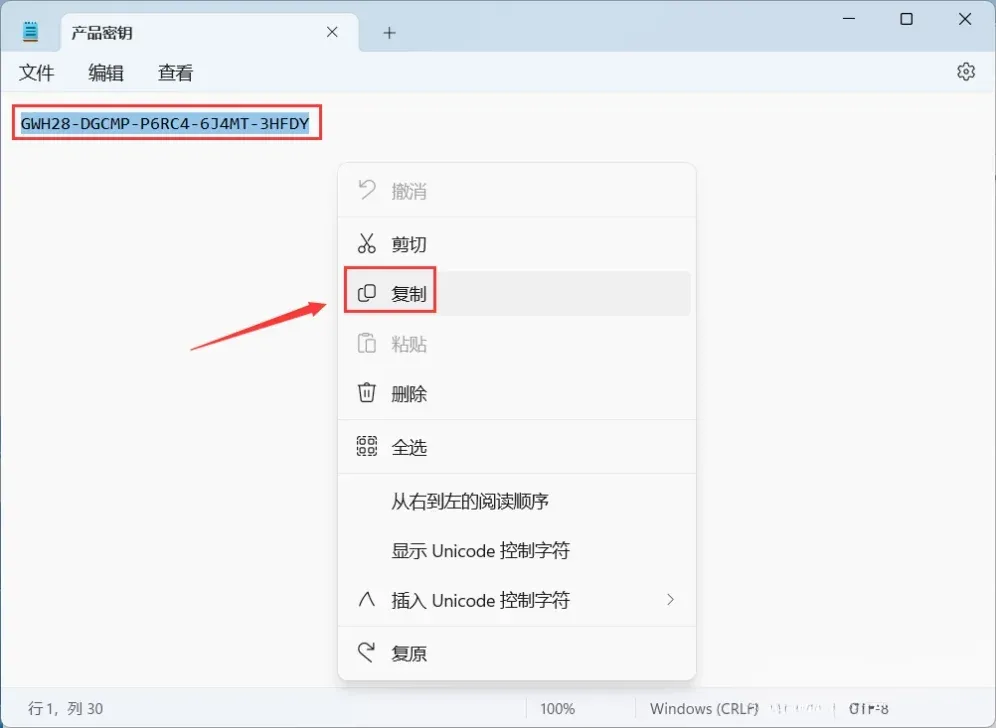
7、↩️切换页面回到Office软件的安装弹窗界面,在产品密钥输入框位置右键鼠标,在弹出菜单栏完成密钥内容的粘贴录入✍️。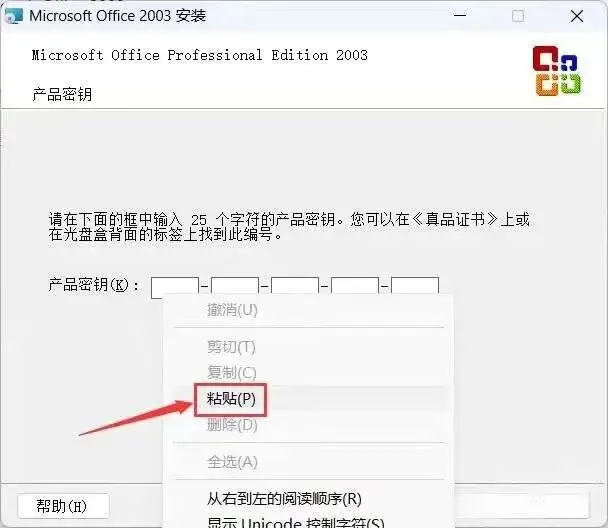
8、➡️密钥信息粘贴无误之后,点击页面中的下一步按钮,跳转进入下一项安装配置页面🔘。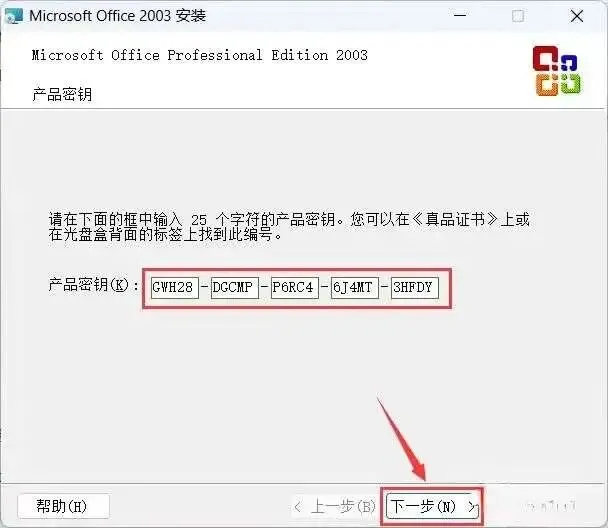
9、👤跳转至用户个人信息填写页面,无需手动修改页面内容,直接点击下一步按键持续推进软件安装流程▶️。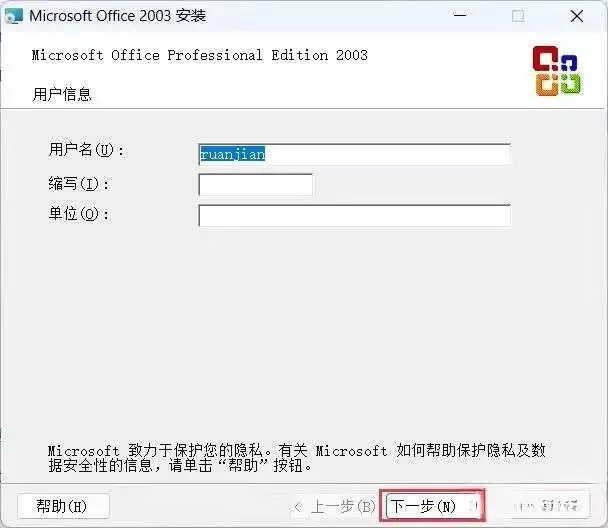
10、📜通读页面展示的软件使用许可相关条例,勾选同意使用条款的选项框,再次点击下一步按钮进入安装选型页面✔️。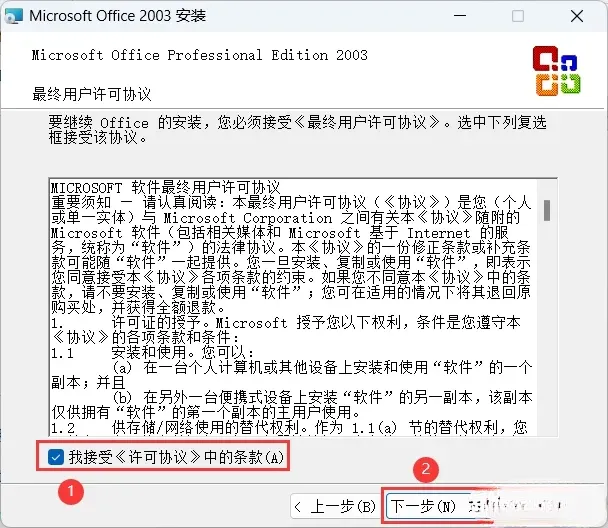
11、🛠️抵达安装类型选择页面后,保持系统默认参数不作改动,点击下一步跳转至安装确认汇总页面⚙️。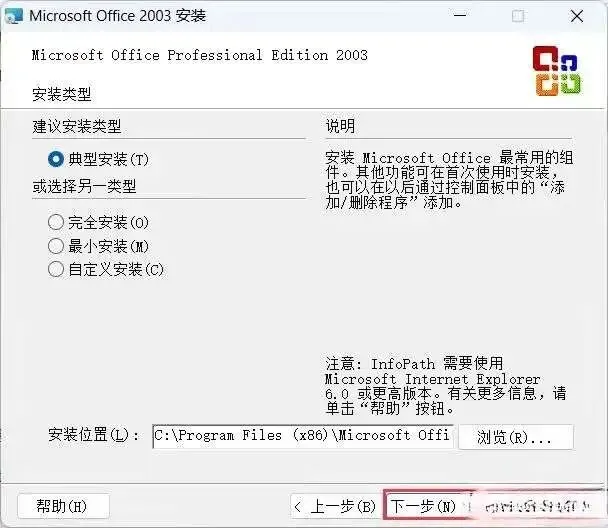
12、✅仔细核对页面标注的安装组件、磁盘占用空间等信息,确认无误后点击安装按键,正式开启软件的本地安装进程📊。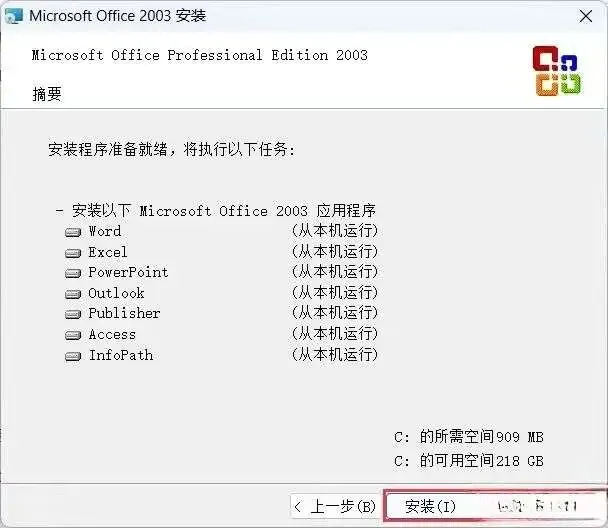
13、⏳交由系统自动完成文件解压、组件写入等工作,我们只需静心等候安装进度条缓慢走完即可⌛。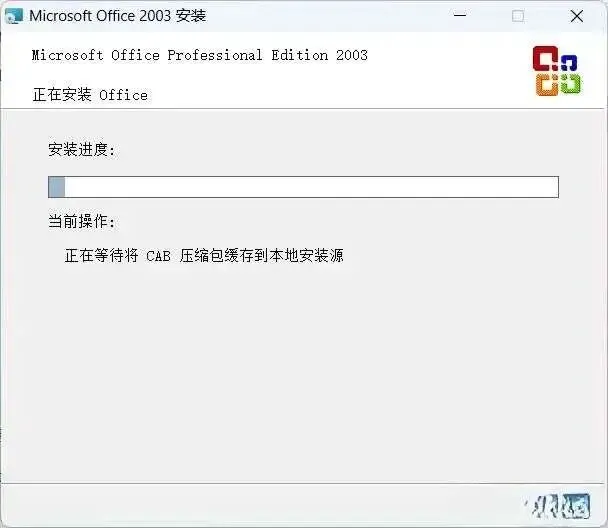
14、🎉当桌面弹出软件安装完毕的提示弹窗时,点击页面的完成按钮,结束主体程序的安装工作🔚。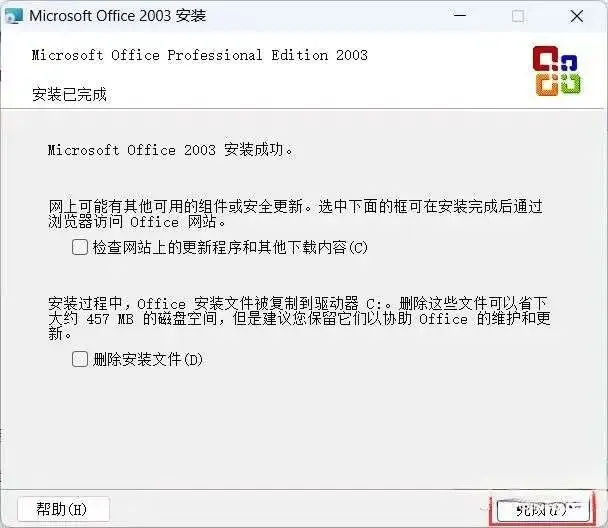
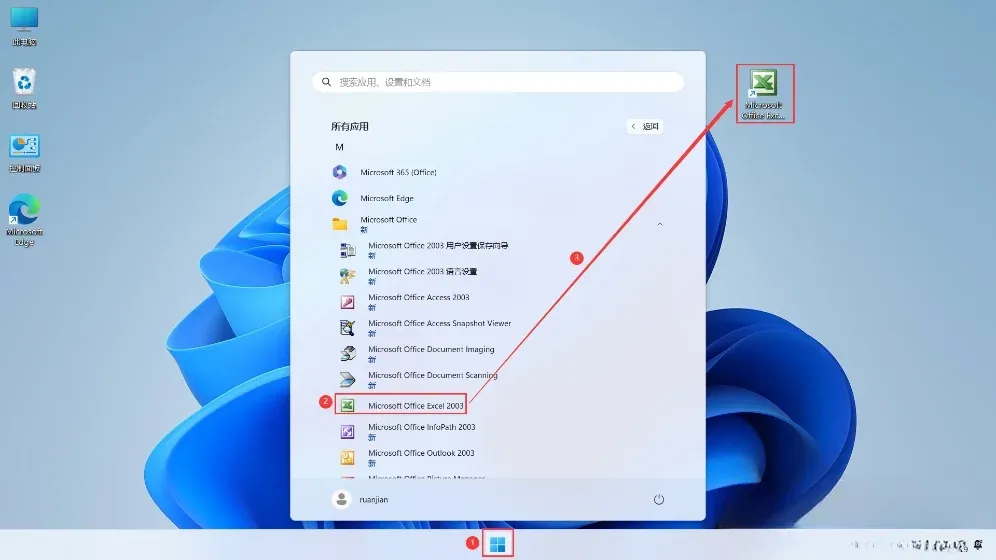
15、🖱️返回电脑桌面界面,点开左下角的开始菜单栏📲,在全部应用分类里找到Microsoft Excel 2003程序图标,长按鼠标把图标拖拽至桌面生成快捷方式;PowerPoint 2003、Word 2003两款软件也可以使用相同拖拽方法新建桌面快捷图标📌。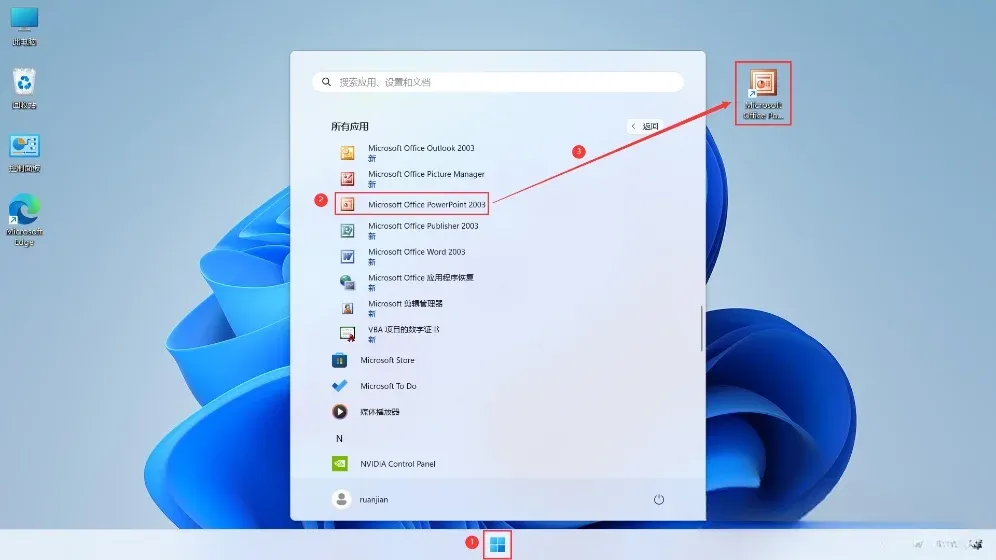
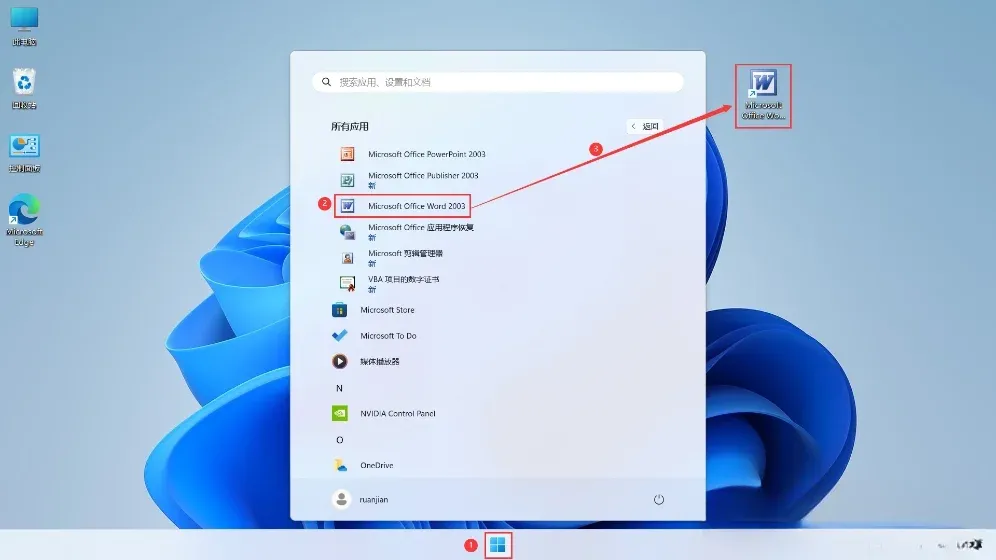
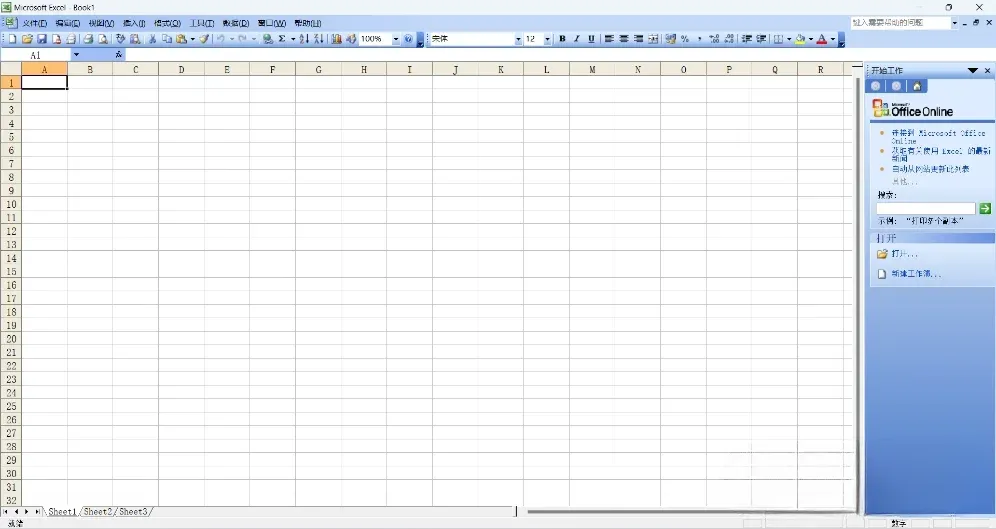
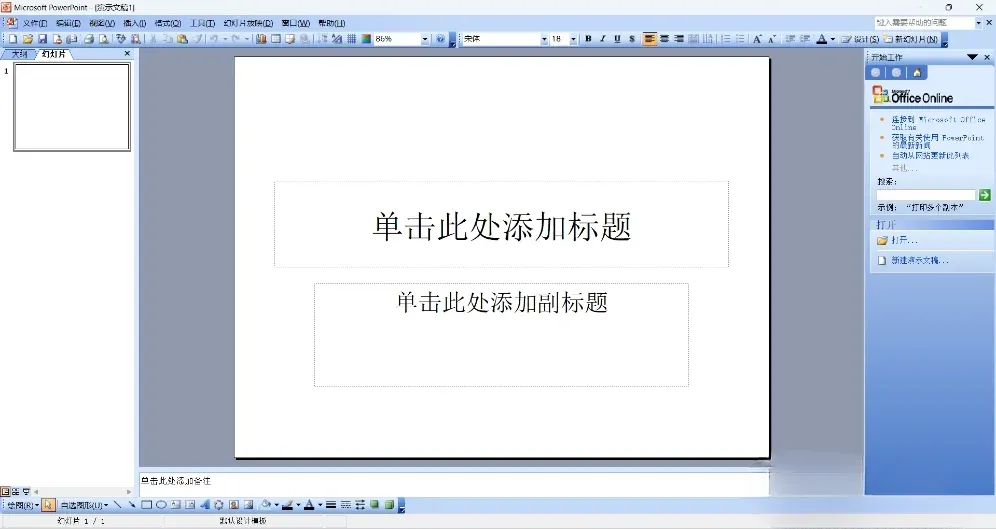
16、🖼️三款主流办公软件快捷图标创建结束后,双击桌面图标即可启动对应程序,直观查看软件原生的操作运行界面。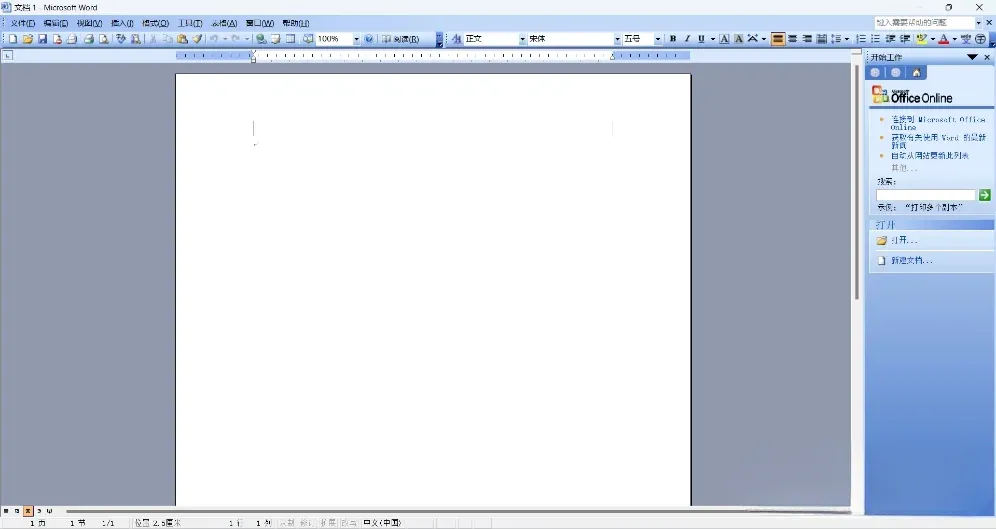
17、📝到此为止,从安装包下载到程序落地部署,Microsoft Office2003全流程安装教学就全部讲解完毕啦💯。
🌟文末暖心节日问候
🌿四季轮转,岁岁常有温暖相伴☀️,借着本篇办公工具安装干货,向屏幕前每一位读者送上真挚的日常问候🍵,祝愿大家平日里作息规律、身体康健无病痛困扰🍎,职场工作一路顺遂、事业稳步攀升步步高📈,每逢端午、中秋、元旦等各类传统与法定节假日,都能放下手头忙碌工作,尽情享受悠闲惬意的休闲时光🥂。
📃补充说明:本篇图文所有内容均为本人亲自实操整理,仅做优质工具的学习经验分享,素材均来自公开网络渠道,仅用于大众学习参考,无任何违规用途,完全符合平台审核规范哦~