夜雨聆风
夜雨聆风往下滑有安装步骤
[名称]:CAD 2023
[大小]:4.01GB
[语言]:简体中文
[安装环境]:Win11/Win10
下载通道①丨迅雷网盘丨64位下载连接
https://pan.xunlei.com/s/VOuMxftJp65N8sRF30ELrCX8A1?pwd=2may#
下载通道②丨夸克网盘丨64位下载连接
https://pan.quark.cn/s/afefd6e1ee8a
下载通道③丨百度网盘丨64位下载连接
https://pan.baidu.com/s/11Qss1zC6NG3d96fFSKwpYQ?pwd=5678

[备用链接]:若下载链接失效,获取最新下载链接请到公众号『信息软件之家』后台回复:CAD
CAD是一款可视化的二维和三维绘图软件,许多命令和操作可以通过菜单选项和工具按钮等多种方式实现,可以用来完成任何设计,包括二维绘图、详细绘制、设计文档和基本三维设计,能够应用于机械设计、工业制图、工程制图、土木建筑、装饰装潢、服装加工等多个行业领域。
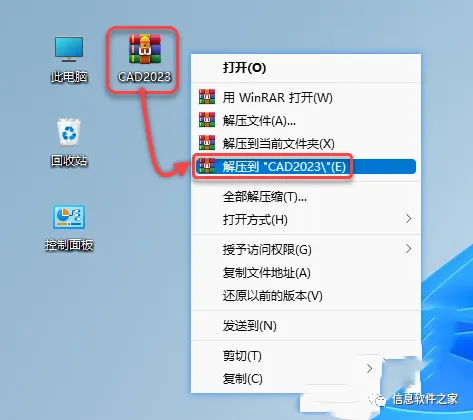
1.首先右键鼠标解压到当前文件夹。
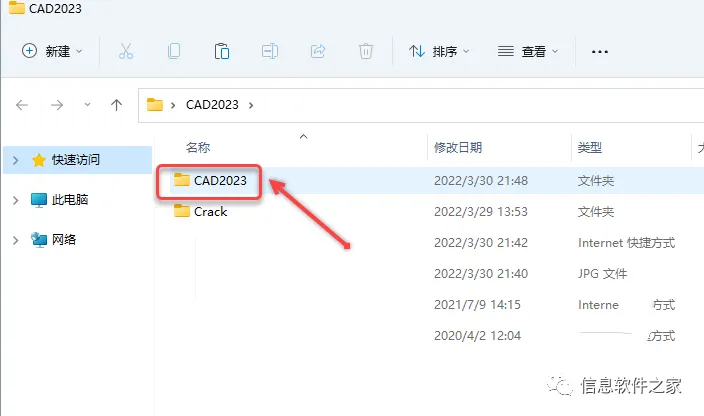
2.解压完成后,我们双击打开文件夹,在文件夹中找到这个文件,在双击打开
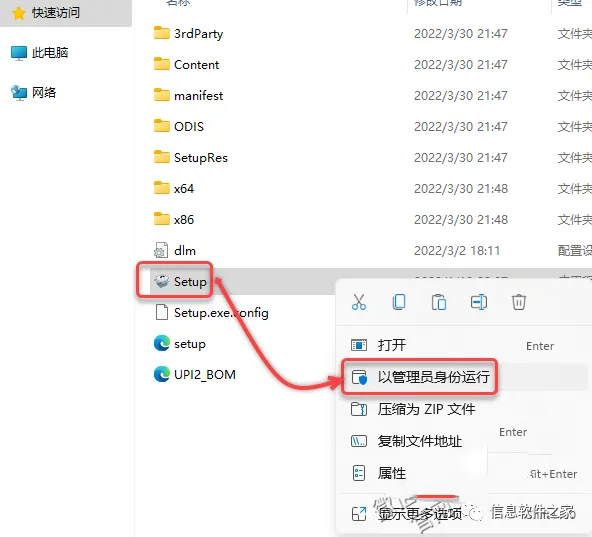
3.打开文件夹找到Setup文件,右键鼠标以管理员身份运行。
4.跳转到这个页面后,勾选我同意,在点下一步。

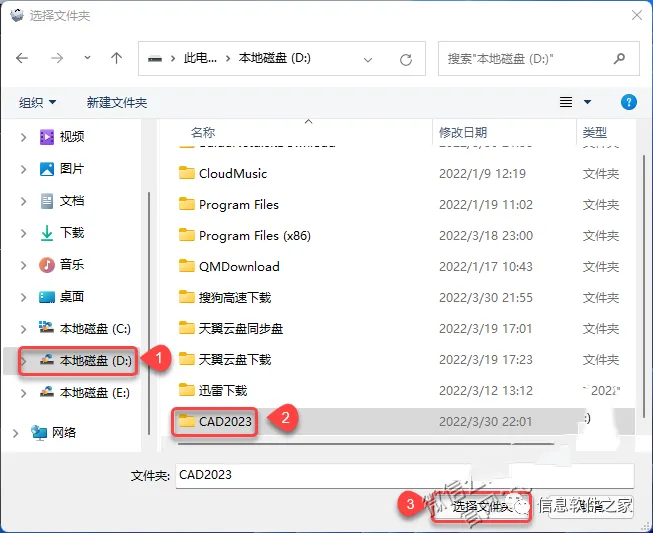
5.点击...更换安装路径。
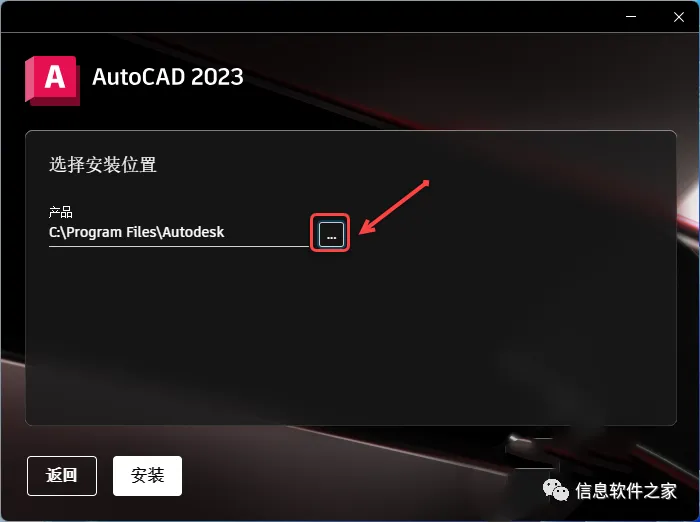
6.这里我选择的是D盘,新建文件名为CAD2023,在点击图3
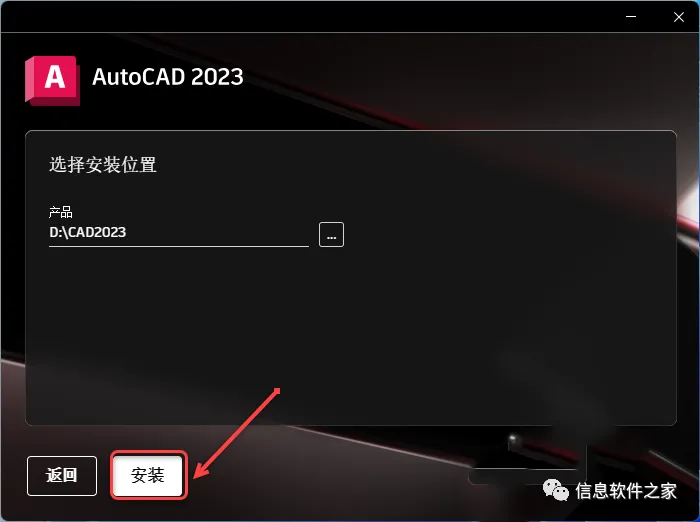
7.完成以上操作,我们点击安装。
8.现在是安装中,耐心等到即可。时间长短不一。
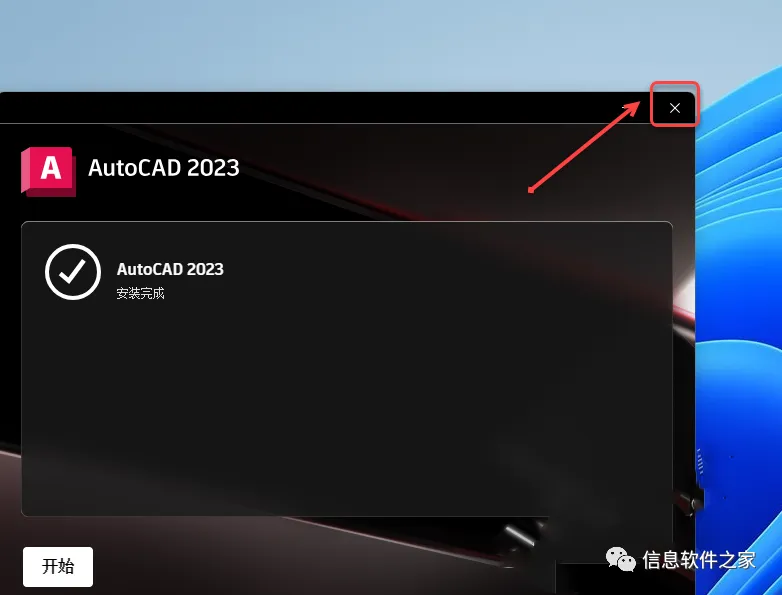
9.安装完成后,我们不要点开始,点右上角X
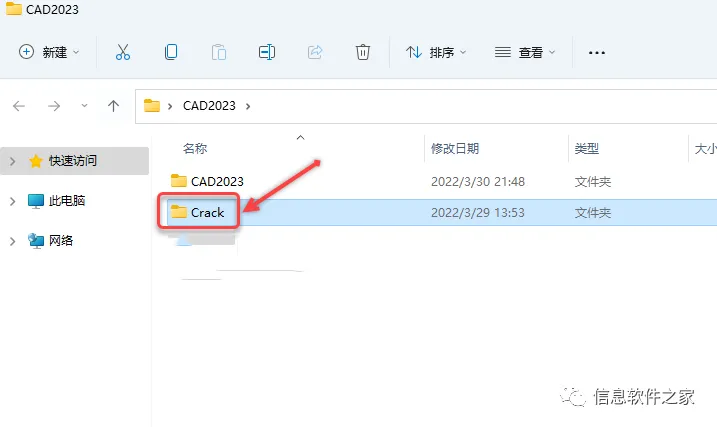
10.接下来,我们回到开始的解压包文件,找到Crack文件夹,双击打开。
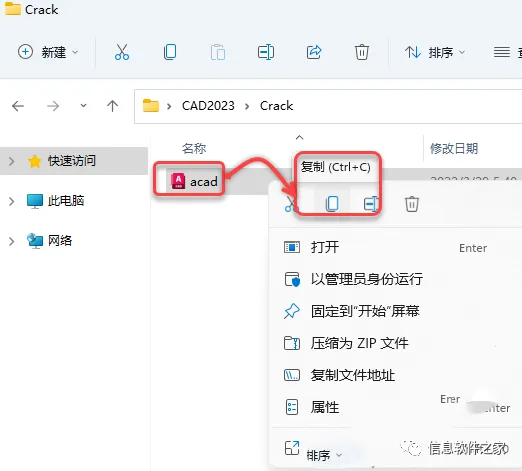
11.找到这个图标文件,鼠标右击【acad】选择【复制】。
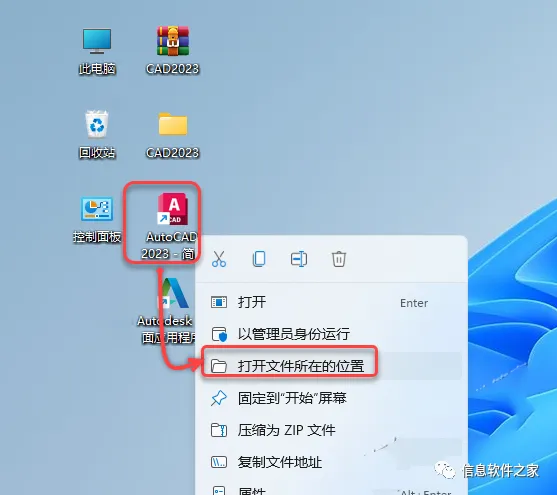
12.我们回到桌面找到登入图标,鼠标右击桌面【AutoCAD2023……】图标选择【打开文件所在的位置】。
13.记住,我们要在空白处,鼠标右击选择【粘贴】。
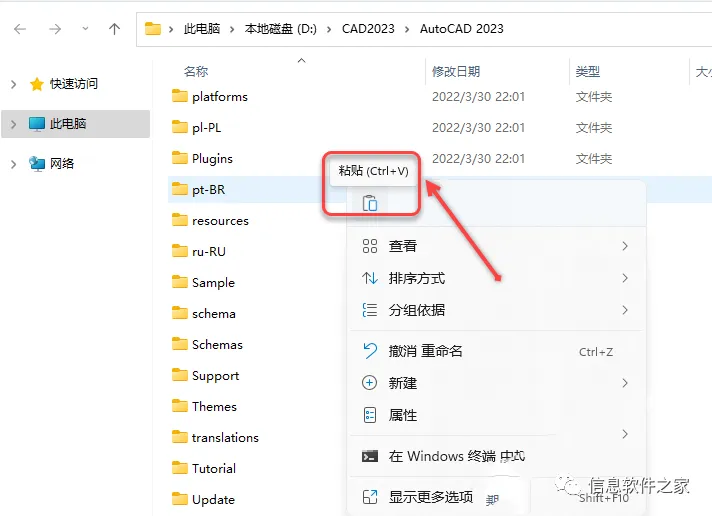
14.这时候会提示这个,我们点击【替换目标中的文件】。

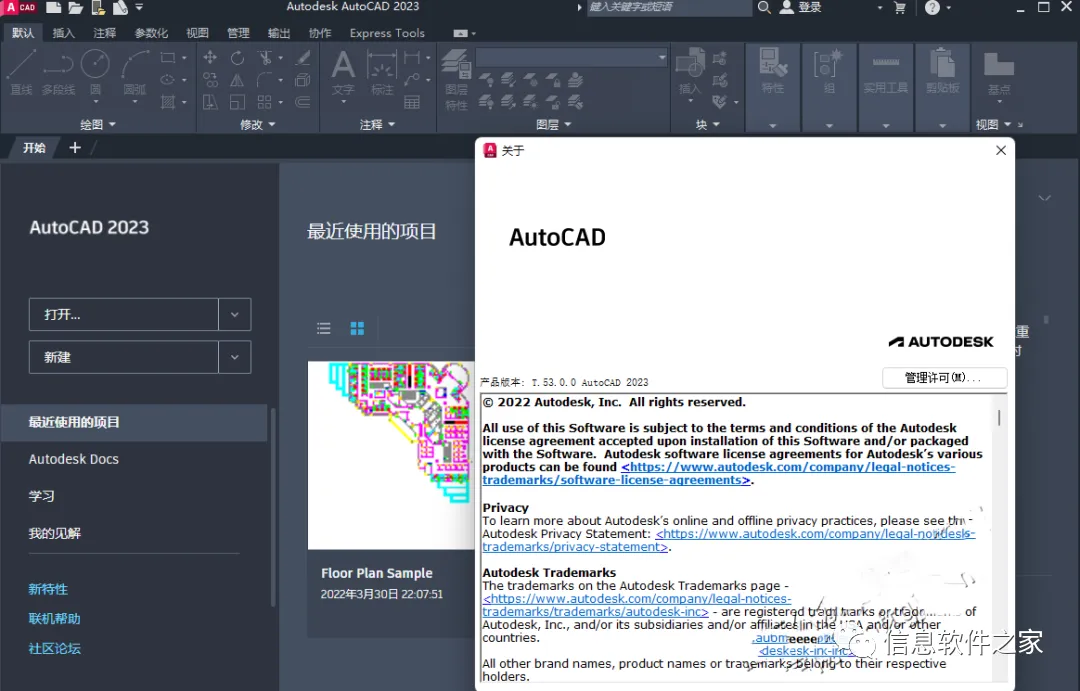
15.接下来我们再回到桌面,双击桌面【AutoCAD2023……】图标启动软件。
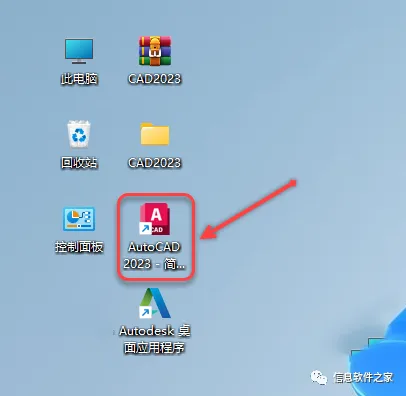
16.这样我们就安装成功!

END
如果大家觉得好用欢迎分享给身边的朋友


扫码关注我们
信息软件之家
微信号:zj85861

你的分享、点赞、在看
我都喜欢