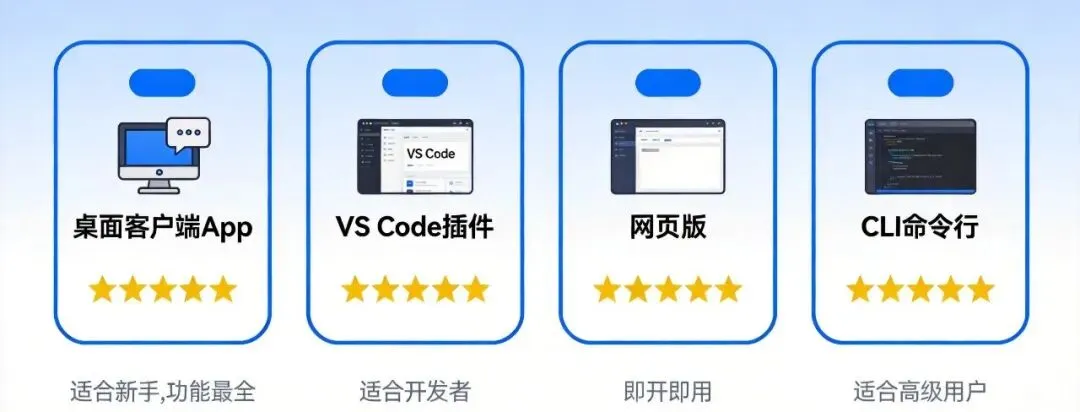
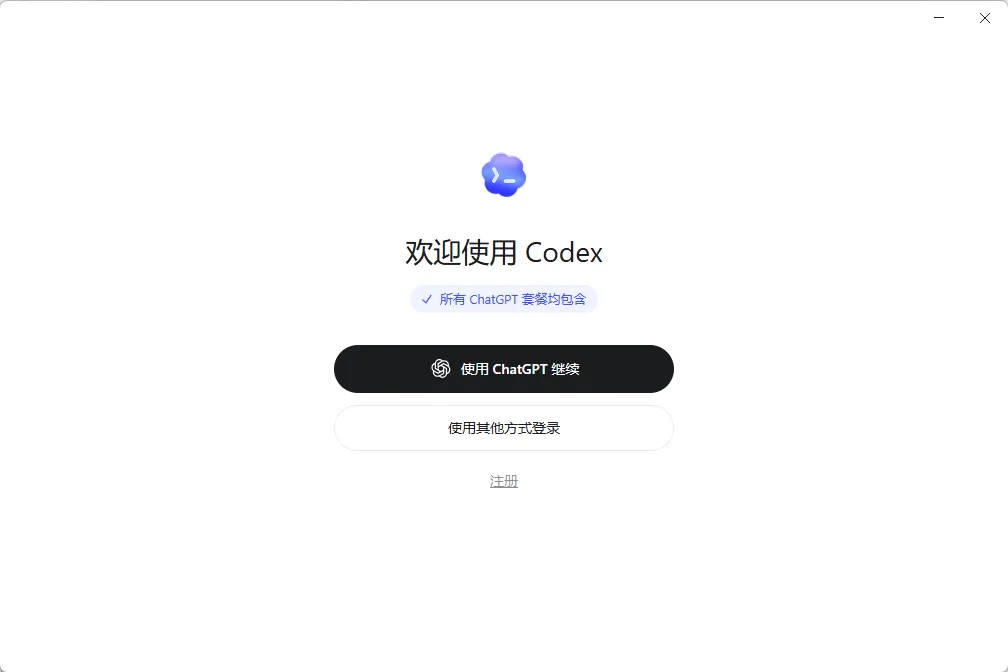
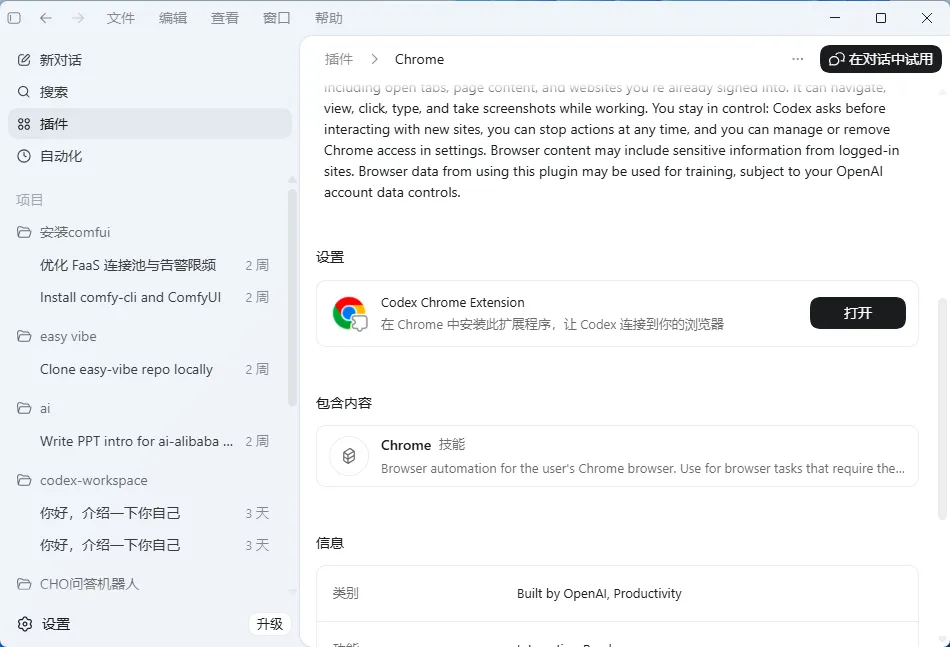
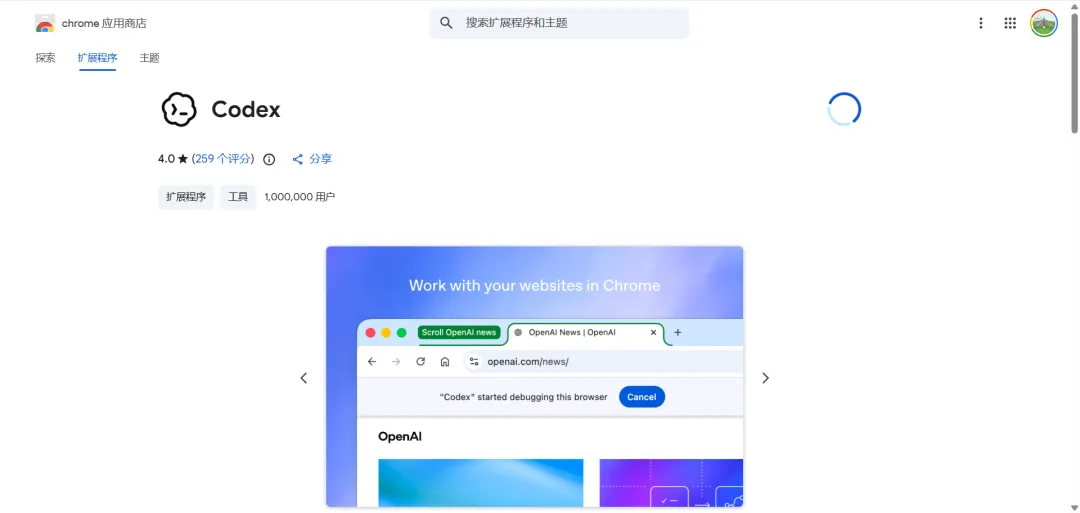
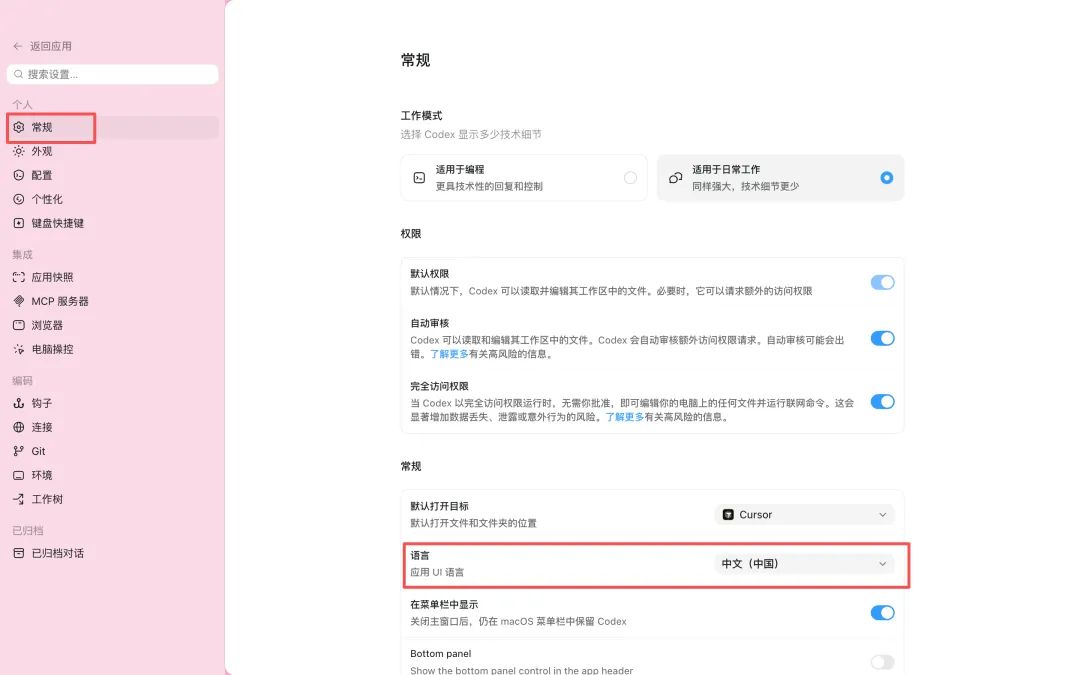
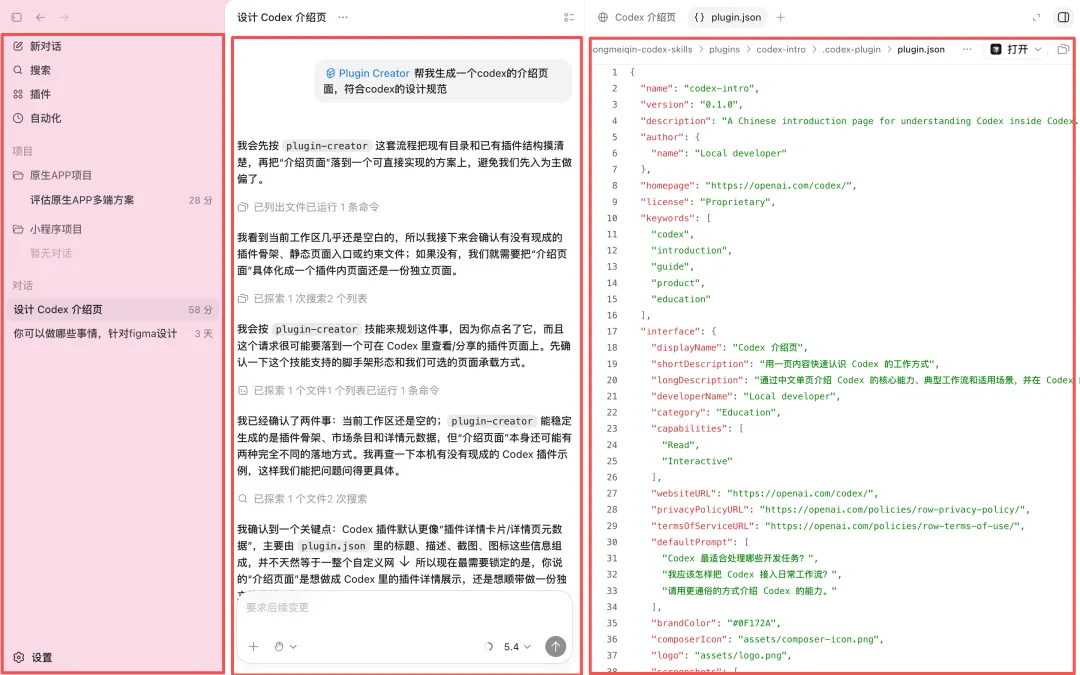
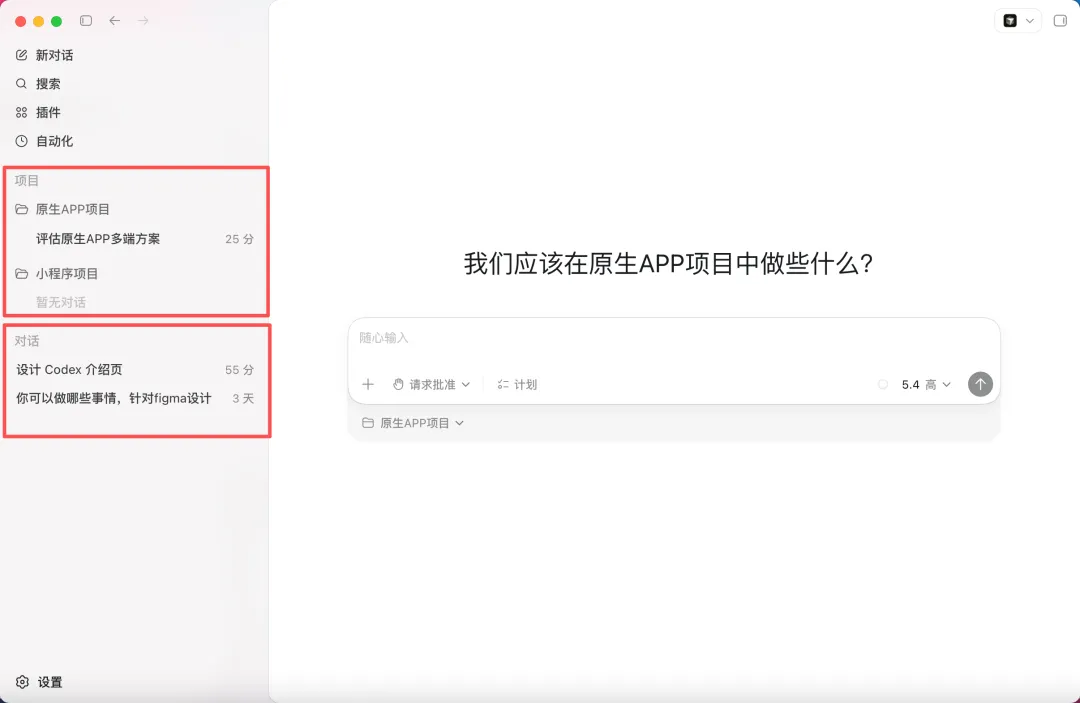
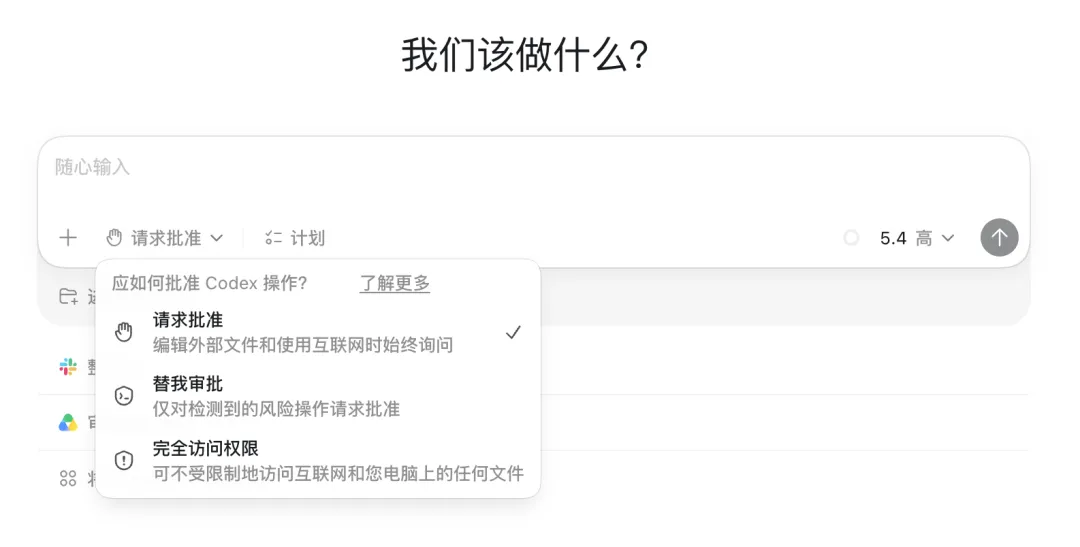
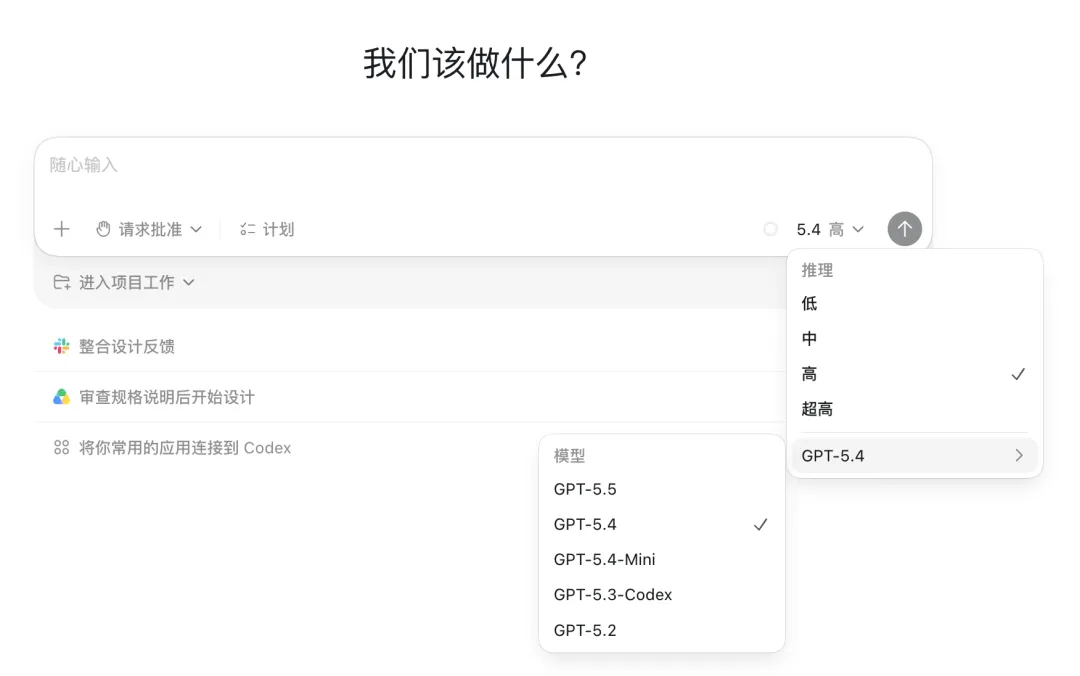
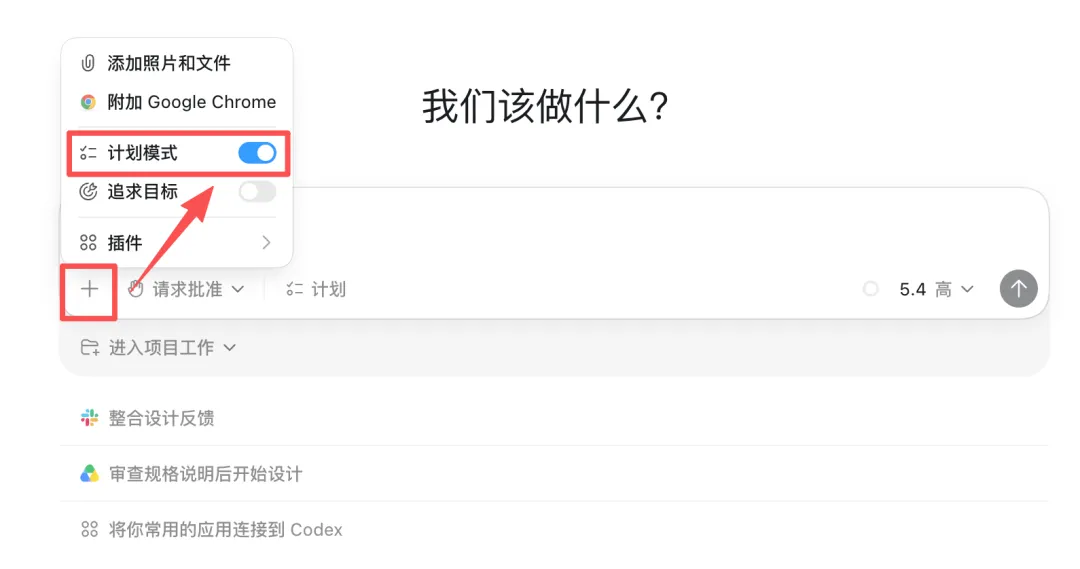
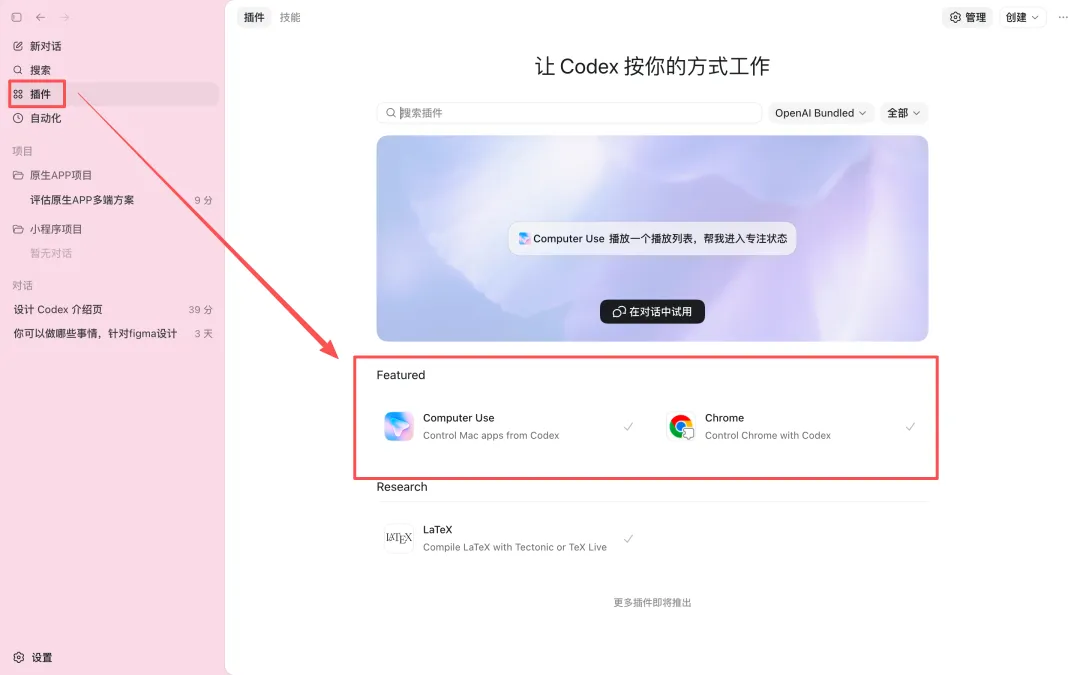
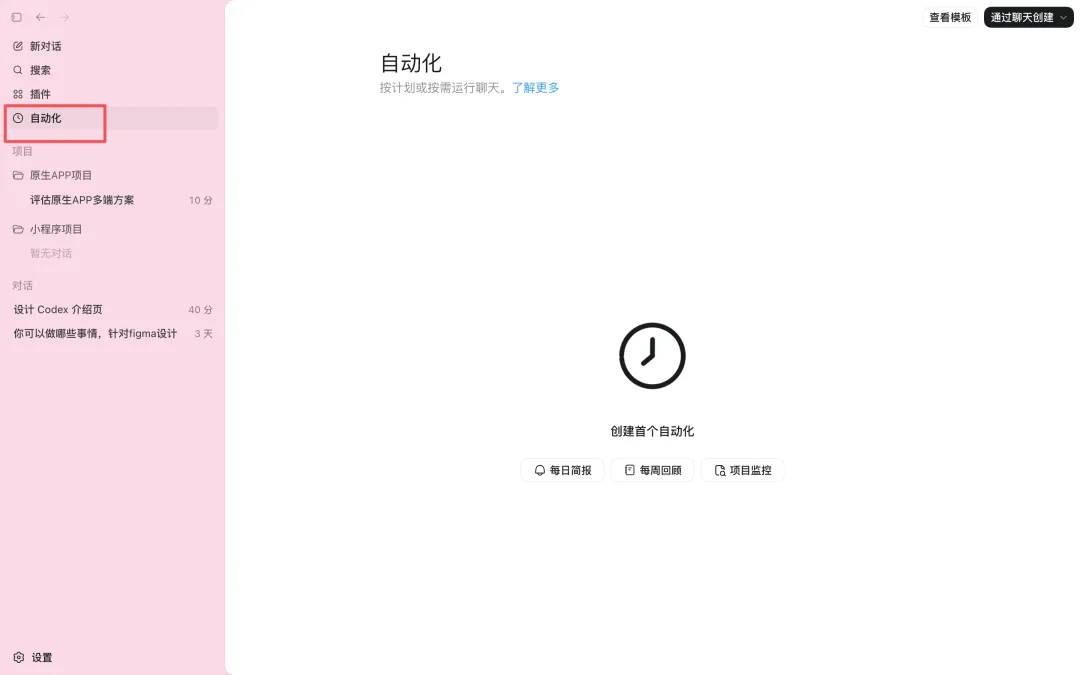
OpenAI 的 Codex,到底比 Claude Code 强在哪?Codex 全攻略来了!最近 Codex 的热度,已经隐隐盖过了 Claude Code。原因就两个:好用、成本可控。Codex 4 月切到了 token 计费,用多少扣多少,明明白白;Claude Code 还在被 token 通胀 bug 困扰(v2.1.100 后多消耗约40%),微软和 Uber 都踩过预算爆掉的坑。更重要的是,OpenAI 最近更新太猛了:Appshots 一键截图上下文、锁屏也能操控电脑、/goal 命令跑长任务……今天这篇,带你从零上手 Codex,看完直接能用。一、Codex 是什么?一句话:Codex 是 OpenAI 推出的 AI 编程智能体。注意,不是助手,是 智能体。区别在哪?助手只能你问它答,智能体能自己干活——写代码、跑测试、修 Bug、提交 PR,整个流程自主完成。2025 年 OpenAI 发布全新版 Codex,由 codex-1 模型驱动(o3 的特调版),SWE-bench 得分 72.9%,微超 Claude Code。现在桌面客户端内置 GPT-5.5,日常使用完全够打。二、四种使用方式,新手选这个Codex 有四种打开方式:桌面客户端、VS Code 插件、网页版、CLI 命令行。新手闭眼选桌面客户端。界面跟聊天软件差不多,零门槛上手。Mac 用户功能更全,Windows 通过微软商店安装。安装完成后,用 ChatGPT 账号登录就行。没账号也能用 API Key,但建议走账号登录——Chrome 插件等高级功能只在账号模式下可用。三、界面速览:3 分钟认清路进来之后别慌,先把语言设置成中文:左下角设置 → 常规 → 语言,修改成中文即可再次进入首页,首页三栏布局很清晰:左栏:管理所有任务。分「对话」和「项目」两个类型中间:对话工作区,跟 AI 沟通让它干活的地方右栏:结果预览,查看生成的代码、文档、网页重点说下 对话 和 项目 的区别——这个搞不清后面容易踩坑。对话 就是临时聊天,问个问题、写个短文案都行,但文件不会自动保存。项目 才是主力。新建一个 Project,Codex 会在你电脑上创建对应文件夹,所有生成文件自动存进去。做网站、写代码、做 PPT,一律用 Project 模式。四、核心功能速通1. 权限三档位对话框左下角可切换权限:请求批准(最保守,干啥都要你确认)、自动审查(AI 先帮你审,有风险才找你)、完全访问(放手跑)。我是非技术人员,让我审查我也看不懂代码,所以我一般选择选择完全访问。新手嘛,可以先选自动审查。2. 模型选择日常用 GPT-5.5 就好。代码库太大选 GPT-5.4(更长上下文),小任务选 GPT-5.4-mini(省钱快速),改个样式调个参数用 GPT-5.3-Codex(秒回)。3. 计划模式开了计划模式,Codex 会先拆任务、列步骤,确认后再执行。改大功能、迁移代码时强烈建议开启,避免 AI 理解偏差一顿乱搞。4. 插件系统Codex 火起来的原因之一就是插件生态。两个必装:Computer Use:让 AI 操控你的电脑,看屏幕、点鼠标、打字Codex for Chrome:操控 Chrome 浏览器,用你的登录态自动填表、抓数据5. 自动化 & 定时任务左侧「自动化」可以设置定时任务。让它定时跑报表、整理资讯、监控网站更新——你不在的时候它自己干活。五、最新功能:这三个太香了Appshots:同时按左右 ⌘ 键,AI 秒懂你的屏幕5 月最新更新。在 Mac 上同时按下左右两个 ⌘ 键,Codex 自动截取当前应用窗口的截图 + 文本内容,作为对话上下文。不用再手动截图贴图了,AI 直接"看"到你屏幕上的东西。Locked Computer Use:锁屏也能干活以前 Computer Use 需要屏幕解锁状态,现在合上电脑也行。从手机、iPad 远程发起任务,Codex 自动临时解锁、执行操作、重新锁上。配合 ChatGPT App 使用,随时随地把 Mac 变成你的 AI 工作站。/goal 命令:给 AI 一个大目标/goal "把项目从 Vue2 迁移到 Vue3"——Codex 自己拆步骤、自动执行、跨天运行。这是从实验室正式推出的功能,处理长任务的利器。六、新手避坑指南任务拆小:不要一次扔一个超大需求,拆成小任务结果更稳定先分析再改:可以让 Codex "先不要改代码,只分析问题",确认方向再动手给成功标准:"运行 npm test 通过"比"修好它"更明确关注额度:左下角查看剩余用量,额度用完只能等刷新设置自定义指令:设置 → 个性化 → 自定义指令,加上"请用中文回复""我是产品经理,不写代码",每次对话自动生效说到底,Codex 的定位很清晰——一个你能分配任务的云端打工人。它不是 Cursor 那种实时配对编程工具,而是你把活交代下去、回来收结果的异步模式。三个核心要点:新手选桌面客户端 + 「项目」模式、权限选自动审查起步、插件先装 Computer Use 和 Chrome。说实话,对于非技术用户,Codex 桌面客户端已经把门槛拉到了最低。做 PPT、整理表格、操控浏览器,这些不写代码的事它一样能干。如果这篇对你有帮助,点个赞让更多人看到 👍 ,觉得内容实用,转发给你的开发者朋友或者初学者,让他们也少踩点坑。关注我,后续会更新 Codex 进阶玩法和更多 AI 工具实测。
 夜雨聆风
夜雨聆风