夜雨聆风
夜雨聆风
ChatGPT、DeepSeek、豆包一个个都挺能聊,可一旦真把它搬进课堂、让全班学生同时用,就各种"卡壳":账号怎么管?学生怎么用同一份知识库?班级学情怎么汇总?课堂互动怎么设计?到最后还是回到"PPT 讲、学生听"的传统老路。
现在就写篇保姆级教程,就来解决这件事。
Prompt
给我出一份七年级信息科技《揭秘互联网协议》的复习方案,要游戏化,能让每个学生上手玩。
AI 就会自动按"出题 → 自查 → 改稿 → 验收"的循环帮你把活儿干完。学生进教室,输个名字 + 邀请码就能用,完全不需要注册、不需要外网。
整个过程分 3 步:先 5 分钟部署;再花 10 分钟配置好信息科技课案例;最后就可以直接拉到课堂上用。

下面开干。
目录:
1、先搞懂:QuickClass 是什么?跟 ChatGPT、豆包有啥不一样?
2、保姆级部署:5 分钟搞定,老师也能装;
3、实战案例:搭建"七年级信息科技·揭秘互联网协议"课;
4、老师的工作流:诊断 → 上课 → 复盘,全程 AI 接管;
5、为什么说"老师只管下指令,AI 自己干活"?
6、新手老师避坑小提示;
后记。

一、先搞懂:QuickClass 是什么?跟 ChatGPT、豆包有啥不一样?
一句话请清楚
ChatGPT 豆包 = 一对一聊天工具
QuickClass = 班级级别的 AI 教学平台
核心特点是:
表格
而且它完全免费开源——
国内镜像:https://gitee.com/maoyouhui/quickclass-release 国际仓库:https://github.com/makerguan/quickclass-release
由常州管雪沨老师开发,从部署到使用,每一步都充分考虑了一线教师的实际需求。
一句话总结: "不替代学生,只启发思考"——这是它最核心的设计哲学。
二、保姆级部署:5 分钟搞定,老师也能装
部署这件事别被名字吓住,按下面步骤一步步点鼠标,5 分钟就能跑起来。
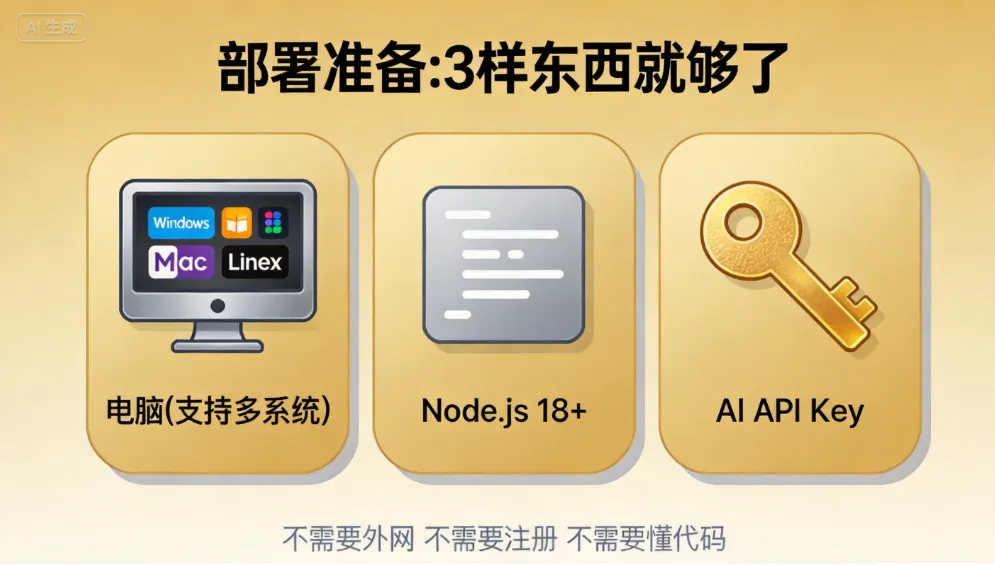
第 1 步:准备 2 样东西
✅ 一台电脑(Windows / macOS / Linux 都行)
✅ Node.js 18 以上(注意:要装 LTS 稳定版,比如 v20.18.0、v22.14.0)
网盘:https://pan.quark.cn/s/c1509b82efa2 备用:https://nodejs.org/dist/v22.22.3/node-v22.22.3-x64.msi 装的时候一路"下一步"就行。
✅ 一个 AI API Key(DeepSeek、通义千问、智谱都行)
国产大模型都支持,便宜好用。 推荐用 DeepSeek:访问 https://platform.deepseek.com → 注册 → 充值(一般有免费额度)→「API Keys」→「创建 API Key」→ 复制保存(关掉页面就再也看不到了!)
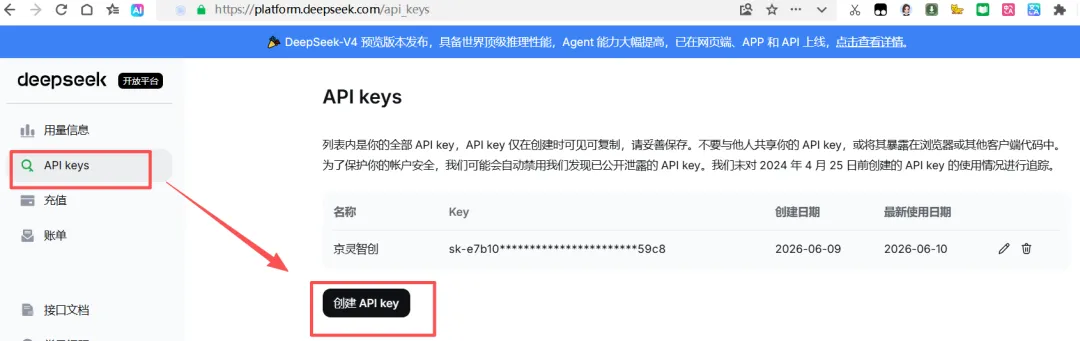
❌ 不需要:注册账号、买服务器、懂代码、外网(学生上课时只需连老师电脑的 WiFi 即可)。
第 2 步:下载 + 启动(一键脚本,最省心)
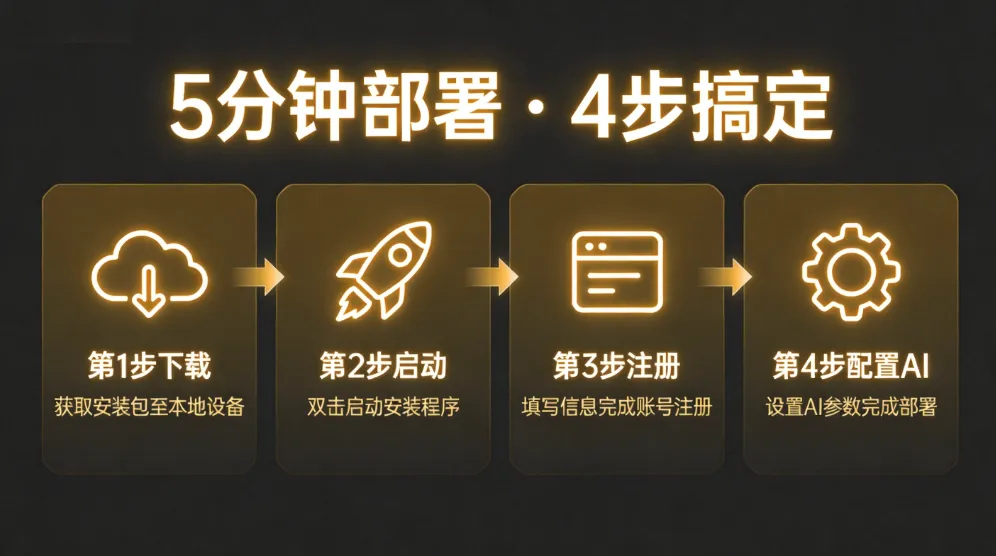
链接:https://pan.quark.cn/s/7f10c77cc673
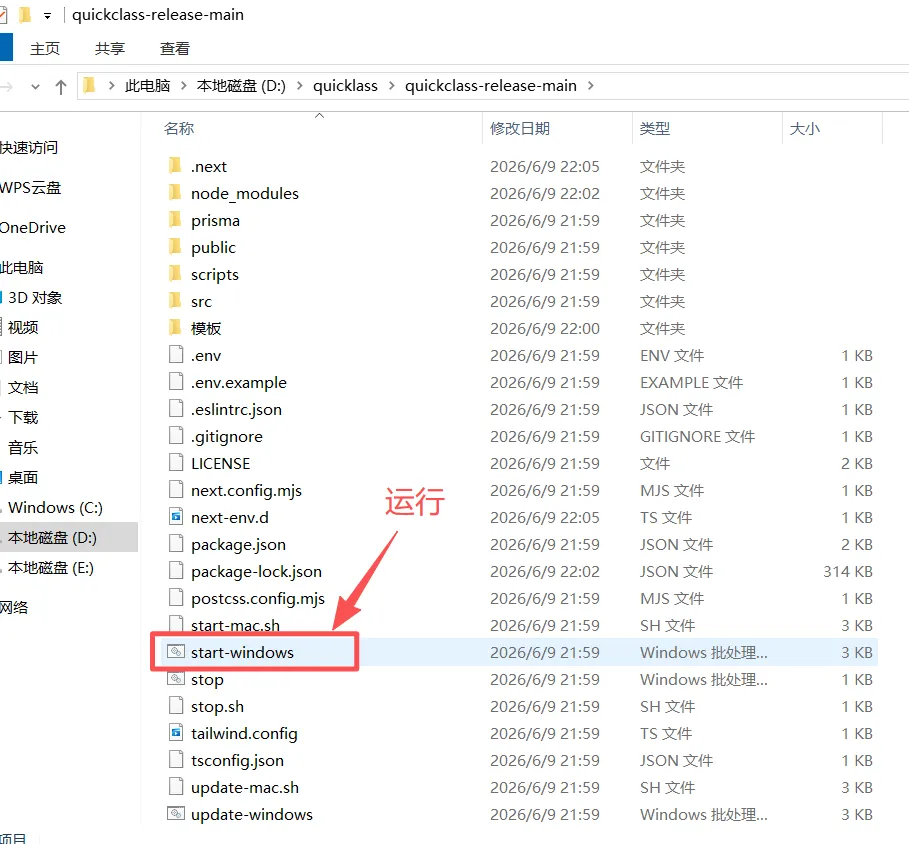
D:\quickclassWindows 用户
双击 start-windows.bat
macOS / Linux 用户
打开终端,进入文件夹,运行 bash start-mac.sh
等 1-2 分钟,脚本会自动完成"环境检查 → 依赖安装 → 数据库初始化"。
看到命令行里出现这样下面的提示,就表示启动成功了。
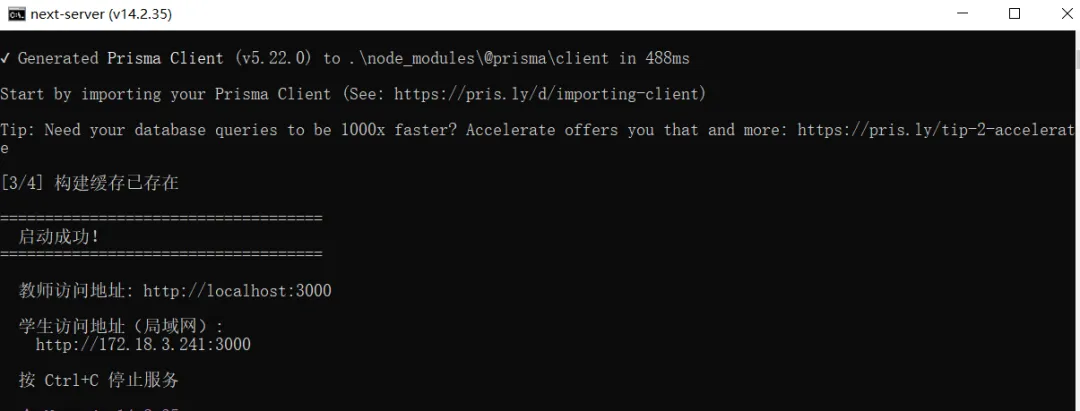
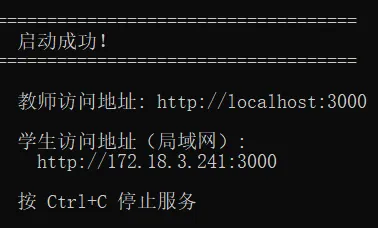
教师访问地址: http://localhost:3000
学生访问地址: http://x.x.x.x:3000/student
就表示启动成功啦!
第 3 步:注册 + 配置 AI
浏览器打开 http://localhost:3000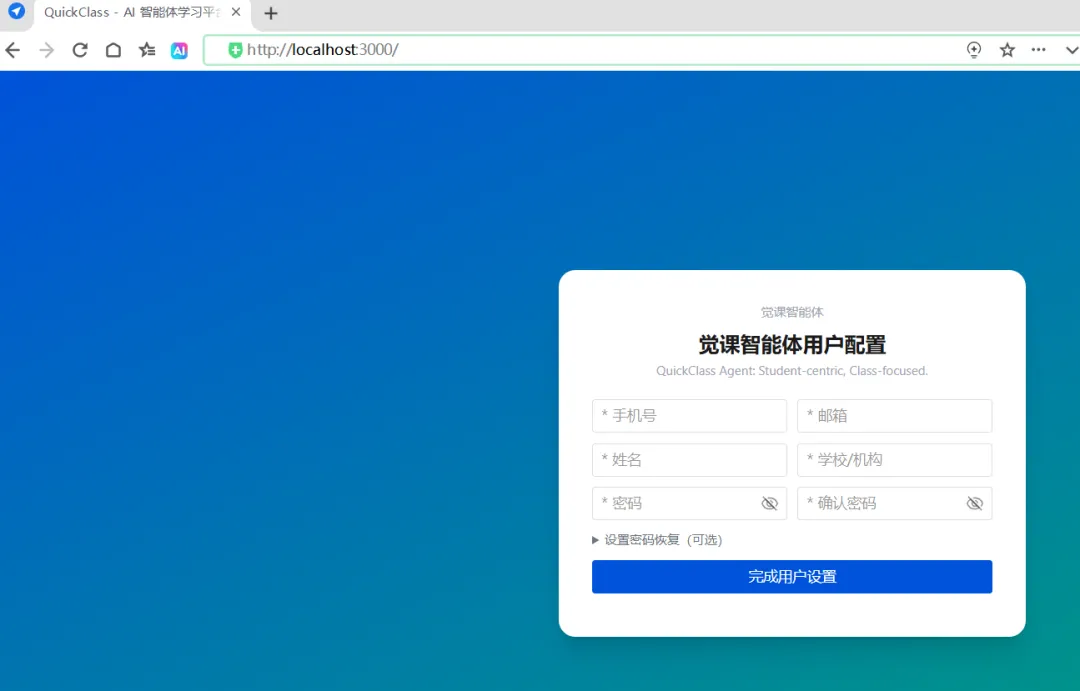
2、按提示填写手机号、邮箱、密码、姓名、学校 → 注册教师账号
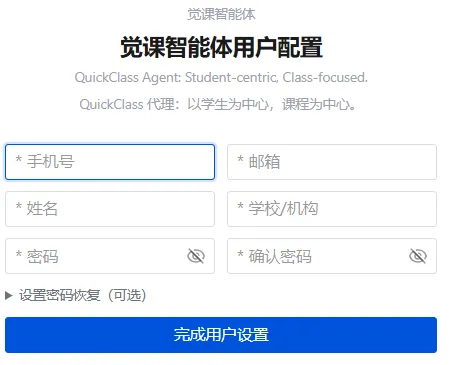
3、登录后,左侧菜单进入「系统设置」 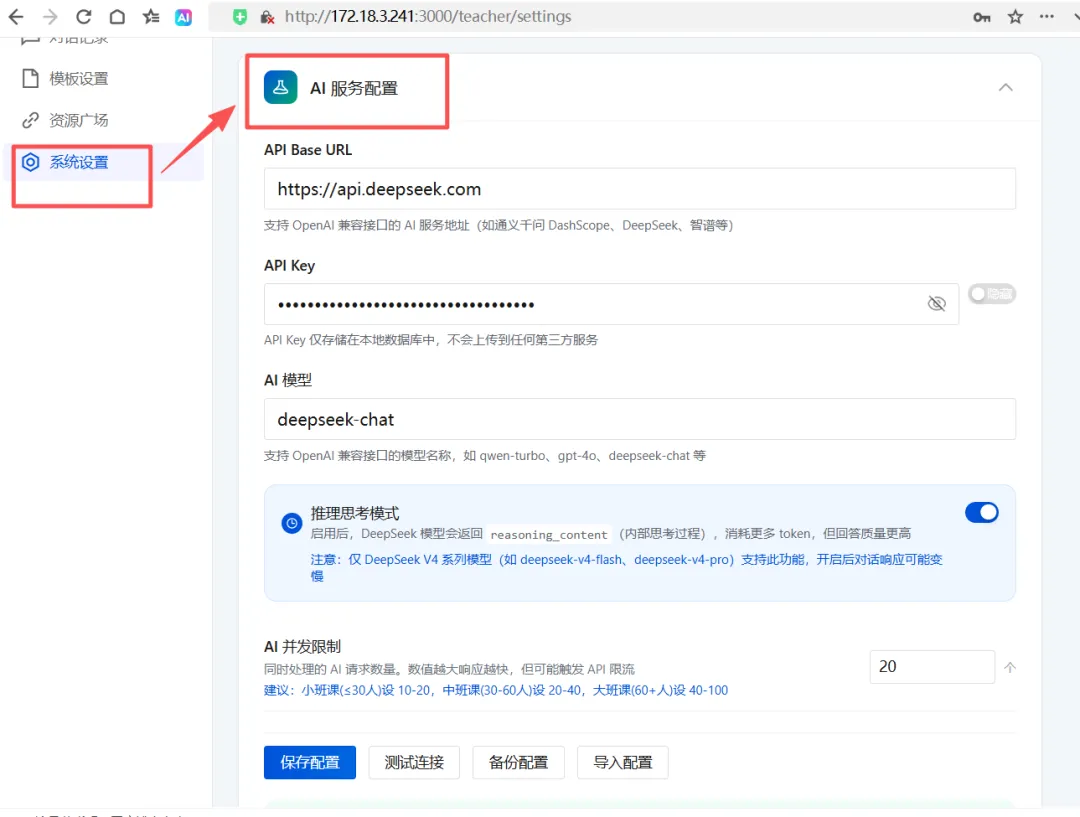
另外,DeepSeek需要充值,要不测试不了。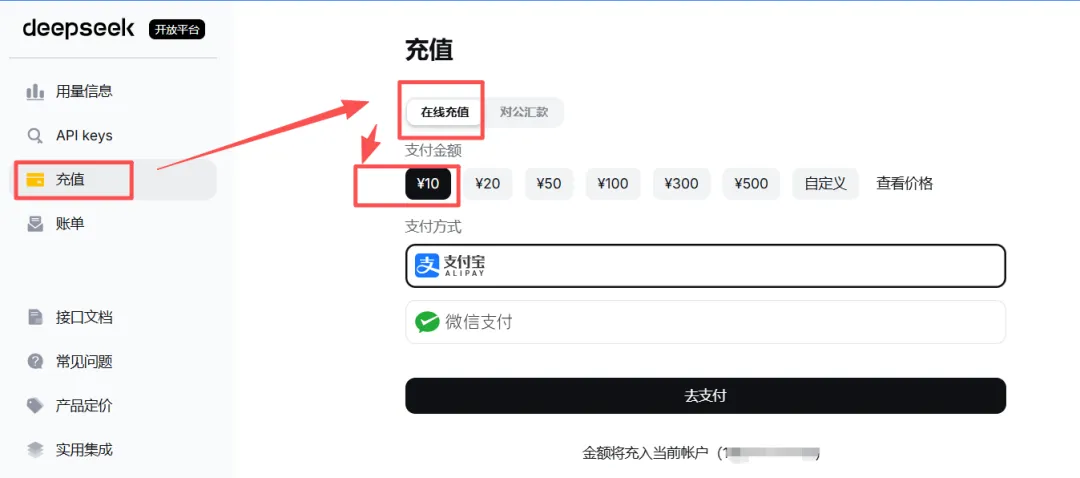
4、在"AI 服务配置"区域填写:
表格
https://api.deepseek.com | |
deepseek-chat | |
看到绿色提示"思考模式,连接成功",就 OK 了。
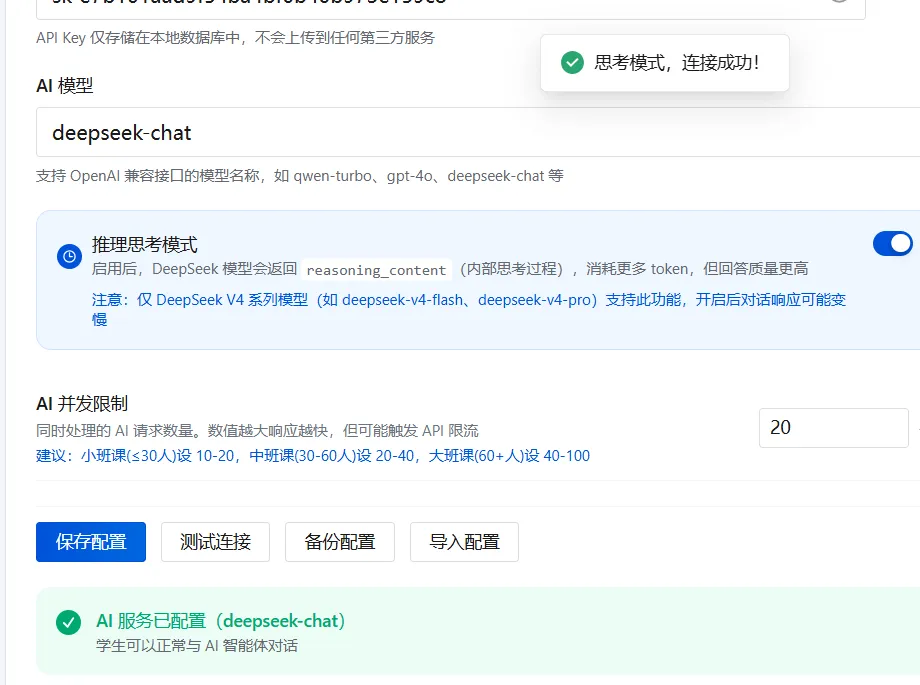
💡 小提示:通义千问、智谱的 API 也都支持,操作步骤类似。不同厂商只是"API Base URL"和"模型名"不同,其他照填就行。(最近,还发现很多免费使用,可以本文后面评论)
到这里,就全部部署全部完成了。是不是真的只要 5 分钟?(电脑慢的可能需要时间要长些)
三、实战案例:搭建"七年级信息科技·揭秘互联网协议"课
部署好了,下面用一个真实案例把整个流程跑通。
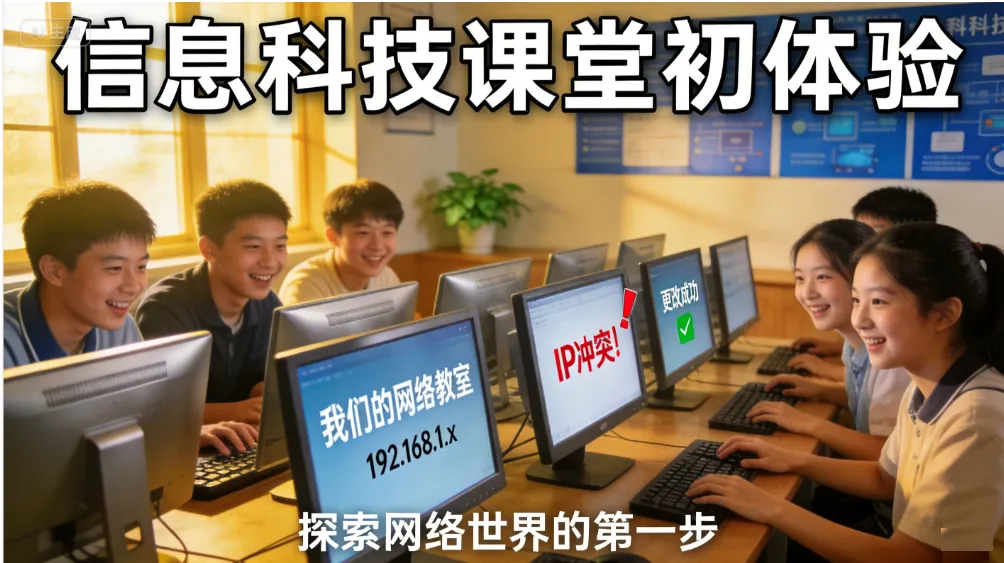
案例背景
学段:七年级
学科:信息科技
课题:揭秘互联网协议
教学目标:让学生通过"动手改 IP 地址"理解 IP 组成、默认网关、广播地址、IP 冲突等概念
创新点:用游戏化 + AI 对话驱动,学生在玩中学会网络底层逻辑
这正是当下七年级信息科技课"网络设备与 IP 协议"模块的核心内容——光讲概念学生打瞌睡,必须让他们"玩"起来。
第 1 步:建班级、建课堂
登录后,依次操作:
「班级管理」→ 新建班级(如"七年级 3 班") 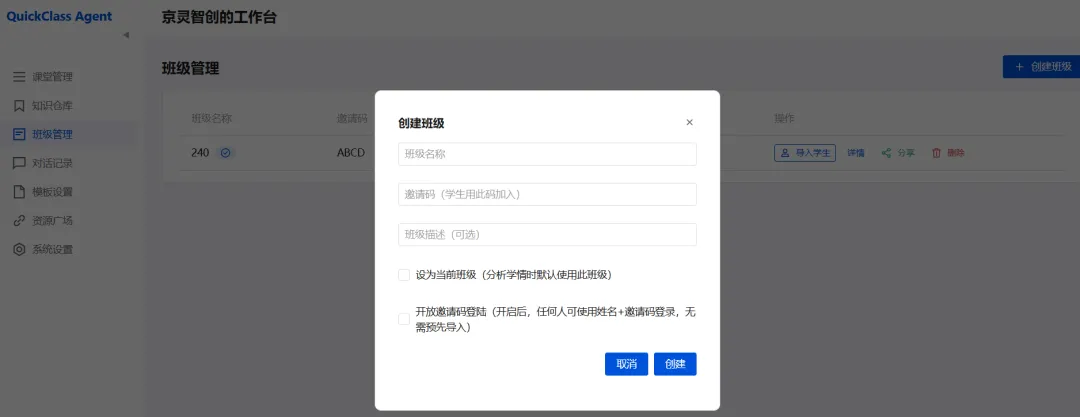
「课堂管理」→ 新建课堂 名称: 《揭秘互联网协议》 关联班级:七年级 3 班 启用状态:✅ 启用
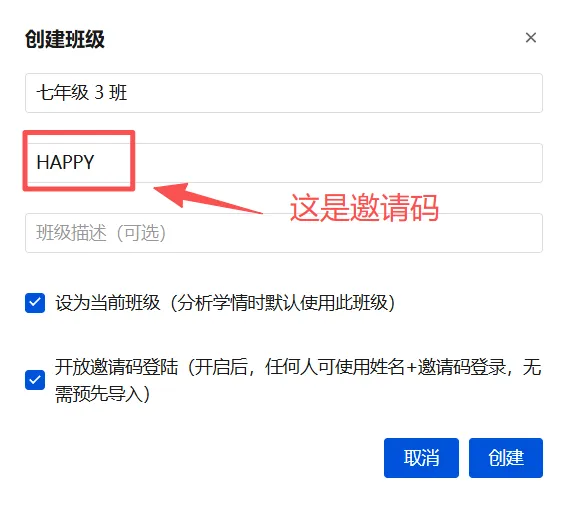
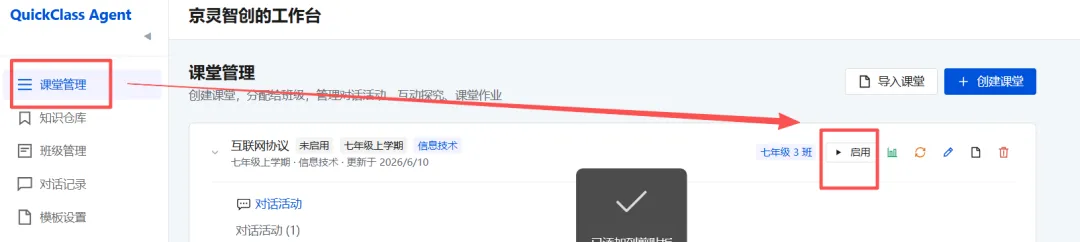
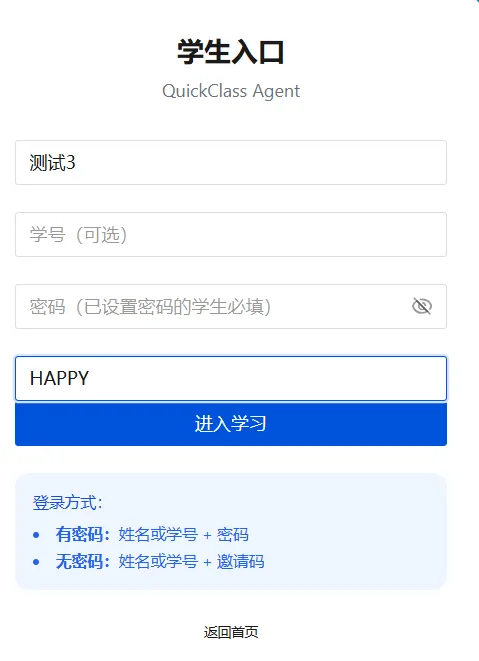
学生端访问:http://老师电脑的IP:3000/student,输入"姓名 + 邀请码"就能加入。
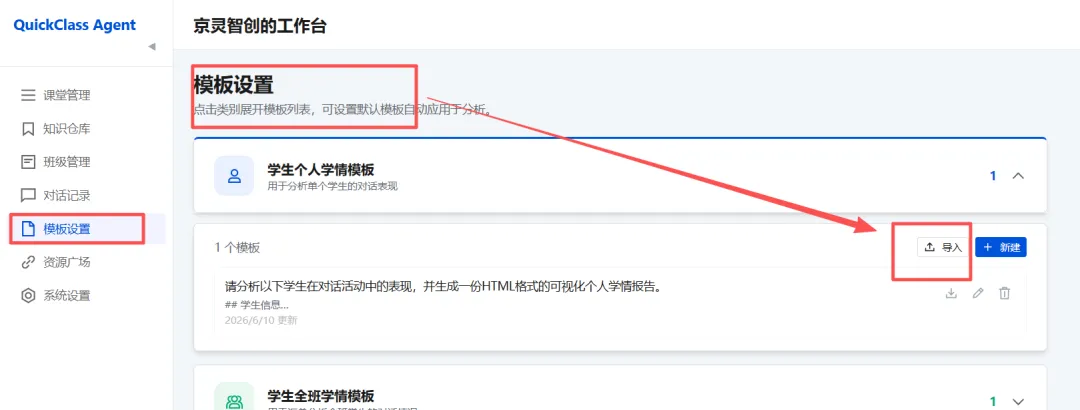
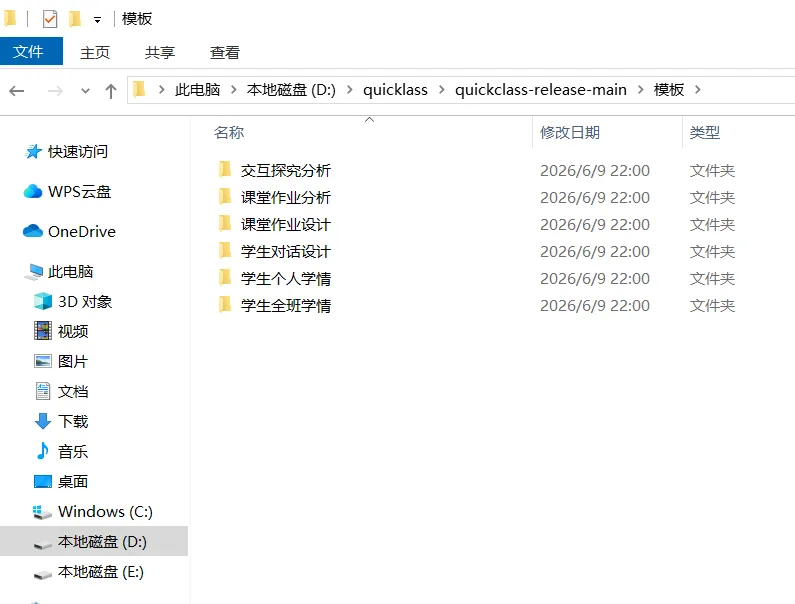
对了,还有一个特别注意的,老师要提前把模板设置好
第 2 步:写"教学指令"——这是最关键的一步
传统做法:老师手写几千字的教学设计。
QuickClass 做法:把教学目标写成一句"指令",AI 自动帮你拆解。
针对这节课,老师的指令就一句:
"请为我设计一节七年级信息科技课《揭秘互联网协议》,让学生通过实验学习 IP 地址的组成、规则、默认网关、广播地址、IP 冲突等概念。游戏化、可交互、HTML 输出。"
发给 QuickClass 后,AI 就会自动按 Loop 规则(参考 Boris 的循环工作法)跑:
- 生成
:出一份完整的教学设计 + 互动游戏初版 - 自查
:检查学段适配、概念覆盖、互动性 - 迭代
:补充细节、修复漏洞 - 判定
:是否达标?达标就交付,没达标就回第一步重做
这就是"老师只管下指令,AI 自动干活"的核心。
提示词
你是个高级信息科技老师,你是个AIGC专家。
请设计一个游戏来学习IP地址的知识。
属于信息科技课程中 “网络设备与 IP 协议” 模块的实验型知识点,旨在帮助学生理解局域网内 IP 地址的配置规则和网络通信的基础逻辑。
这个游戏以HTML格式输出。
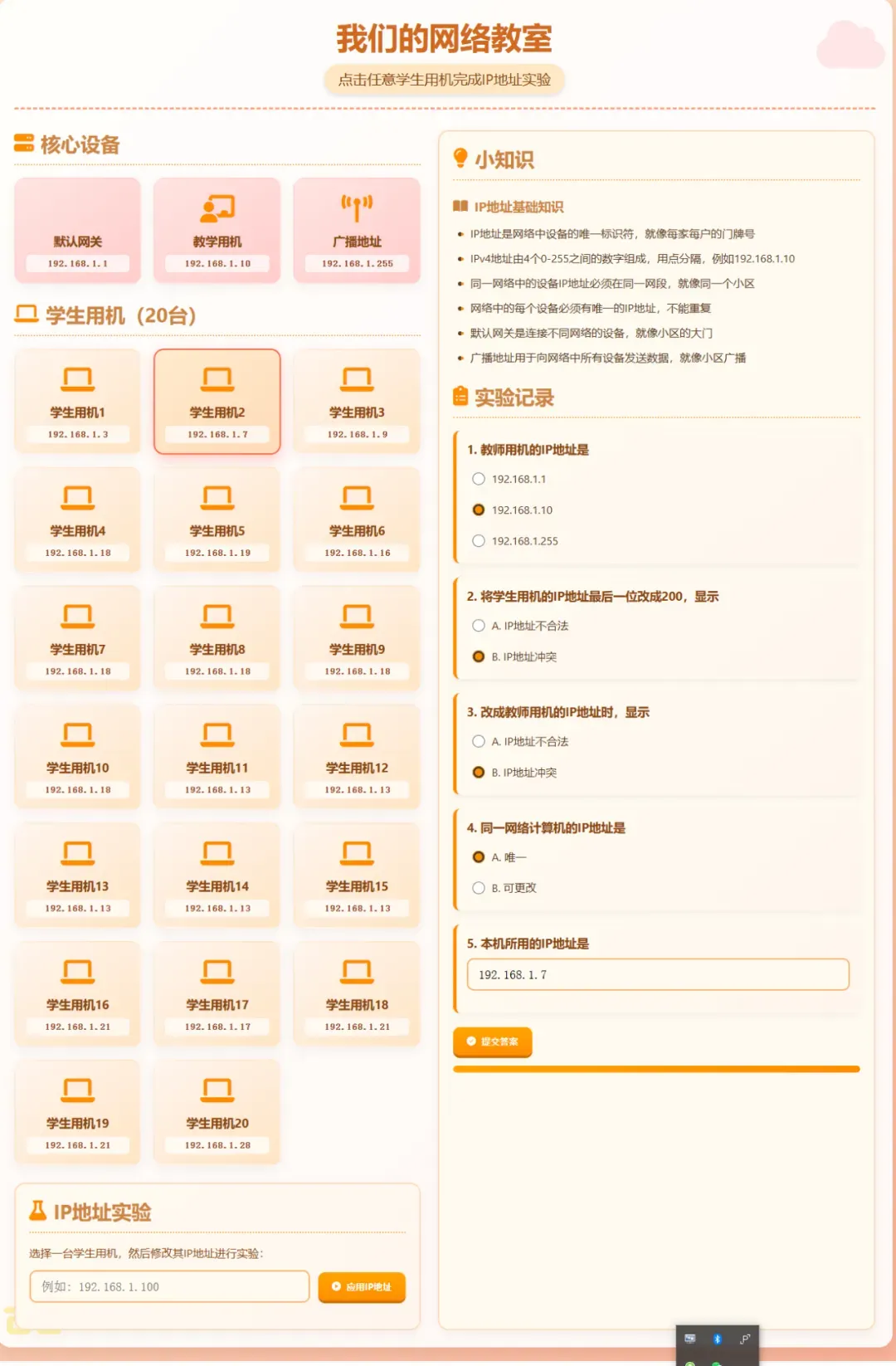
游戏是给学生用的,请用暖色调,增加一些卡通图案,如学生用机增加一个卡通的电脑图片。游戏内容是通过实验的方式来学习IP地址。最上面一行是标题部分《我们的网络教室》,然后是游戏的目标是让学生通过实验了解IP地址的组成、规则以及网络中的一些基本概念(如默认网关、广播地址、IP冲突等)。 游戏布局参考图片,分为几个部分: 标题:我们的网络教室 核心设备:显示默认网关、教学用机、广播地址的IP 学生用机区域:显示20台学生用机的IP地址,但注意图片中有些IP地址后面有字母(可能是为了表示某种状态,但我们这里忽略字母,只保留IP) 小知识:显示一些知识点和实验记录 我们设计交互:点击任意学生用机,可以修改该学生用机的IP地址,然后根据修改的IP地址给出反馈。
游戏将包含以下核心功能:
可视化网络教室环境,
可交互的学生用机和核心设备
IP地址实验和验证
学习记录和反馈系统
提示词
你请再增加实验的交互性,如点击任意学生用机,可以出一个对话窗口,可以更改IP,如更改错误,要有提示,如把IP地址改为192.168.1.300,会出现提示超出范围,如IP地址改得跟别的学生用机地址一样,会提示“IP冲突”,如没错误,会出提示“点击确定按钮,更改成功”。

第 3 步:把"AI 导师"配置进课堂
回到 QuickClass 的「课堂配置」,把上面那段提示词粘贴到"AI 教学指令"栏,再设置几个关键参数:
表格
保存后,每个学生一进入课堂,就会看到 AI 导师的对话窗口。
第 4 步:学生端"玩"起来
学生打开浏览器 → 输入 http://老师电脑IP:3000/student → 输名字 + 邀请码 → 进入《揭秘互联网协议》。
界面上会呈现一个"我们的网络教室"画面:
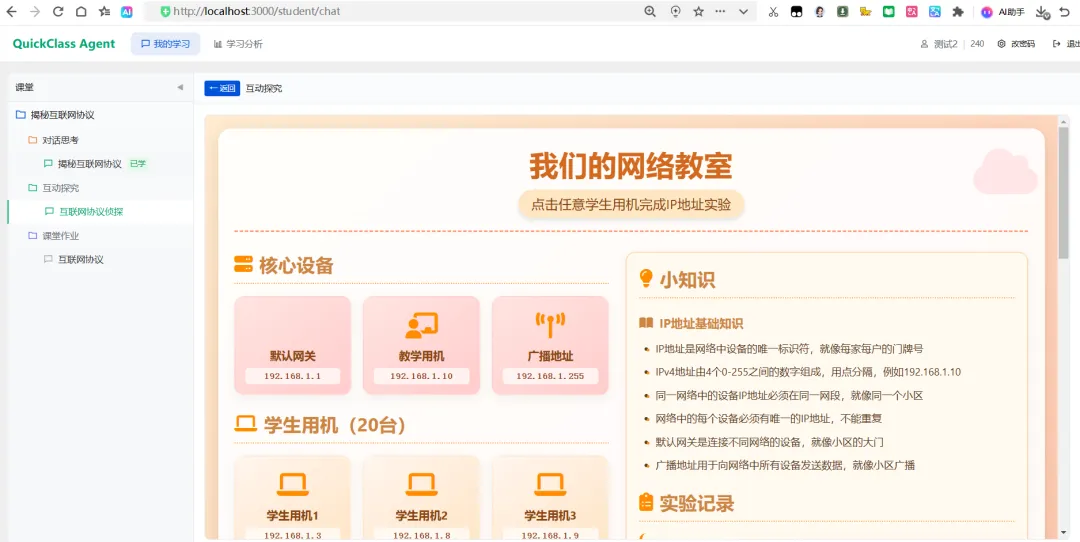
- 顶部
:默认网关、教学用机、广播地址的 IP - 中部
:20 台学生用机,每台显示一个 IP - 右侧小知识
:实时显示知识点和实验记录
学生可以点击任意一台学生用机,弹出一个修改 IP 的小窗口:
表格
192.168.1.300 | |
192.168.1.25 |
玩着玩着,IP 地址的所有规则就都记住了。
这比老师在黑板上画图讲一节课,效率高 10 倍。
四、老师的工作流:诊断 → 上课 → 复盘,全程 AI 接管
部署好、课堂建好、学生也加入后,老师每天的工作其实就是三件事。
课前:AI 诊断先行
发布「课堂作业 1:IP 地址基础诊断」(5 道选择题 + 2 道判断题)
AI 自动批改、汇总:
全班正确率:68% 易错点 TOP 3: 不知道"默认网关是干嘛的"(42% 错) 算错子网掩码(35% 错) 混淆"广播地址"和"主机地址"(28% 错)
老师一眼就知道:这节课重点要讲啥。
课中:AI 苏格拉底式提问
学生进入课堂后,AI 不会直接给答案,而是这样问:
学生:"老师,IP 地址冲突了怎么办?"
AI:"想想看,你们班有两个同学同名,老师怎么区分?"
学生:"用学号?"
AI:"对!在网络里也有类似'学号'的东西,叫 MAC 地址。你再想想,如果两台电脑 MAC 地址一样,会发生什么?"
这样一路引导下来,学生自己就把概念搞懂了。
老师端还能实时看到:
谁问了什么 谁卡在哪个知识点 谁已经搞定可以进阶
课后:AI 自动生成学情报告
下课点一下「导出学情报告」,AI 会自动生成:
【本节课学情报告】
- 参与学生:42/45
- 平均完成度:89%
- 核心概念掌握度:
✓ IP 组成规则:92%
✓ 子网掩码:76%(待加强)
✓ 广播地址:68%(待加强)
- 待加强名单:张三、李四、王五
- 推荐下一节课:增加广播地址的实验环节
老师拿这份报告,下一节课该讲啥就清清楚楚了。
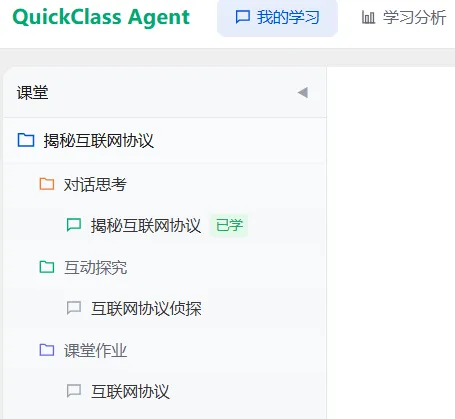
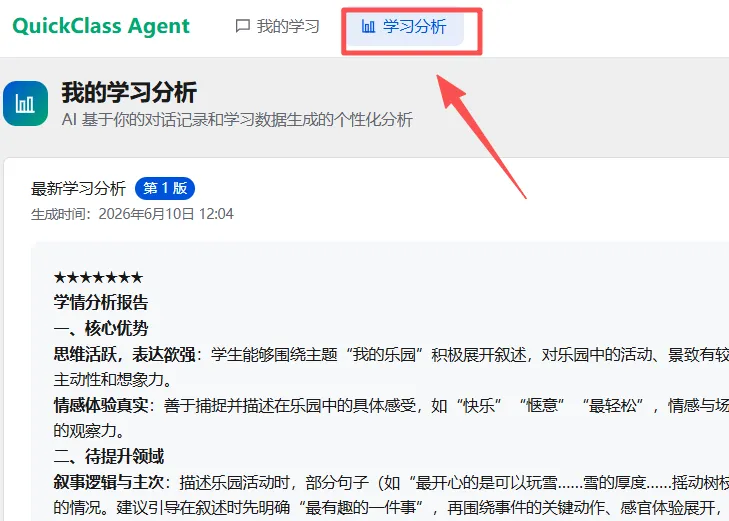
另外,老师分析好后,学生也可以通过自己的账号访问看到自己的“学习分析”
五、为什么说"老师只管下指令,AI 自己干活"?
看到这儿你可能发现了:上面这套玩法,跟我之前写过的 Boris Loop 工作法是一脉相承的。
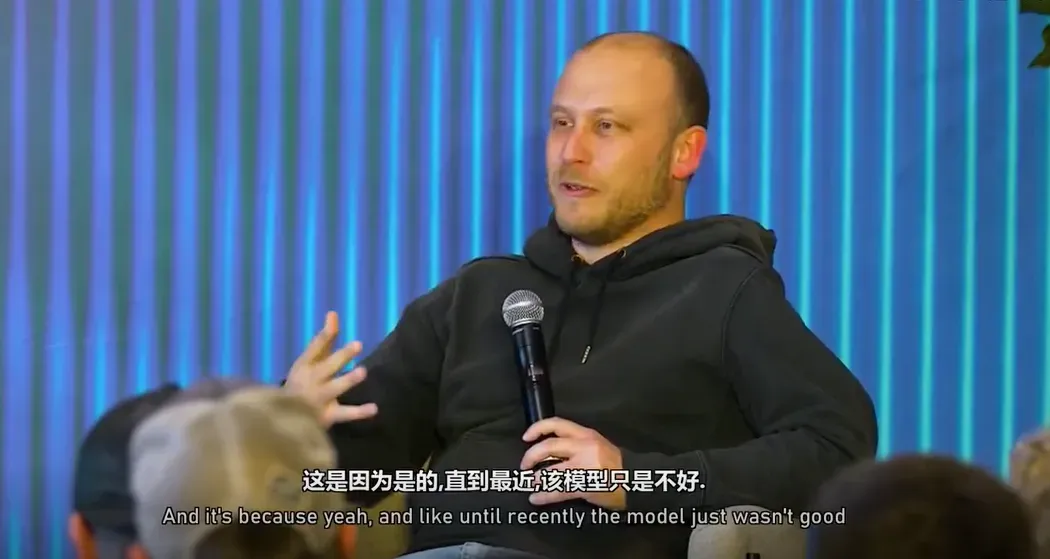
Boris(Claude Code 的创造者)说过:
"我不再给 AI 写 prompts,我写 loops,然后让 loops 去完成工作。我的工作,就是写 loops。"
翻译成老师的话就是:
❌ 过去:写一条条 prompt,反复改、反复试 ✅ 现在:写一个"Loop 规则"(生成 → 自查 → 迭代 → 判定),AI 自动循环跑
QuickClass 完美体现了这个思路:
- 老师写一次"教学规则"
(就是上面那段提示词) - AI 自动按规则循环
:出题 → 自查 → 改稿 → 验收 - 每次跑完都更懂你的学生
:用得越多,AI 越适配你的班级
这才是真正的"科技赋能教育、AI 为教师减负"——
老师不再陷在"逐字改 prompt"的泥潭里,而是把规则定好,让 AI 自己跑、自己改、自己交付。
六、新手老师避坑小提示
最后给准备上手的老师几个小提醒:
1. 学生连不上怎么办?
90% 的情况是 WiFi 问题——
✅ 老师电脑和学生电脑/平板连同一个 WiFi ✅ 关闭电脑防火墙(Windows 搜"防火墙"→ 关闭) ❌ 不要连学校的访客网络(通常会隔离设备)
2. AI 回复太慢 / 卡顿?
调一下「AI 并发限制」:
小班(10-20 人):20 中班(20-40 人):30 大班(40-100 人):50
并发数超过 API 厂商的限速就会卡。
3. 一次部署,能用多久?
只要老师电脑开着,QuickClass 就会一直运行。
一次部署,全学期可用 班级数据存老师电脑,不外流 换电脑/换学期,导出备份即可
4. 不会写"教学指令"怎么办?
完全不用从零写!
我整理了一个七年级信息科技《揭秘互联网协议》专用的提示词模板,公众号后台回复"IP地址"即可领取。
改一改学科和学段,就能用到其他课。
后记
AI 工具这么多,为啥偏偏推荐 QuickClass?
就一个原因:它是真正为"班级教学"设计的。
不是个人聊天工具的简单拼凑,而是从"老师备课 → 课堂互动 → 学情分析 → 课后复盘"全流程打通的完整方案。
部署完后,老师后续的工作就是"下指令、看数据"。剩下的——AI 自己跑。
还有一个QuickClass的作者大爱:
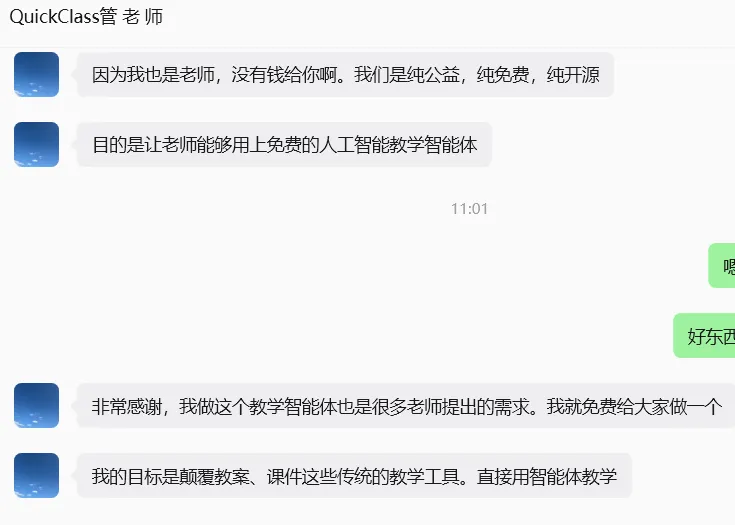
点赞多出一期:QuickClass 备课进阶:怎么用 Loop 规则让 AI 出一整套"分层作业+学情分析"方案,让每个学生都有"私人 AI 导师" 。
觉得有用?点个「在看」+「星标」,更多 AI 减负干货第一时间送达 👇
📌 快速回顾
- 部署
:https://gitee.com/maoyouhui/quickclass-release - AI 服务
:DeepSeek / 通义千问 / 智谱 API - 本节案例
:七年级《揭秘互联网协议》→ 提示词后台回复"IP地址"获取 - 思想工具
:Boris Loop 工作法(写规则,不写 prompt)
让技术回归教学本质,AI 帮老师扛下重复劳动,老师的精力留给教研、留给学生。