 夜雨聆风
夜雨聆风
AutoCAD 是Autodesk推出的新一代专业CAD软件,深耕建筑、工程、制造等多领域,兼具精准2D绘图与高效3D建模核心能力。新版本深度集成AI技术,新增Autodesk Assistant智能助手、几何图形清理等功能,可自动优化流程、修复图形错误。同时强化云端协同与3D图形性能,支持多人并行编辑和版本追踪,兼顾易用性与专业性,是设计师提升效率、实现精准创作的核心工具。
安装教程:

2、找到【Setup】应用程序,右键选择【以管理员身份运行】它

3、点击【安装】

4、勾选【我接受...】,点击【下一步】
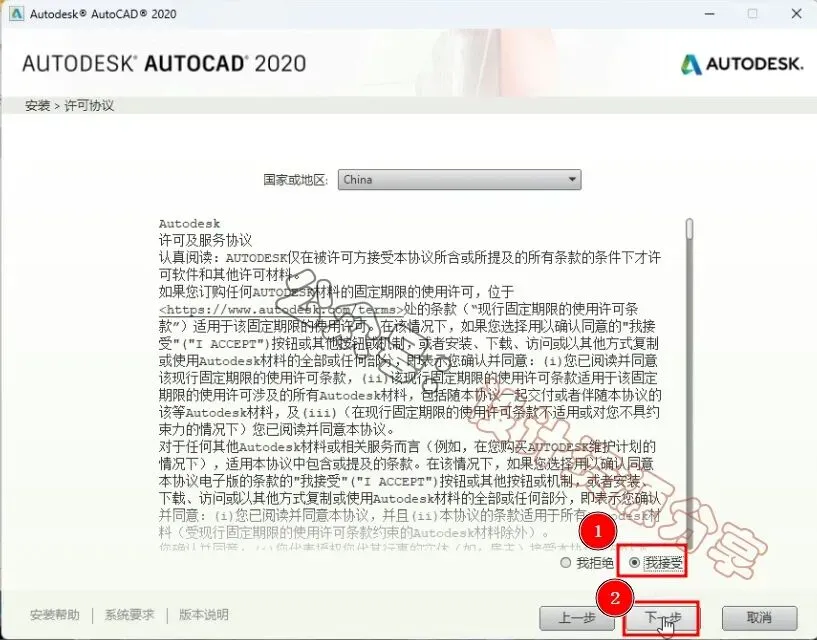
5、软件默认安装在C盘,可自定义更改软件安装位置,这里小编选择安装在D盘;点击【安装】
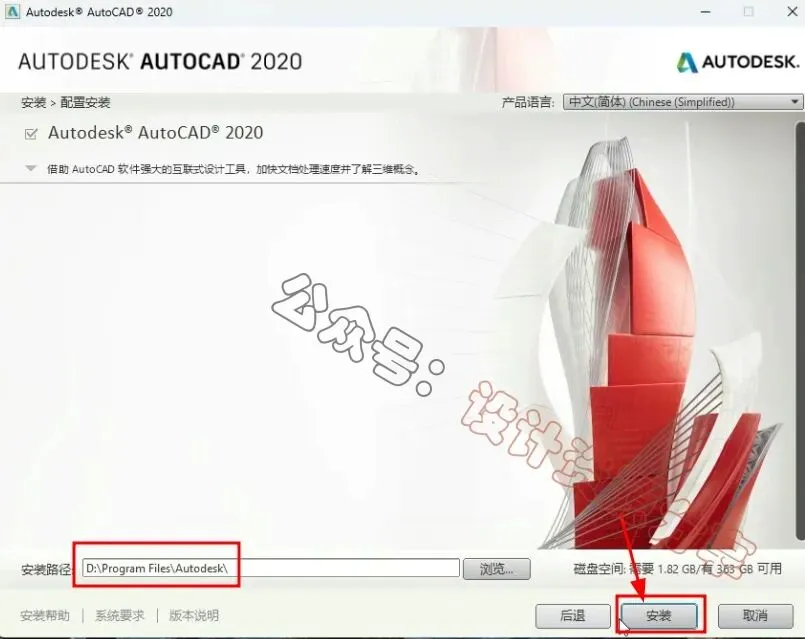
6、软件安装中,稍等片刻

7、点击右上角的【X】关闭

8、双击图标,运行软件

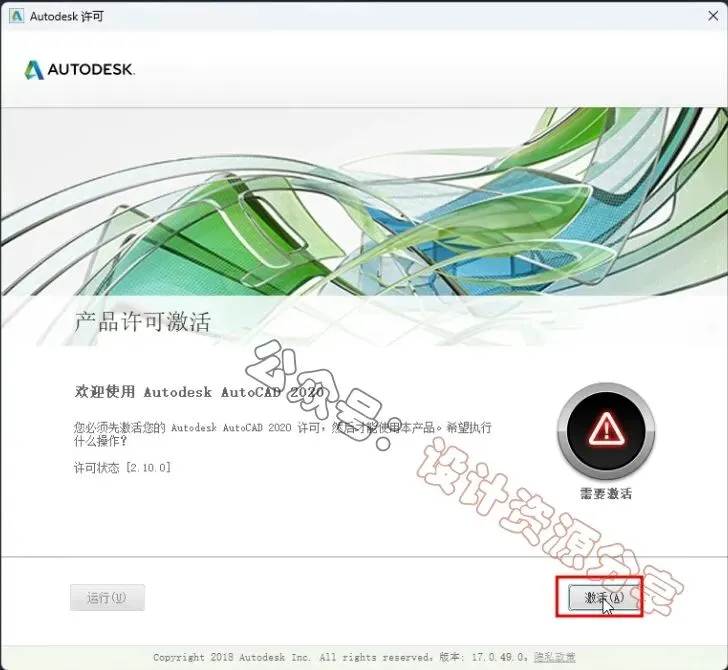
9、点击【输入序列号】


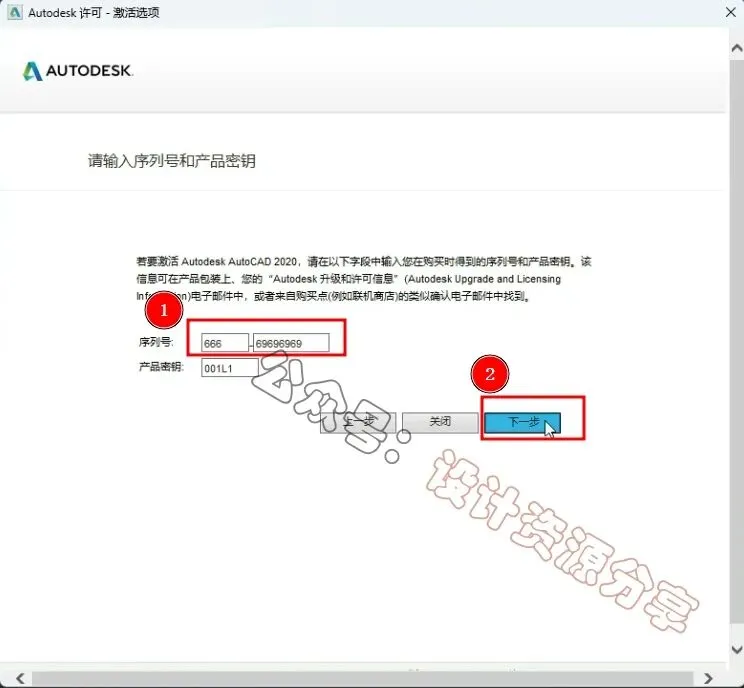
12、序列号输入【666-69696969],产品密钥输入[001L1],然后点击【下一步】
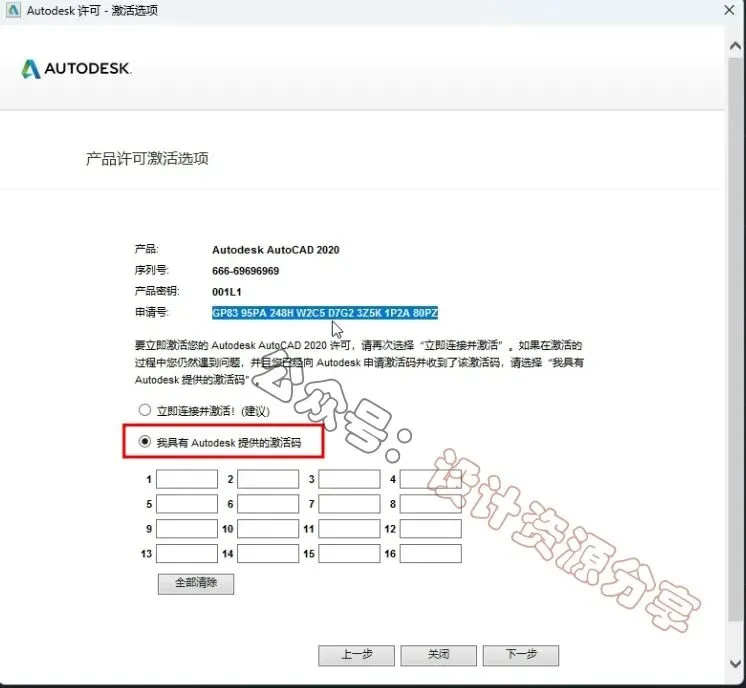
14、打开之前解压后的【CAD2020】文件夹,选中【xf-adesk20】可执行文件,鼠标右击选择【以管理员身份运行】.
温馨提示:若没有【xf-adesk20]文件,请关闭电脑杀毒软件和防火墙(Win10系统还需要关闭Defender)后再重新解压。

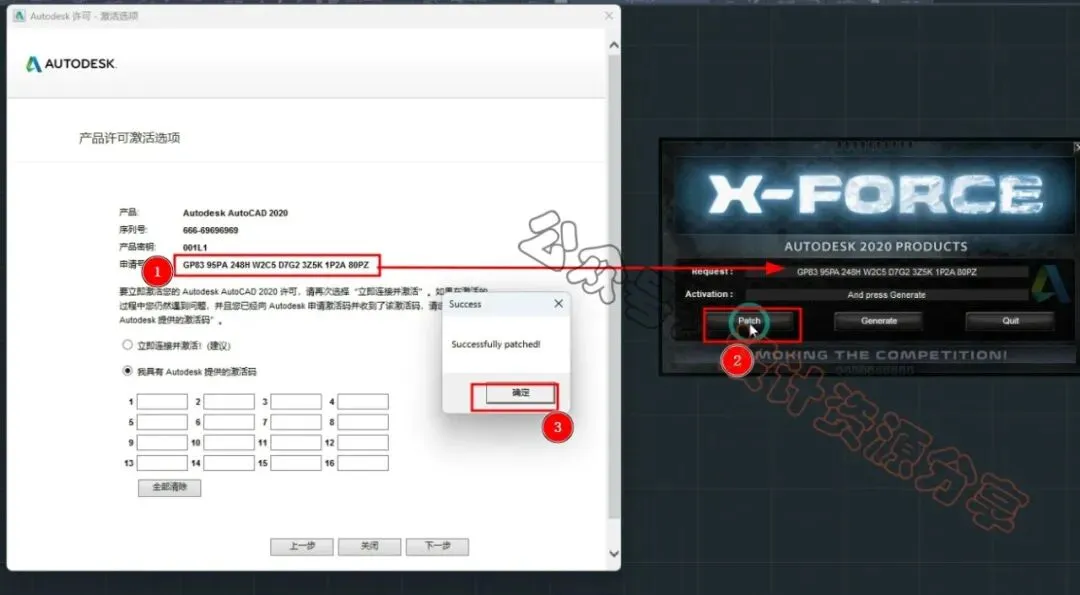
15、使用快捷键Ctrl+C复制【申请号】,在注册机的【Request】处使用快捷键Ctrl+V粘贴(记得删除原Request中的内容),然后点击【Patch】,点击【确定】
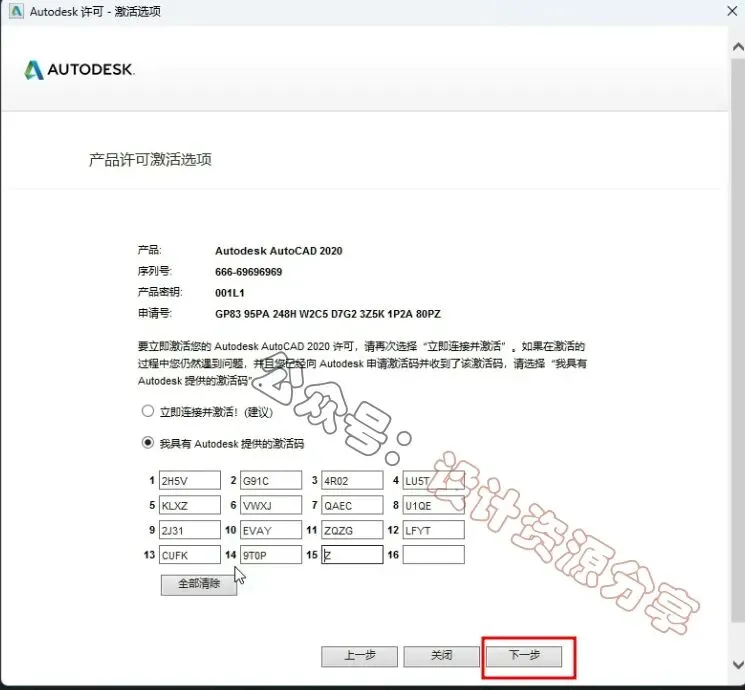
16、使用快捷键Ctrl+C复制注册机中生的激活码,然后使用快捷键Ctrl+V粘贴到软件的激活码输入框中。


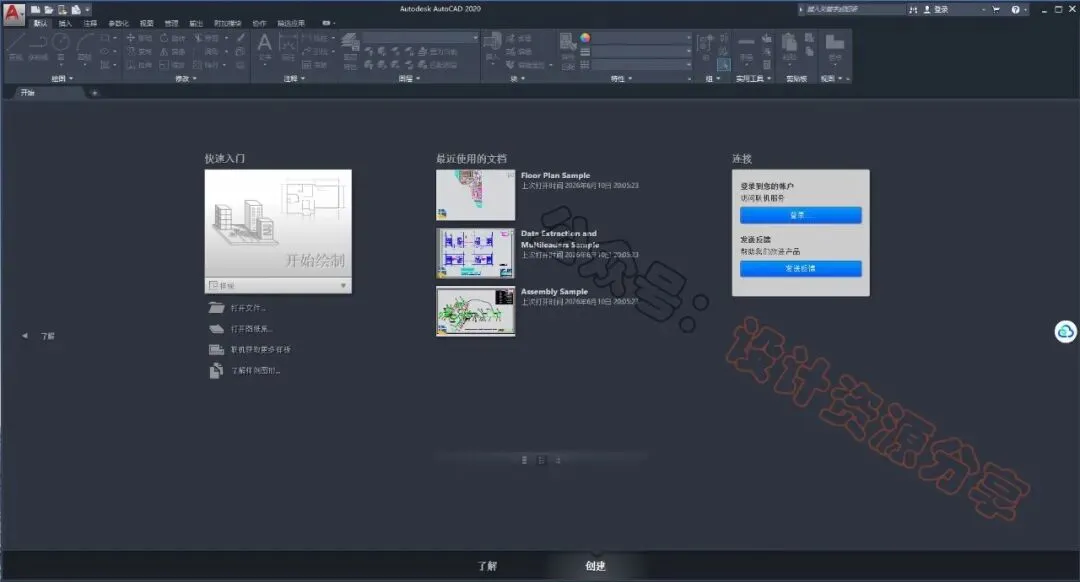
19、安装完成,打开软件界面如下
20、以上就是AutoCAD 2020软件安装的全过程,要是对你有帮助的话,请为小编点个赞!