夜雨聆风
夜雨聆风
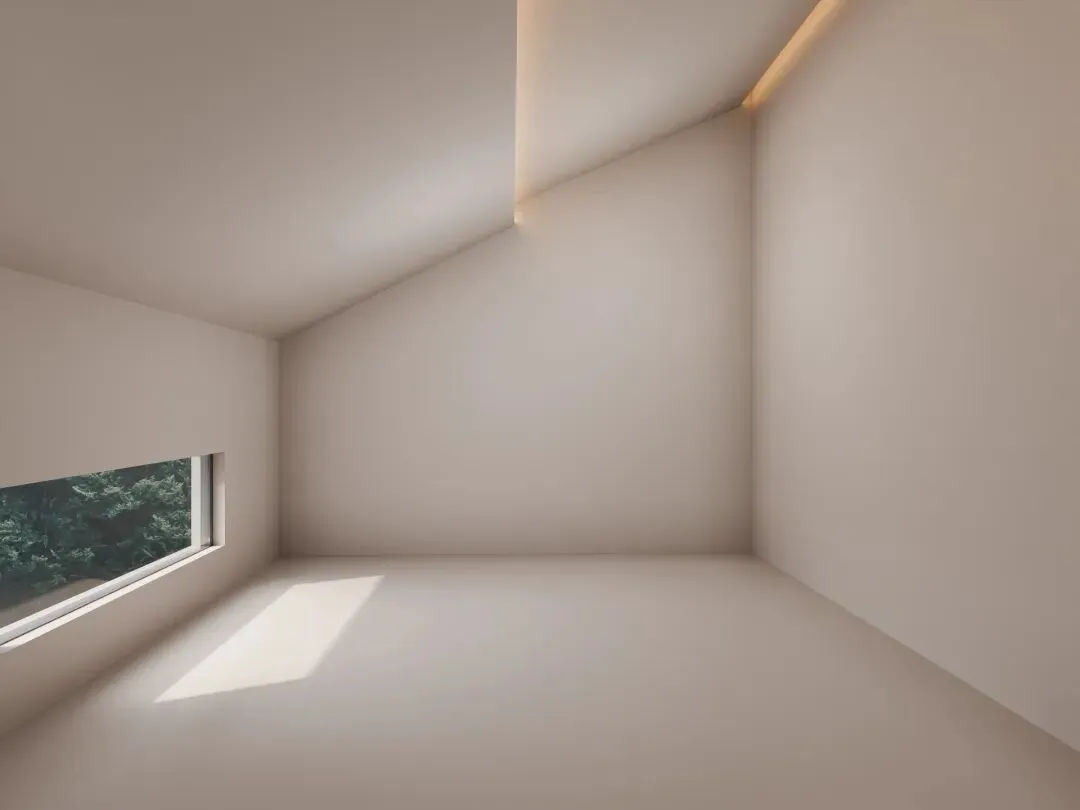
在全屋定制设计中,天花设计往往是空间的“点睛之笔”。当我们厌倦了千篇一律的平顶天花,面对斜屋顶这种异形空间,如何通过设计赋予其高级感与独特性?今天,我们就拆解3种斜屋顶吊顶的设计思路,助你高效搞定斜屋空间设计。
已关注
关注
重播 分享 赞
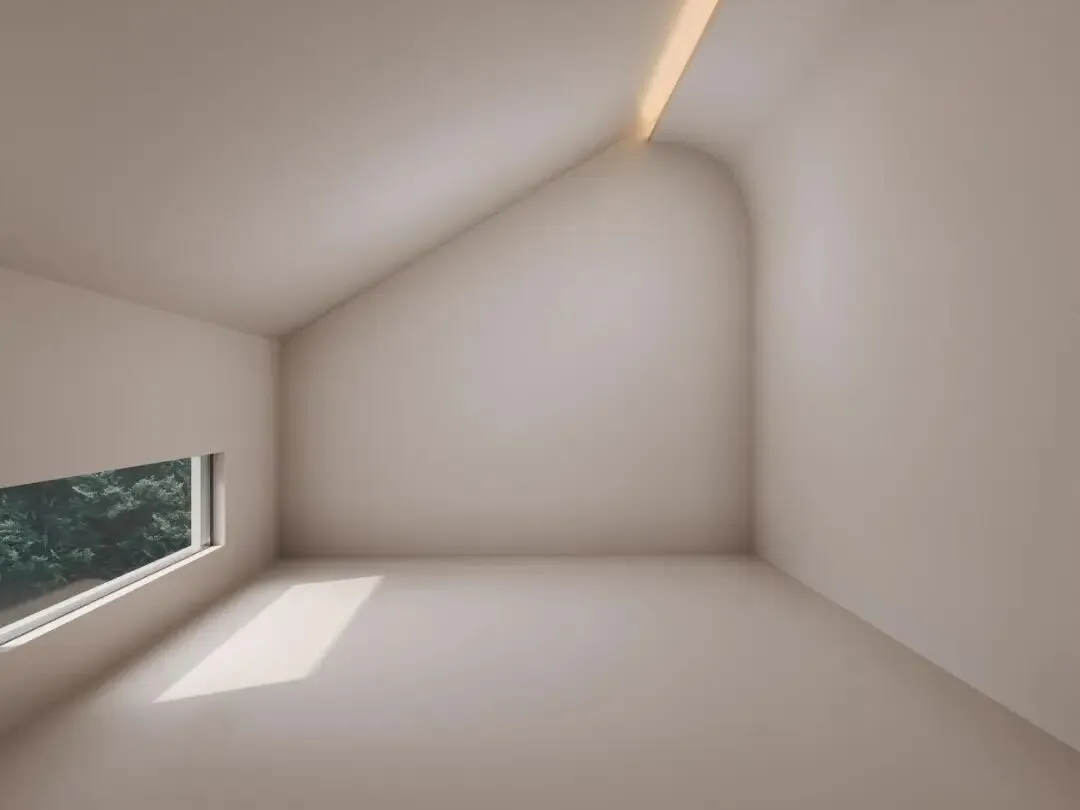
这是搭好的一个斜屋顶空间
整体尺寸如图所示
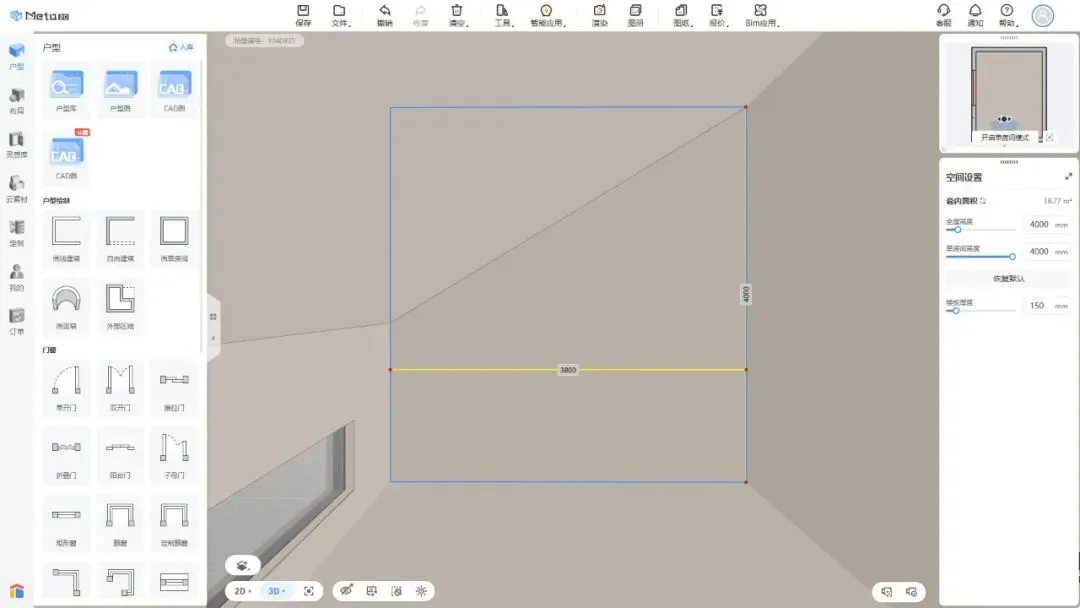
进入自由建模
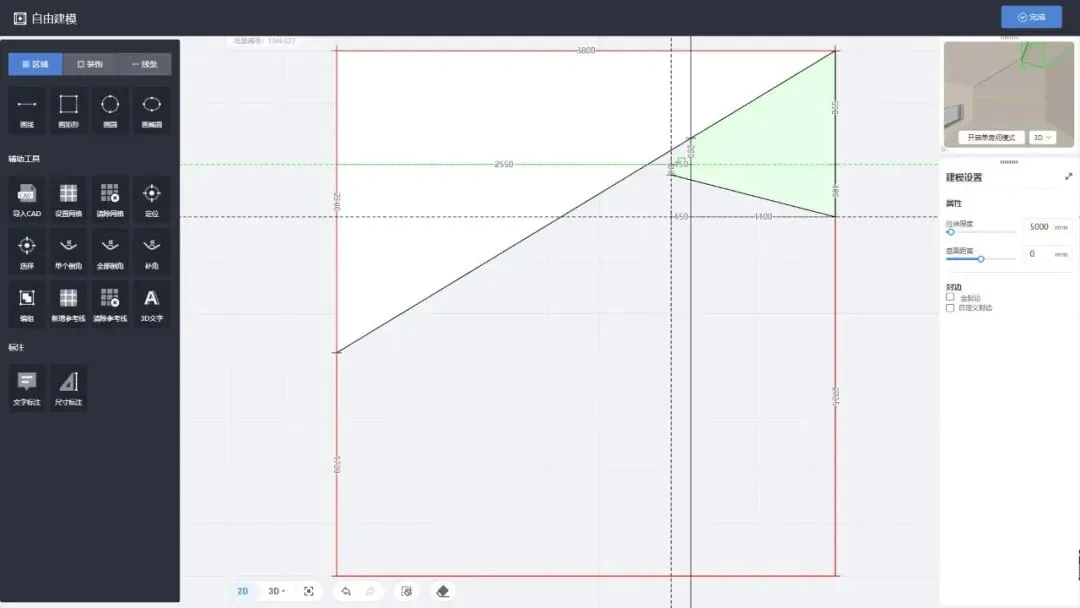
首先先画出需要的参考线
然后使用划线功能
沿着参考线画出吊顶轮廓
然后再画一个灯带
然后将刚才画的造型生成区域
将吊顶区域和灯带区域
厚度都改为5000
然后退出自由建模
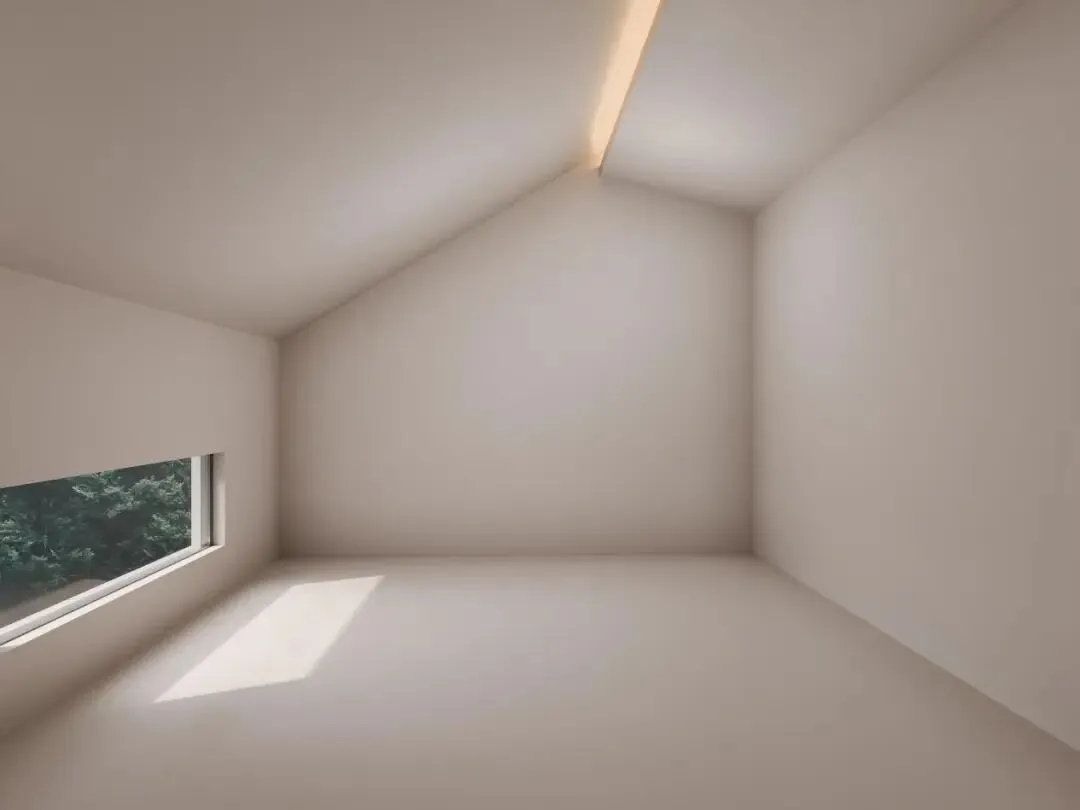
最后进入材质编辑
复制墙面材质赋予到新建的吊顶上
将灯带建模的材质属性改为灯带
灯光颜色可以自己调节
已关注
关注
重播 分享 赞
直线吊顶相对简单
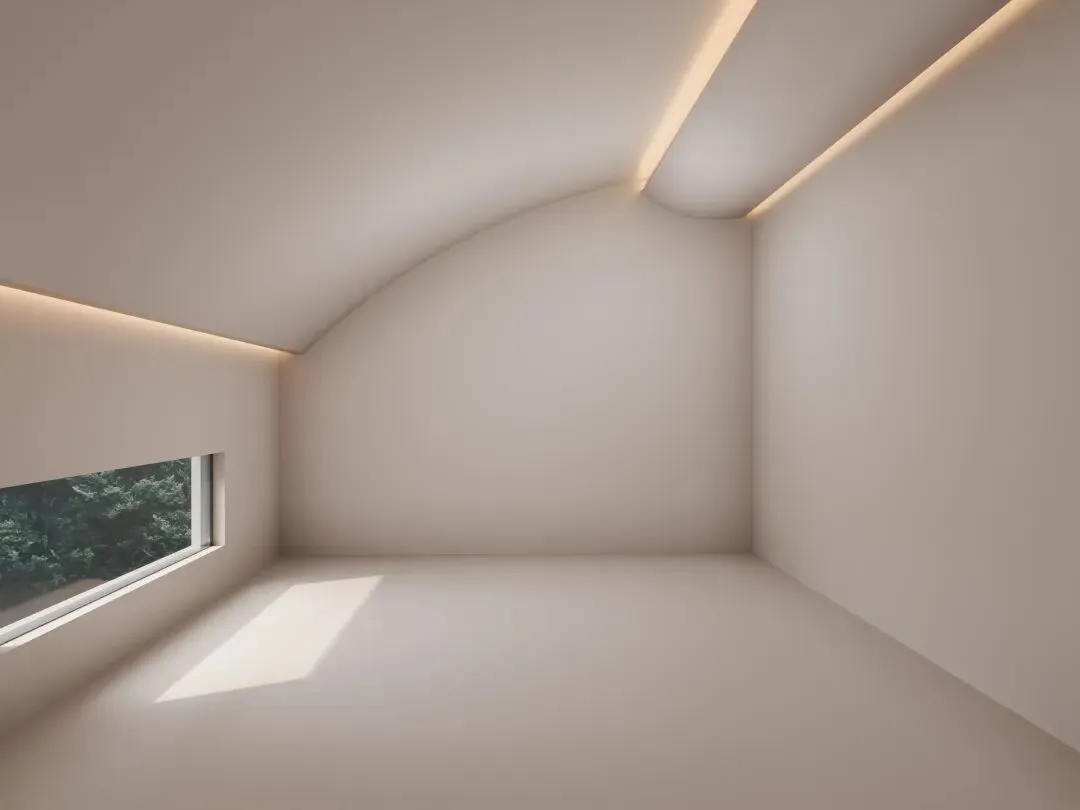
第二款一起来试试小圆弧斜屋吊顶
在自由建模界面,先画好参考线
沿着参考线画出对应的直线与曲线
这里切换曲线有快捷键可以用

D:画直线
A:弦高画圆弧
B:画贝塞尔
R:半径画圆弧(按F切换优劣弧)
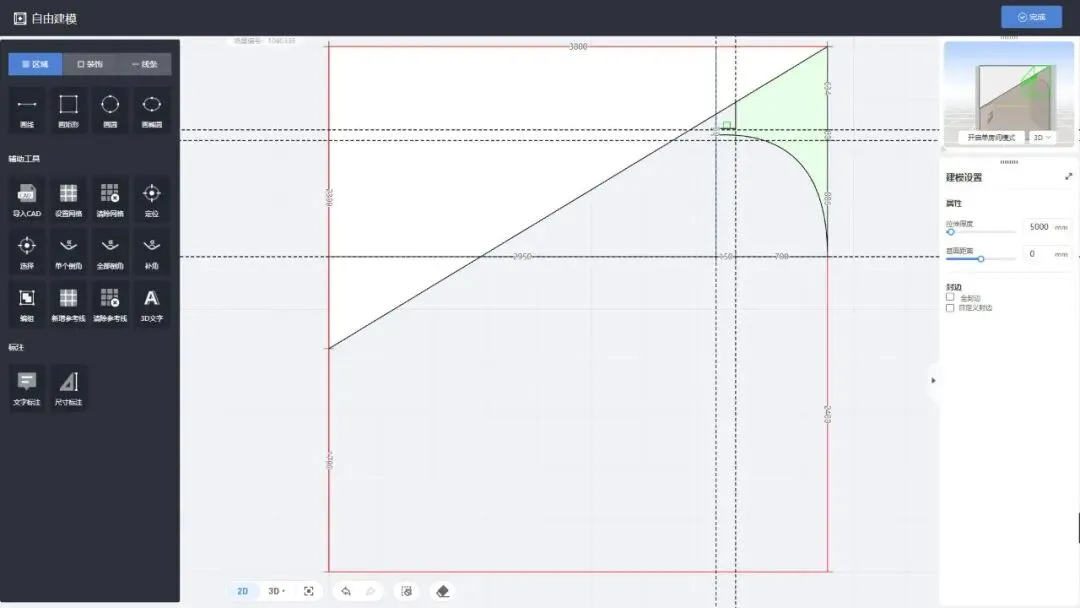
将画好的吊顶生成区域
再画好灯带区域
将灯带+吊顶区域拉伸厚度设为5000
切到3D模式看下没问题再退出自由建模
设置下灯带参数
改下吊顶材质就可以了
已关注
关注
重播 分享 赞
在小圆弧吊顶之后
一起来看下第三款
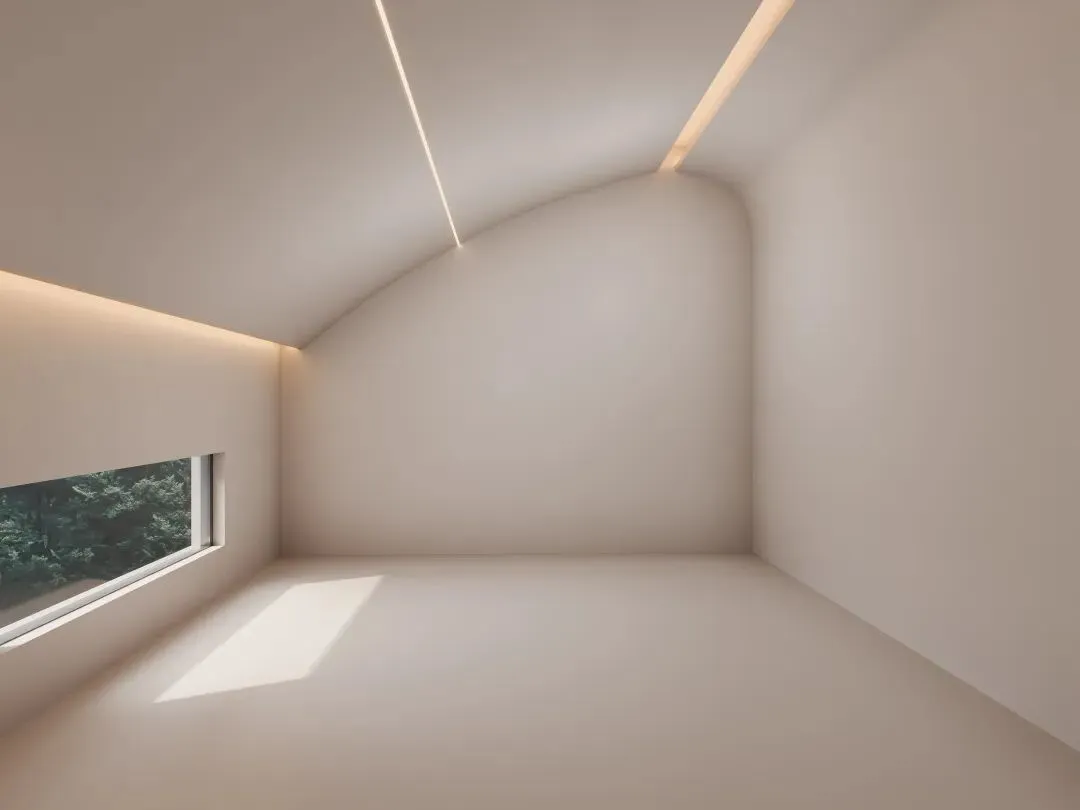
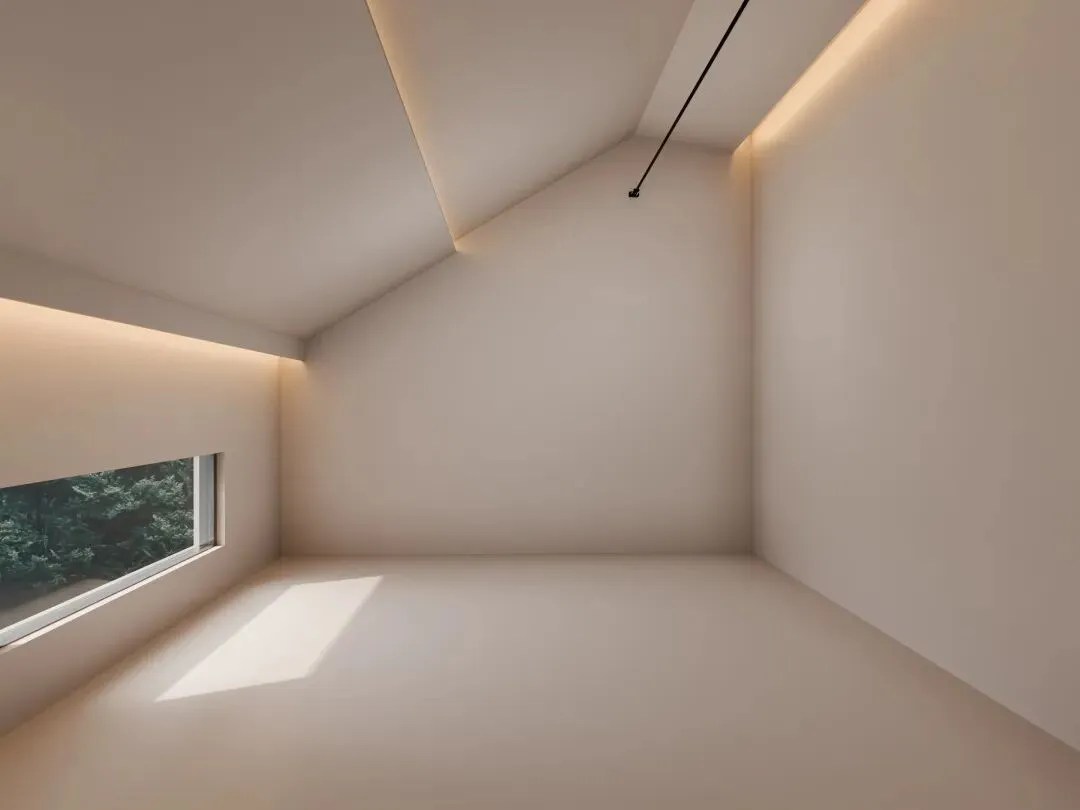
大圆弧多灯带斜屋吊顶吧
在自由建模界面,先画好参考线
先勾画出左上和右下两个位置的灯槽
这里用直线就可以了
再用曲线勾画出吊顶的整体轮廓
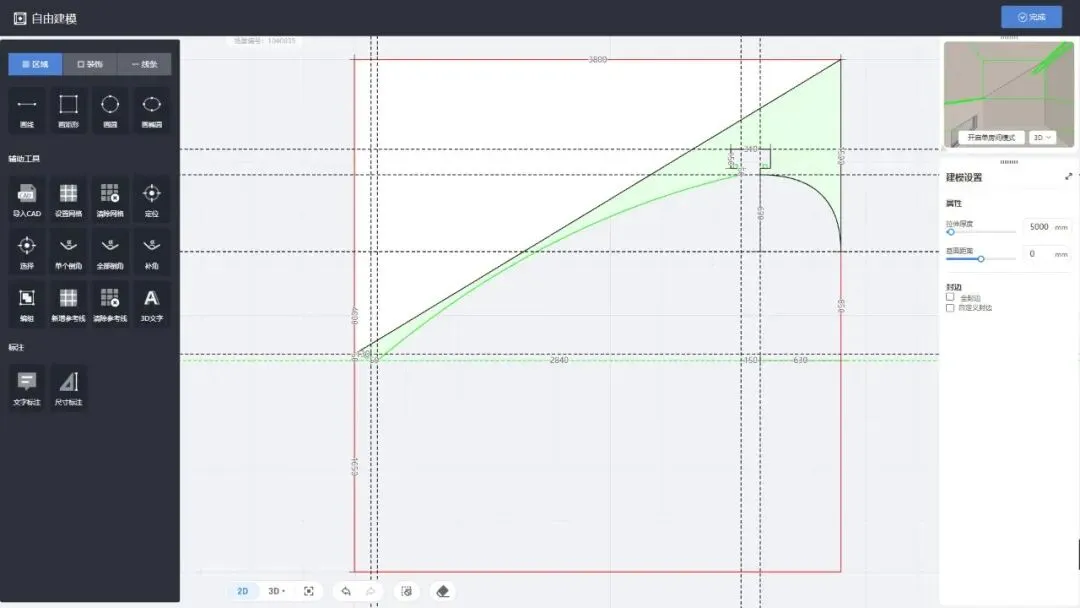
最后在灯槽里画上灯带区域
记得所有建模拉伸厚度改成5000
退出自由建模调整下吊顶和灯带材质
最后在云素材里加个灯带模型就完成啦
已关注
关注
重播 分享 赞

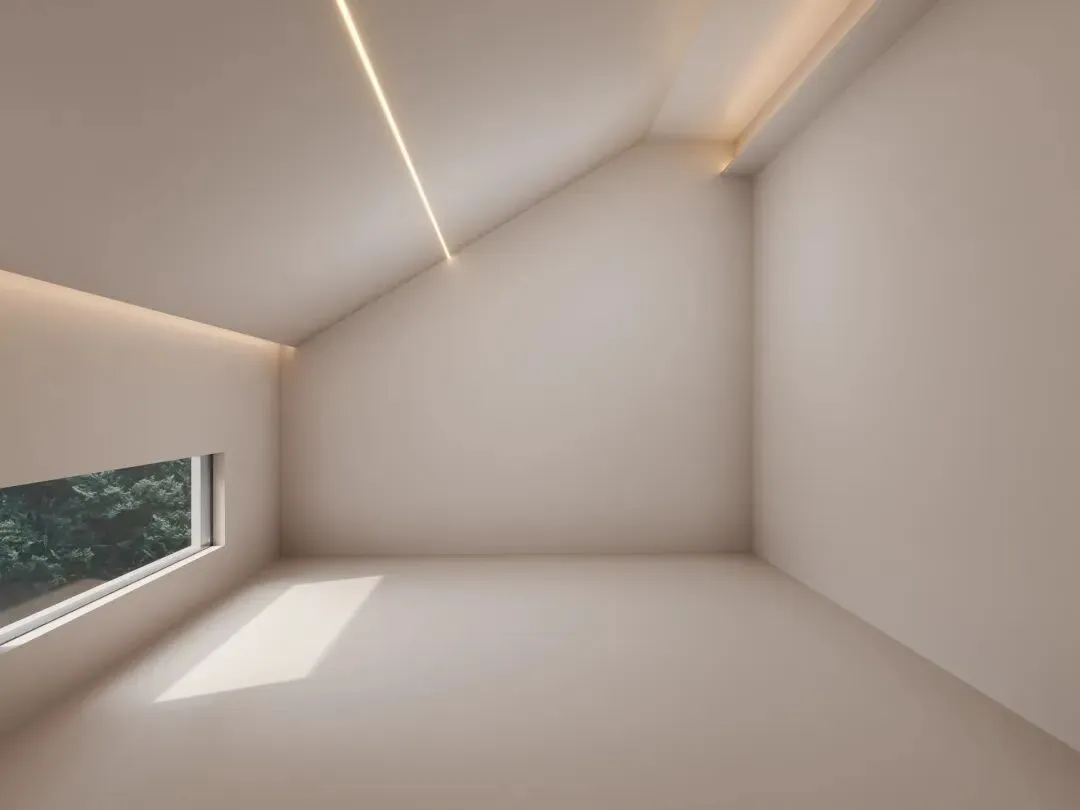
其他几种吊顶
都是这三种吊顶的演化变种
大家可以在软件里自己尝试下
这里就不演示操作啦
<左右滑动查看更多>