夜雨聆风
夜雨聆风⚡ 本文核心:
我会用最直白的话,带你一步步安装Claude Code,并提供国内无障碍安装方案和稳定可用的国产大模型配置,让你零基础也能直接上手使用。
✅ 一、什么是Claude Code?
Claude Code是Anthropic公司推出的AI编程助手,你可以把它理解为一个“懂代码的超级实习生”。它能帮你写代码、查Bug、优化项目,甚至还能帮你写公众号文章!
它的亮点主要有3个:
能直接操作你的电脑:不像普通AI只能聊天,它能直接读写文件、运行命令、操作终端
支持超长上下文:一次可以处理20万行代码,再大的项目也不怕
多系统支持:Windows、macOS、Linux都能用
✅ 二、安装前准备
安装Claude Code只需要满足3个条件:
| Windows 10/11 | ||
✅ 三、Windows系统安装教程
第一步:安装Git
Claude Code依赖于Git,必须先装好。
打开Git官网:https://git-scm.com/install/windows
下载64位版本,双击安装包
一路点击“下一步”,保持默认设置就行(不需要改任何东西)
安装完成后,验证是否成功:打开CMD(命令提示符),输入以下命令:
git --version如果看到类似git version 2.xx.x.windows.1的输出,说明安装成功。第二步:安装Node.js
打开Node.js官网:https://nodejs.org
下载 LTS版本(左边绿色按钮)
双击安装包,一路点“下一步”
安装完成后,重新打开CMD(重要!),输入以下命令验证:
node --versionnpm --version
如果都能显示版本号,就说明装好了。第三步:安装CC-Switch安装好Claude Code之后,想要接上像DeepSeek这样的国产大模型,需要一个“桥梁”来帮忙,这就是 cc-switch。
简单来说,cc-switch 是一个可视化的配置管理工具,它把复杂的配置过程变得像点选菜单一样简单、直观。
核心功能:通过一个图形界面,集中管理
Claude Code的 API Key、模型地址等,并支持一键切换,让你能随时在Claude、DeepSeek、Kimi等不同 AI 模型间自由切换。。为什么需要它?
告别手动改码:省去了在
~/.claude/settings.json里手动修改配置文件,以及由此带来的出错风险-。切换自由度高:可以在不同模型间随意切换,不会被单一的供应商锁定-。
数据安全:你的 API Key 会被加密存储在本地,可以放心使用--
1. 直接点击下方链接进行下载,下载完成之后,直接默认安装即可。
https://github.com/farion1231/cc-switch/releases/download/v3.16.2/CC-Switch-v3.16.2-Windows.msi
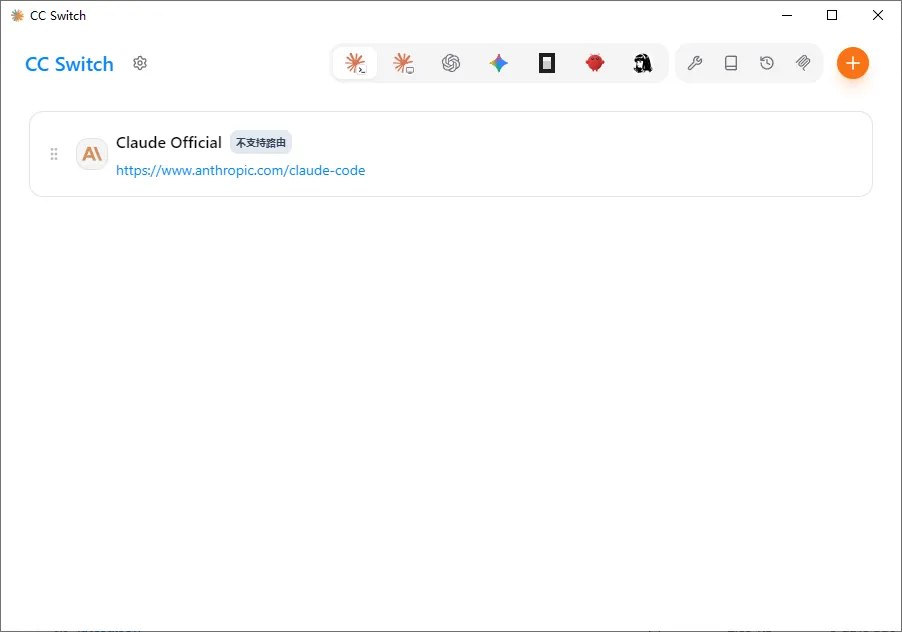
2.配置deepseek api,选择claude code,然后点击添加。
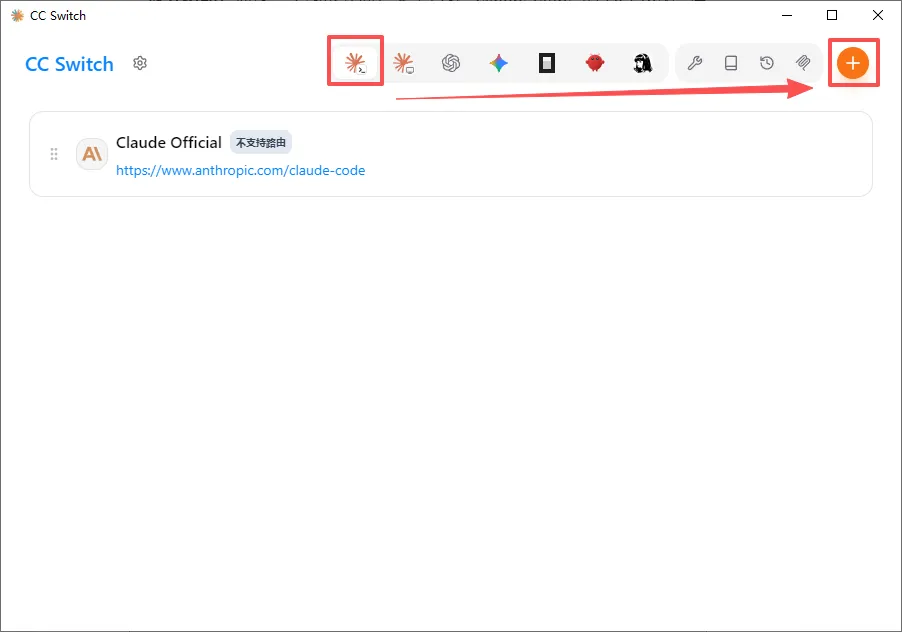
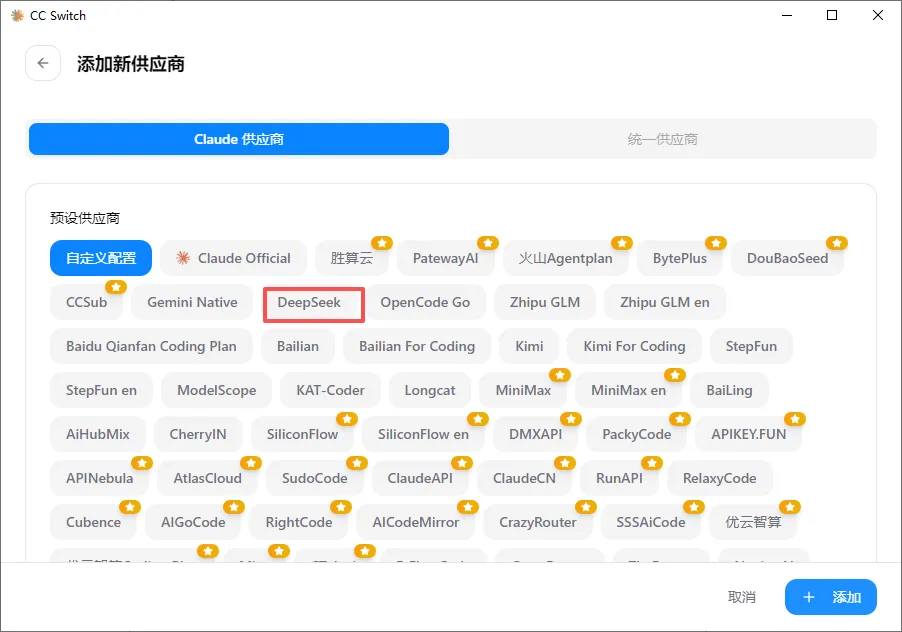
选择供应商为DeepSeek进行添加,
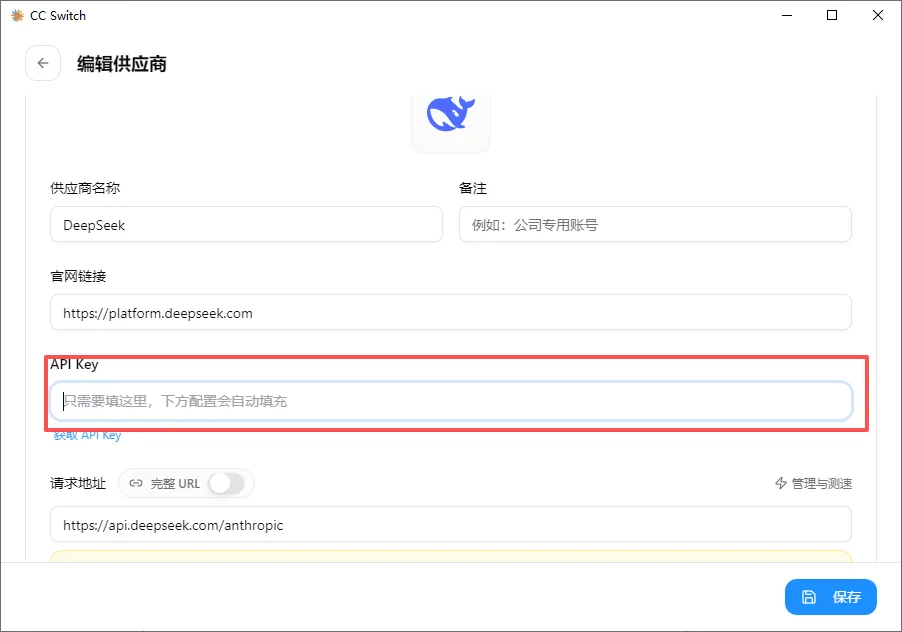
在首页选择刚才添加的供应商,点击修改

然后输入API Key,sk-开头的
访问DeepSeek官网www.deepseek.com,点击API开放平台

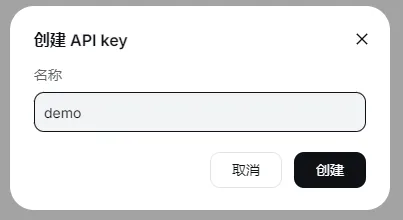
然后选择API keys,点击创建API key,然后随便起个名字,点击创建,然后复制生成的API key,粘贴到cc switch。
然后在cc-switch中把DeepSeek启用。

第四步:安装Claude Code
Windows用户有两种安装方式,推荐用方法1(最快):
方法1:PowerShell一键安装(推荐)
以管理员身份打开PowerShell:按
Win+X,选择“Windows PowerShell (管理员)”输入以下命令,回车:
irm https://claude.ai/install.ps1 | iex等待安装完成即可。
方法2:CMD命令安装(备用)
以管理员身份打开CMD
输入以下命令,回车:
npm install -g @anthropic-ai/claude-code出现错误:
npm : 无法加载文件 C:\Program Files\nodejs\npm.ps1,因为在此系统上禁止运行脚本。有关详细信息,请参阅 https:/go.microsof
t.com/fwlink/?LinkID=135170 中的 about_Execution_Policies。
所在位置 行:1 字符: 1
+ npm install -g @anthropic-ai/claude-code
+ ~~~
+ CategoryInfo : SecurityError: (:) [],PSSecurityException
+ FullyQualifiedErrorId : UnauthorizedAccess
这个问题是因为 PowerShell 的安全策略阻止了脚本运行,运行下面的命令即可。
Set-ExecutionPolicy RemoteSigned -Scope CurrentUser输入y确认。然后重新使用npm安装claude code。
npm install -g @anthropic-ai/claude-code
安装完成后,输入以下命令验证:
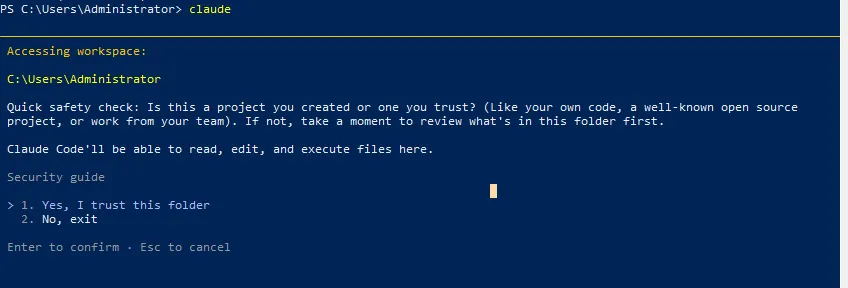
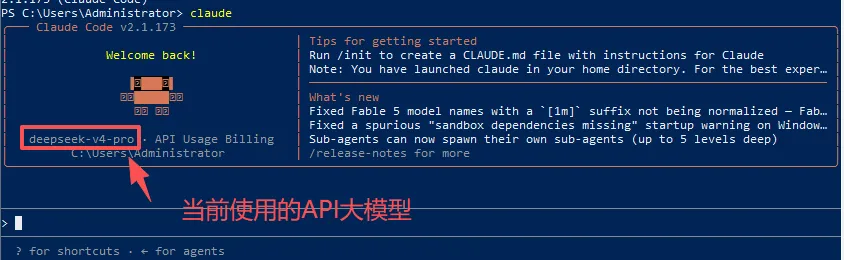
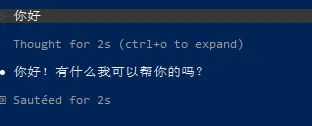
claude --version能显示版本号,就说明安装成功了!然后输入claude命令,打开claude,选择终端的样式,默认回车即可。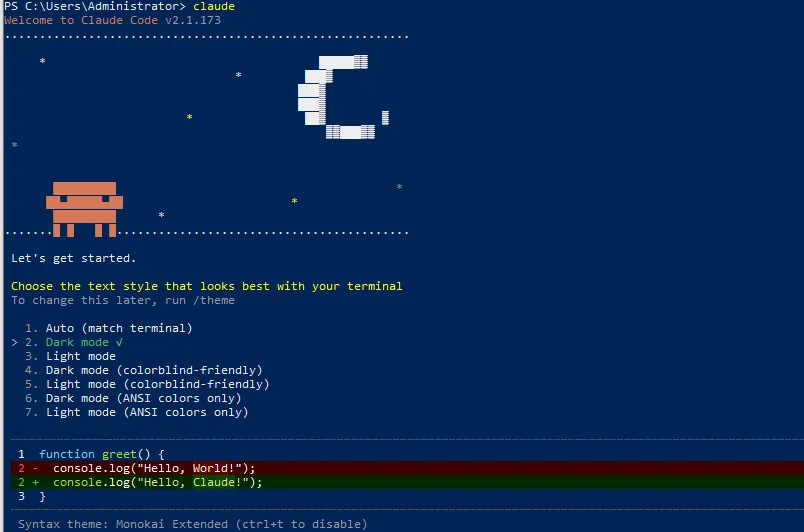
这里是提示是否信任当前文件夹,默认回车选择yes即可。