 夜雨聆风
夜雨聆风SQLTOOLS
简介
SQLTOOLS 是一个可以在 vscode 管理数据库的插件。
安装
需要安装两个部分 —— SQLTools 基础插件 + 对应数据库的驱动插件。
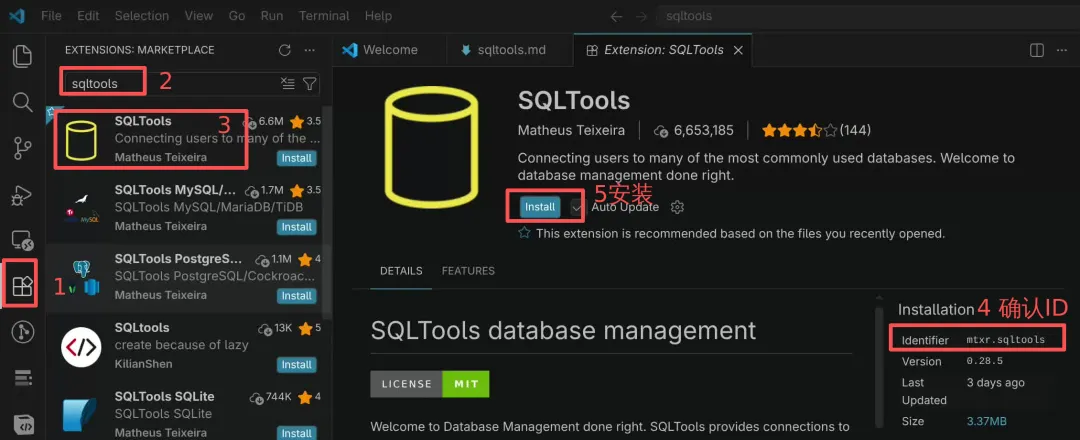
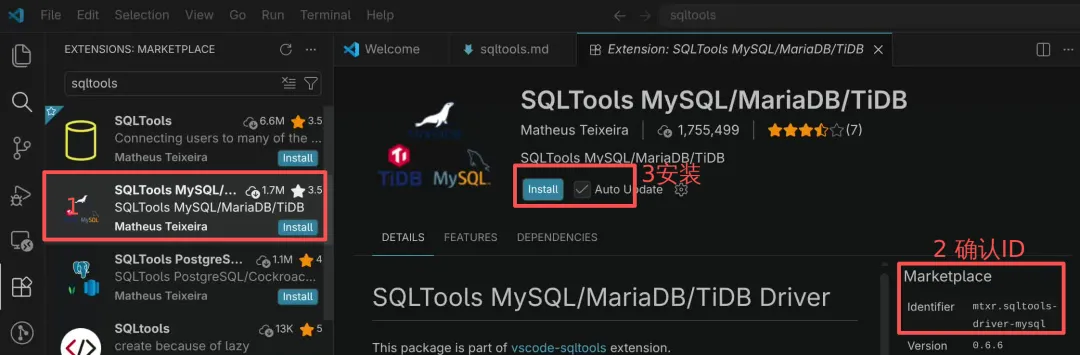
SQLTOOLS 适配了多种数据库类型,包括但不限于:MSSQL PostgreSQL MYSQL SQLite 等等。安装完 SQLTOOLS 插件后,只需要再安装所需数据库插件即可,支持如下数据库:
官方插件: CockroachDBMariaDBMicrosoft SQL Server/AzureMySQLTiDBPostgreSQLSQLite 社区插件: Amazon Aurora DSQLAmazon RedshiftClickHouseDatabricksIBM Db2DolphinDBDuckDBDuckDB ProDuckDB (Latest Version)Google BigQueryGoogle Cloud SpannerGoogle Cloud SQL (PostgreSQL)HiveHologresInterSystems IRISMaxComputeMimer SQLNetezzaOracleSAP HANASingleStoreSnowflakeSQLite ProTeradataTrinoVertica
连接数据库
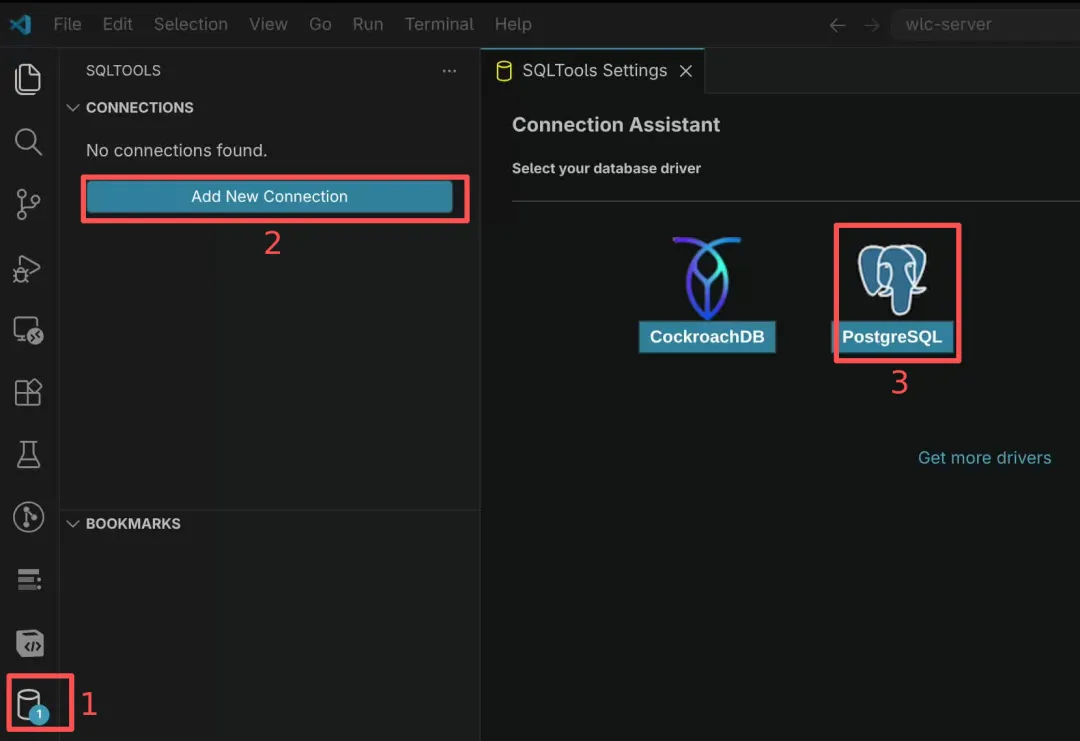
插件安装成功后,左侧活动栏会出现 SQLTools 图标,点击即可打开 SQLTools 界面。
再点击 Add New Connection ,选择数据库类型,即可打开数据库连接属性界面
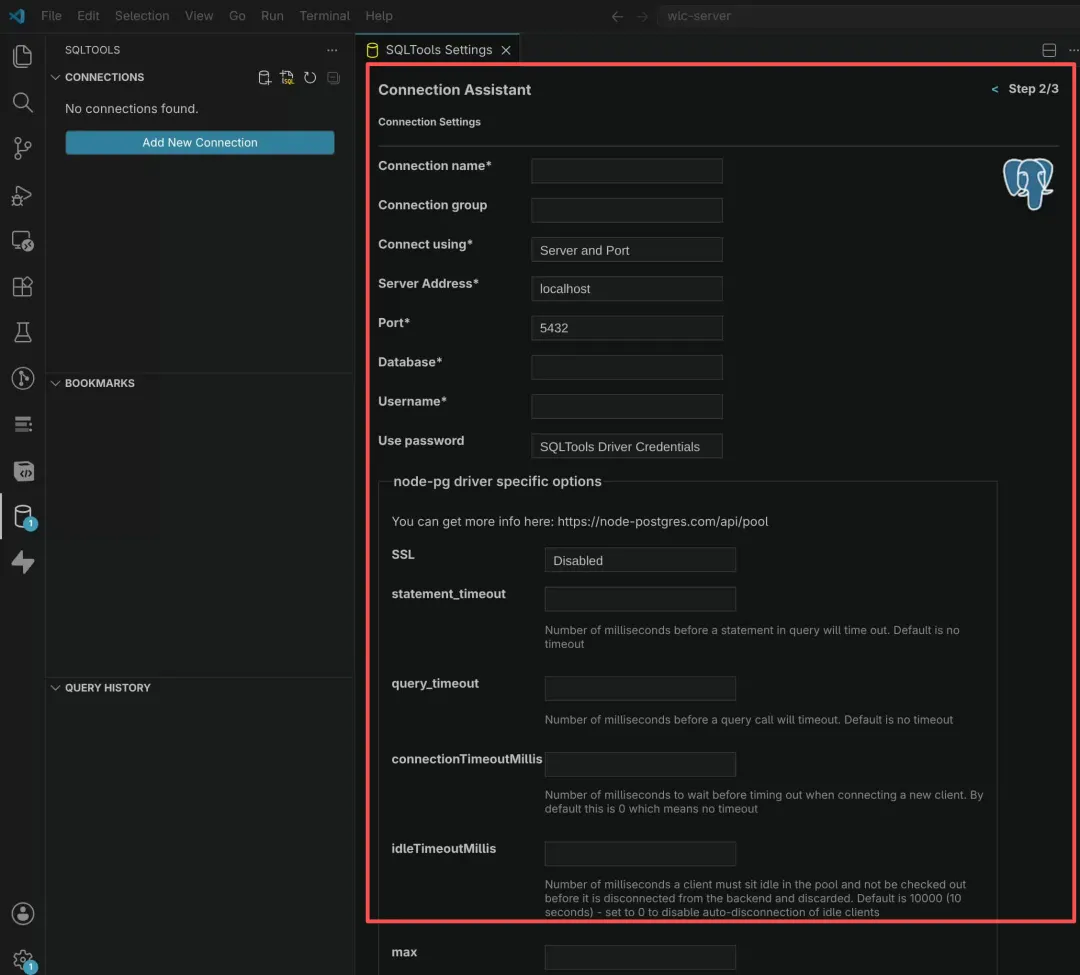
向下滚动页面,会出现 测试连接 和 保存连接按钮
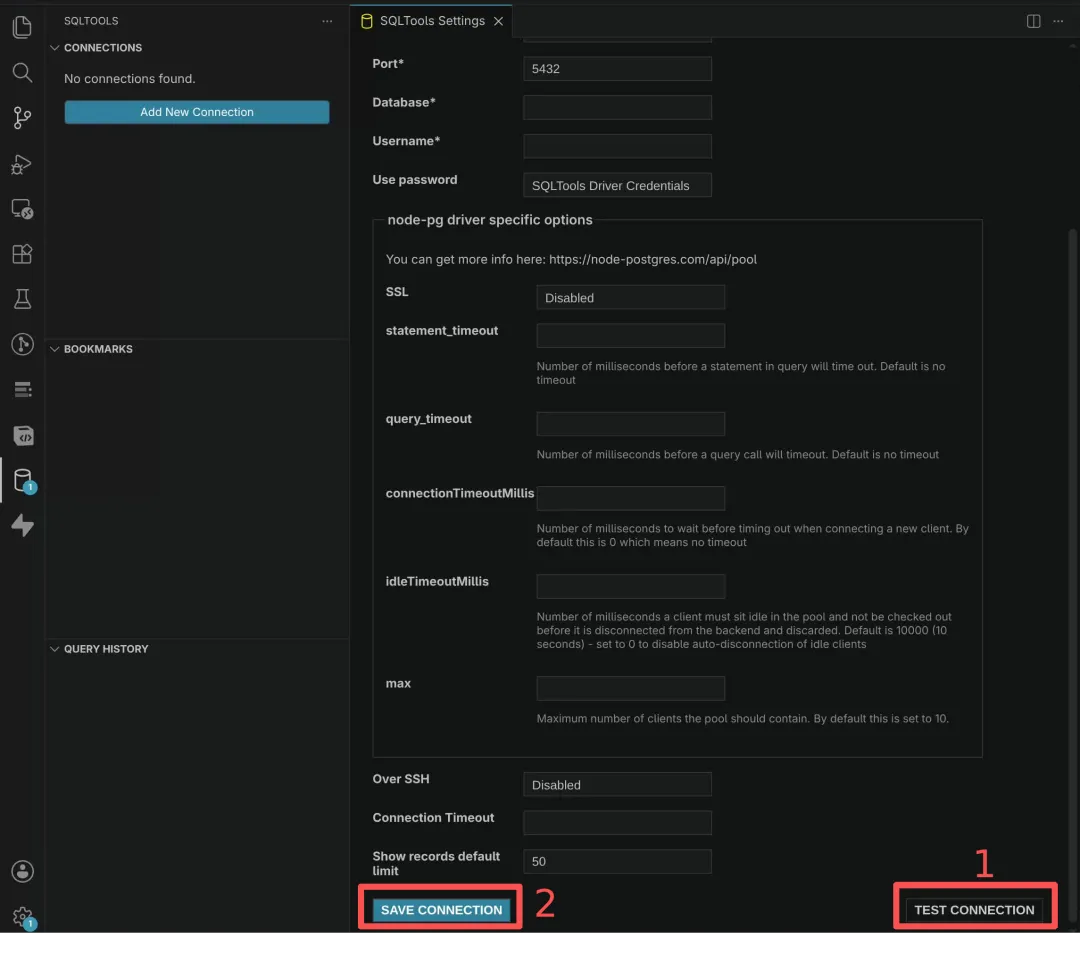
连接保存成功后,会自动打开一个与该连接绑定的 .sql 会话文件。
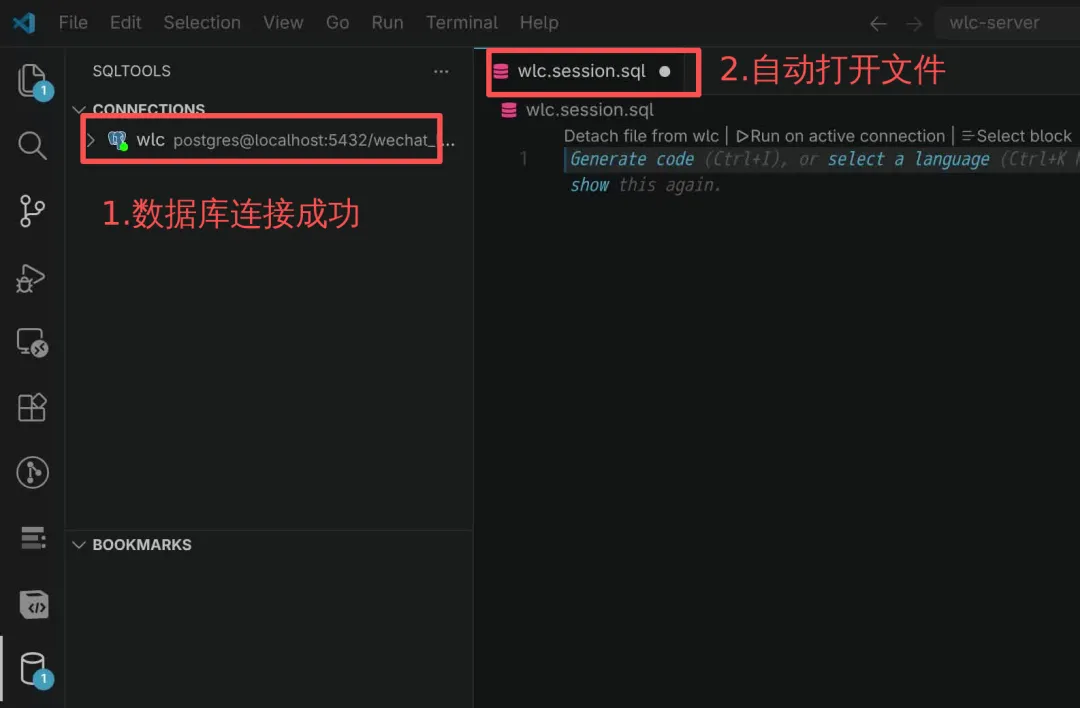
执行sql
编写sql语句,选中需要执行的sql语句,按快捷键 ctrl ectrl e ,然后等待执行结果。

书签功能
书签可以将常用的 SQL 语句保存下来,方便日后快速复用。
添加书签步骤
选中sql语句,按快捷键 ctrl ectrl q在弹出框里输入书签名,回车 再次在弹出框里输入组名,按回车 书签添加成功
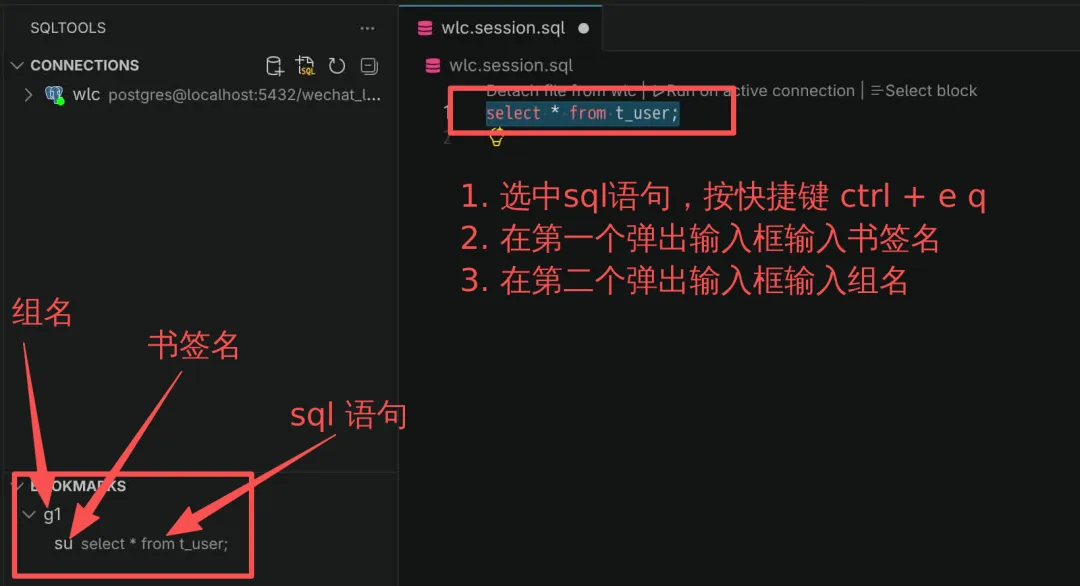
使用书签
- 点击书签
:会新建一个 SQL 文件,并自动填入书签中的 SQL 语句。 - 鼠标悬停在书签上
:尾部会出现编辑 ✏️ 和运行 ▶️ 按钮,可快速操作。 - 右键点击书签
:弹出菜单,可选择运行、编辑、删除等操作。
查询历史
SQLTools 面板底部会显示运行历史。
将鼠标悬停在任意一条历史 SQL 上,尾部同样会出现编辑和运行按钮,方便复用。
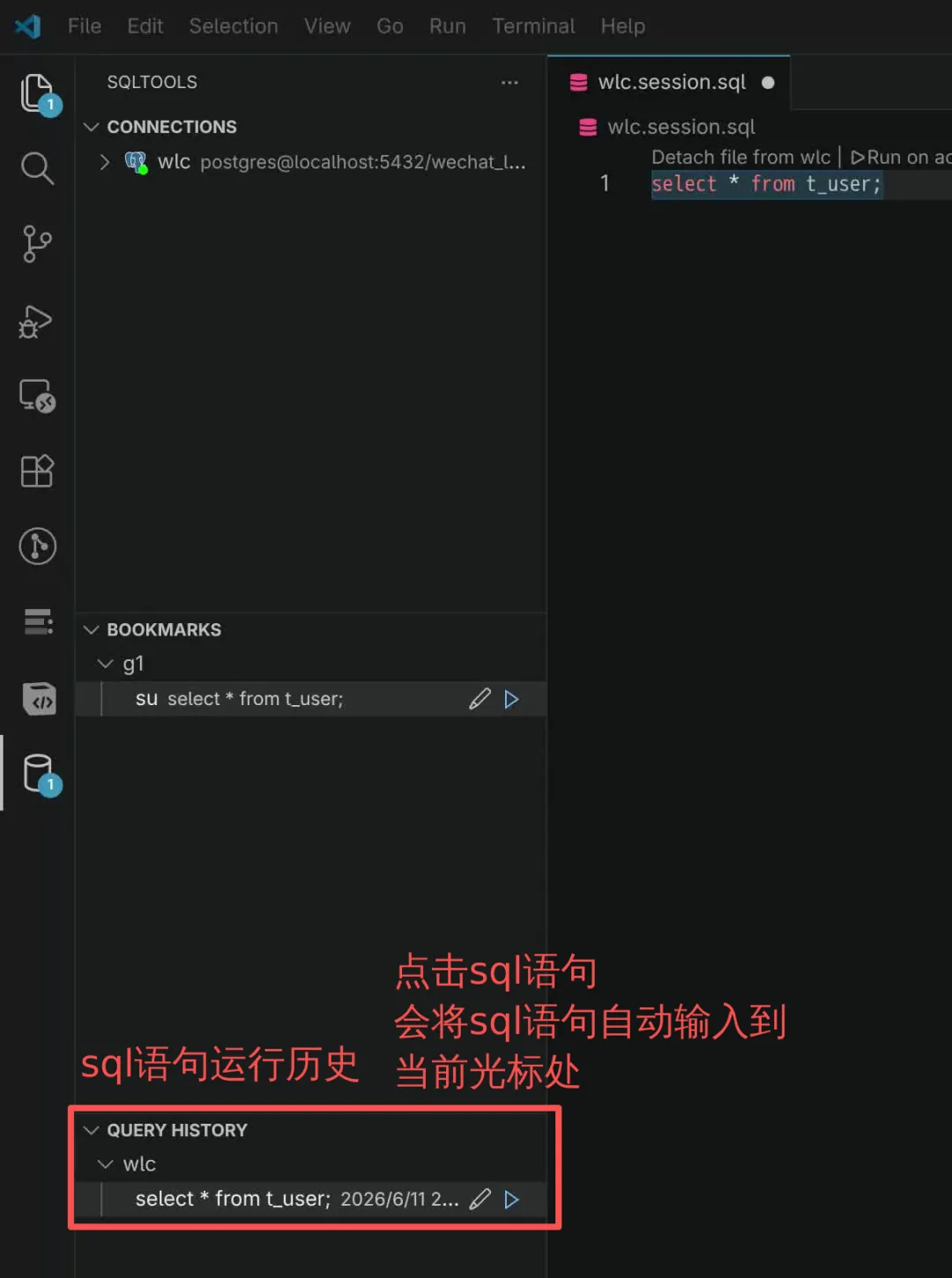
执行带参数的 SQL (高级功能)
SQLTools 支持在 SQL 语句中使用变量,并在执行时替换为实际值。
开启参数替换功能
编辑项目根目录下的 .vscode/settings.json,添加如下配置:
"sqltools.queryParams.enableReplace":true,// 开启字符串替换(即参数功能)// 变量名的正则匹配规则(支持 $1、:name、@name 等形式)"sqltools.queryParams.regex":"\\$[\\d]+|([@:$][\\w]+)",// 示例"sqltools.connections":[{"previewLimit":50,"server":"localhost","port":5432,"driver":"PostgreSQL","name":"MyDb","group":"Locals","database":"world-db","username":"world","password":"world123","askForPassword":false,"variables":{":name":"'%e%'",}}]使用示例
预定义变量
执行 SELECT _ FROM user WHERE username LIKE :name 时,会自动替换为 SELECT _ FROM user WHERE username LIKE '%e%'。
交互式变量
若变量未在配置中定义(如 :age),执行 SQL SELECT \* FROM user WHERE age = :age 时,VS Code 会弹出输入框,提示用户输入 :age 的值。