夜雨聆风
夜雨聆风
Claude Code,可能是过去一年里最火、也最实用的一个 AI 员工——不管你做的是什么生意。它跟你每天用的豆包、ChatGPT 不是一类东西:它装在你自己电脑里,看得见你的文件,能真的动手干活。
但它也是公认门槛最高的一个:要开终端、要敲命令、国内还要解决接入问题。网上的教程要么写给程序员,要么是 2025 年的老路线。所以这篇我把它写成保姆级:每一步都写清楚点哪里、输什么、看到什么算对、报错了怎么办。不会代码,照着抄就能装好。
先把我的真实配置摆出来:我用的是 Claude Code,订的是 Max。可能很烧钱,但是很好用。我整套获客系统——4 个平台的日更,加上飞书数据底座——在它上面跑了 2 个多月。服务过 100+ IP 之后我很确定:这是把 AI 真正用进生意里,最直接的一条路。

📎 配套装机清单我也打包好了:命令、配置写法、备用方案全在里面,跟着做的时候随用随查——文末留言「安装」就发你。
动手前一个硬前提:请在电脑上打开这篇文章。电脑端登微信,或者把链接发给自己在电脑浏览器里打开。后面全程要复制粘贴,对着手机往电脑上抄,必出错。
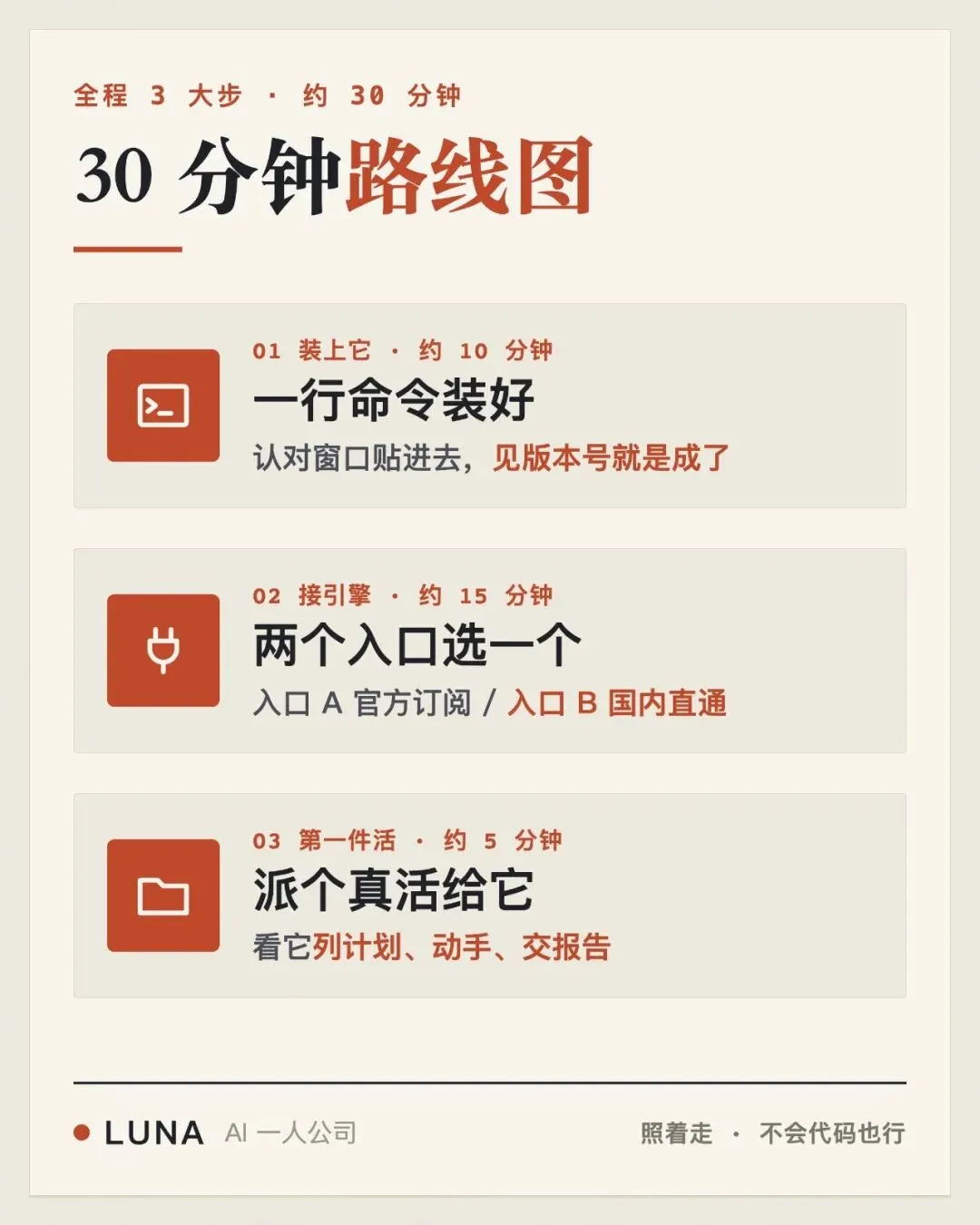
整个过程 3 大步,约 30 分钟:装本体约 10 分钟,接引擎约 15 分钟,让它干第一件活约 5 分钟。动手之前,先花两分钟认识它——知道它是什么,后面每一步你都知道自己在干嘛。
第 1 关 · 认识它:它跟豆包差在哪
三件事说完就动手。
第一,它不是问一句答一句。你给它一个任务,它自己做计划、自己调工具、看到结果再决定下一步,循环往复,直到把活干完。你说「把这个文件夹整理了」,它是真的去整理,整理完来报告,不是给你一段「建议你这样整理」。
第二,它凭什么能做到?因为它装在你电脑里。聊天框里的 AI 隔着一块玻璃,看得见你说什么,碰不到你的东西;它不一样,你的文件、表格、素材,它看得见,也动得了手。
第三,它能为你干什么?对做生意的人,最实在的几样:整理堆了半年的素材库、读写你的飞书表格、批量出获客内容。我自己 4 个平台的日更内容都从它这里出,跑了 2 个多月,它是我用得最狠的一个员工。
⚠️ 第一个坑在认知上:很多人装好之后,还是拿它当一个「更聪明的聊天框」,问一句抄一段——那就白装了。记住它是来干活的,开口就派活,别跟它聊天。
光说没感觉,直接装。

第 2 关 · 装上它(约 10 分钟)
2.1 先认对窗口
装它要用终端——就是那个只能打字、不能用鼠标点的黑窗口。官方专门给新手提醒过:「您无法在终端中点击任何内容」,全靠打字加回车。听着唬人,其实你全程只需要往里粘贴几行字。
Mac:按 Cmd + Space 呼出聚焦搜索,输「终端」或 Terminal,回车。出现一个带闪烁光标的窗口,这就是终端。
Windows:按 Win + X,选「Windows PowerShell」或「Terminal」。PowerShell 每台 Windows 电脑都预装,不用下载。打开后先看一眼行首:是 PS C:\Users\你> 开头的才对——有 PS 是 PowerShell,没 PS 的是 CMD,俩是听不懂对方命令的两兄弟,贴错窗口必报错。
⚠️ Windows 用户的高频翻车点:开始菜单里别点带 (x86) 的那个——点了会报「does not support 32-bit Windows」。很多人第一步就栽在这,记一下。
系统门槛顺带说一句:macOS 13.0 以上,Windows 10 1809 以上 64 位,4GB 内存。近几年的电脑基本都够。
2.2 一行命令装好
窗口认对了,把对应那行贴进去,回车。
Mac 输这行:
curl -fsSL https://claude.ai/install.sh | bashWindows 的 PowerShell 输这行:
irm https://claude.ai/install.ps1 | iex下载 200MB 出头,国内网络可能慢,等它跑完。看到什么算对:输 claude --version 回车,出来一串版本号(比如 2.1.x),就是装好了。以后它自己后台更新,版本不用你管。装完可以顺手再跑一句 claude doctor,让它自己体检一遍,哪里不对它会直接告诉你。
2.3 报错了怎么办
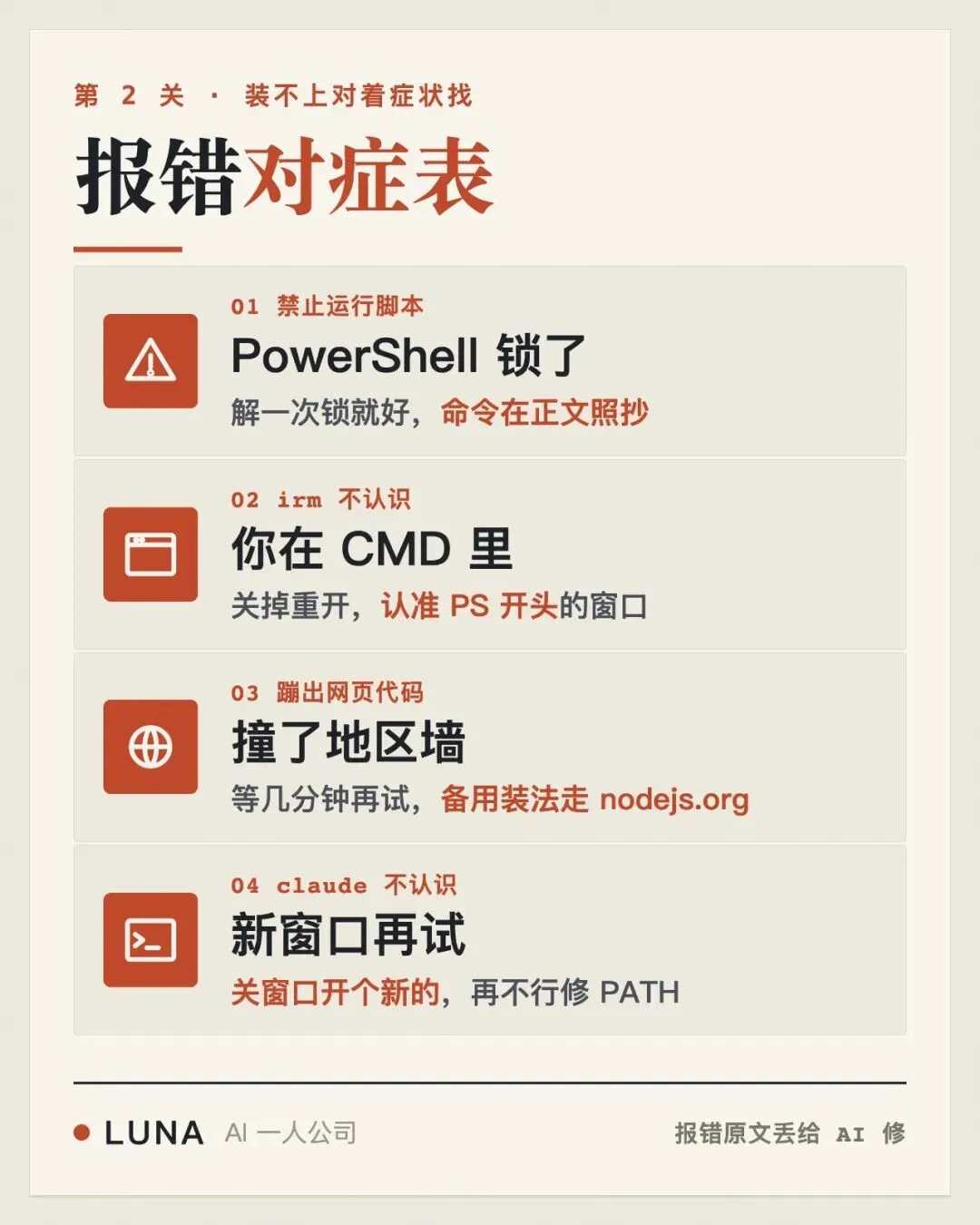
⚠️ 这一步的坑全在下面,对着症状找:
•Windows 报「无法加载文件…禁止运行脚本」:PowerShell 出厂默认锁脚本。跑 Set-ExecutionPolicy -ExecutionPolicy RemoteSigned -Scope CurrentUser,输 Y,重开 PowerShell 再装。不需要管理员权限。•报「'irm' is not recognized…」:你在 CMD 里——关掉,按 Win + X 重开,认准 PS 开头。 •终端蹦出一堆网页代码,或报 syntax error开头的英文:安装地址返回了网页不是脚本,里面若有「App unavailable in region」就是撞了地区墙。三个办法按顺序试:①等几分钟再贴一次,经常就过了;②有上网工具的开着再装一次;③完全没有工具走备用装法——浏览器打开nodejs.org(国内能正常访问),点绿色 LTS 按钮下载安装包,双击一路下一步装好;装完把终端关掉开个新窗口(老窗口认不到新装的东西),再贴npm install -g @anthropic-ai/claude-code --registry=https://registry.npmmirror.com回车。小冷知识:这条备路装出来的,和一行命令装的是同一个程序,一样用claude --version验证。•Mac 弹「需要安装开发者工具」的框:点允许,装完重试。正常流程,不是出错。 •装完输 claude 说「不认识这个命令」:第一招,关窗口开个新的——旧窗口查不到新装的程序,Windows 官方给的第一修法甚至是重启电脑。还不行,Mac 跑 echo 'export PATH="$HOME/.local/bin:$PATH"' >> ~/.zshrc再跑source ~/.zshrc;Windows 的对应命令较长,我放装机清单里了,一行贴走。
还有一招更省事的,让 AI 替你装:如果你电脑里已经有任何一个能动手的 AI 工具,直接把这句贴给它——
帮我安装好最新的 claude code,报错带我修它会自己装好,连依赖和网络问题一起处理。这也是用 AI 该有的姿势:报错不自己硬抠,丢给 AI 修。
本体装好了。但它现在还是个空壳——接下来你会遇到整个流程里分岔最大的一步:给它接哪个引擎。
第 3 关 · 接引擎(约 15 分钟·含注册)
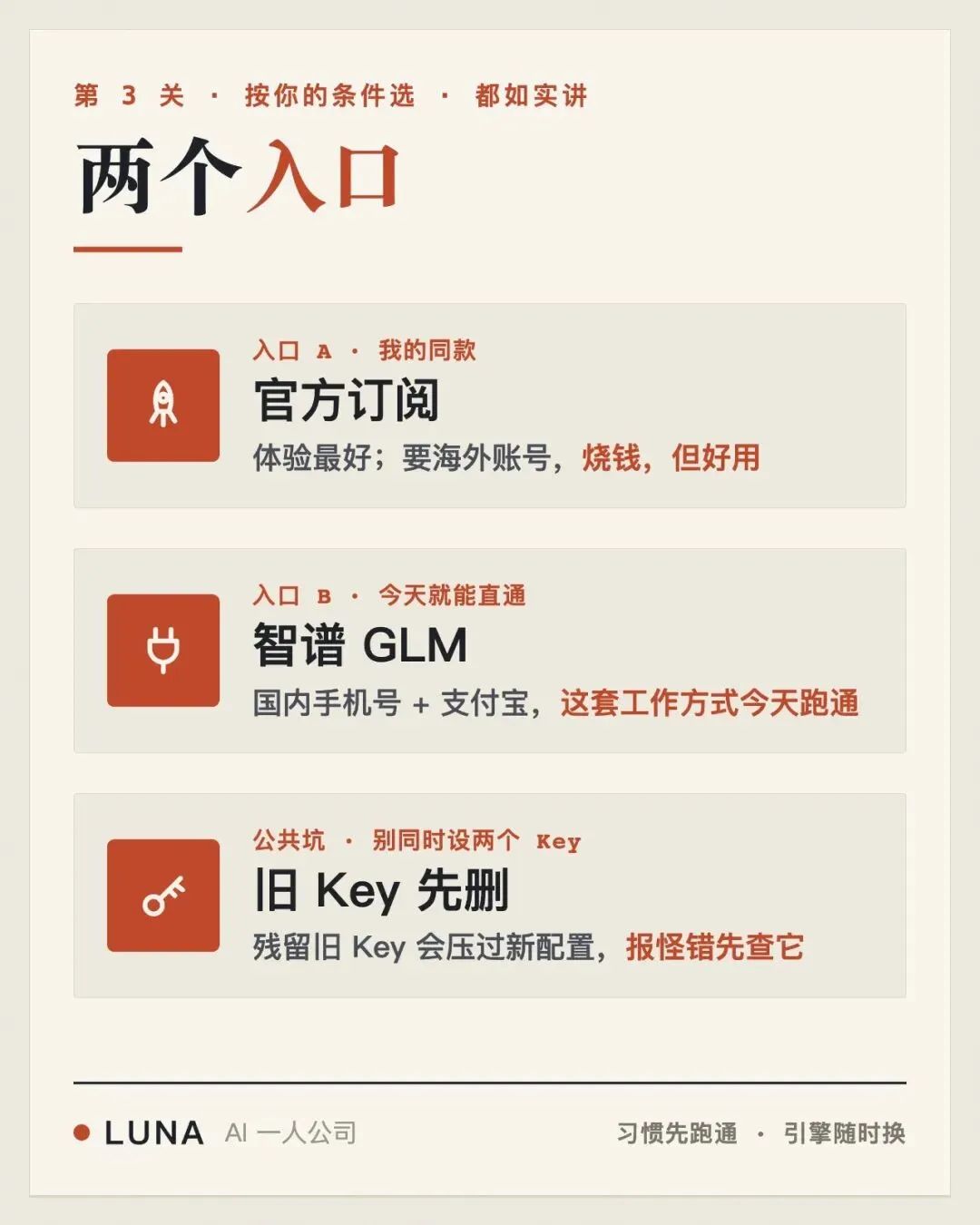
壳要干活,得接一个 AI 引擎。两个入口,按你的条件选,我都如实讲。
入口 A · 我的同款(官方订阅):体验最好的方式就是订阅会员,进 claude 输 /login 登录就好。但门槛得说实话:需要海外账号——Gmail、国外手机号、稳定的上网工具,缺一不可,支付对国内卡也不友好。再给你一个冷知识:免费版 Claude.ai 账号是不能用 Claude Code 的,必须是付费订阅。能走通这条的,烧钱,但好用。
入口 B · 今天就能直通(国内方案):智谱 GLM 的官方兼容端点。国内手机号注册,支付宝付款。如实说一句:这条路接的引擎不是 Claude 模型,是智谱 GLM——但「AI 员工替你干活」这套工作方式今天就能跑通。以后条件够了,随时换成我同款,壳和习惯都不用变。
入口 B 的全部步骤:
open.bigmodel.cn,注册。国内手机号即可。Mac 在终端粘贴这行,回车,会自动建好文件并用「文本编辑」打开:
mkdir -p ~/.claude && touch ~/.claude/settings.json && open -e ~/.claude/settings.jsonWindows 在 PowerShell 粘贴这行(前半截建出隐藏文件夹,后半截用记事本打开):
md $env:USERPROFILE\.claude -Force; notepad $env:USERPROFILE\.claude\settings.json回车后记事本会问「要新建这个文件吗」,点「是」。
打开后把下面整段贴进去——只换一处:把写着「换成你复制的智谱APIKey」的那段中文,换成你刚复制的那串 Key,其余一个字都别动:
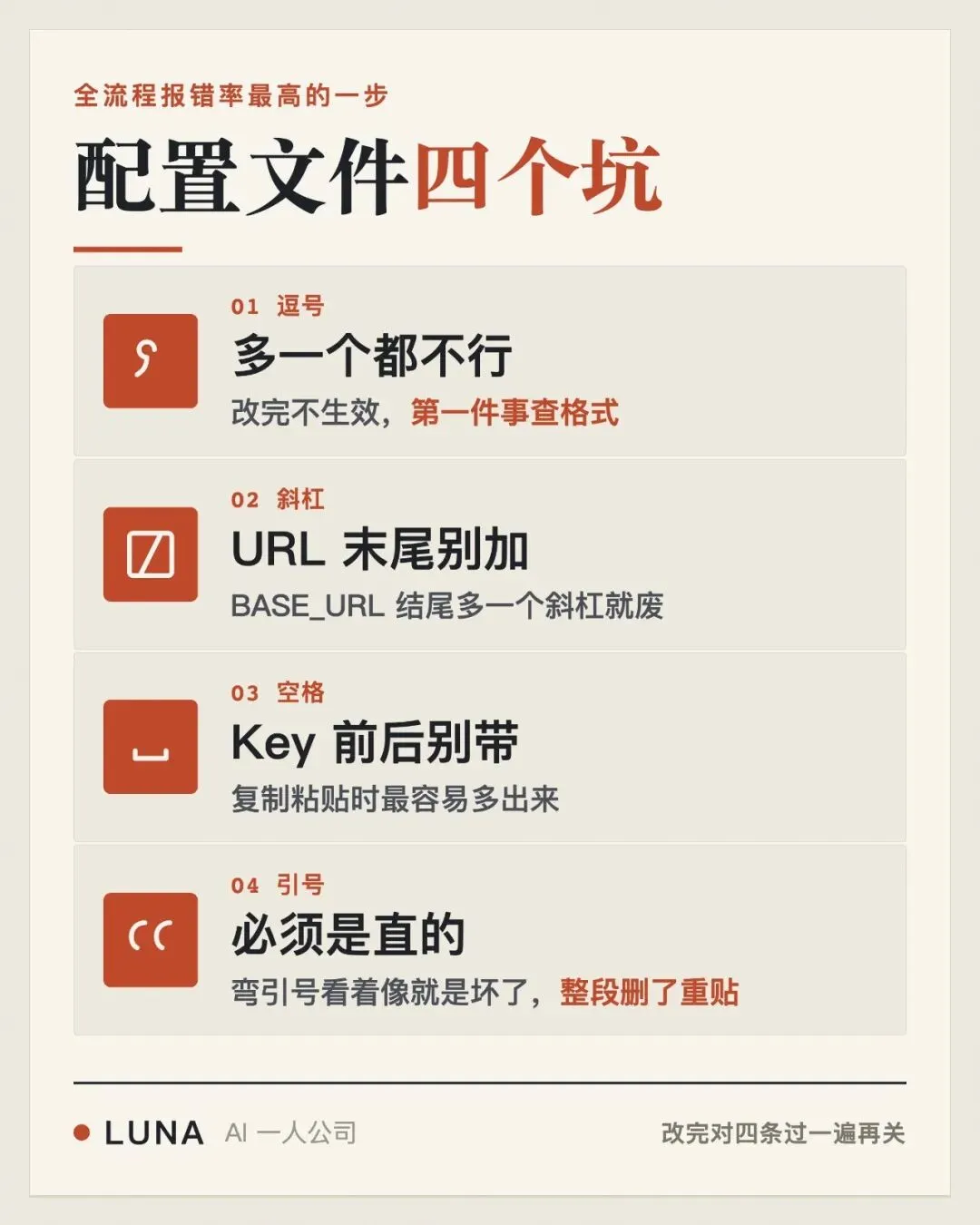
class="language-json">{"env": {"ANTHROPIC_AUTH_TOKEN": "换成你复制的智谱APIKey","ANTHROPIC_BASE_URL": "https://open.bigmodel.cn/api/anthropic" }}⚠️ 这个文件是全流程报错率最高的地方,四个坑挨个排:①多一个逗号都不行——改完不生效,第一件事查格式;②BASE_URL 末尾别加斜杠;③Key 前后别带空格;④引号必须是直的
"——Mac 的「文本编辑」爱把直引号偷换成弯的“”,看着像弯的就是坏了,整段删掉重新粘贴一次。改完这个文件,先对着这四条过一遍再关——三十秒,省你半小时排错。
echo '{"hasCompletedOnboarding": true}' > ~/.claude.json;Windows 在 PowerShell 跑:Set-Content "$env:USERPROFILE\.claude.json" '{"hasCompletedOnboarding": true}'。注意:这条只适用于刚装好的全新电脑;之前装过、已经有这个文件的别跑(会覆盖旧文件),合并写法在装机清单里。claude 回车,它直接启动、不再要求登录,就是接通了。第一次启动它会用英文问几个问题(配色、安全提示、是否信任文件夹)——全部回车、问信任选 Yes 就行,第 4 关有逐条说明;如果它什么都没问、直接进了工作界面,也正常——往下走。进去之后不放心,问一句「你是什么模型」。入口 A 就一段:订好后终端输 claude,自动弹浏览器授权,授权完回终端就能用;浏览器没自动开,按 c 复制登录链接手动贴过去。凭据存本地,以后免登录。首次启动的英文提问同上——全部回车、问信任选 Yes。
还有一个公共坑:别同时设两个 Key。之前试过别的接法的,残留的旧 API_KEY 会压过新配置,报「organization disabled」这类怪错时,先查旧 Key 删没删。
引擎接好了。接下来是最有感觉的一步——让它真干一件活,你会亲眼看到它跟聊天框的区别。
第 4 关 · 让它干第一件活(约 5 分钟)
官方文档里有句话是专门写给非程序员的:「您不需要知道如何编码。用简单的语言描述您想要的内容。」我们用最家常的一件活验证它。
⚠️ 先排一个小坑:上一步你可能还停在它的对话界面里——这时候输文件夹命令是没用的,那是在跟它聊天。先输
exit回车退出来,或者干脆开个新终端窗口。
退出来之后,输 cd 加一个空格,把你桌面上随便一个乱糟糟的文件夹直接拖进终端窗口(Mac 和 Windows 都认拖拽),回车。再输 claude,回车——现在它就站在这个文件夹里了。
第一次启动它会问你几个问题,都是英文,挨个说清楚该选什么:先让你选主题配色——随便选,按回车;然后是安全提示——看一眼,回车过;最后问 Do you trust the files in this folder?(是否信任这个文件夹)——选 Yes 回车。一般来说,全部回车通过就行,这些都是正常流程,不是出问题了。走入口 B 的朋友如果前面某些提问没出现过、它直接进了工作界面,也正常——配置时已经替你跳过了。以后每换一个新文件夹,它会再问一次信任,照选 Yes。
然后把这句话贴给它(文件夹按你自己的换):
把这个文件夹里的截图按月份整理到子文件夹里,整理完告诉我每个月有几张。注意看它的反应:它没有直接开始动手。它先列出打算怎么做——分几步、动哪些文件——等你确认。你回车确认后它才开工,边做边汇报,做完给你一份报告:每个月几张,都放哪了。这时候你打开那个文件夹看一眼:几百张截图,真的按月份码进了一个个子文件夹。
这一刻它不是在和你聊天,是在替你干活。第一次看到这个画面,你大概也会愣几秒——原来「AI 员工」这四个字不是比喻。

最后三个救命键记住:Esc 中断它正在做的事,exit 或 Ctrl+D 退出,/help 看有哪些命令。卡死了 Ctrl+C 重启,claude -c 恢复上次会话。还有我现在最省心的一个习惯:遇到任何报错,把报错原文直接复制丢给它,让它自己修——它是干这个的。
对了,连黑窗口都完全不想碰的人,官方还出了桌面版,图形界面直接点,细节我放清单里了。
装完了,回顾一遍
claude --version 见版本号 → 报错对表修。/login,入口 B 智谱 settings.json 直配 → 改完必开新窗口 → 启动不要登录就是通了。说说装好之后的日子长什么样。我现在早上醒来看手机,昨晚让它整理的对标库已经躺在飞书表格里;我出门见客户,它在家给我出今天 4 个平台的选题。这不是想象,是它在我这跑了 2 个多月的日常。我用它干的另一票活——33 块钱把官网上线——就在今天推送的第 2 条,翻回去接着看。
装好只是第一步。之后怎么管住它、怎么让它越用越懂你、怎么给它装上你这个行业的专业技能——后面我会一篇篇写。
最后想说的是:这 30 分钟你真正在做的,不是装一个软件。你在习惯的,是跟 AI 协作的新方式——把 AI 装进你干活的地方,让它替你干,而不是陪你聊。早一天装,早一天有第一个不要工资的员工。

想跟着装的,评论区留言「安装」,我把装机清单发你——入口 A 的账号细节、入口 B 的合并配置写法、Windows 的 PATH 命令、桌面版下载,全在里面。装的过程卡在任何一步,来我的 AI 日记群里喊一声,我每天都在。