 夜雨聆风
夜雨聆风在MyExcel设计业务表单时,如果明细表数据量大、行列字段多,人工核对数据、日常填报查询,很容易串行、看错行。
给表单加上鼠标跟随聚光灯效果,选中单元格时,自动高亮对应整行、整列,能大幅降低视觉误差,日常对账、数据录入、台账查询都会轻松很多。
先看成品演示效果:
下面分享我日常高频使用、最简单稳定的一套实现方案,直接复制公式、代码即可套用。
一、第一步:添加表格条件格式公式
1、选中表单内明细表全部数据区域;
2、顶部Excel菜单栏切换【开始】,找到【条件格式】,点击【新建规则】;
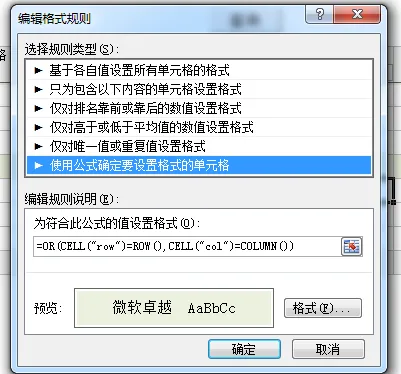
3、规则类型选择:使用公式确定要设置格式的单元格;
4、下方公式输入框,粘贴下述函数公式:
=OR(CELL("row")=ROW(),CELL("col")=COLUMN())5、点击格式设置,挑选一款浅色填充底色,保存规则即可。
二、第二步:VBA代码配置,激活联动效果
仅设置条件格式无法实时联动鼠标选中动作,需要补充一段工作表VBA代码,触发实时计算:
1、顶部菜单栏切换【开发工具】,打开Visual Basic编辑器;
2、左侧选中当前目标工作表;
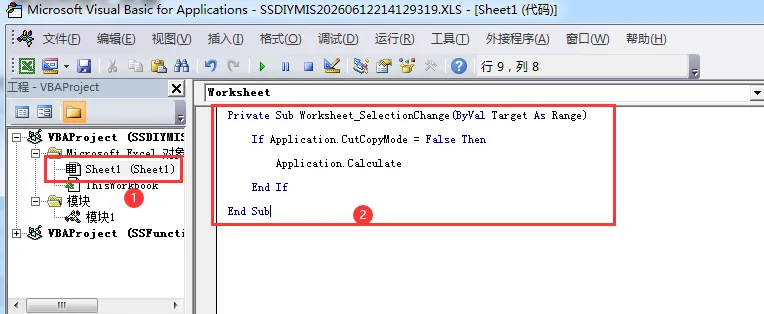
3、右侧编辑区,完整粘贴下方代码:
Private Sub Worksheet_SelectionChange(ByVal Target As Range)If Application.CutCopyMode = False ThenApplication.CalculateEnd IfEnd Sub
三、效果说明与补充说明
代码保存关闭编辑器后,返回MyExcel并切换到填表、查询状态,鼠标点击切换单元格,即可自动触发行+列聚光灯高亮效果。
补充几点说明:
1、本文这套是我项目中最常用、兼容性最强的实现方法;
2、MyExcel实现聚光灯不止这一种方案,本次优先分享轻量化、新手零修改直接套用版本;
3、文末配套实操步骤视频演示,跟着操作一分钟即可完成配置。
已关注
关注
重播 分享 赞
如果本文对你有帮助,欢迎点个“在看” —— 你的一个小动作,能让更多遇到同样问题的朋友看到这篇文章。
有疑问或想让我拆解的行业系统,欢迎留言,我会在后续文章中回复。
关注「MyExcel实战」,每周更新企业管理 + 数据库思维的实战案例,带你真正把Myexcel做成管理系统。
建议加星标⭐,这样就不会错过每周的更新了。